

Cómo funciona
El campo de coste decide el importe
Para cada línea la app lee el coste del artículo en Clover Inventory y descuenta la diferencia entre el precio de la línea y ese coste. Si el coste no es inferior al precio, la opción de la pantalla de cobro descuenta toda la línea a 0.00, y las reglas automáticas tratan ese caso de otra manera. Con artículos por peso o con modificadores con precio el importe también puede diferir entre las dos. Revise las líneas antes de cobrar.
Usted elige el alcance
All items o una lista concreta con Selected items.
Usted elige el disparador
Manualmente desde la opción de pago llamada Cost Discounts en la pantalla de cobro, automáticamente para clientes concretos o para todos.
Las reglas viven en su cuenta; cada dispositivo guarda una copia
Las reglas se guardan en su cuenta de PayPlaxe. Cada estación Clover las copia cuando se abre Cost Discounts en ella, y los descuentos se aplican desde esa copia. Después de un cambio hecho en el navegador o en otra estación, abra la app en cada dispositivo.
No se cambian los precios
El catálogo conserva sus precios normales.
Los costes tienen que estar bien
Si el campo de coste está vacío, el artículo se trata como coste 0 y se descuenta a 0.00. Si el coste es igual o mayor que el precio, la opción de la pantalla de cobro también deja la línea en 0.00, así que revise los productos reclamo y los precios de liquidación. Si el coste es incorrecto, el descuento también lo será. Revise los costes en Clover Inventory antes de activar una regla.
Qué hace
Descuento hasta el coste
Cada línea se descuenta por la diferencia entre su precio y el coste del artículo en Clover Inventory. Revise antes de cobrar los artículos vendidos por peso o medida y los que tienen modificadores con precio: el importe puede diferir entre la opción de la pantalla de cobro y las reglas automáticas.
Todo el catálogo o una selección
All items cubre el catálogo. Selected items limita la regla a los productos que elija.
Tres tipos de disparador
Manually desde la opción de pago llamada Cost Discounts en la pantalla de cobro, para Selected customers o para All customers.
Búsqueda y filtros de clientes
Al elegir clientes, la casilla Search… encuentra un cliente por su nombre. El filtro tiene tres opciones: No filters, Non-selected only y Selected only.
Varias reglas
Una regla manual para el personal y otra automática para socios pueden convivir. Si hay más de una regla manual, el cajero elige una de la lista en la pantalla de cobro.
Un interruptor para parar
App enabled detiene las reglas automáticas (Selected customers y All customers) sin borrarlas. Es un ajuste del dispositivo Clover en el que lo cambia, así que desactívelo en cada dispositivo; la versión web no lo tiene. Las reglas manuales aún pueden aplicarse desde la pantalla de cobro: bórrelas si necesita pararlas.
Versión web
costdiscounts.payplaxe.com abre en el navegador la lista de reglas, el editor de reglas, el selector de artículos y el de clientes. No es un producto aparte: es el lado de configuración de la app que ya tiene, sin nada más que comprar. Entre con Login via Clover: su cuenta de Clover, sin contraseña ni código QR. Abra Cost Discounts una vez en el dispositivo Clover antes de usarla. Todo lo que ocurre en caja se queda en el dispositivo Clover: la opción de la pantalla de cobro, el descuento en el pedido y App enabled.
Precio e instalación
Cómo instalar
- Abra el Clover App Market — en el dispositivo o en clover.com/appmarket desde el panel web.
- Busque la aplicación por su nombre o use el enlace directo del botón de arriba.
- Pulse Connect / Install y acepte los permisos que solicita la aplicación.
- La prueba gratuita de 30 días empieza automáticamente. Después la suscripción aparece en su factura mensual de Clover.
- Abra la aplicación en el dispositivo Clover e inicie sesión con un empleado con rol Manager o Admin para configurarla.
- Para cancelar más adelante, desinstale la aplicación desde el App Market: los pasos están justo debajo.
Cómo cancelar la suscripción
Cancelar es desinstalar la aplicación: no hay una pantalla de facturación aparte.
- Abra el App Market, en el dispositivo Clover o en el panel web.
- Abra My Apps. Ahí están todas sus aplicaciones de pago con su cuota mensual.

- Pulse el botón ⋮ de la fila de la aplicación y elija Uninstall app.
- También sirve la página de la aplicación: ⋮ junto al botón verde Open the app → Uninstall app.

- Confirme. La suscripción se detiene en ese momento y la app no entra en su próxima factura de Clover.
Puede instalarla y cancelarla en cualquier momento desde Clover App Market.
Primera configuración
Haga esto una vez y en este orden. Lleva unos minutos y deja la aplicación lista para el turno.
- En Clover Inventory compruebe que todos los artículos que la regla pueda tocar tienen valor de coste: un artículo con el coste vacío se trata como coste 0 y se descuenta a 0.00.
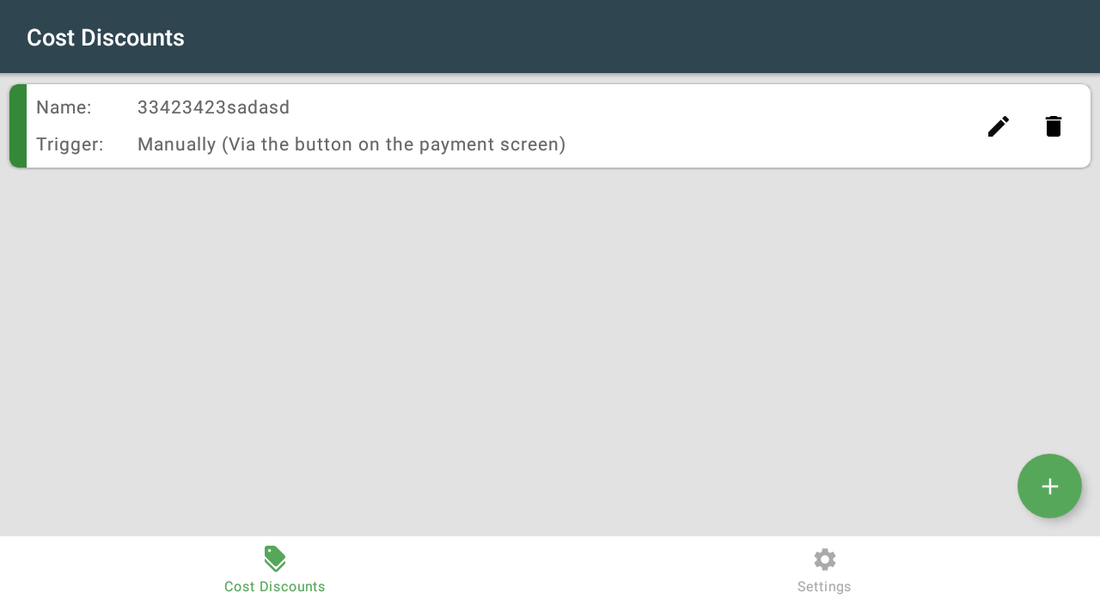
- Abra Cost Discounts.La lista muestra sus reglas con su tipo de disparador.
- Pulse + y escriba un nombre para la regla.
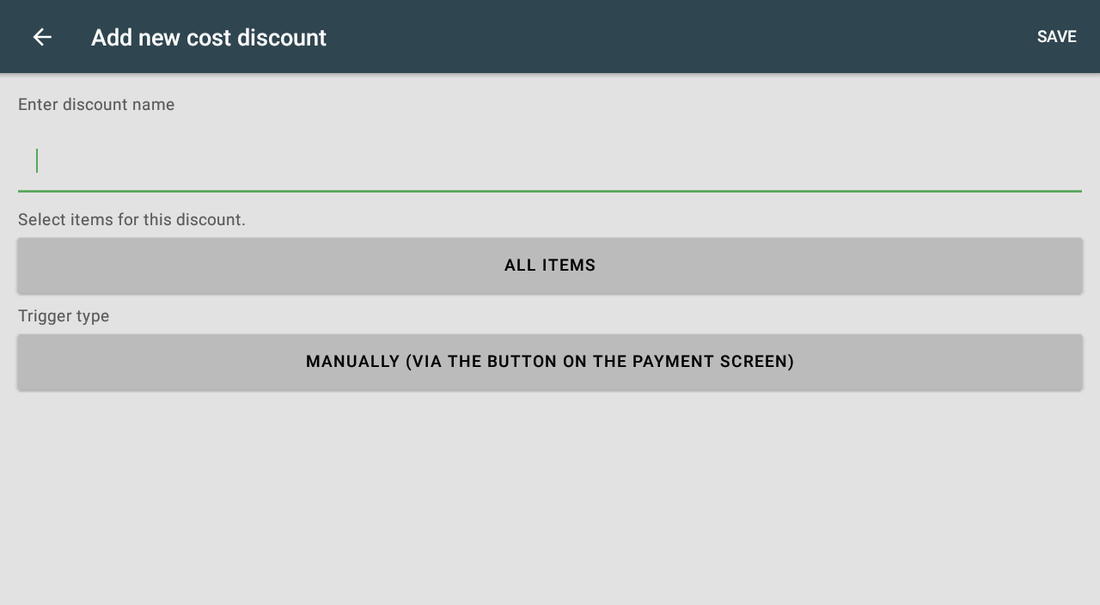
- Elija ALL ITEMS o cambie a artículos seleccionados y elija los productos.
- Elija el tipo de disparador: Manually (Via the button on the payment screen), Selected customers o All customers.
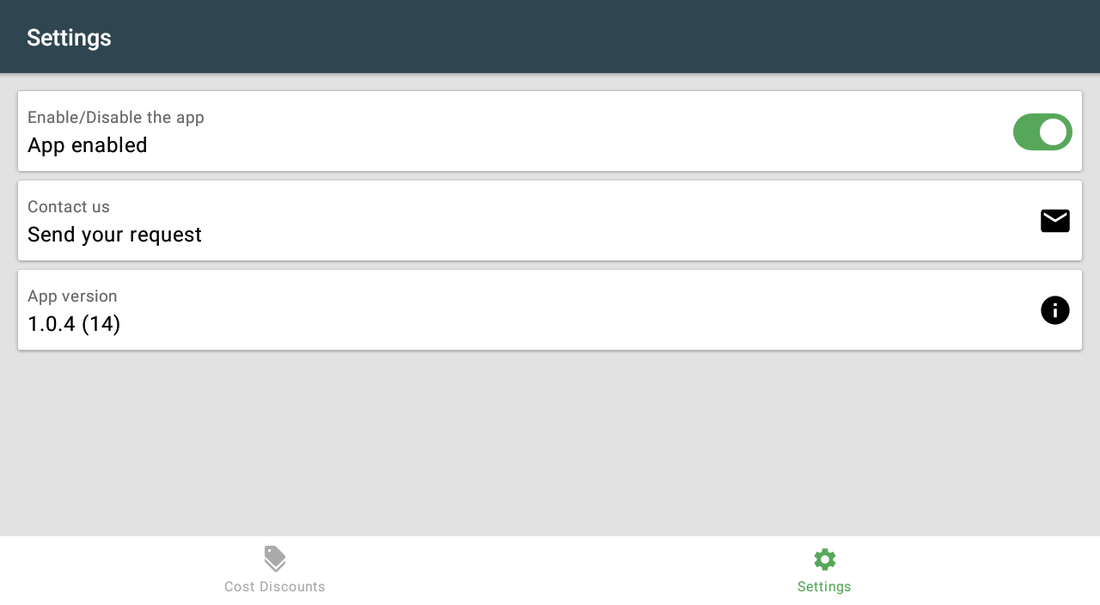
- Guarde y revise Settings: App enabled debe estar activo. Solo afecta a este dispositivo Clover, así que revíselo en cada estación.
- Haga una venta de prueba con un artículo simple de cantidad uno y confirme que la línea baja al precio de coste. Con una regla manual, abra la pantalla de cobro y pulse la opción de pago llamada Cost Discounts. Con artículos por peso o con modificadores con precio, revise el importe antes de cobrar.
Escenarios de configuración
Cada escenario es una configuración completa: siga los pasos en orden.
1El personal compra a coste
Los empleados pagan lo que a usted le cuesta, sin cuentas manuales en caja.
- Compruebe que sus artículos tienen el coste relleno en Clover Inventory: el descuento se calcula desde ahí.
- Abra Cost Discounts y pulse +.
- Llame a la regla Staff at cost.
- Elija All items, o Selected items si solo parte del catálogo entra.
- Ponga el disparador en Manually (Via the button on the payment screen) y guarde.
- En caja, monte el pedido completo, abra el cobro y pulse la opción de pago llamada Cost Discounts; después elija la regla de la lista.
2Una cuenta de socio que siempre compra a coste
Un cliente B2B habitual debe recibir la regla automáticamente.
- Añada al socio a la lista de clientes de Clover si no está.
- Cree una regla y elija el disparador Selected customers.
- Seleccione su ficha de cliente: escriba el nombre en la casilla Search… para encontrarla.
- Limite la regla con Selected items si solo parte del surtido va a coste.
- Guarde y abra Cost Discounts en cada estación Clover. El descuento se aplica entonces siempre que ese cliente esté asignado al pedido.
3Liquidación breve a coste
Dar salida a una línea de producto sin margen, por tiempo limitado.
- Cree una regla con Selected items y elija los productos en liquidación.
- Ponga el disparador en All customers para que el precio sea para todos.
- Ejecute la liquidación.
- Al terminar, borre la regla o desactive App enabled en cada dispositivo Clover.
- Vuelva a activarlo en la siguiente liquidación.
Referencia
Pantallas y ajustes
Cada pantalla de la aplicación y qué hace cada ajuste. (4)
Pantallas y ajustes
Cada pantalla de la aplicación y qué hace cada ajuste. (4)
Lista de reglas
| Ajuste | Qué hace |
|---|---|
| Name | Su etiqueta para la regla. |
| Trigger | Cómo se dispara: manual en el cobro, clientes seleccionados o todos. |
| Lápiz / papelera | Editar o eliminar la regla. |
| Botón + | Crea una regla nueva. |
Editor de regla
| Ajuste | Qué hace |
|---|---|
| Enter discount name | Obligatorio; aparece en la lista. |
| Select items for this discount | ALL ITEMS o una lista de productos. |
| Trigger type | Manually (Via the button on the payment screen), Selected customers, All customers. |
| Trigger type → Selected customers | Al elegir Selected customers se abre la lista de clientes de inmediato; el botón del disparador muestra después cuántos hay elegidos. En esa lista, la casilla Search… encuentra un cliente por su nombre y el filtro ofrece No filters, Non-selected only y Selected only. All customers no abre ninguna lista. |
| SAVE | Guarda la regla en su cuenta de PayPlaxe. Cada estación Clover la recoge cuando se abre Cost Discounts en ella, así que abra la app en cada dispositivo después de un cambio. |
Aplicar descuentos manualmente
| Ajuste | Qué hace |
|---|---|
| Dónde está | En la pantalla de cobro, la opción de pago llamada Cost Discounts. Abre la pantalla Add discounts manually. La opción aparece cuando la app se ha abierto en ese dispositivo. |
| Lista de reglas | Todas las reglas con disparador Manually. Pulse una para aplicarla al pedido. |
| CANCEL | Cierra la pantalla sin aplicar nada. |
| Aplíquelo al final | Si después se añade otra línea al pedido, la app vuelve a quitar el descuento. Monte primero todo el pedido. |
| Aplíquelo una vez | Esta pantalla no comprueba duplicados. Pulsar la opción dos veces, o aplicar una segunda regla manual, vuelve a descontar las líneas. Revise las líneas antes de cobrar. |
Ajustes
| Ajuste | Qué hace |
|---|---|
| App enabled | Desactivado pausa las reglas automáticas de clientes sin borrar nada. Solo afecta a este dispositivo Clover: desactívelo en cada dispositivo y tenga en cuenta que la versión web no tiene este interruptor. Las reglas manuales siguen disponibles desde la pantalla de cobro: borre la regla manual para pararla. |
| Contact us | Solicitud de soporte desde la app. |
| App version | La versión instalada. |
Capturas tomadas de la aplicación en funcionamiento en un dispositivo Clover. El idioma de la interfaz de las apps es el inglés. Haga clic para ampliar.
Uso diario
Lo que hace el cajero una vez configurada la aplicación.
- Regla manual: monte el pedido completo, abra el cobro, pulse la opción de pago llamada Cost Discounts y elija la regla de la lista.
- Aplique el descuento manual al final y solo una vez. Si después añade otra línea al pedido, el descuento se quita; si pulsa la opción dos veces, se aplica dos veces.
- Regla por cliente: asigne el cliente al pedido y el descuento se aplica solo.
- Revise las líneas antes de cobrar. Un artículo sin coste, o con un coste igual o mayor que su precio, queda a 0.00 con la opción de la pantalla de cobro.
- Después de editar reglas en el navegador o en otra estación, abra Cost Discounts en este dispositivo para que recoja el cambio.
Resolución de problemas
El síntoma a la izquierda, qué hacer a la derecha.
| Síntoma | Qué hacer |
|---|---|
| No se descuenta nada. | La línea es un Custom Item (solo pueden descontarse artículos de Clover Inventory), la regla se limita a Selected items que no están en este pedido, es una regla de Selected customers y ningún cliente coincidente está asignado al pedido, o la regla se creó en el navegador o en otra estación y desde entonces no se ha abierto Cost Discounts en este dispositivo. |
| Toda la línea se quedó en 0.00. | El artículo no tiene coste, o su coste es igual o mayor que su precio. La opción de la pantalla de cobro descuenta entonces el precio completo de la línea. Corrija el coste en Clover Inventory. Las reglas automáticas tratan ese caso de otra manera, así que una regla probada con un disparador de cliente puede comportarse así desde la pantalla de cobro. |
| El descuento aparece dos veces en la línea. | La opción de pago se pulsó dos veces, o se aplicaron dos reglas manuales al mismo pedido. Esa vía no comprueba duplicados. Quite el descuento sobrante de la línea y aplique una sola regla manual una vez por pedido. |
| El descuento manual desapareció del pedido. | La app lo quita en cuanto el pedido vuelve a cambiar, por ejemplo al añadir otro artículo con App enabled activo. Monte primero todo el pedido y aplique después el descuento en la pantalla de cobro. |
| Se ha borrado un descuento que creé en Clover. | La app borra los descuentos de línea cuyo nombre coincide con el de una de sus reglas. Ponga a sus descuentos de Clover nombres que ninguna regla de descuento a coste use. |
| El descuento se aplica a clientes equivocados. | Abra la regla y revise el tipo de disparador: All customers se aplica a todos los pedidos, incluidos los que no tienen cliente asignado. Use Selected customers si solo ciertas cuentas deben recibir el precio. |
| Un artículo personalizado no se descuenta. | Los Custom Items nunca se descuentan porque no tienen coste en Clover Inventory. Un artículo de inventario cuyo precio se escribe en caja se descuenta con normalidad. |
| El diálogo de la app no aparece en la pantalla de cobro; Clover muestra "Customer is choosing payment method". | Abra la app Setup de Clover → Payments y desmarque Automatically take payment on Connected Device para cobrar en el dispositivo principal. |
| No se pueden abrir o cambiar los ajustes. | Inicie sesión con un empleado con rol Manager o Admin en Clover. Algunas apps tienen además su propio interruptor Restrict access que bloquea la configuración. |
| La app funciona de forma irregular o deja de reaccionar tras un rato inactiva. | Desactive el ahorro de batería en los ajustes de Android del dispositivo y manténgalo conectado a la red. |
| Un cambio hecho en un dispositivo no se ve en otro. | Los ajustes se sincronizan por la nube: espere un minuto y compruebe que ambos dispositivos tienen conexión. |