

Cómo funciona
Un descuento es una regla
Usted define qué se descuenta, sobre qué artículos y cuándo puede aplicarse.
Las reglas viven en su cuenta
Los descuentos se guardan en su cuenta de PayPlaxe, bajo su comercio de Clover, no en un solo dispositivo. La app de Clover los aplica a los pedidos; la misma lista se abre en todos los dispositivos Clover de la tienda y en el navegador, así que un cambio hecho en un sitio aparece en los demás.
La ficha indica el estado
Cada descuento muestra Active now, Ended, No days selected o una cuenta atrás como Starts in 2d 4h.
Automático o a petición
El descuento automático lo añade la Register en el momento en que el artículo entra en el pedido. Un artículo registrado antes de abrirse la franja conserva su precio completo: quítelo y vuelva a añadirlo. El manual espera detrás del botón de tender.
Se tiene en cuenta el peso
Con Weight discounts activo, un descuento automático AMOUNT se multiplica por el peso del artículo. Un PERCENTAGE ya sigue al precio, y el descuento dado en el tender se aplica tal cual.
Archivar en vez de borrar
Una promoción terminada conserva sus ajustes y se puede restaurar la próxima temporada. Delete la borra para siempre.
Qué hace
Artículos o categorías
Apply on ... apunta a artículos concretos o a todos los de una categoría.
Importe o porcentaje
Un importe por unidad o un porcentaje sobre el precio.
Calendario y horario
Fechas de inicio y fin, una franja horaria diaria y los días de la semana.
Automático o manual
Se añade al artículo en el momento de registrarlo, o queda tras el botón de tender para el cajero.
Estado en vivo
Active now, Ended, No days selected o una cuenta atrás como Starts in 2d 4h.
Descuentos por peso
Un descuento automático de tipo AMOUNT se multiplica por el peso del artículo en la venta al peso. Un porcentaje o un descuento dado en el tender, no.
Archivo y restauración
Archive una promoción de temporada y recupérela el año siguiente.
Restricciones por empleado
Decida qué empleados pueden añadir o editar descuentos y cambiar el botón de tender. Los Admin no se pueden restringir.
Versión web
itemdiscounts.payplaxe.com abre en el navegador las mismas pantallas Discounts, Archives y Settings. No es un producto aparte: es el lado de configuración de la app que ya tiene, sin nada más que comprar. Inicie sesión con Login via Clover. Los descuentos se aplican a los pedidos en el dispositivo Clover, no en el navegador.
Precio e instalación
Cómo instalar
- Abra el Clover App Market — en el dispositivo o en clover.com/appmarket desde el panel web.
- Busque la aplicación por su nombre o use el enlace directo del botón de arriba.
- Pulse Connect / Install y acepte los permisos que solicita la aplicación.
- La prueba gratuita de 30 días empieza automáticamente. Después la suscripción aparece en su factura mensual de Clover.
- Abra la aplicación en el dispositivo Clover e inicie sesión con un empleado con rol Manager o Admin para configurarla.
- Para cancelar más adelante, desinstale la aplicación desde el App Market: los pasos están justo debajo.
Cómo cancelar la suscripción
Cancelar es desinstalar la aplicación: no hay una pantalla de facturación aparte.
- Abra el App Market, en el dispositivo Clover o en el panel web.
- Abra My Apps. Ahí están todas sus aplicaciones de pago con su cuota mensual.

- Pulse el botón ⋮ de la fila de la aplicación y elija Uninstall app.
- También sirve la página de la aplicación: ⋮ junto al botón verde Open the app → Uninstall app.

- Confirme. La suscripción se detiene en ese momento y la app no entra en su próxima factura de Clover.
Puede instalarla y cancelarla en cualquier momento desde Clover App Market.
Primera configuración
Haga esto una vez y en este orden. Lleva unos minutos y deja la aplicación lista para el turno.
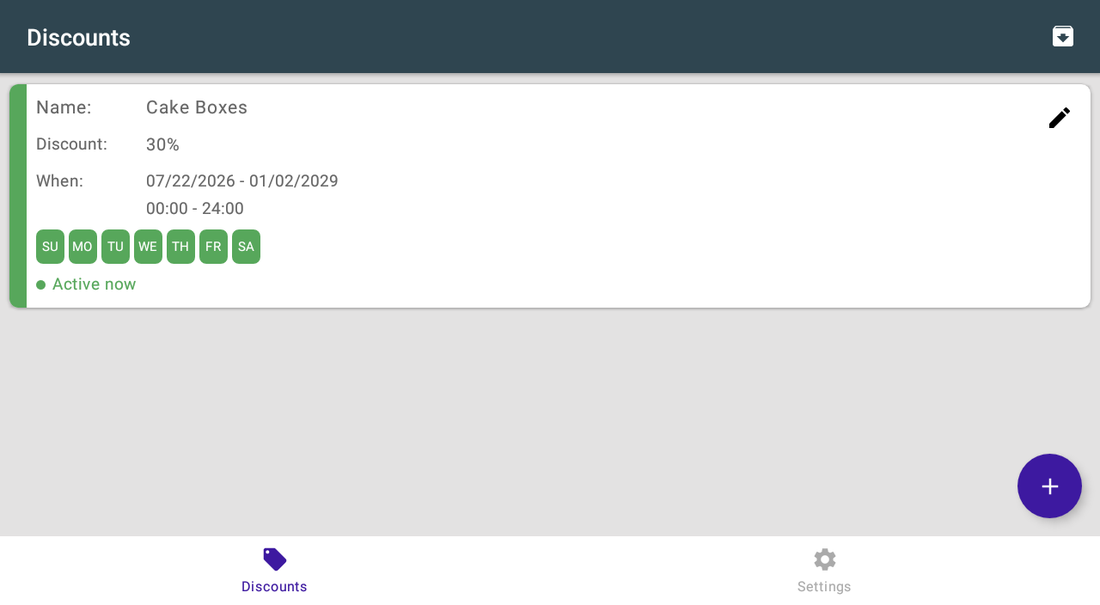
- Abra Item Discounts.Las pestañas inferiores son Discounts y Settings.
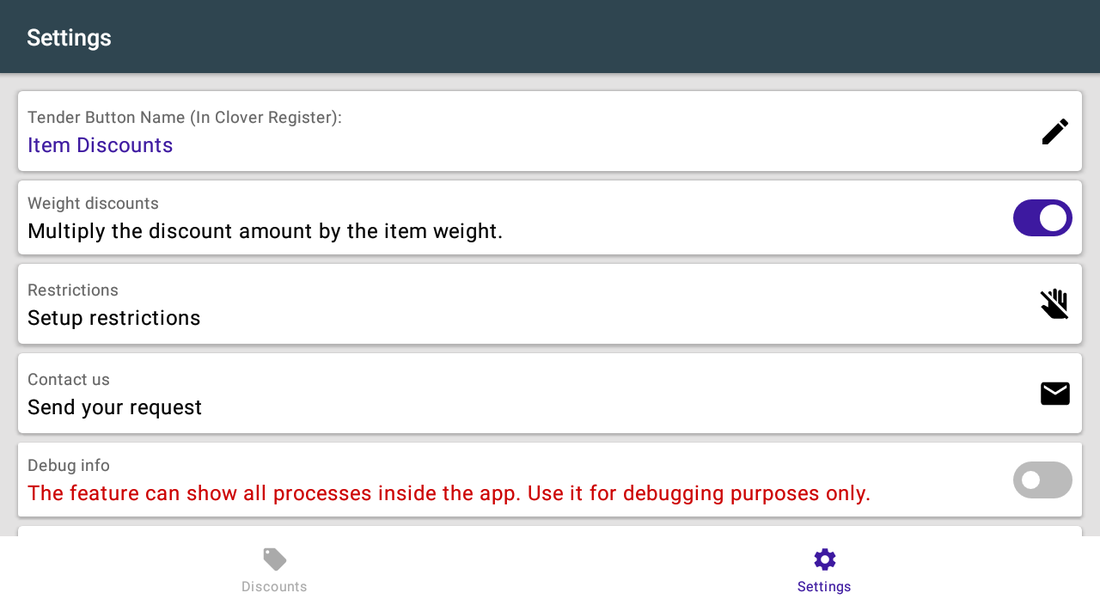
- Abra Settings — solo se abre con una sesión de Manager o Admin — y revise Tender Button Name (In Clover Register). El botón se crea solo y se llama Item Discounts hasta que lo renombre aquí.
- Vuelva a Discounts y pulse +.
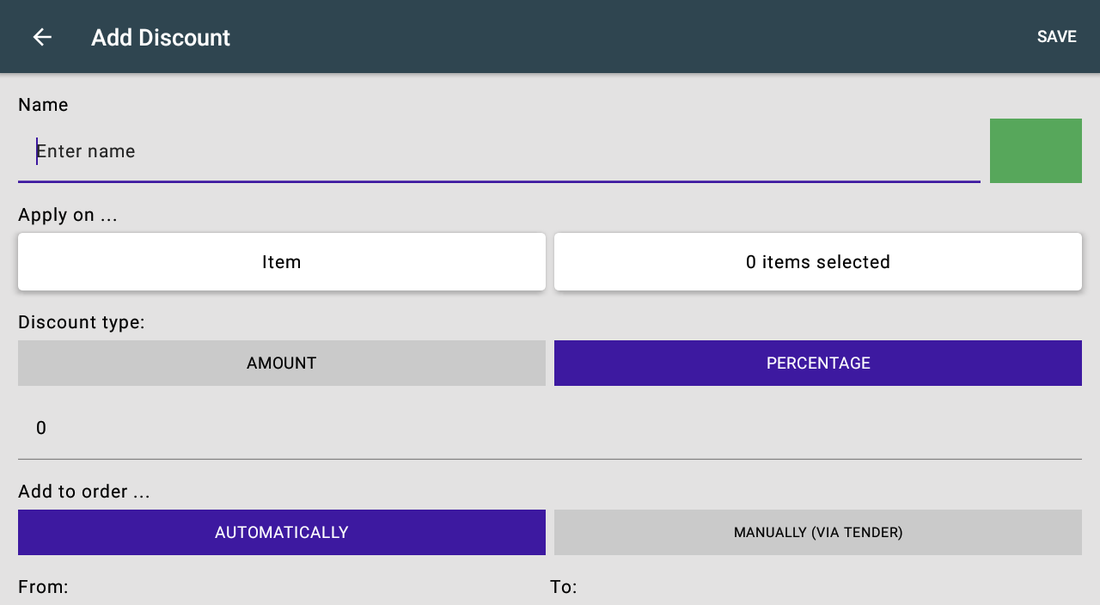
- Escriba un nombre, elija color y luego Apply on ... — Item o Categories — y seleccione los productos.
- Elija AMOUNT o PERCENTAGE y escriba el valor.
- Elija AUTOMATICALLY o MANUALLY (VIA TENDER). Para un descuento automático, fije las fechas y horas From/To y marque los días; la franja diaria debe empezar y terminar el mismo día. Un descuento manual no tiene horario: siempre está disponible tras el botón de tender.
- Guarde y revise la tarjeta: debe poner Active now o mostrar una cuenta atrás.
- En Settings → Restrictions — en el dispositivo Clover la pantalla se titula Permissions — toque al empleado que no deba cambiar las reglas y marque Add/edit discounts en la lista 'name' can't:. La casilla marcada quita la capacidad; desmarcarla la devuelve. Un Admin no se puede restringir y un Manager no puede restringir a otro Manager.
Escenarios de configuración
Cada escenario es una configuración completa: siga los pasos en orden.
1Rebaja de panadería al final del día
El producto fresco debe bajar de precio a partir de cierta hora, todos los días, sin intervención.
- Abra Item Discounts → Discounts y pulse +.
- Llámelo Evening bakery y elija un color.
- Apply on ... = Categories y seleccione la categoría de panadería.
- Discount type = Percentage, valor 30.
- Add to order ... = Automatically.
- Fije la franja de 19:00 a 21:00, marque todos los días y guarde.
- La lista mostrará el descuento con una cuenta atrás hasta ponerse Active now.
2Promoción entre semana sobre artículos concretos
Un acuerdo con proveedor sobre unos pocos productos, de lunes a jueves.
- Cree un descuento con Apply on ... = Item.
- Pulse Select items y marque los productos del acuerdo.
- Elija Amount e indique el descuento por unidad.
- Fije el rango de fechas del acuerdo.
- Marque MO, TU, WE, TH y guarde.
- Al terminar, archívelo en lugar de borrarlo: quedará listo para la próxima.
3Descuento manual por producto dañado
Debe darse por decisión, no automáticamente a todos.
- Cree un descuento con Add to order ... = Manually (via tender).
- Seleccione los artículos o categorías a los que puede aplicarse.
- Abra Settings y revise el Tender Button Name: pone Item Discounts hasta que lo cambie. Diga al cajero el nombre que tiene.
- En Restrictions, toque a cada empleado que no deba cambiar las reglas y marque Add/edit discounts — la casilla marcada prohíbe la acción. Los Admin no se pueden restringir.
- En caja, el cajero abre el botón de tender y elige el descuento en Select manual discount.
Referencia
Pantallas y ajustes
Cada pantalla de la aplicación y qué hace cada ajuste. (4)
Pantallas y ajustes
Cada pantalla de la aplicación y qué hace cada ajuste. (4)
Lista de descuentos
| Ajuste | Qué hace |
|---|---|
| Name | Su etiqueta para la promoción. |
| Discount | El valor: importe o porcentaje. |
| When | El rango de fechas y la franja horaria diaria. |
| Chips de días | En verde, los días en que corre el descuento. |
| Línea de estado | Active now · Ended · No days selected · Starts in … |
| Icono de lápiz en la tarjeta | Edit, Archive o Delete de ese descuento. Archive y Delete piden confirmación. Archive lo guarda en Archives; Delete lo borra para siempre. |
| Icono de archivo | Abre la pantalla Archives. |
| Botón + | Crea un descuento nuevo. |
Editor de descuento
| Ajuste | Qué hace |
|---|---|
| Name | Obligatorio. Aparece en el pedido y en los informes. |
| Cuadro de color | La franja de color de la tarjeta del descuento: en la lista, en Archives y en el selector de descuentos del cajero. |
| Apply on ... | Item — productos concretos. Categories — todo lo de las categorías elegidas. |
| 0 items selected | Abre el selector; el contador se actualiza al marcar productos. |
| Discount type | AMOUNT quita una cantidad fija por artículo; PERCENTAGE quita un porcentaje. |
| Add to order ... | AUTOMATICALLY o MANUALLY (VIA TENDER). |
| From / To | Inicio y fin de la promoción y la franja horaria diaria. Solo aparece en descuentos automáticos. La franja debe empezar y terminar el mismo día; una hora de fin anterior a la de inicio se rechaza con The end time should be less than the start time. |
| Apply to all custom items | Un artículo personalizado escrito en caja se reconoce solo por este interruptor: ni por la selección de Item o Categories, ni por el tipo de pedido. |
| Apply to the following orders | Por defecto ANY ORDER. Elija un tipo de pedido de Clover y el descuento solo se añadirá en pedidos de ese tipo. |
Ajustes
Settings solo se abre con una sesión de Manager o Admin; un empleado ve Please login as Manager or Admin.
| Ajuste | Qué hace |
|---|---|
| Tender Button Name | El botón que pulsa el cajero para los descuentos manuales. Se crea solo y se llama Item Discounts hasta que lo renombre aquí. |
| Weight discounts | Multiplica un descuento automático AMOUNT por el peso del artículo, para venta al peso. Los descuentos PERCENTAGE y los dados en el tender no lo tienen en cuenta. |
| Restrictions | Por empleado: marque lo que no puede hacer — añadir/editar descuentos, cambiar el botón de tender. En el dispositivo Clover la pantalla se titula Permissions. Un Admin no se puede restringir y un Manager no puede restringir a otro Manager. |
| Contact us | Solicitud de soporte desde la app. |
| Debug info | Registro interno; solo para soporte. Solo un Manager o Admin puede cambiarlo. |
| App version | El número de versión que debe indicar al contactar con soporte. |
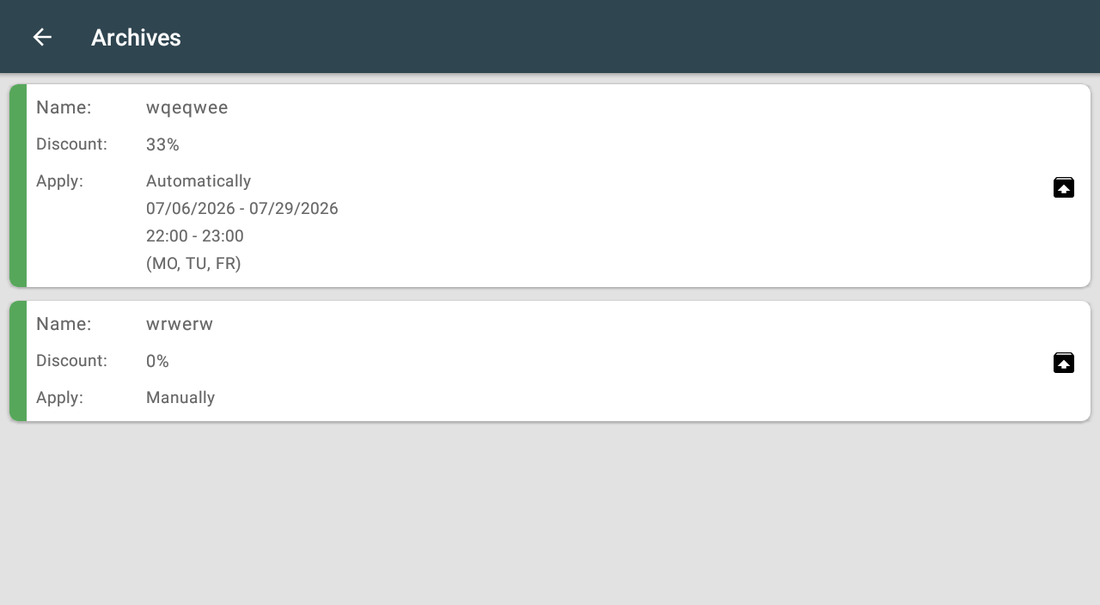
Archivo
Las promociones archivadas conservan sus ajustes y pueden recuperarse.
| Ajuste | Qué hace |
|---|---|
| Tarjeta | Muestra el descuento tal como se archivó, incluido cómo se aplicaba. |
| Icono de restaurar | Devuelve el descuento a la lista activa. |
| Estado vacío | You have no archived discounts: aún no hay nada archivado. |
Capturas tomadas de la aplicación en funcionamiento en un dispositivo Clover. El idioma de la interfaz de las apps es el inglés. Haga clic para ampliar.
Uso diario
Lo que hace el cajero una vez configurada la aplicación.
- El descuento automático se añade al registrar el artículo. Un artículo que ya estaba en el pedido antes de abrirse la franja conserva su precio completo: quítelo y vuelva a añadirlo.
- Para un descuento manual, abra la pantalla de cobro, pulse su botón de tender y elija el descuento en Select manual discount. Cada línea indica en verde cuántos artículos del pedido coinciden, o No matched items in the cart en rojo; un descuento que no coincide con nada se rechaza con No matching items/categories in the order.
- Si un descuento no debe aplicarse hoy, archívelo en vez de borrarlo: la app no tiene interruptor de encendido/apagado, y un descuento archivado deja de aplicarse al momento y conserva sus ajustes. Delete borra el descuento para siempre; no se puede recuperar.
- Cuando termine la promoción, archívela para poder restaurarla la próxima vez.
Resolución de problemas
El síntoma a la izquierda, qué hacer a la derecha.
| Síntoma | Qué hacer |
|---|---|
| La tarjeta dice No days selected. | No hay días marcados. Abra el descuento y elija los días. |
| El descuento está Active now pero no pasa nada en caja. | Tres cosas que revisar. Puede que el pedido no tenga ningún artículo de la lista o categoría elegida (Apply on ...). Apply to the following orders puede indicar un tipo de pedido y este pedido es de otro tipo. O los artículos se registraron antes de abrirse la franja: el descuento solo se añade en ese momento, así que quítelos y vuelva a añadirlos. |
| El cajero no encuentra el descuento manual. | El botón de tender siempre existe: se crea solo y se llama Item Discounts hasta que lo renombre en Settings; diga al cajero el nombre que tiene. Si el botón se abre pero el descuento no aparece, ningún descuento está en Manually (via tender), o el pedido no tiene artículos cubiertos por él: el selector muestra entonces No matched items in the cart. |
| Los productos al peso reciben un descuento incorrecto. | El peso solo se aplica a un descuento automático AMOUNT, y solo con Weight discounts activo. Un PERCENTAGE ya sigue al precio, y el descuento dado en el tender se aplica tal cual. |
| La promoción debe ir de 22:00 a 02:00. | La franja diaria no puede cruzar la medianoche; al guardar aparece The end time should be less than the start time. Cree dos descuentos: uno de 22:00 a 23:59 y otro de 00:00 a 02:00. |
| Un empleado cambió una promoción. | En Restrictions, toque a ese empleado y marque Add/edit discounts en la lista 'name' can't:. La casilla marcada bloquea la acción; sin marcar, la permite. Un Admin no se puede restringir y un Manager no puede restringir a otro Manager: entre como Admin para restringir a un Manager. |
| Restrictions responde Reinstall the app to enable this feature. | La app no tiene permiso para leer la lista de empleados. Reinstale Item Discounts desde el Clover App Market, acepte los permisos y abra Restrictions de nuevo. |
| El diálogo de la app no aparece en la pantalla de cobro; Clover muestra "Customer is choosing payment method". | Abra la app Setup de Clover → Payments y desmarque Automatically take payment on Connected Device para cobrar en el dispositivo principal. |
| No se pueden abrir o cambiar los ajustes. | Inicie sesión con un empleado con rol Manager o Admin en Clover. Algunas apps tienen además su propio interruptor Restrict access que bloquea la configuración. |
| La app funciona de forma irregular o deja de reaccionar tras un rato inactiva. | Desactive el ahorro de batería en los ajustes de Android del dispositivo y manténgalo conectado a la red. |
| Un cambio hecho en un dispositivo no se ve en otro. | Los ajustes se sincronizan por la nube: espere un minuto y compruebe que ambos dispositivos tienen conexión. |