

Cómo funciona
Qué es un cash discount
Usted sube sus precios un porcentaje fijo, por ejemplo el 4%. Quien paga con tarjeta paga el precio nuevo. A quien paga en efectivo se le descuenta ese 4% en la caja. Al final ingresa prácticamente lo mismo en ambos casos.
La app cambia precios reales
La app reescribe los precios de artículos y modificadores en Clover Inventory. Los artículos que ponga en Exceptions mantienen su precio. Los pasos 5 a 6.1 aplican el mismo porcentaje a lo que añada después. El cambio de precios lo ejecutan los servidores de PayPlaxe sobre su catálogo de Clover, con una conexión que la app renueva cada vez que se abre en el dispositivo Clover, como mucho una vez al día. Abra la app en el dispositivo de vez en cuando, y después de cambiar el programa, para que esa conexión siga siendo válida.
El cliente elige al pagar
Cuando el cajero pulsa Pay, una pantalla pregunta al cliente si paga en efectivo o con tarjeta. El efectivo aplica el descuento. La tarjeta mantiene el precio subido. Los dos totales aparecen en esa pantalla.
El recibo enseña las dos cifras
Puede imprimir su propio texto en los recibos, con el total en efectivo, el total con tarjeta y las propinas. Es lo que la mayoría usa para responder dudas en el mostrador.
Informes
La app registra cuánto cash discount se aplicó y cuánto se cobró en comisiones. El icono de gráfico de la pestaña Cash Discount abre los dos informes. Al exportar un informe se crea un enlace, que se muestra como código QR y se puede enviar por correo; cualquiera que tenga el enlace puede leer el informe, y deja de funcionar una hora después.
Los descuentos programados son otra función
La pestaña Discounts es una función aparte y no forma parte de la configuración del cash discount. Aplica un importe o un porcentaje al pedido completo o a artículos concretos, en los días y horas que elija. El único cruce es la opción 15: mientras los precios están subidos, también sube los descuentos de importe fijo por artículo, incluidos los que añade un descuento programado.
Normas que conviene revisar antes
Un cash discount no es un recargo por tarjeta. En un programa de cash discount el precio publicado vale para todos y quien paga en efectivo paga menos. El recargo hace lo contrario y está limitado en algunos estados y por las normas de las redes de tarjetas. Pregunte a su procesador qué permite su cuenta y mantenga los precios publicados acordes con lo que paga el cliente.
Qué hace
Programa de cash discount — la función principal
Configuración guiada
Cinco pasos en una pantalla: porcentaje, excepciones, la subida de precios y cuatro interruptores de actualización. La cabecera indica cuántos están hechos.
Pantalla de pago
Tras pulsar Pay el cliente elige efectivo o tarjeta. Los botones llevan el total en efectivo y el total con tarjeta. Puede cambiar los textos.
Actualización de precios
Los artículos y modificadores nuevos y existentes se mantienen al precio subido. Se pueden excluir artículos personalizados, de precio variable y tarjetas regalo de Clover.
Texto del recibo
Su propio texto en recibos pagados y no pagados. Los tokens imprimen las cifras reales: Card Total, Cash Total, Card Tips, Cash Tips.
Informes
Cuánto descuento se aplicó y cuánto se cobró en comisiones, en dos informes: Fees Reports y Cash Discounted Reports. La exportación crea un enlace, que se muestra como código QR y se puede enviar por correo, válido durante una hora.
Descuentos programados sobre el pedido — función aparte y opcional
Descuentos programados
Un importe fijo o un porcentaje, sobre el pedido completo o sobre artículos concretos, entre una hora de inicio y una de fin en los días que elija.
Automático o con botón
Automatically: lo recibe cada pedido que cumpla la condición. Manually (via tender): lo aplica el cajero con un botón.
Archivo y accesos
Archive un descuento en lugar de borrarlo y restáurelo después. Limite qué empleados pueden editar descuentos.
Precio e instalación
Cómo instalar
- Abra el Clover App Market — en el dispositivo o en clover.com/appmarket desde el panel web.
- Busque la aplicación por su nombre o use el enlace directo del botón de arriba.
- Pulse Connect / Install y acepte los permisos que solicita la aplicación.
- La prueba gratuita de 30 días empieza automáticamente. Después la suscripción aparece en su factura mensual de Clover.
- Abra la aplicación en el dispositivo Clover e inicie sesión con un empleado con rol Manager o Admin para configurarla.
- Para cancelar más adelante, desinstale la aplicación desde el App Market: los pasos están justo debajo.
Cómo cancelar la suscripción
Cancelar es desinstalar la aplicación: no hay una pantalla de facturación aparte.
- Abra el App Market, en el dispositivo Clover o en el panel web.
- Abra My Apps. Ahí están todas sus aplicaciones de pago con su cuota mensual.

- Pulse el botón ⋮ de la fila de la aplicación y elija Uninstall app.
- También sirve la página de la aplicación: ⋮ junto al botón verde Open the app → Uninstall app.

- Confirme. La suscripción se detiene en ese momento y la app no entra en su próxima factura de Clover.
Puede instalarla y cancelarla en cualquier momento desde Clover App Market.
Primera configuración
Haga esto una vez y en este orden. Lleva unos minutos y deja la aplicación lista para el turno.
- Abra Order Discounts → pestaña Cash Discount.La cabecera lleva la cuenta: Status: y N / 5 steps completed. Hace falta entrar como Manager o Admin. El programa de cash discount es para cuentas Clover de EE. UU.: en una cuenta de la UE la pestaña Cash Discount no aparece y solo funciona la pestaña Discounts.
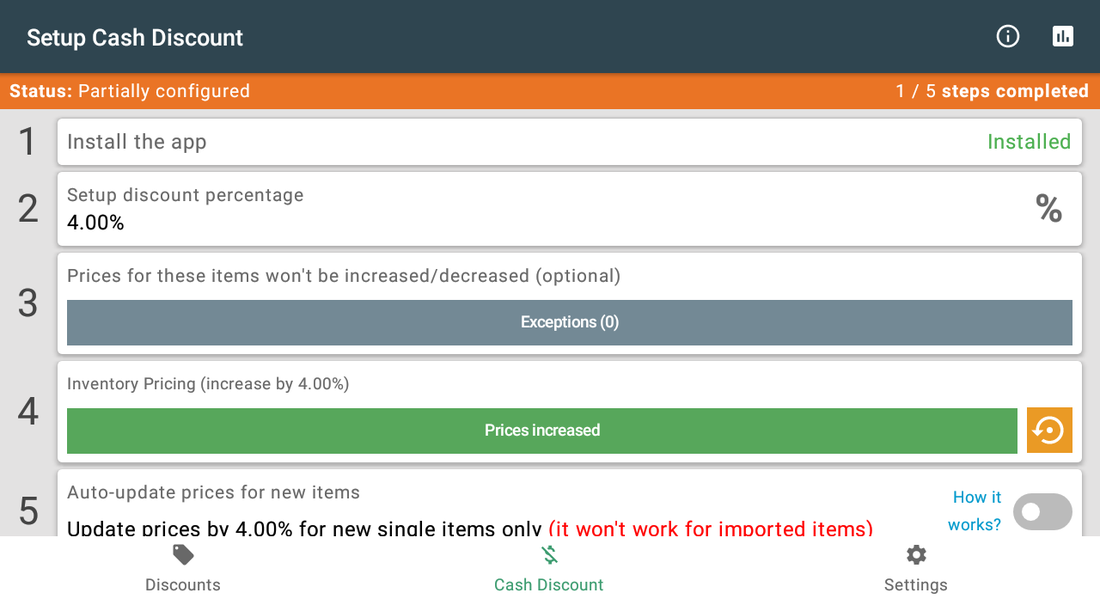
- Paso 1 — Install the app: ya está hecho.La fila pone Installed. No hay que tocar nada.
- Paso 2 — fije el porcentaje. Pulse % e introdúzcalo.Lo habitual es 4%. Luego no se puede cambiar mientras los precios estén subidos.
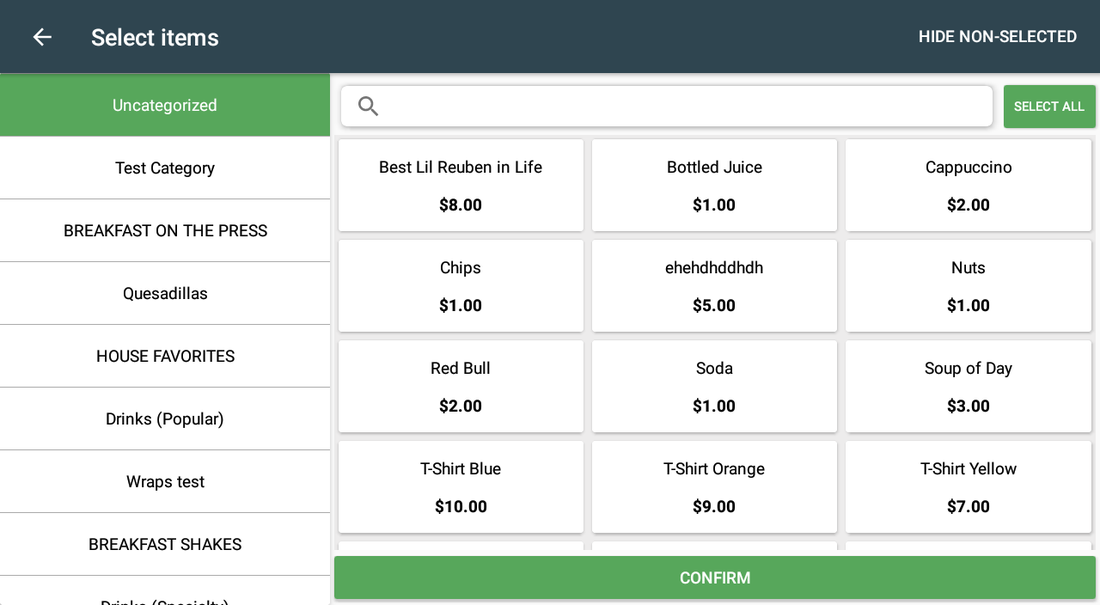
- Paso 3 — añada Exceptions.Lotería, sellos, tarjetas regalo, giros postales: todo lo que deba mantener su precio. Hágalo antes del paso 4.
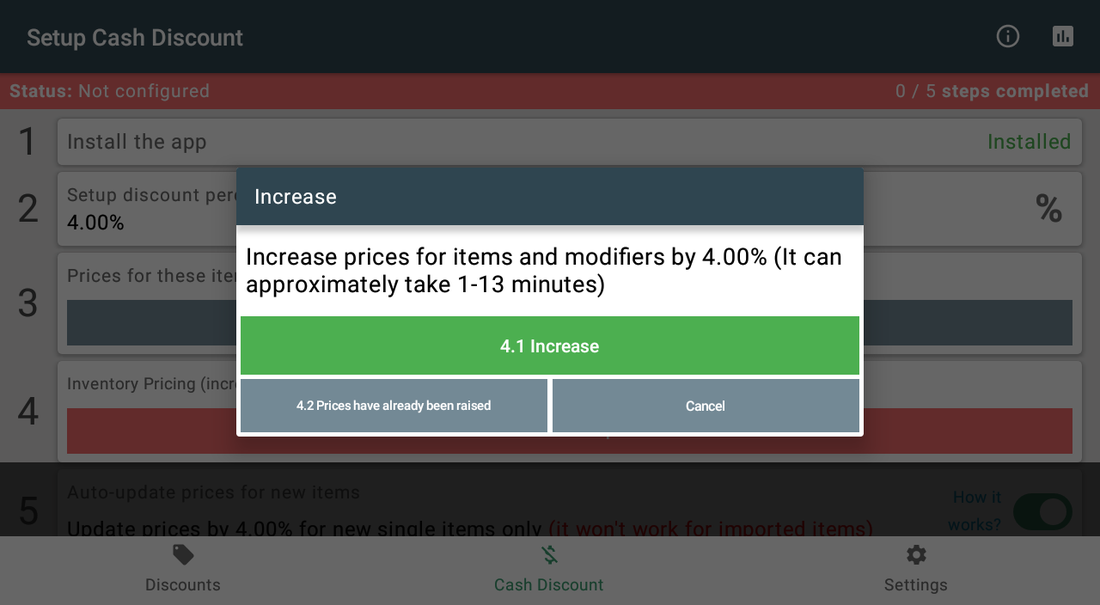
- Paso 4 — ejecute 4.1 Increase.Es lo que sube realmente los precios. El diálogo da una estimación; un catálogo grande tarda varios minutos. Use 4.2 solo si sus precios ya están subidos.
- Espere la sincronización. Abra Clover Inventory y deje pasar 1–2 minutos.La fila pasará a Prices increased, con un icono amarillo de restaurar por si quiere volver a los precios antiguos.
- Paso 5 — Auto-update prices for new items: activado.Los artículos nuevos se guardan con el precio subido. Los importados nunca se tocan.
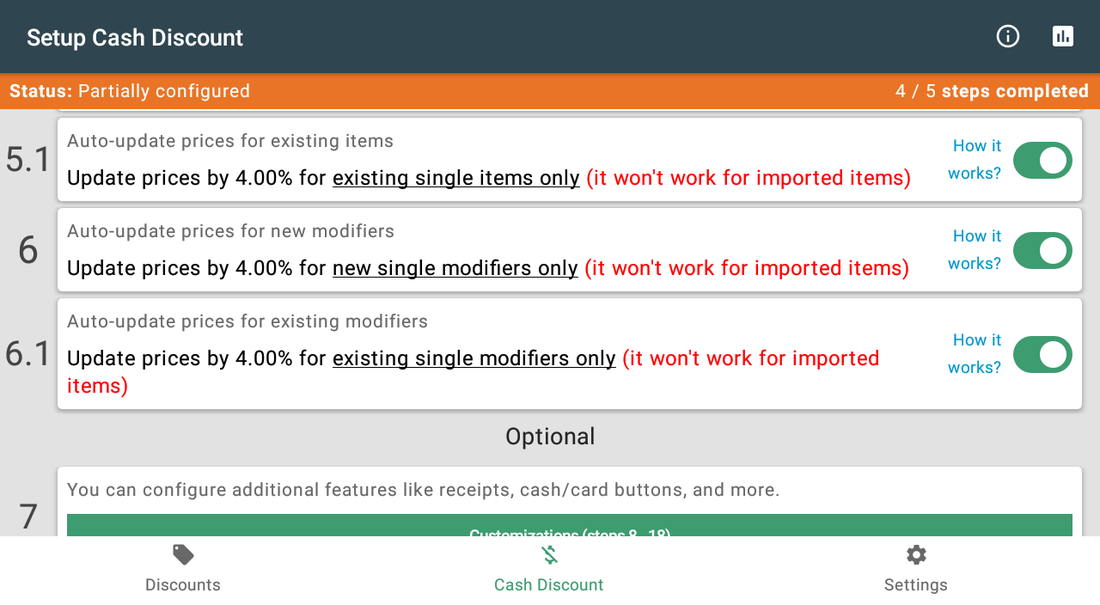
- Paso 5.1 — Auto-update prices for existing items: activado.Los artículos que edite después siguen al nivel subido.
- Paso 6 — Auto-update prices for new modifiers: activado.Lo mismo para los modificadores que añada a partir de ahora.
- Paso 6.1 — Auto-update prices for existing modifiers: activado.El último interruptor. Los cuatro activos → 5 / 5 steps completed: el programa está en marcha.
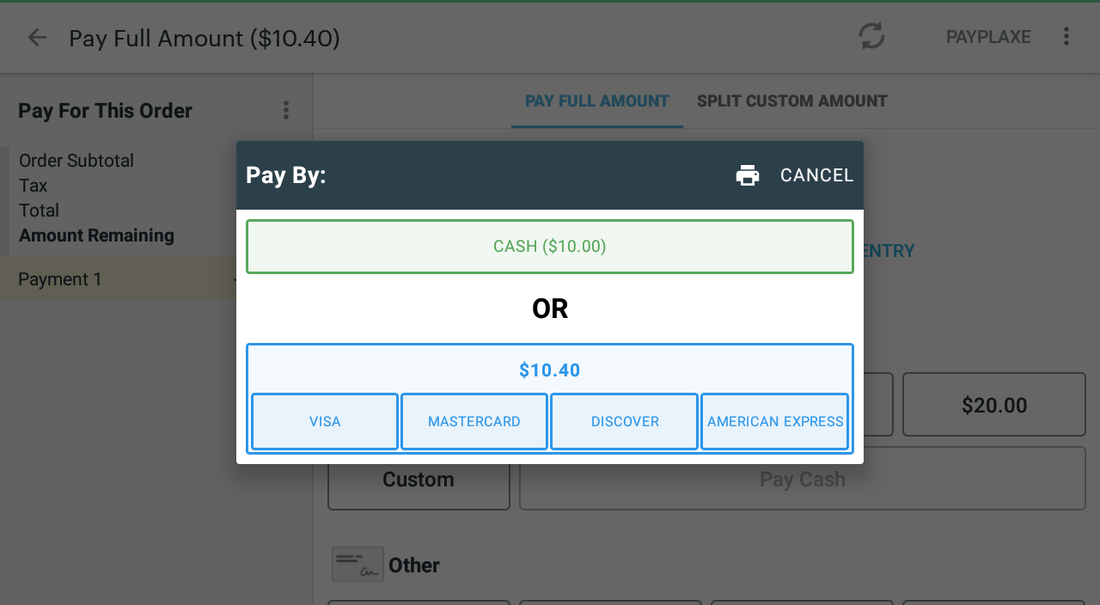
- Pruébelo: una venta con tarjeta y otra en efectivo.La pantalla de pago aparece sola y muestra los dos totales: $10.00 en efectivo y $10.40 con tarjeta.
- Opcional Paso 7 — Customizations (8–19).Texto de recibo con los dos totales, tarjetas regalo, sus propios textos en los botones. Si lo salta, el programa funciona igual.
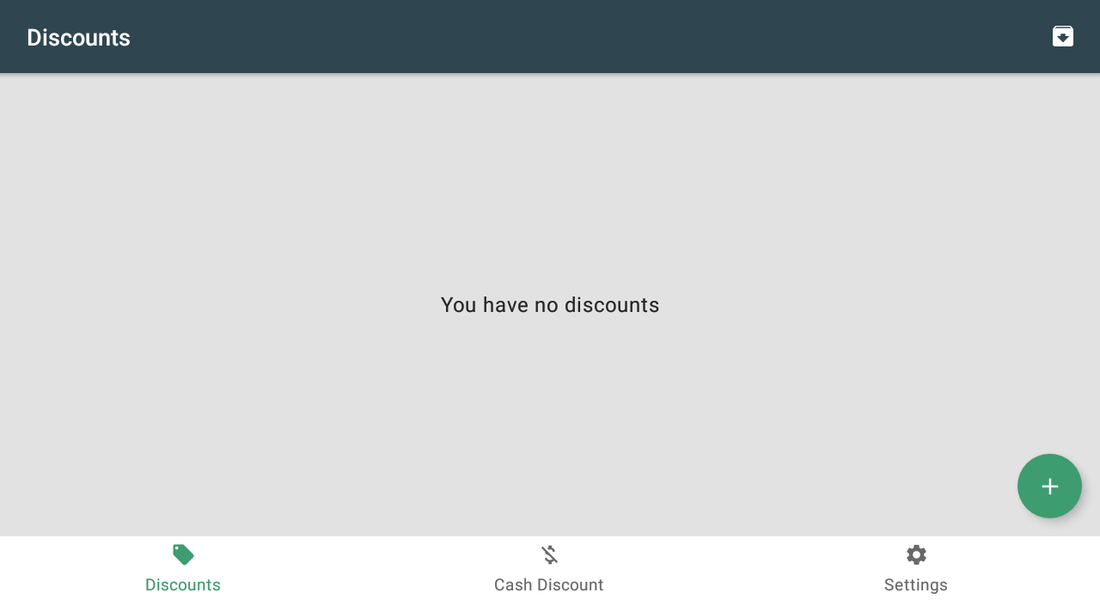
- Opcional Promociones programadas. Pestaña Discounts → +.Es una función aparte; el programa de cash discount ya termina en el paso 6.1.
Escenarios de configuración
Cada escenario es una configuración completa: siga los pasos en orden.
1Configurar el programa de cash discount
El caso habitual: tiene artículos en Clover Inventory y quiere que tarjeta y efectivo dejen lo mismo.
- Abra Order Discounts como Manager o Admin y vaya a la pestaña Cash Discount. La cabecera muestra Status: y cuántos de los cinco pasos están hechos.
- El paso 1 Install the app ya está hecho. Pone Installed.
- Paso 2 — pulse el botón % e introduzca su porcentaje. Lo habitual es empezar con 4%.
- Paso 3 — abra Exceptions y añada todo lo que deba mantener su precio: lotería, sellos, tarjetas regalo, giros. Hágalo antes del paso 4.
- Paso 4 — abra Inventory Pricing (increase by X%) y elija 4.1 Increase. Espere a que termine.
- Abra Clover Inventory, deje que sincronice y espere 1–2 minutos. El paso 4 pasará a Prices increased.
- Active los pasos 5, 5.1, 6 y 6.1 para que lo que añada después ya esté al precio subido.
- Pruébelo: una venta con tarjeta y otra en efectivo. La cabecera debe poner 5 / 5 steps completed.
2Configurarlo si no tiene artículos en Clover
Servicios, reparaciones y mostradores donde el cajero teclea el importe. No hay nada que subir, pero el programa funciona igual.
- Abra la pestaña Cash Discount y fije el porcentaje en el paso 2 como siempre.
- Vaya al paso 4, Inventory Pricing, e inicie la subida.
- La app avisa de que el catálogo está vacío: You have zero items. Please add items before you increase prices. You can choose 'Mark my inventory increased' if you won't use items.
- Elija Mark my inventory increased. No se cambia ningún precio. La app considera el catálogo subido y el paso 4 cuenta como hecho.
- En la caja, cobre como artículo personalizado y teclee el precio normal. La app sube esa línea su porcentaje y lo devuelve cuando el cliente paga en efectivo.
- Haga una venta de prueba con tarjeta y otra en efectivo antes de abrir.
3Configurarlo si sus precios ya están subidos
Usted subió los precios por su cuenta o viene de otra app, y solo necesita la parte del descuento.
- Complete los pasos 1 a 3: porcentaje y excepciones.
- En el paso 4 use 4.2 Prices have already been raised en lugar de la subida.
- Confirme el aviso. No se cambia ningún precio: solo le dice a la app que el catálogo ya está al nivel alto.
- Active los pasos 5, 5.1, 6 y 6.1 para que lo que añada después se cree ya al precio subido.
- Haga una venta de prueba con tarjeta y otra en efectivo.
4Descuentos programados normales
Esta parte es una función aparte, fuera de la configuración del cash discount. Es la herramienta de promociones: un porcentaje o un importe, con calendario. Un cruce: mientras los precios están subidos, la opción 15 también sube los descuentos de importe fijo por artículo que añade un descuento programado.
- Abra la pestaña Discounts y pulse +.
- Ponga un nombre y elija Discount type: Percentage o Amount. El cuadro de color junto al campo del nombre abre un selector de color; ese color marca la ficha del descuento.
- Apply on … decide el alcance: el pedido completo o artículos seleccionados.
- Add to order … decide quién lo aplica. Automatically: lo recibe cada pedido que encaje. Manually (via tender): lo aplica el cajero con un botón.
- Ponga From y To y marque los días. Cada uno tiene una hora y una fecha: las horas son la franja diaria, las fechas son el primer y el último día en que se aplica. Por ejemplo de 15:00 a 18:00 de lunes a jueves.
- Guarde. La ficha muestra el nombre del descuento, su importe o porcentaje y —para un descuento automático— las fechas, horas y días de la semana en que se aplica.
- Para un descuento manual, abra Restrictions en Ajustes y quite Add/edit discounts a los empleados que no deban cambiarlo.
Referencia
Pantallas y ajustes
Cada pantalla de la aplicación y qué hace cada ajuste. (12)
Pantallas y ajustes
Cada pantalla de la aplicación y qué hace cada ajuste. (12)
Pestaña Cash Discount — los cinco pasos
Todo lo que necesita el programa está en esta pantalla, y la cabecera lleva la cuenta.
| Ajuste | Qué hace |
|---|---|
| Cabecera de estado | Status: Not configured, Partially configured o Configured, con N / 5 steps completed a la derecha. |
| 1 · Install the app | Ya está hecho en un dispositivo con la app instalada: pone Installed. |
| 2 · Setup discount percentage | El botón % abre Enter cash discount percent. Se bloquea mientras los precios están subidos. |
| 3 · Exceptions (N) | «Prices for these items won't be increased/decreased (optional)». El contador indica cuántos artículos están excluidos. |
| 4 · Inventory Pricing (increase by X%) | El botón de debajo pone Please increase prices antes y Prices increased después. Con los precios subidos aparece al lado un icono amarillo de restaurar que devuelve los precios originales. |
| 5 · 5.1 · 6 · 6.1 Auto-update | Artículos nuevos, artículos existentes, modificadores nuevos y existentes. Cada uno lleva la nota (it won't work for imported items). Actívelos los cuatro. |
| Opcional 7 · Customizations (steps 8…19) | Recibos, tarjetas regalo, los botones de efectivo/tarjeta y lo demás. La propia pantalla marca este bloque como Optional. |
| Barra superior | El icono de información abre las notas de Troubleshooting de la propia app; el icono de gráfico abre Reports. |
Paso 3 — excepciones
| Ajuste | Qué hace |
|---|---|
| Columna de categorías | Filtra la lista de artículos. |
| Cuadrícula | Pulse los artículos para excluirlos de todo cambio de precio. |
| SELECT ALL / HIDE NON-SELECTED | Selección masiva o mostrar solo lo excluido. |
| CONFIRM | Guarda la lista; el contador del paso 3 se actualiza. |
Paso 4 — el diálogo de precios
El paso 4 es el que realmente cambia los precios, y tiene dos botones que hacen cosas muy distintas.
| Ajuste | Qué hace |
|---|---|
| 4.1 Increase | La opción por defecto: elija esta. La app reescribe los precios de artículos y modificadores con su porcentaje, y el diálogo indica cuánto tardará. Úsela siempre que configure el programa y siempre que cambie el porcentaje. |
| 4.2 Prices have already been raised | Solo si sus precios ya están subidos. Marca el catálogo como subido sin cambiar ningún precio, para quien introdujo los precios subidos por su cuenta. Si no está seguro de que sus precios de venta ya incluyan el porcentaje, no la use: la app descontaría sobre precios que nunca se subieron. |
| Cancel | Cierra el diálogo sin cambiar nada. |
| Después | Abra Clover Inventory, deje que sincronice y espere 1–2 minutos antes de vender. La fila de estado de la pestaña Cash Discount pasará a Prices increased. |
Pasos 5–6.1 y el paso 7 opcional
| Ajuste | Qué hace |
|---|---|
| 5 / 5.1 | Solo artículos nuevos individuales · solo artículos existentes individuales. |
| 6 / 6.1 | Solo modificadores nuevos individuales · solo modificadores existentes individuales. |
| Texto bajo cada fila | Indica el porcentaje y avisa de que los importados no se cubren. |
| 7. Customizations (steps 8…19) | Marcado como Optional: recibos, botones, tarjetas regalo y demás. |
La pantalla de selección de pago
Así ve el cliente el cash discount. La opción 13 Show cash/card price total está activa por defecto, así que los dos totales aparecen a la vez: $10.00 en efectivo y $10.40 con tarjeta.
| Ajuste | Qué hace |
|---|---|
| Cabecera Pay By: | El diálogo se abre sobre la pantalla de pago de Clover tras pulsar Pay. Está activo por defecto; la opción 14 lo oculta si prefiere elegir el tender usted mismo. |
| CASH ($10.00) | El botón verde es el precio en efectivo: lo que paga el cliente si paga en efectivo. Al pulsarlo se aplica el cash discount y el pedido pasa a pago en efectivo. |
| $10.40 | El total con tarjeta, impreso encima de las marcas. Es el precio de venta tras la subida: ver las dos cifras juntas es lo que hace evidente el programa para el cliente. |
| VISA MASTERCARD DISCOVER AMERICAN EXPRESS | Cualquier marca —o el marco que las rodea— envía el pedido a un pago con tarjeta por el total con tarjeta. Las cuatro marcas se muestran siempre; no hay ningún ajuste para ocultar marcas concretas. |
| Sin la opción 13 | Si desactiva la opción 13, la pantalla muestra el ahorro en lugar de los dos totales: el botón pone CASH (-$0.40) y no hay total con tarjeta encima de las marcas. |
| Icono de impresora | Imprime el recibo no pagado para que el cliente compare en papel los totales de efectivo y tarjeta antes de decidir. |
| SPLIT BY GUEST | Solo aparece en pedidos que ya tienen comensales. Abre Select payment types for guests [BETA]: marque cada comensal como efectivo o tarjeta y pulse Confirm — el cash discount se aplica solo a los artículos de los comensales que pagan en efectivo. |
| CANCEL | Cierra el diálogo y vuelve a la pantalla de pago de Clover. No se cobra ni se descuenta nada. |
Customizations — opciones 8 a 12.1
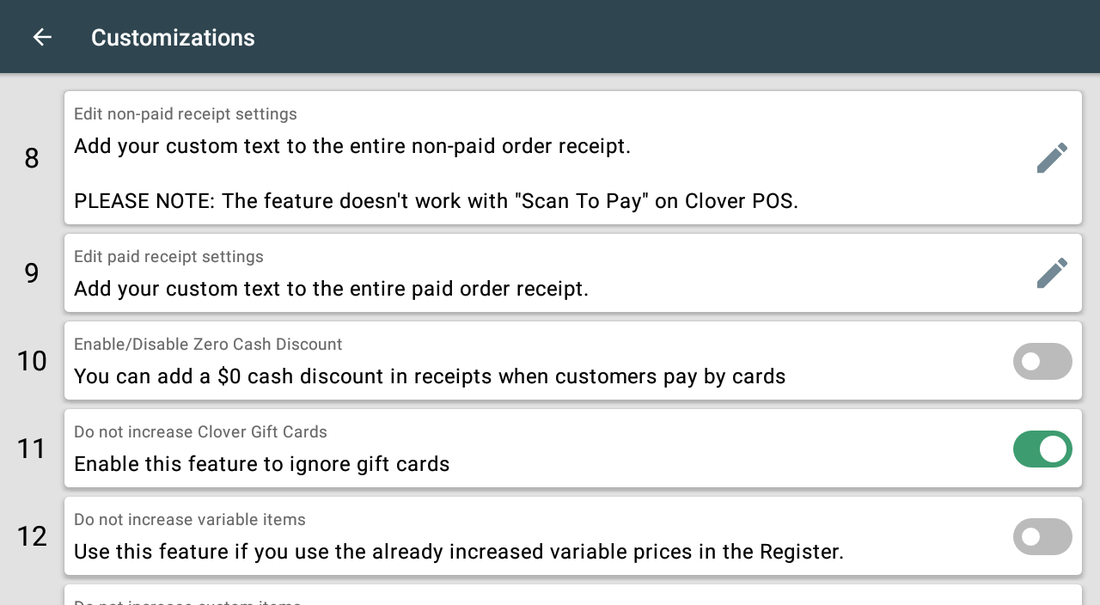
El paso 7 de la pestaña Cash Discount abre esta lista. Todo es opcional: el programa funciona sin ello. Las opciones están numeradas, así que puede indicar a su personal un número.
| Ajuste | Qué hace |
|---|---|
| 8 · Edit non-paid receipt settings | Texto propio en el recibo impreso antes del pago. Aquí es donde se imprime el total en efectivo junto al total con tarjeta para que el cliente compare. No funciona con Scan To Pay de Clover activo — la propia tarjeta lo advierte. |
| 9 · Edit paid receipt settings | El mismo editor para el recibo impreso después del pago, normalmente la línea que dice cuánto ahorró el cliente pagando en efectivo. |
| 10 · Enable/Disable Zero Cash Discount | Añade una línea de cash discount de $0.00 a los recibos con tarjeta, para que todos los recibos muestren el programa aunque no haya descuento. |
| 11 · Do not increase Clover Gift Cards | Las tarjetas regalo mantienen su valor nominal: vender una de $50 no puede convertirse en $52. |
| 12 · Do not increase variable items | Para tiendas donde el cajero ya teclea el precio subido en un artículo de precio variable. Déjelo desactivado si quiere que suba la app. |
| 12.1 · Do not increase custom items | Lo mismo para los Custom Item tecleados directamente en la Register. |
Customizations — opciones 13 a 19
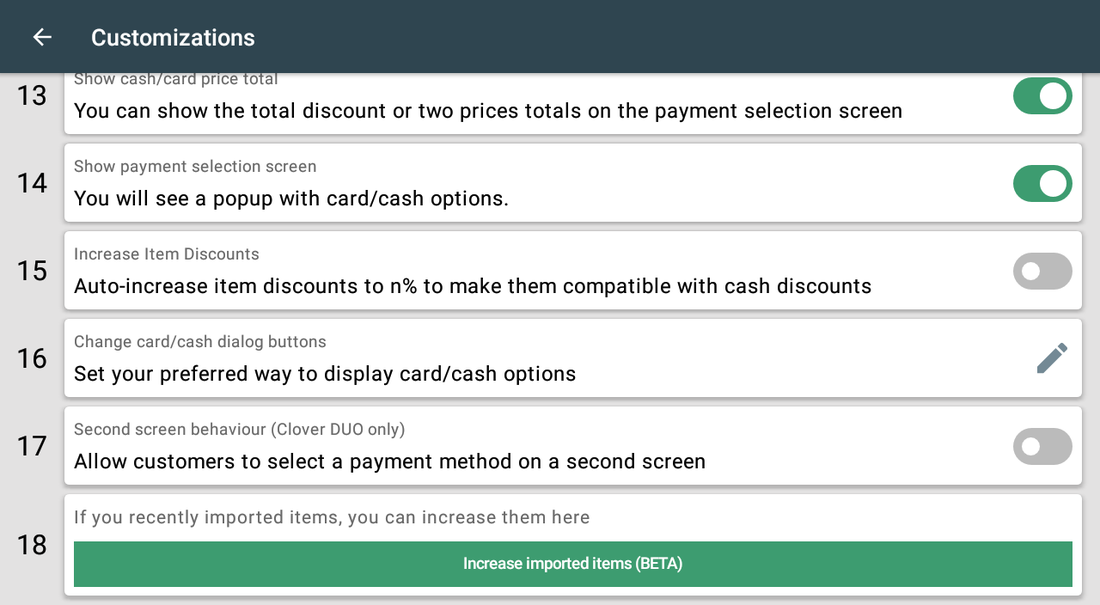
El resto de la misma pantalla: cómo se ve y se comporta la elección de pago, el interruptor de Clover Sale y la herramienta puntual de precios del final.
| Ajuste | Qué hace |
|---|---|
| 13 · Show cash/card price total | Muestra los dos totales en la pantalla de pago: el total en efectivo en el botón verde y el total con tarjeta encima de las marcas. Activo por defecto. Si lo desactiva, el botón muestra el ahorro, CASH (-$0.40). |
| 14 · Show payment selection screen | El propio popup Pay By:. Activo por defecto: desactívelo solo si quiere que el cajero elija el tender en la pantalla de Clover. |
| 15 · Increase Item Discounts | Con los precios subidos, un descuento fijo de artículo sube el mismo porcentaje, de modo que $1.00 de descuento sigue siendo $1.00 real después de calcular el cash discount. Los artículos en Exceptions se omiten. |
| 16 · Change card/cash dialog buttons | Abre Select display type con cuatro diseños: Cash & Card Brands, Cash/PIN Debit/EBT & Card Brands, Card Brands & Cash (reversed) y Card Brands & Cash/PIN Debit/EBT (reversed). Los dos diseños «reversed» colocan las marcas de tarjeta encima del botón de efectivo en la pantalla Pay By: en lugar de debajo; las versiones Debit/EBT cambian el texto del botón de efectivo. |
| 17 · Second screen behaviour (Clover DUO only) | Lleva la elección a la pantalla del cliente: en un Clover DUO es el cliente quien elige efectivo o tarjeta, no el cajero. |
| 18 · Do not increase prices in Clover Sale | Los importes tecleados en la app Clover Sale se quedan tal como los introdujo el cajero; el botón de cobro Cash Discounts en Sale sigue funcionando. Desactivado por defecto. Actívelo solo si los importes que teclea su personal en Sale ya incluyen el porcentaje: si no, el pago en efectivo se descuenta de un precio que nunca se subió y usted pierde ese porcentaje en cada venta hecha en Sale. |
| 19 · Increase imported items (BETA) | Una subida puntual para los artículos recién importados: la actualización automática nunca toca los importados. La tarjeta solo aparece si el paso 5.1 (auto-update de artículos existentes) está activo. |
Opción 8 — editor de recibo
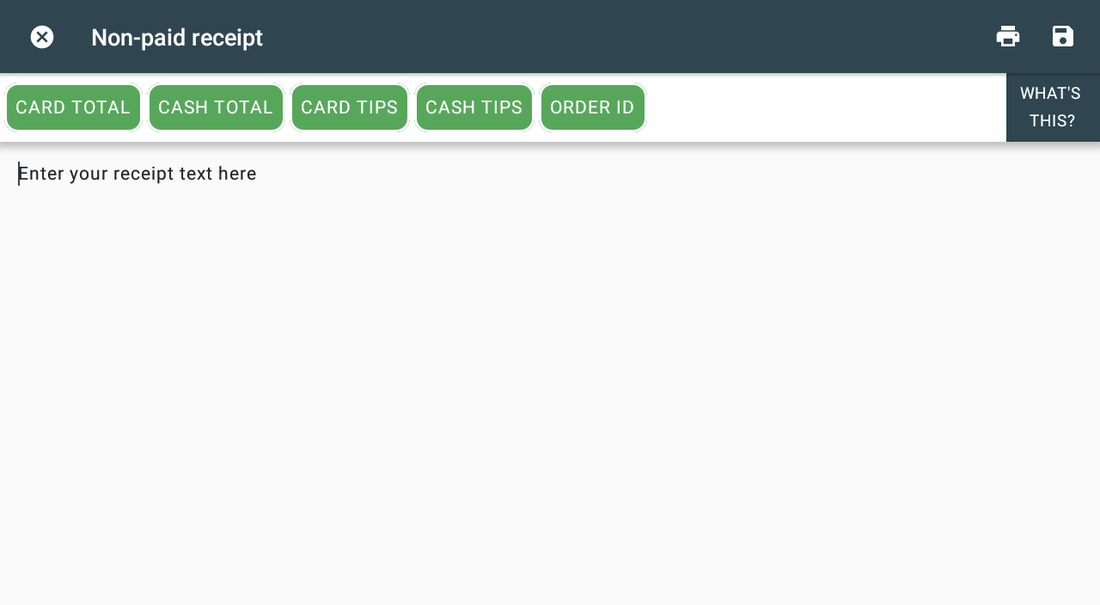
Las opciones 8 y 9 abren este editor. Los botones insertan tokens que imprimen las cifras reales. Vídeo paso a paso: youtu.be/tAgHloyOckw.
| Ajuste | Qué hace |
|---|---|
| CARD TOTAL / CASH TOTAL | Insertan el importe que paga el cliente con tarjeta o en efectivo. |
| CARD TIPS / CASH TIPS | Insertan una línea de propina; la app pide el porcentaje (01–99). |
| ORDER ID | Inserta el número de pedido de Clover. |
| WHAT'S THIS? | Explica en qué se convierten los botones al imprimir. |
| Icono de impresora | Impresión de prueba en papel real. |
Cuando el porcentaje está bloqueado
| Ajuste | Qué hace |
|---|---|
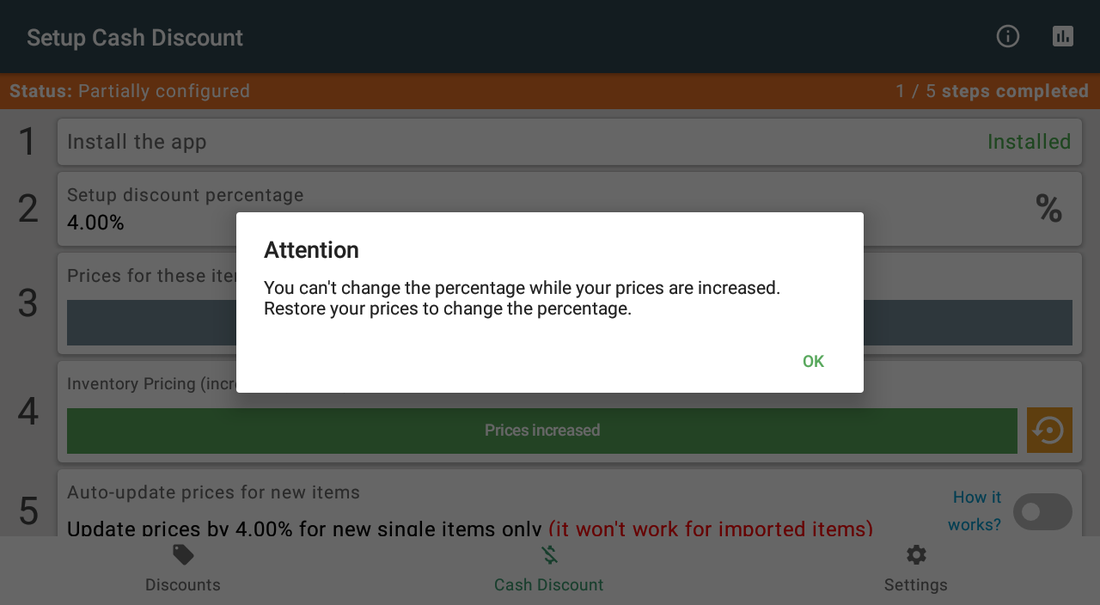
| Diálogo Attention | You can't change the percentage while your prices are increased. Restaure los precios en el paso 4. |
Informes
Se abren con el icono de gráfico de la barra superior de la pestaña Cash Discount.
| Ajuste | Qué hace |
|---|---|
| Fees Reports | The total amount of collected fees. |
| Cash Discounted Reports | The total amount of applied cash discounts. |
| La tabla | Elija una fecha de inicio y otra de fin; las líneas se listan bajo Date/Time, Amount, Order ID y Details. Si el periodo es largo, la app avisa: Loaded last 1000 records. |
| Exportar | Create report? genera un enlace y lo muestra como código QR; SEND VIA EMAIL envía ese mismo enlace a la dirección que escriba. Cualquiera que tenga el enlace puede leer el informe, y deja de funcionar una hora después de crearlo. |
Pestaña Discounts
| Ajuste | Qué hace |
|---|---|
| Botón + | Crea un descuento programado: importe o porcentaje, pedido completo o artículos, automático o manual. |
| Icono de archivo | Abre los descuentos archivados. |
Pestaña Settings
| Ajuste | Qué hace |
|---|---|
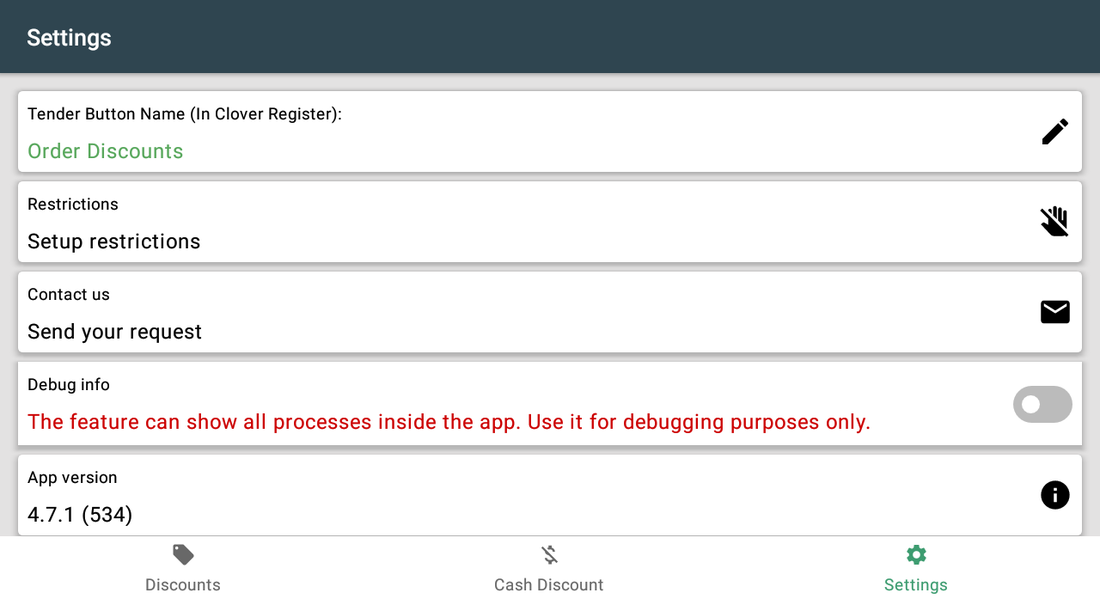
| Tender Button Name (In Clover Register): | El nombre del botón de cobro de la app en la pantalla de pago de Clover: el botón que pulsa el cajero para aplicar un descuento manual. Al pulsar la fila se abre Set the app button name in Clover Register. La pestaña Settings exige entrar como Manager o Admin, y el cambio de nombre se rechaza a un empleado que tenga la restricción Change tender button. |
| Restrictions | Por empleado: Add/edit discounts, Edit manual discount y Change tender button. |
| Contact us | Send your request: abre el diálogo de soporte. |
| Debug info | Procesamiento interno; solo para soporte. |
| App version | La versión instalada. |
Capturas tomadas de la aplicación en funcionamiento en un dispositivo Clover. El idioma de la interfaz de las apps es el inglés. Haga clic para ampliar.
Uso diario
Lo que hace el cajero una vez configurada la aplicación.
- Monte el pedido como siempre.
- Pulse Pay: la pantalla Pay By: pregunta al cliente por CASH, con el total en efectivo escrito en el botón (el ahorro, si desactivó la opción 13), o por una marca de tarjeta.
- Efectivo: el descuento se aplica solo y el total baja al precio anterior a la subida.
- Tarjeta: se mantiene el precio subido; el recibo puede mostrar ambos totales si configuró el texto.
- Para un descuento manual, pulse su botón de tender y elija el descuento de la lista.
- Al cierre, abra los informes —el icono de gráfico de la pestaña Cash Discount— para ver los cash discounts aplicados y los cargos recaudados.
Resolución de problemas
El síntoma a la izquierda, qué hacer a la derecha.
| Síntoma | Qué hacer |
|---|---|
| El texto del recibo está configurado, pero los totales de efectivo/tarjeta no se imprimen. | Scan To Pay de Clover está activo. El texto del recibo no pagado no funciona con él: desactívelo con el manual de Clover y haga una impresión de prueba. |
| You can't change the percentage while your prices are increased. | Restaure primero los precios (paso 4 → bajar), cambie el porcentaje y vuelva a subirlos. |
| Los artículos importados mantienen el precio antiguo. | No pueden subirse en su sitio. Baje los precios, importe los artículos y vuelva a subir el inventario. |
| Changes are processing al iniciar un cambio de precios. | Hay una operación anterior en curso. Espere unos cinco minutos e inténtelo otra vez. |
| Los precios del Register no coinciden con la app. | Abra Clover Inventory para que sincronice y espere 1–2 minutos: el Register lee los precios de Clover, no de la app. |
| Los artículos personalizados o de precio variable se suben dos veces. | Active Do not increase custom items y Do not increase variable items en Customizations. |
| Las tarjetas regalo también reciben la subida. | Active Do not increase Clover Gift Cards en Customizations. |
| El diálogo de la app no aparece en la pantalla de cobro; Clover muestra "Customer is choosing payment method". | Abra la app Setup de Clover → Payments y desmarque Automatically take payment on Connected Device para cobrar en el dispositivo principal. |
| No se pueden abrir o cambiar los ajustes. | Inicie sesión con un empleado con rol Manager o Admin en Clover. Algunas apps tienen además su propio interruptor Restrict access que bloquea la configuración. |
| La app funciona de forma irregular o deja de reaccionar tras un rato inactiva. | Desactive el ahorro de batería en los ajustes de Android del dispositivo y manténgalo conectado a la red. |
| Un cambio hecho en un dispositivo no se ve en otro. | Los ajustes se sincronizan por la nube: espere un minuto y compruebe que ambos dispositivos tienen conexión. |