

Comment ça marche
Ce qu'est un cash discount
Vous augmentez vos prix d'un pourcentage fixe, disons 4 %. Le client qui paie par carte paie le nouveau prix. Le client qui paie en espèces se voit retirer ces 4 % en caisse. Au final, vous encaissez à peu près la même chose.
L'application modifie de vrais prix
Elle réécrit les prix des articles et des modificateurs dans Clover Inventory. Les articles placés dans Exceptions gardent leur prix. Les étapes 5 à 6.1 appliquent le même pourcentage à ce que vous ajouterez plus tard. La modification des prix est exécutée par les serveurs de PayPlaxe sur votre catalogue Clover, via une connexion que l'application renouvelle à chaque ouverture sur l'appareil Clover, au plus une fois par jour. Ouvrez l'application sur l'appareil de temps en temps, et après chaque changement du programme, pour que cette connexion reste valide.
Le client choisit au paiement
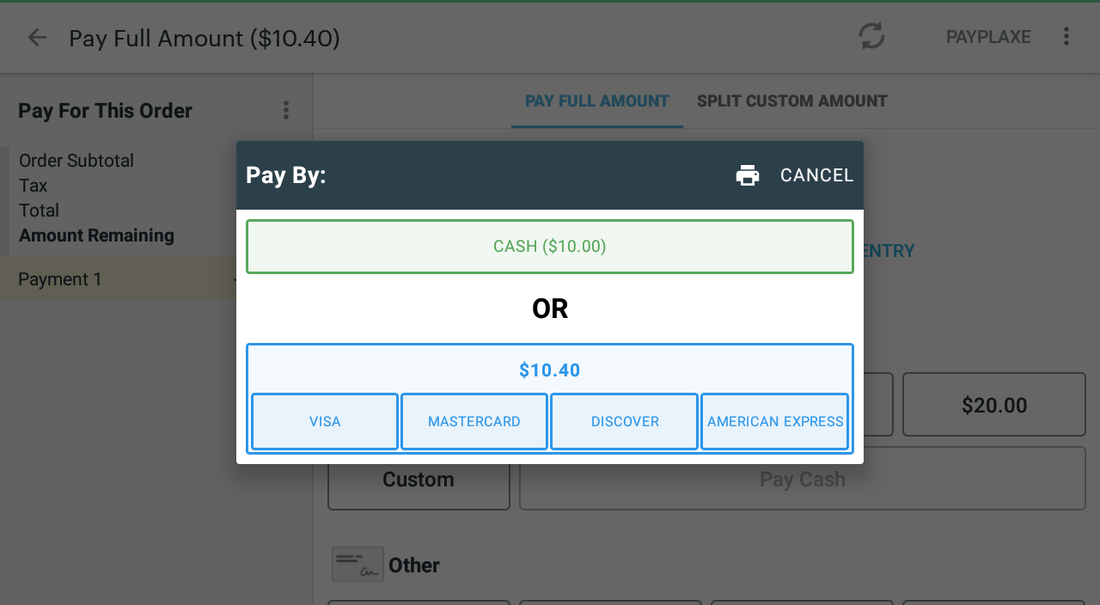
Après l'appui sur Pay, un écran demande au client espèces ou carte. Espèces : la remise s'applique. Carte : le prix augmenté reste. Les deux totaux sont sur cet écran.
Le ticket montre les deux montants
Vous pouvez imprimer votre texte sur les tickets, avec le total en espèces, le total carte et les pourboires. C'est ce qui sert le plus souvent à répondre aux questions au comptoir.
Rapports
L'application enregistre le montant de cash discount appliqué et les frais collectés. L'icône de graphique de l'onglet Cash Discount ouvre les deux rapports. L'export d'un rapport crée un lien, affiché en QR code et envoyable par e-mail ; toute personne qui a le lien peut lire le rapport, et il cesse de fonctionner une heure plus tard.
Les remises programmées sont une fonction à part
L'onglet Discounts est une fonction à part et ne fait pas partie de la configuration du cash discount. Il applique un montant ou un pourcentage à toute la commande ou à des articles choisis, aux jours et aux heures que vous fixez. Le seul recoupement est l'option 15 : tant que les prix sont majorés, elle augmente aussi les remises d'article à montant fixe, y compris celles qu'ajoute une remise programmée.
À vérifier avant de commencer
Un cash discount n'est pas une surcharge carte. Dans un programme de cash discount, le prix affiché vaut pour tout le monde et celui qui paie en espèces paie moins. La surcharge fait l'inverse : elle ajoute des frais aux paiements par carte, et elle est encadrée dans certains États et par les règles des réseaux de cartes. Demandez à votre processeur ce que votre compte a le droit de faire, et gardez vos prix affichés en cohérence avec ce que paie le client.
Ce que fait l'application
Programme de cash discount — la fonction principale
Configuration guidée
Cinq étapes sur un écran : pourcentage, exceptions, augmentation des prix et quatre interrupteurs de mise à jour. L'en-tête indique où vous en êtes.
Écran de paiement
Après Pay, le client choisit espèces ou carte. Les boutons portent le total en espèces et le total carte. Vous pouvez changer les textes.
Mise à jour des prix
Les articles et modificateurs, nouveaux comme existants, restent au prix augmenté. Les articles personnalisés, à prix variable et les cartes cadeaux Clover peuvent être exclus.
Texte du ticket
Votre texte sur les tickets payés et non payés. Les jetons impriment les vrais montants : Card Total, Cash Total, Card Tips, Cash Tips.
Rapports
Le montant de remise appliqué et les frais collectés, dans deux rapports : Fees Reports et Cash Discounted Reports. L'export crée un lien, affiché en QR code et envoyable par e-mail, valable une heure.
Remises programmées sur la commande — fonction distincte et facultative
Remises programmées
Un montant fixe ou un pourcentage, sur toute la commande ou sur des articles choisis, entre une heure de début et de fin, les jours que vous cochez.
Automatique ou par bouton
Automatically : chaque commande concernée la reçoit. Manually (via tender) : le caissier appuie sur un bouton.
Archivage et accès
Archivez une remise au lieu de la supprimer, et restaurez-la plus tard. Limitez les employés qui peuvent modifier les remises.
Prix et installation
Comment l'installer
- Ouvrez le Clover App Market : sur l'appareil, ou sur clover.com/appmarket dans votre tableau de bord web.
- Cherchez l'application par son nom, ou ouvrez son lien direct depuis le bouton ci-dessus.
- Appuyez sur Connect / Install et acceptez les autorisations demandées.
- L'essai gratuit de 30 jours démarre automatiquement. L'abonnement apparaît ensuite sur votre facture Clover mensuelle.
- Ouvrez l'application sur l'appareil Clover et connectez-vous avec un employé Manager ou Admin pour la configurer.
- Pour résilier plus tard, désinstallez l'application depuis l'App Market : les étapes sont juste en dessous.
Comment résilier l'abonnement
Résilier, c'est désinstaller l'application : il n'y a pas d'écran de facturation séparé.
- Ouvrez l'App Market, sur l'appareil Clover ou dans le tableau de bord web.
- Ouvrez My Apps. Toutes vos applications payantes y figurent avec leur montant mensuel.

- Appuyez sur le bouton ⋮ de la ligne de l'application et choisissez Uninstall app.
- La page de l'application marche aussi : ⋮ à côté du bouton vert Open the app → Uninstall app.

- Confirmez. L'abonnement s'arrête immédiatement et l'application disparaît de votre prochaine facture Clover.
Installation et résiliation à tout moment depuis le Clover App Market.
Première configuration
À faire une seule fois, dans cet ordre. Quelques minutes suffisent et l'application est prête pour le service.
- Ouvrez Order Discounts → onglet Cash Discount.L'en-tête tient le compte : Status: et N / 5 steps completed. Connexion Manager ou Admin nécessaire. Le programme de cash discount est réservé aux comptes Clover américains : sur un compte de l'UE l'onglet Cash Discount ne s'affiche pas et seul l'onglet Discounts fonctionne.
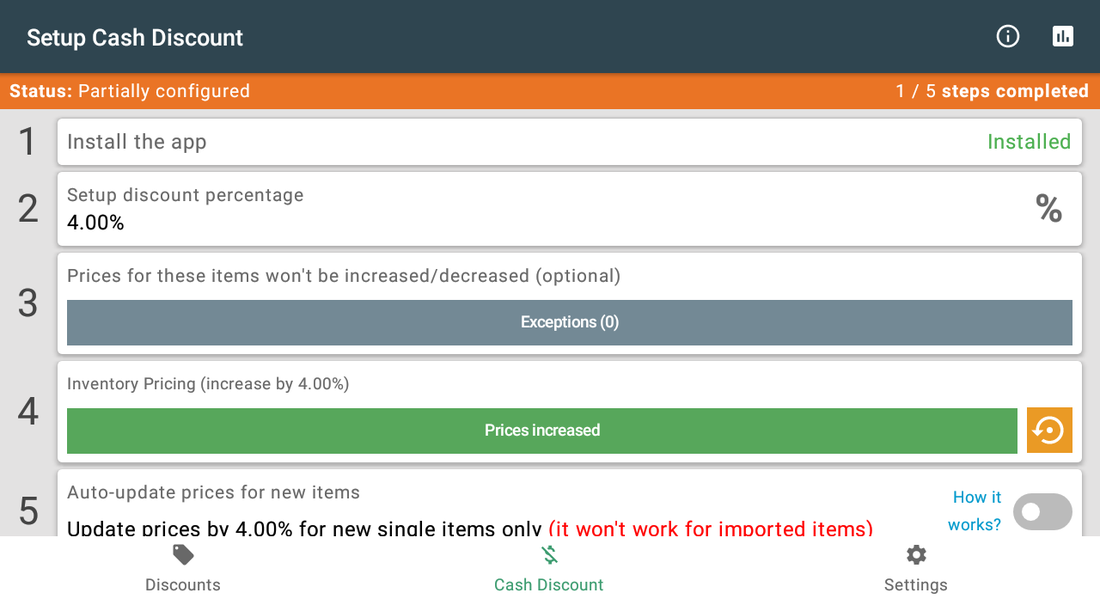
- Étape 1 — Install the app : déjà faite.La ligne affiche Installed. Rien à faire.
- Étape 2 — fixez le pourcentage. Appuyez sur % et saisissez-le.4 % est le point de départ habituel. Il ne pourra plus être modifié tant que les prix sont augmentés.
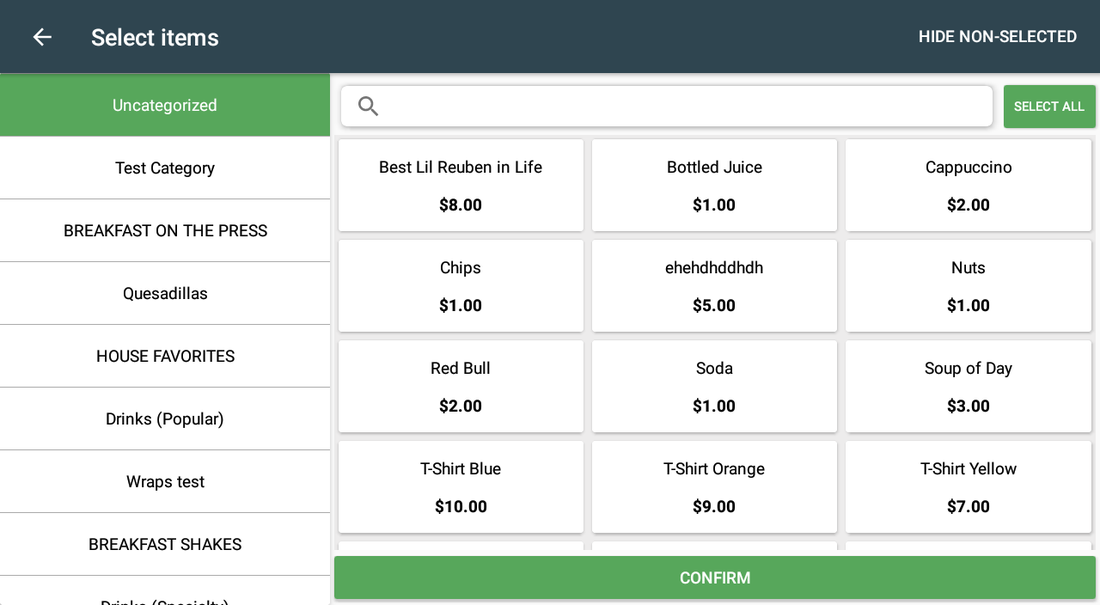
- Étape 3 — ajoutez les Exceptions.Loterie, timbres, cartes cadeaux, mandats — tout ce qui doit garder son prix affiché. À faire avant l'étape 4.
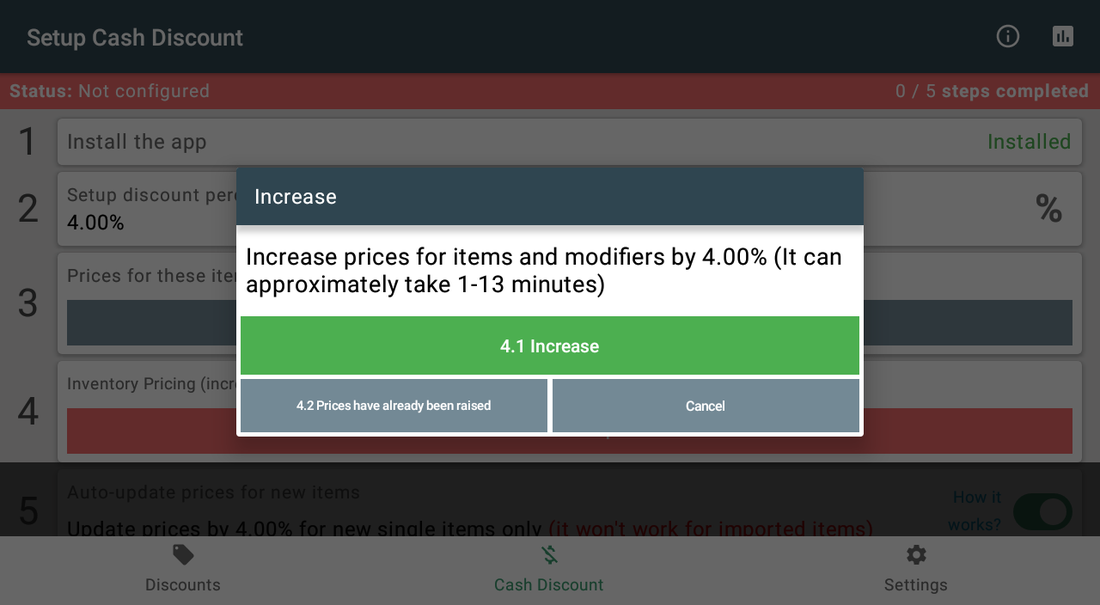
- Étape 4 — lancez 4.1 Increase.C'est ce qui augmente réellement vos prix. Le dialogue donne une estimation ; un gros catalogue prend quelques minutes. N'utilisez 4.2 que si vos prix sont déjà augmentés.
- Attendez la synchronisation. Ouvrez Clover Inventory, puis laissez passer 1 à 2 minutes.La ligne affiche alors Prices increased, avec une icône jaune de restauration pour le jour où vous voudrez revenir aux anciens prix.
- Étape 5 — Auto-update prices for new items : activée.Les nouveaux articles sont enregistrés au prix augmenté. Les articles importés ne sont jamais touchés.
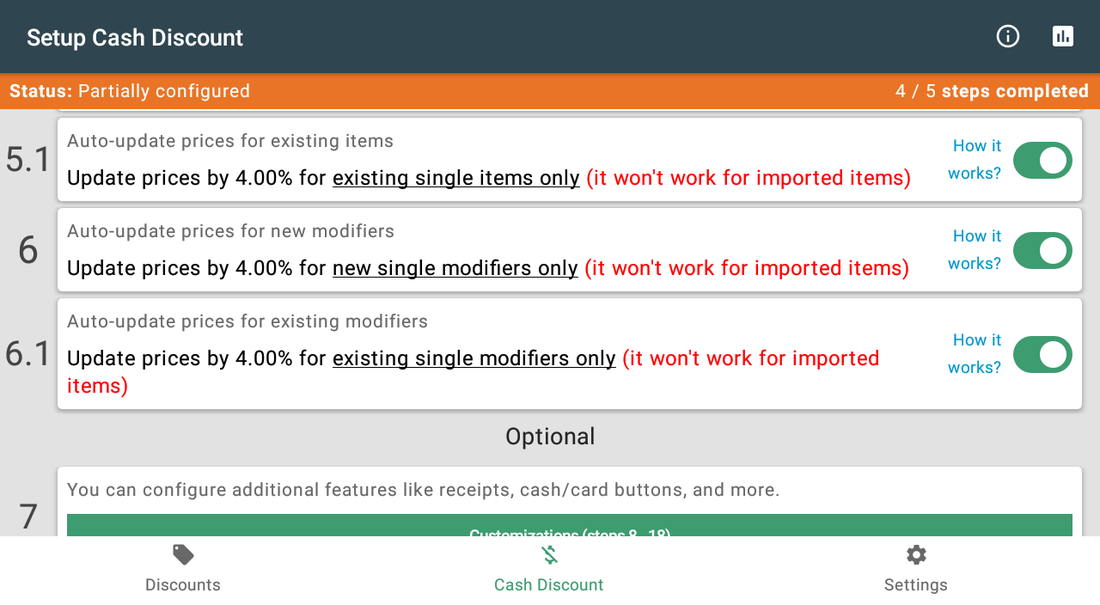
- Étape 5.1 — Auto-update prices for existing items : activée.Les articles que vous modifiez ensuite restent au niveau augmenté.
- Étape 6 — Auto-update prices for new modifiers : activée.Même règle pour les modificateurs ajoutés désormais.
- Étape 6.1 — Auto-update prices for existing modifiers : activée.Le dernier interrupteur. Les quatre activés → 5 / 5 steps completed, le programme tourne.
- Testez : une vente par carte, une en espèces.L'écran de paiement apparaît seul et montre les deux totaux — $10.00 en espèces, $10.40 par carte.
- Facultatif Étape 7 — Customizations (8–19).Texte de ticket avec les deux totaux, cartes cadeaux, vos propres libellés sur les boutons espèces/carte. Sans cela, le programme fonctionne quand même.
- Facultatif Promotions programmées. Onglet Discounts → +.Fonction distincte ; le programme de cash discount est terminé à l'étape 6.1.
Scénarios de configuration
Chaque scénario est une configuration complète : suivez les étapes dans l'ordre.
1Configurer le programme de cash discount
Le cas courant : vous avez des articles dans Clover Inventory et vous voulez que la carte et les espèces rapportent la même chose.
- Ouvrez Order Discounts comme Manager ou Admin et allez sur l'onglet Cash Discount. L'en-tête affiche Status: et le nombre d'étapes faites.
- L'étape 1 Install the app est déjà faite : elle affiche Installed.
- Étape 2 — appuyez sur le bouton % et saisissez votre pourcentage. 4 % est le point de départ habituel.
- Étape 3 — ouvrez Exceptions et ajoutez tout ce qui doit garder son prix : loterie, timbres, cartes cadeaux, mandats. À faire avant l'étape 4.
- Étape 4 — ouvrez Inventory Pricing (increase by X%) et choisissez 4.1 Increase. Attendez la fin.
- Ouvrez Clover Inventory, laissez synchroniser, attendez 1 à 2 minutes. L'étape 4 affiche alors Prices increased.
- Activez les étapes 5, 5.1, 6 et 6.1 pour que les articles et modificateurs ajoutés plus tard soient déjà au prix augmenté.
- Testez : une vente par carte, une en espèces. L'en-tête doit afficher 5 / 5 steps completed.
2Configurer sans articles dans Clover
Services, réparations et comptoirs où le caissier saisit le montant. Il n'y a rien à augmenter, mais le programme fonctionne quand même.
- Ouvrez l'onglet Cash Discount et fixez votre pourcentage à l'étape 2 comme d'habitude.
- Allez à l'étape 4, Inventory Pricing, et lancez l'augmentation.
- L'application prévient que le catalogue est vide : You have zero items. Please add items before you increase prices. You can choose 'Mark my inventory increased' if you won't use items.
- Choisissez Mark my inventory increased. Aucun prix n'est modifié. L'application considère le catalogue comme augmenté et l'étape 4 est validée.
- En caisse, saisissez la vente comme article personnalisé au prix normal. L'application augmente cette ligne de votre pourcentage, puis le rend quand le client paie en espèces.
- Faites une vente de test par carte et une en espèces avant d'ouvrir.
3Configurer quand vos prix sont déjà augmentés
Vous avez augmenté les prix vous-même, ou vous venez d'une autre application, et il ne vous manque que la partie remise.
- Faites les étapes 1 à 3 : pourcentage et exceptions.
- À l'étape 4, utilisez 4.2 Prices have already been raised au lieu de l'augmentation.
- Confirmez l'avertissement. Aucun prix n'est modifié : vous indiquez seulement à l'application que le catalogue est déjà au niveau supérieur.
- Activez les étapes 5, 5.1, 6 et 6.1 pour que tout ce qui sera ajouté ensuite soit créé au prix augmenté.
- Faites une vente de test par carte et une en espèces.
4Faire tourner des remises programmées ordinaires
Cette partie est une fonction à part, hors de la configuration du cash discount. C'est l'outil de promotion classique : un pourcentage ou un montant, sur un calendrier. Un recoupement : tant que les prix sont majorés, l'option 15 augmente aussi les remises d'article à montant fixe qu'ajoute une remise programmée.
- Ouvrez l'onglet Discounts et appuyez sur +.
- Donnez un nom à la remise et choisissez Discount type : Percentage ou Amount. Le carré de couleur à côté du champ du nom ouvre un sélecteur de couleur ; cette couleur marque la fiche de la remise.
- Apply on … décide de la cible : toute la commande ou des articles choisis.
- Add to order … décide qui l'applique. Automatically : chaque commande concernée la reçoit. Manually (via tender) : le caissier appuie sur un bouton.
- Réglez From et To et cochez les jours. Chacun contient une heure et une date : les heures forment la plage quotidienne, les dates sont le premier et le dernier jour d'application. Par exemple de 15:00 à 18:00, du lundi au jeudi.
- Enregistrez. La fiche affiche alors le nom de la remise, son montant ou son pourcentage et — pour une remise automatique — les dates, les heures et les jours où elle s'applique.
- Pour une remise manuelle, ouvrez Restrictions dans les réglages et retirez Add/edit discounts aux employés qui ne doivent pas y toucher.
Référence
Écrans et réglages
Chaque écran de l'application et ce que fait chaque réglage. (12)
Écrans et réglages
Chaque écran de l'application et ce que fait chaque réglage. (12)
Onglet Cash Discount — les cinq étapes
Tout ce dont le programme a besoin tient sur cet écran, et l'en-tête tient le compte.
| Réglage | Ce que ça fait |
|---|---|
| En-tête de statut | Status: Not configured, Partially configured ou Configured, avec N / 5 steps completed à droite. |
| 1 · Install the app | Déjà faite sur un appareil qui a l'application : elle affiche Installed. |
| 2 · Setup discount percentage | Le bouton % ouvre Enter cash discount percent. Il est verrouillé tant que les prix sont augmentés. |
| 3 · Exceptions (N) | « Prices for these items won't be increased/decreased (optional) ». Le compteur indique combien d'articles sont exclus. |
| 4 · Inventory Pricing (increase by X%) | Le bouton en dessous affiche Please increase prices avant et Prices increased après. Une fois les prix augmentés, une icône jaune de restauration apparaît à côté : elle remet les prix d'origine. |
| 5 · 5.1 · 6 · 6.1 Mise à jour automatique | Nouveaux articles, articles existants, nouveaux modificateurs, modificateurs existants. Chaque ligne porte la mention (it won't work for imported items). Activez les quatre. |
| Facultatif 7 · Customizations (steps 8…19) | Tickets, cartes cadeaux, boutons espèces/carte et le reste. L'écran marque lui-même ce bloc Optional. |
| Barre d'outils | L'icône d'information ouvre les notes Troubleshooting de l'application ; l'icône de graphique ouvre Reports. |
Étape 3 — exceptions
| Réglage | Ce que ça fait |
|---|---|
| Colonne des catégories | Filtre la liste des articles à gauche. |
| Grille d'articles | Touchez les articles pour les exclure de tout changement de prix. |
| SELECT ALL / HIDE NON-SELECTED | Sélection en masse, ou affichage des seuls articles déjà exclus. |
| CONFIRM | Enregistre la liste d'exceptions ; le compteur de l'étape 3 se met à jour. |
Étape 4 — le dialogue de tarification
L'étape 4 est la seule qui change vraiment les prix, et elle propose deux boutons aux effets très différents.
| Réglage | Ce que ça fait |
|---|---|
| 4.1 Increase | Le choix par défaut : prenez celui-là. L'application réécrit les prix des articles et des modificateurs selon votre pourcentage, et le dialogue indique la durée estimée. À utiliser à chaque mise en place du programme et à chaque changement de pourcentage. |
| 4.2 Prices have already been raised | Seulement si vos prix sont déjà augmentés. Il marque le catalogue comme augmenté sans modifier un seul prix, pour les commerçants qui ont saisi eux-mêmes les prix majorés. Si vous n'êtes pas certain que vos prix affichés incluent déjà le pourcentage, ne l'utilisez pas : l'application ferait des remises à partir de prix jamais augmentés. |
| Cancel | Ferme le dialogue sans rien changer. |
| Ensuite | Ouvrez Clover Inventory, laissez synchroniser et attendez 1 à 2 minutes avant de vendre. La ligne de statut de l'onglet Cash Discount affiche alors Prices increased. |
Étapes 5–6.1 et l'étape 7 facultative
| Réglage | Ce que ça fait |
|---|---|
| 5 / 5.1 | Uniquement les nouveaux articles simples · uniquement les articles simples existants. |
| 6 / 6.1 | Uniquement les nouveaux modificateurs simples · uniquement les modificateurs simples existants. |
| Indication sous chaque ligne | Rappelle le pourcentage et prévient que les articles importés ne sont pas couverts. |
| 7. Customizations (steps 8…19) | Marqué Optional : tickets, boutons, cartes cadeaux et le reste. |
L'écran de sélection du paiement
Voilà le cash discount tel que le voit le client. L'option 13 Show cash/card price total est active par défaut, donc les deux totaux sont à l'écran en même temps : $10.00 en espèces, $10.40 par carte.
| Réglage | Ce que ça fait |
|---|---|
| En-tête Pay By: | Le dialogue s'ouvre par-dessus l'écran de paiement Clover après Pay. Il est actif par défaut ; l'option 14 le masque si vous préférez choisir le tender vous-même. |
| CASH ($10.00) | Le bouton vert porte le prix en espèces, c'est-à-dire ce que paie le client s'il paie en espèces. L'appui applique le cash discount et envoie la commande vers un paiement en espèces. |
| $10.40 | Le total carte, imprimé au-dessus des marques. C'est le prix affiché après augmentation : ce sont les deux chiffres côte à côte qui rendent le programme évident pour le client. |
| VISA MASTERCARD DISCOVER AMERICAN EXPRESS | N'importe quelle marque — ou le cadre qui les entoure — envoie la commande vers un paiement carte au total carte. Les quatre marques sont toujours affichées ; aucun réglage ne permet d'en masquer une. |
| Sans l'option 13 | Désactivez l'option 13 et l'écran affiche l'économie au lieu des deux totaux : le bouton indique CASH (-$0.40) et il n'y a plus de total carte au-dessus des marques. |
| Icône d'imprimante | Imprime le ticket non payé pour que le client compare sur papier les totaux espèces et carte avant de décider. |
| SPLIT BY GUEST | N'apparaît que sur les commandes qui ont déjà des convives. Il ouvre Select payment types for guests [BETA] : marquez chaque convive en espèces ou en carte, puis Confirm — le cash discount ne s'applique qu'aux articles des convives qui paient en espèces. |
| CANCEL | Ferme le dialogue et revient à l'écran de paiement Clover. Rien n'est encaissé et aucune remise n'est appliquée. |
Customizations — options 8 à 12.1
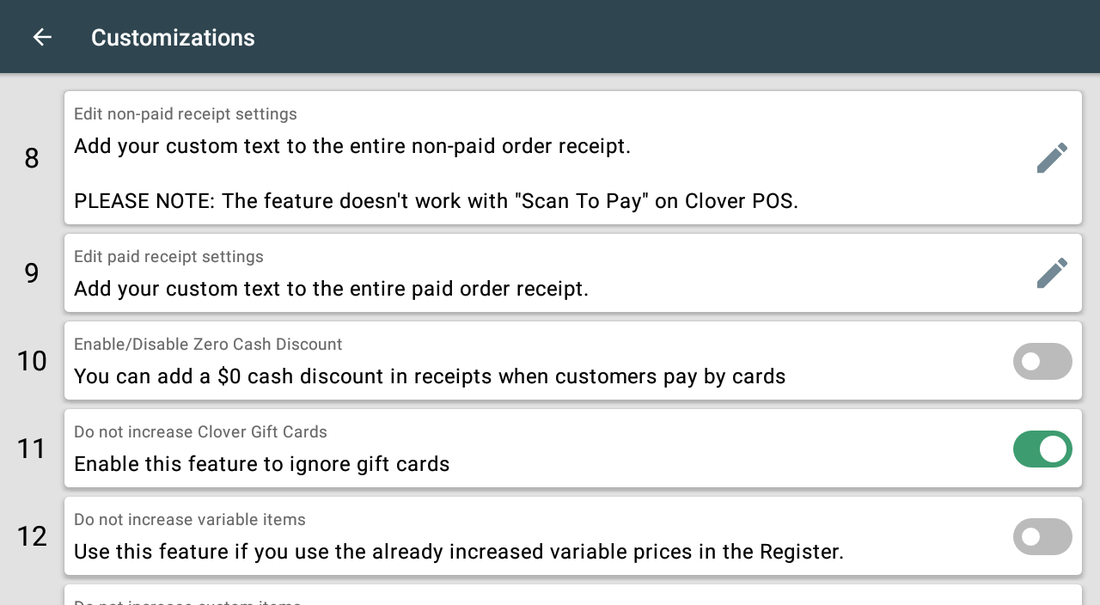
L'étape 7 de l'onglet Cash Discount ouvre cette liste. Tout y est facultatif : le programme tourne sans. Les options sont numérotées, vous pouvez donc citer un numéro à votre personnel.
| Réglage | Ce que ça fait |
|---|---|
| 8 · Edit non-paid receipt settings | Votre texte sur le ticket imprimé avant le paiement. C'est là qu'on imprime le total en espèces à côté du total carte pour que le client compare. Cela ne fonctionne pas quand Scan To Pay de Clover est actif — l'application le signale sur la carte elle-même. |
| 9 · Edit paid receipt settings | Le même éditeur pour le ticket imprimé après le paiement, en général la ligne qui indique combien le client a économisé en payant en espèces. |
| 10 · Enable/Disable Zero Cash Discount | Ajoute une ligne de cash discount à $0.00 sur les tickets carte, pour que chaque ticket montre le programme même sans remise. |
| 11 · Do not increase Clover Gift Cards | Les cartes cadeaux gardent leur valeur faciale : vendre une carte de $50 ne doit pas devenir $52. |
| 12 · Do not increase variable items | Pour les magasins où le caissier saisit déjà le prix majoré sur un article à prix variable. Laissez désactivé si vous voulez que l'application s'en charge. |
| 12.1 · Do not increase custom items | La même chose pour les Custom Item saisis directement dans la Register. |
Customizations — options 13 à 19
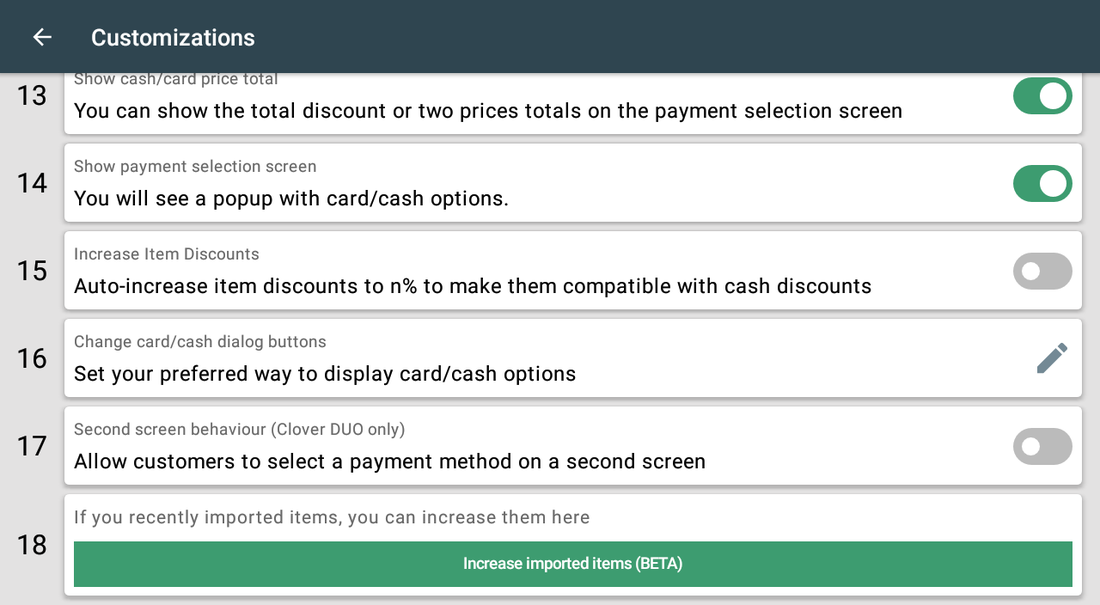
La suite du même écran : l'aspect et le comportement du choix de paiement, l'option Clover Sale et l'outil de prix ponctuel en bas.
| Réglage | Ce que ça fait |
|---|---|
| 13 · Show cash/card price total | Affiche les deux totaux sur l'écran de paiement : le total espèces sur le bouton vert et le total carte au-dessus des marques. Actif par défaut. Désactivé, le bouton affiche l'économie à la place, CASH (-$0.40). |
| 14 · Show payment selection screen | Le popup Pay By: lui-même. Actif par défaut — ne le coupez que si vous voulez que le caissier choisisse le tender sur l'écran de Clover. |
| 15 · Increase Item Discounts | Tant que les prix sont augmentés, une remise fixe sur un article est augmentée du même pourcentage, si bien qu'une remise de $1.00 reste $1.00 en argent réel une fois le cash discount calculé. Les articles dans Exceptions sont ignorés. |
| 16 · Change card/cash dialog buttons | Ouvre Select display type avec quatre dispositions : Cash & Card Brands, Cash/PIN Debit/EBT & Card Brands, Card Brands & Cash (reversed) et Card Brands & Cash/PIN Debit/EBT (reversed). Les deux dispositions « reversed » placent les marques de carte au-dessus du bouton espèces sur l'écran Pay By: au lieu d'en dessous ; les versions Debit/EBT changent le libellé du bouton espèces. |
| 17 · Second screen behaviour (Clover DUO only) | Déplace le choix sur l'écran client : sur un Clover DUO, c'est le client qui choisit espèces ou carte, pas le caissier. |
| 18 · Do not increase prices in Clover Sale | Les montants saisis dans l'application Clover Sale restent exactement tels que le caissier les a entrés ; le bouton d'encaissement Cash Discounts dans Sale continue de fonctionner. Désactivé par défaut. Ne l'activez que si les montants saisis par votre personnel dans Sale incluent déjà le pourcentage : sinon, un paiement en espèces est remisé sur un prix jamais augmenté et vous perdez ce pourcentage sur chaque vente passée dans Sale. |
| 19 · Increase imported items (BETA) | Une augmentation ponctuelle pour les articles que vous venez d'importer : la mise à jour automatique ne touche jamais les articles importés. La carte n'apparaît que si l'étape 5.1 (mise à jour des articles existants) est active. |
Option 8 — l'éditeur de ticket
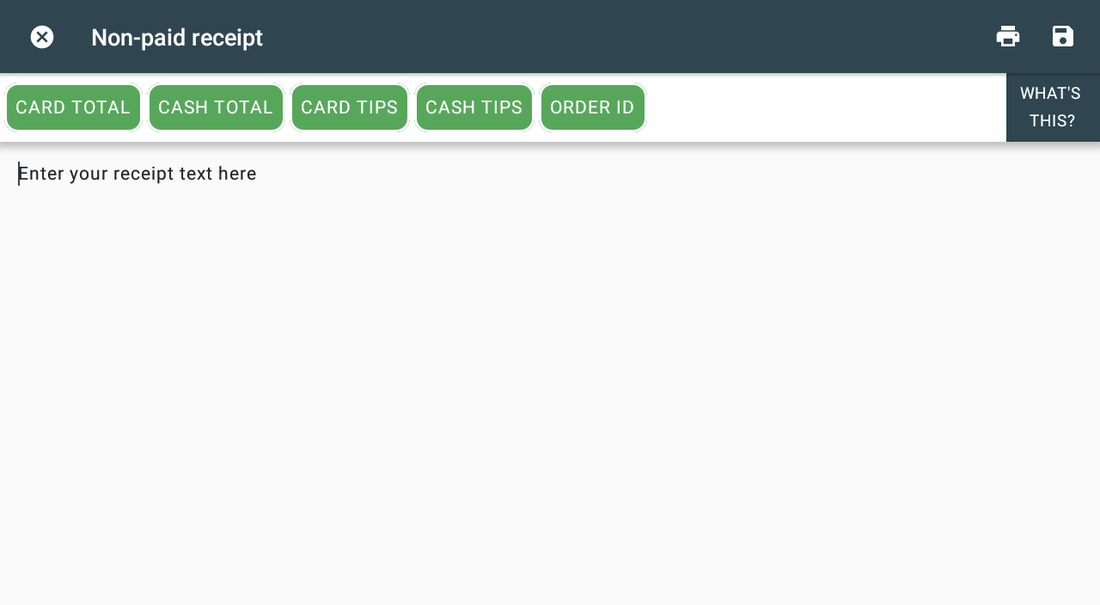
Les options 8 et 9 ouvrent cet éditeur. Les boutons insèrent des jetons qui impriment les vrais montants. Vidéo pas à pas : youtu.be/tAgHloyOckw.
| Réglage | Ce que ça fait |
|---|---|
| CARD TOTAL / CASH TOTAL | Insèrent le montant payé par carte ou en espèces. |
| CARD TIPS / CASH TIPS | Insèrent une ligne de pourboire ; l'application demande le pourcentage (01–99). |
| ORDER ID | Insère le numéro de commande Clover. |
| WHAT'S THIS? | Explique en quoi les boutons se transforment sur un ticket imprimé. |
| Icône d'imprimante | Impression de test sur du vrai papier. |
Quand le pourcentage est verrouillé
| Réglage | Ce que ça fait |
|---|---|
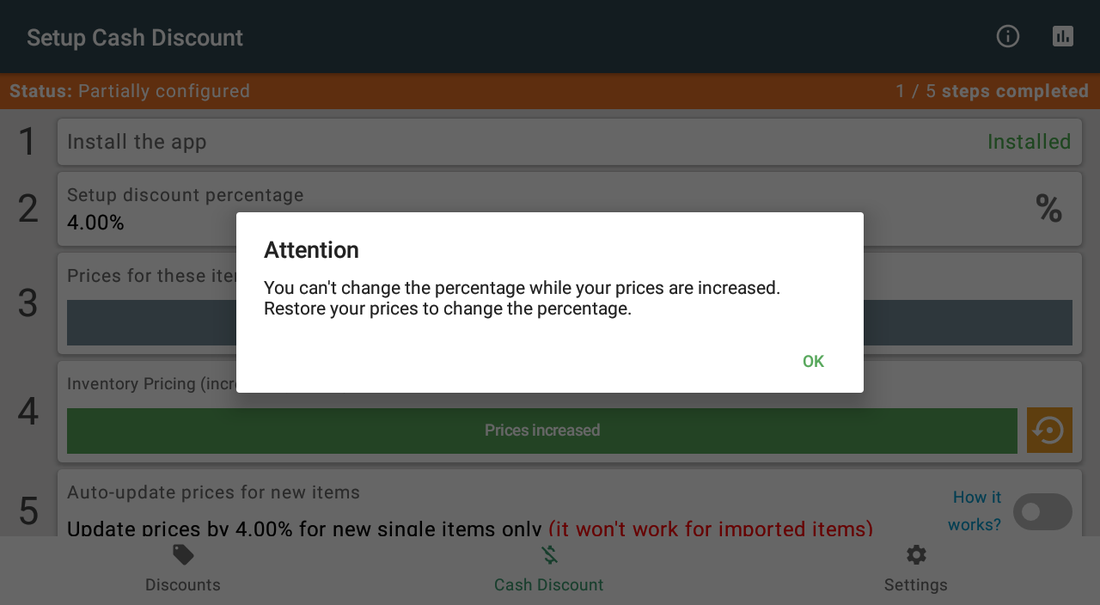
| Dialogue d'avertissement | You can't change the percentage while your prices are increased. Restaurez d'abord les prix à l'étape 4. |
Rapports
L'icône de graphique dans la barre d'outils de l'onglet Cash Discount les ouvre.
| Réglage | Ce que ça fait |
|---|---|
| Fees Reports | The total amount of collected fees. |
| Cash Discounted Reports | The total amount of applied cash discounts. |
| Le tableau | Choisissez une date de début et une date de fin ; les lignes sont listées sous Date/Time, Amount, Order ID et Details. Sur une longue période, l'application indique Loaded last 1000 records. |
| Export | Create report? crée un lien et l'affiche en QR code ; SEND VIA EMAIL envoie ce même lien à l'adresse que vous saisissez. Toute personne qui a ce lien peut lire le rapport, et il cesse de fonctionner une heure après sa création. |
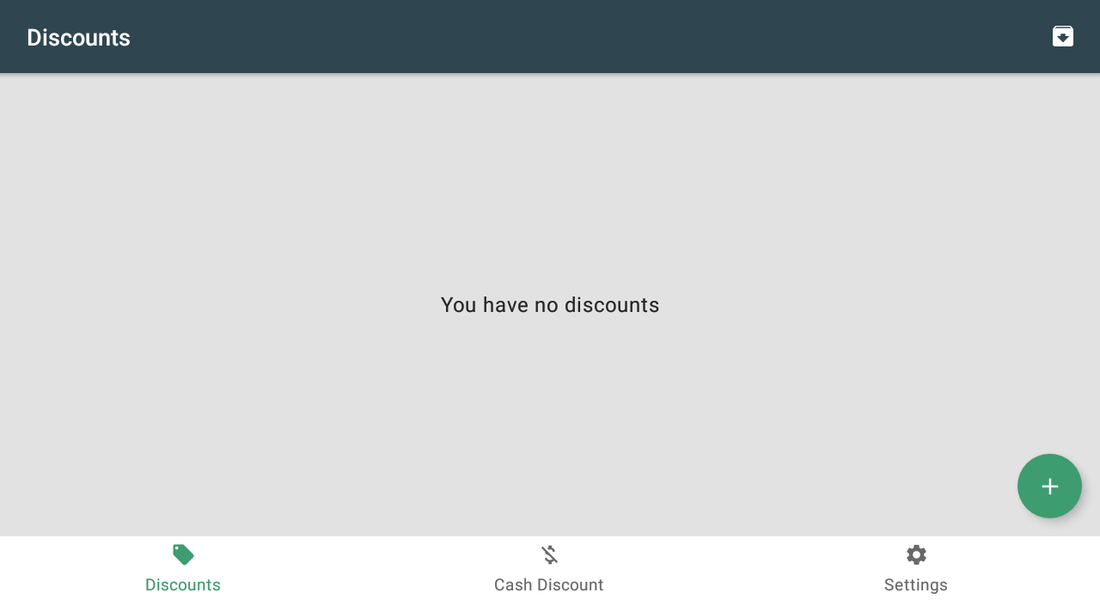
Onglet Discounts
| Réglage | Ce que ça fait |
|---|---|
| Bouton + | Crée une remise programmée : montant ou pourcentage, toute la commande ou des articles choisis, automatique ou manuelle. |
| Icône archive | Ouvre les remises archivées. |
Onglet Settings
| Réglage | Ce que ça fait |
|---|---|
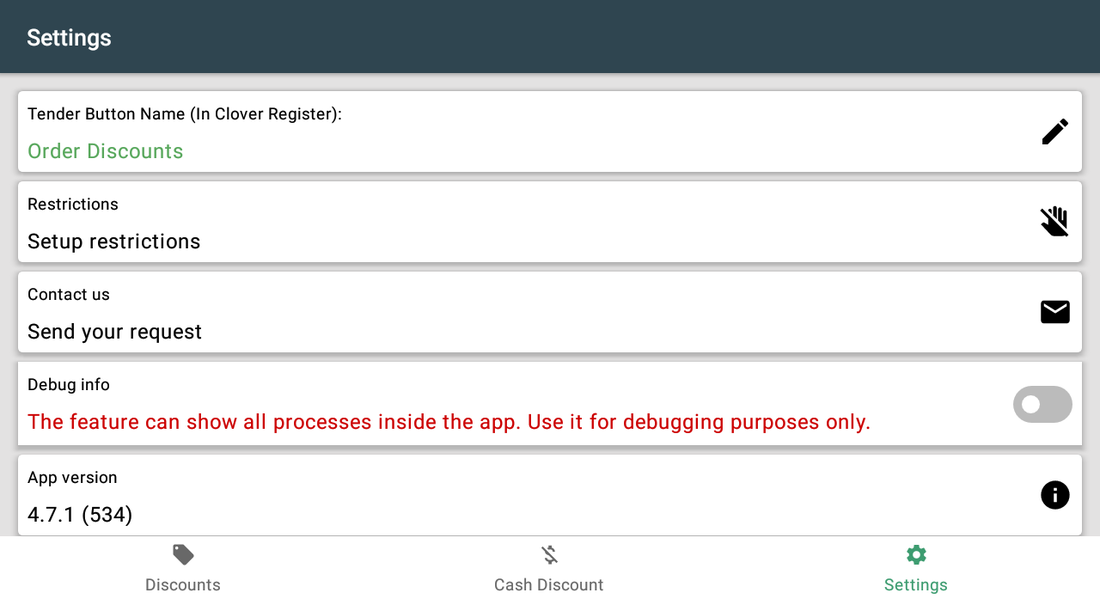
| Tender Button Name (In Clover Register): | Le nom du bouton d'encaissement de l'application sur l'écran de paiement de Clover — celui que le caissier utilise pour appliquer une remise manuelle. Toucher la ligne ouvre Set the app button name in Clover Register. L'onglet Settings exige une connexion Manager ou Admin, et le renommage est refusé à un employé qui a la restriction Change tender button. |
| Restrictions | Par employé : Add/edit discounts, Edit manual discount et Change tender button. |
| Contact us | Send your request — ouvre la fenêtre d'assistance. |
| Debug info | Traitement interne ; réservé aux sessions d'assistance. |
| App version | La version installée. |
Captures prises dans l'application en fonctionnement sur un appareil Clover. L'interface des applications est en anglais. Cliquez sur une capture pour l'agrandir.
Au quotidien
Ce que fait le caissier une fois l'application configurée.
- Saisissez la commande comme d'habitude.
- Appuyez sur Pay — l'écran Pay By: propose au client CASH, avec le total en espèces inscrit sur le bouton (l'économie, si vous avez désactivé l'option 13), ou une marque de carte.
- Espèces : la remise est appliquée automatiquement et le total redescend au prix d'avant l'augmentation.
- Carte : le prix augmenté s'applique ; le ticket peut afficher les deux totaux si vous avez configuré le texte.
- Pour une remise manuelle, appuyez sur votre bouton de tender et choisissez la remise dans la liste.
- En fin de journée, ouvrez les rapports — l'icône de graphique de l'onglet Cash Discount — pour voir les cash discounts appliqués et les frais collectés.
Dépannage
Le symptôme à gauche, la solution à droite.
| Symptôme | Que faire |
|---|---|
| Le texte du ticket est configuré, mais les totaux espèces/carte ne s'impriment jamais. | Scan To Pay de Clover est actif. Le texte personnalisé du ticket non payé ne fonctionne pas tant qu'il l'est : désactivez-le avec le manuel de Clover, puis imprimez un ticket de test. |
| You can't change the percentage while your prices are increased. | Restaurez d'abord les prix (étape 4 → baisse), changez le pourcentage, puis augmentez de nouveau. |
| Les articles importés ont gardé l'ancien prix. | Les articles importés ne peuvent pas être augmentés sur place. Baissez les prix, importez les articles, puis relancez l'augmentation. |
| Changes are processing au lancement d'un changement de prix. | Une opération précédente tourne encore. Attendez environ cinq minutes et réessayez. |
| Les prix de la Register ne correspondent pas à l'application. | Ouvrez Clover Inventory pour qu'il se synchronise avec le cloud et attendez 1 à 2 minutes : la Register lit les prix dans Clover, pas dans l'application. |
| Les articles personnalisés ou à prix variable sont augmentés deux fois. | Activez Do not increase custom items et Do not increase variable items dans Customizations. |
| Les ventes de cartes cadeaux reçoivent l'augmentation. | Activez Do not increase Clover Gift Cards dans Customizations. |
| La fenêtre de l'application n'apparaît pas à l'écran de paiement ; Clover affiche « Customer is choosing payment method ». | Ouvrez l'application Setup de Clover → Payments et décochez Automatically take payment on Connected Device pour encaisser sur l'appareil principal. |
| Impossible d'ouvrir ou de modifier les réglages. | Connectez-vous avec un employé dont le rôle Clover est Manager ou Admin. Certaines applications ont en plus leur propre interrupteur Restrict access qui verrouille la configuration. |
| L'application se comporte de façon irrégulière ou ne réagit plus après une période d'inactivité. | Désactivez l'économiseur de batterie dans les réglages Android de l'appareil et gardez l'appareil connecté. |
| Une modification faite sur un appareil n'apparaît pas sur un autre. | Les réglages se synchronisent par le cloud : laissez passer une minute et vérifiez que les deux appareils ont du réseau. |