

Comment ça marche
Une remise est une règle
Vous fixez ce qui est retiré, sur quels articles, et quand elle a le droit de tourner.
Les règles vivent dans votre compte
Les remises sont stockées dans votre compte PayPlaxe, rattaché à votre commerce Clover, pas sur un seul appareil. L'application Clover les applique aux commandes ; la même liste s'ouvre sur tous les appareils Clover du magasin et dans un navigateur, donc une modification faite à un endroit apparaît aux autres.
La fiche indique l'état
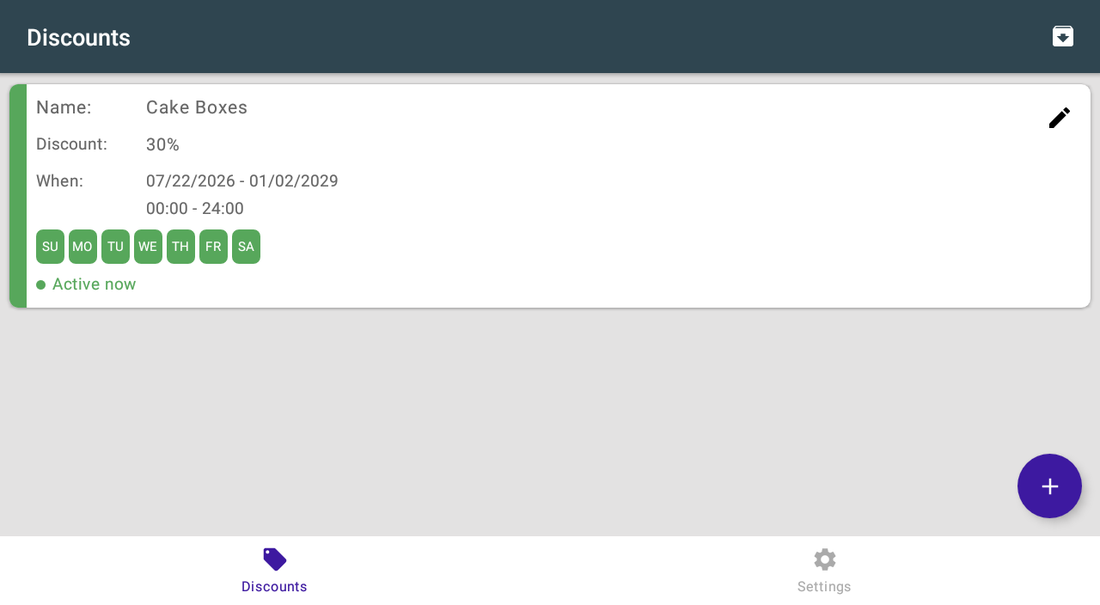
Chaque remise affiche Active now, Ended, No days selected, ou un décompte du type Starts in 2d 4h.
Automatique ou à la demande
Une remise automatique est ajoutée par la Register au moment où l'article entre dans la commande. Un article saisi avant l'ouverture de la plage garde son prix entier : retirez-le et saisissez-le de nouveau. Une remise manuelle attend derrière le bouton de tender.
Le poids est pris en compte
Avec Weight discounts activé, une remise automatique AMOUNT est multipliée par le poids de l'article. Une remise PERCENTAGE suit déjà le prix, et une remise donnée au tender s'applique telle quelle.
Archiver plutôt que supprimer
Une promotion terminée garde ses réglages et peut revenir la saison suivante. Delete la supprime définitivement.
Ce que fait l'application
Articles ou catégories
Apply on ... vise des articles précis ou tous ceux d'une catégorie.
Montant ou pourcentage
Un montant retiré par unité, ou un pourcentage sur le prix.
Calendrier et horaires
Dates de début et de fin, plage horaire quotidienne et jours de la semaine.
Automatique ou manuelle
Ajoutée à l'article au moment où il est saisi, ou laissée derrière le bouton de tender pour le caissier.
Statut en direct
Active now, Ended, No days selected ou un décompte Starts in 2d 4h.
Remises au poids
Une remise automatique de type AMOUNT est multipliée par le poids de l'article pour les produits vendus au poids. Un pourcentage ou une remise donnée au tender, non.
Archivage et restauration
Archivez une promotion de saison et ramenez-la l'année suivante au lieu de la refaire.
Restrictions par employé
Décidez quels employés peuvent ajouter ou modifier les remises et changer le bouton de tender. Les Admin ne peuvent pas être restreints.
Version web
itemdiscounts.payplaxe.com ouvre dans un navigateur les mêmes écrans Discounts, Archives et Settings. Ce n'est pas un produit à part : c'est le côté configuration de l'application que vous avez déjà, sans rien de plus à acheter. Connectez-vous avec Login via Clover. Les remises sont appliquées aux commandes par l'appareil Clover, pas par le navigateur.
Prix et installation
Comment l'installer
- Ouvrez le Clover App Market : sur l'appareil, ou sur clover.com/appmarket dans votre tableau de bord web.
- Cherchez l'application par son nom, ou ouvrez son lien direct depuis le bouton ci-dessus.
- Appuyez sur Connect / Install et acceptez les autorisations demandées.
- L'essai gratuit de 30 jours démarre automatiquement. L'abonnement apparaît ensuite sur votre facture Clover mensuelle.
- Ouvrez l'application sur l'appareil Clover et connectez-vous avec un employé Manager ou Admin pour la configurer.
- Pour résilier plus tard, désinstallez l'application depuis l'App Market : les étapes sont juste en dessous.
Comment résilier l'abonnement
Résilier, c'est désinstaller l'application : il n'y a pas d'écran de facturation séparé.
- Ouvrez l'App Market, sur l'appareil Clover ou dans le tableau de bord web.
- Ouvrez My Apps. Toutes vos applications payantes y figurent avec leur montant mensuel.

- Appuyez sur le bouton ⋮ de la ligne de l'application et choisissez Uninstall app.
- La page de l'application marche aussi : ⋮ à côté du bouton vert Open the app → Uninstall app.

- Confirmez. L'abonnement s'arrête immédiatement et l'application disparaît de votre prochaine facture Clover.
Installation et résiliation à tout moment depuis le Clover App Market.
Première configuration
À faire une seule fois, dans cet ordre. Quelques minutes suffisent et l'application est prête pour le service.
- Ouvrez Item Discounts.Les onglets du bas sont Discounts et Settings.
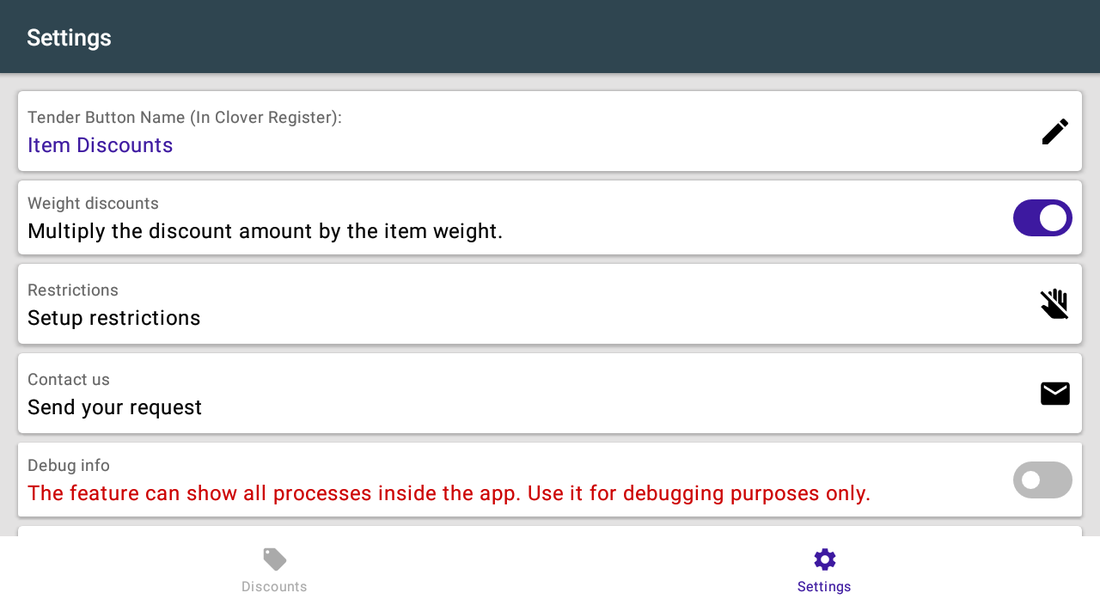
- Ouvrez Settings — accessible uniquement avec une session Manager ou Admin — et vérifiez Tender Button Name (In Clover Register). Le bouton est créé automatiquement et s'appelle Item Discounts tant que vous ne le renommez pas ici.
- Revenez sur Discounts et appuyez sur +.
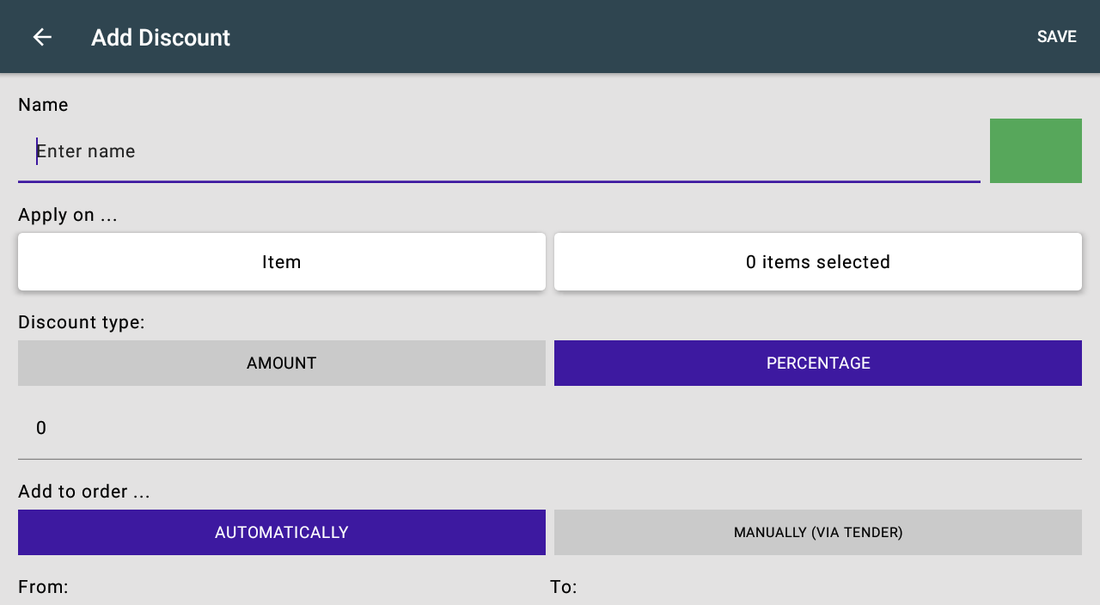
- Saisissez un nom, choisissez une couleur, puis réglez Apply on ... — Item ou Categories — et sélectionnez les produits.
- Choisissez AMOUNT ou PERCENTAGE et saisissez la valeur.
- Choisissez AUTOMATICALLY ou MANUALLY (VIA TENDER). Pour une remise automatique, réglez les dates et heures From/To et cochez les jours ; la plage quotidienne doit commencer et finir le même jour. Une remise manuelle n'a pas d'horaire — elle reste toujours disponible derrière le bouton de tender.
- Enregistrez et vérifiez la fiche : elle doit indiquer Active now ou un décompte.
- Dans Settings → Restrictions — sur l'appareil Clover, l'écran s'ouvre sous le titre Permissions — touchez l'employé qui ne doit pas modifier les règles et cochez Add/edit discounts dans la liste 'name' can't:. Une case cochée retire la capacité ; la décocher la rend. Un Admin ne peut pas être restreint, et un Manager ne peut pas restreindre un autre Manager.
Scénarios de configuration
Chaque scénario est une configuration complète : suivez les étapes dans l'ordre.
1Démarque de fin de journée en boulangerie
Les produits frais doivent baisser après une certaine heure, tous les jours, sans intervention.
- Ouvrez Item Discounts → Discounts et appuyez sur +.
- Nommez-la Evening bakery et choisissez une couleur.
- Apply on ... = Categories, puis sélectionnez la catégorie boulangerie.
- Discount type = Percentage, valeur 30.
- Add to order ... = Automatically.
- Réglez la plage de 19:00 à 21:00, cochez tous les jours, puis enregistrez.
- La liste affiche maintenant la remise avec un décompte jusqu'à Active now.
2Une promotion de semaine sur des articles choisis
Un accord fournisseur sur quelques produits, du lundi au jeudi seulement.
- Créez une remise et choisissez Apply on ... = Item.
- Appuyez sur Select items et cochez les produits concernés.
- Choisissez Amount et saisissez la remise par unité.
- Réglez la période sur la durée de l'accord fournisseur.
- Cochez MO, TU, WE, TH et enregistrez.
- À la fin de la promotion, archivez-la au lieu de la supprimer : elle sera prête la prochaine fois.
3Une remise manuelle pour marchandise abîmée
Elle doit être accordée sur décision, pas automatiquement à tout le monde.
- Créez une remise et réglez Add to order ... = Manually (via tender).
- Sélectionnez les articles ou catégories auxquels elle peut s'appliquer.
- Ouvrez Settings et vérifiez le Tender Button Name : il indique Item Discounts tant que vous ne l'avez pas renommé. Donnez au caissier le nom actuel.
- Dans Restrictions, touchez chaque employé qui ne doit pas modifier les règles et cochez Add/edit discounts — une case cochée interdit l'action. Les Admin ne peuvent pas être restreints.
- En caisse, le caissier ouvre le bouton de tender et choisit la remise dans Select manual discount.
Référence
Écrans et réglages
Chaque écran de l'application et ce que fait chaque réglage. (4)
Écrans et réglages
Chaque écran de l'application et ce que fait chaque réglage. (4)
Liste des remises
| Réglage | Ce que ça fait |
|---|---|
| Name | Votre libellé pour la promotion. |
| Discount | La valeur : un montant ou un pourcentage. |
| When | La période et la plage horaire quotidienne. |
| Pastilles de jours | En vert, les jours où la remise tourne. |
| Ligne de statut | Active now · Ended · No days selected · Starts in … |
| Icône crayon sur la fiche | Edit, Archive ou Delete pour cette remise. Archive et Delete demandent confirmation. Archive la conserve dans les archives ; Delete la supprime définitivement. |
| Icône archive (en haut à droite) | Ouvre l'écran des archives. |
| Bouton + | Crée une remise. |
Éditeur de remise
| Réglage | Ce que ça fait |
|---|---|
| Name | Obligatoire. Apparaît sur la commande et dans les rapports. |
| Carré de couleur | La bande de couleur sur la fiche de la remise — dans la liste, dans les archives et dans le sélecteur de remises du caissier. |
| Apply on ... | Item — des produits choisis. Categories — tout le contenu des catégories sélectionnées. |
| 0 items selected | Ouvre le sélecteur ; le compteur se met à jour au fur et à mesure. |
| Discount type | AMOUNT retire une somme fixe par article ; PERCENTAGE retire une part. |
| Add to order ... | AUTOMATICALLY ou MANUALLY (VIA TENDER). |
| From / To | Début et fin de la promotion, plus la plage horaire quotidienne. Affiché uniquement pour les remises automatiques. La plage doit commencer et finir le même jour ; une heure de fin antérieure à l'heure de début est refusée avec The end time should be less than the start time. |
| Apply to all custom items | Un article personnalisé saisi en caisse n'est reconnu que par cet interrupteur : ni par la sélection Item ou Categories, ni par le type de commande. |
| Apply to the following orders | ANY ORDER par défaut. Choisissez un type de commande Clover et la remise ne sera ajoutée que sur les commandes de ce type. |
Réglages
Settings ne s'ouvre qu'avec une session Manager ou Admin ; un employé voit Please login as Manager or Admin.
| Réglage | Ce que ça fait |
|---|---|
| Tender Button Name | Le bouton sur lequel appuie le caissier pour les remises manuelles. Il est créé automatiquement et s'appelle Item Discounts tant que vous ne l'avez pas renommé ici. |
| Weight discounts | Multiplie une remise automatique AMOUNT par le poids de l'article, pour les produits vendus au poids. Les remises PERCENTAGE et celles données au tender n'en tiennent pas compte. |
| Restrictions | Par employé : cochez ce qu'il ne peut pas faire — ajouter/modifier des remises, changer le bouton de tender. Sur l'appareil Clover, l'écran s'ouvre sous le titre Permissions. Un Admin ne peut pas être restreint, et un Manager ne peut pas en restreindre un autre. |
| Contact us | Demande d'assistance depuis l'application. |
| Debug info | Journal interne ; réservé à l'assistance. Seul un Manager ou un Admin peut le modifier. |
| App version | Le numéro de version à indiquer quand vous contactez l'assistance. |
Archives
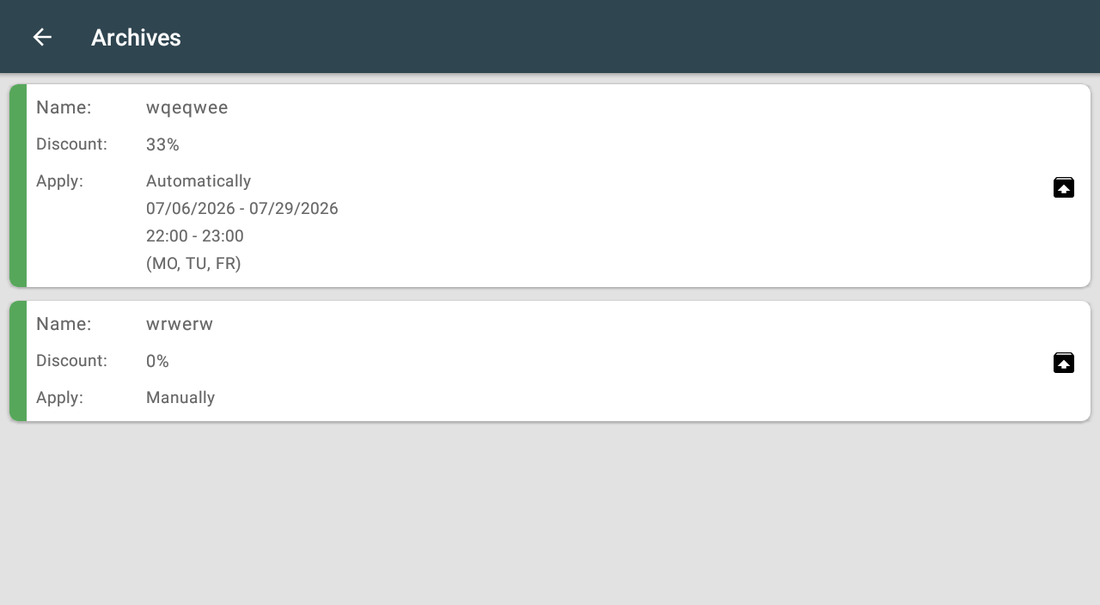
Les promotions archivées gardent leurs réglages et peuvent revenir.
| Réglage | Ce que ça fait |
|---|---|
| Fiche | Montre la remise telle qu'elle a été archivée, y compris son mode d'application. |
| Icône de restauration | Remet la remise dans la liste active. |
| État vide | You have no archived discounts — rien n'a encore été archivé. |
Captures prises dans l'application en fonctionnement sur un appareil Clover. L'interface des applications est en anglais. Cliquez sur une capture pour l'agrandir.
Au quotidien
Ce que fait le caissier une fois l'application configurée.
- Une remise automatique est ajoutée au moment où l'article est saisi. Un article déjà présent dans la commande avant l'ouverture de la plage garde son prix entier : retirez-le et ajoutez-le de nouveau.
- Pour une remise manuelle, ouvrez l'écran de paiement, appuyez sur votre bouton de tender et choisissez la remise dans Select manual discount. Chaque ligne indique en vert combien d'articles de la commande correspondent, ou No matched items in the cart en rouge ; une remise qui ne correspond à rien est refusée avec No matching items/categories in the order.
- Si une remise ne doit pas s'appliquer aujourd'hui, archivez-la plutôt que de la supprimer : l'app n'a pas d'interrupteur marche/arrêt, et une remise archivée cesse aussitôt de s'appliquer et garde ses réglages. Delete supprime la remise définitivement ; elle ne peut pas être restaurée.
- Quand une promotion est finie, archivez-la pour pouvoir la restaurer plus tard.
Dépannage
Le symptôme à gauche, la solution à droite.
| Symptôme | Que faire |
|---|---|
| La fiche affiche No days selected. | Aucun jour n'est coché. Ouvrez la remise et sélectionnez les jours où elle doit tourner. |
| La remise est Active now mais rien ne se passe en caisse. | Trois choses à vérifier. La commande ne contient peut-être aucun article de la liste ou de la catégorie choisie (Apply on ...). Apply to the following orders peut désigner un seul type de commande alors que cette commande est d'un autre type. Ou les articles ont été saisis avant l'ouverture de la plage : la remise n'est ajoutée qu'à ce moment-là, retirez-les et saisissez-les de nouveau. |
| Le caissier ne trouve pas la remise manuelle. | Le bouton de tender existe toujours : il est créé automatiquement et s'appelle Item Discounts tant que vous ne l'avez pas renommé dans Settings ; donnez au caissier le nom actuel. Si le bouton s'ouvre mais que la remise manque, aucune remise n'est réglée sur Manually (via tender), ou la commande ne contient aucun article couvert — le sélecteur affiche alors No matched items in the cart. |
| Les produits au poids reçoivent une mauvaise remise. | Le poids ne s'applique qu'à une remise automatique AMOUNT, et seulement avec Weight discounts activé. Une remise PERCENTAGE suit déjà le prix, et une remise donnée au tender s'applique telle quelle. |
| La promotion doit tourner de 22:00 à 02:00. | Une plage quotidienne ne peut pas franchir minuit ; l'enregistrement est refusé avec The end time should be less than the start time. Créez deux remises : une de 22:00 à 23:59 et une de 00:00 à 02:00. |
| Un employé a modifié une promotion. | Dans Restrictions, touchez cet employé et cochez Add/edit discounts dans la liste 'name' can't:. Une case cochée bloque l'action ; une case décochée l'autorise. Un Admin ne peut pas être restreint, et un Manager ne peut pas en restreindre un autre : connectez-vous en Admin pour restreindre un Manager. |
| Restrictions répond Reinstall the app to enable this feature. | L'application n'a pas la permission de lire la liste des employés. Réinstallez Item Discounts depuis le Clover App Market, acceptez les permissions, puis rouvrez Restrictions. |
| La fenêtre de l'application n'apparaît pas à l'écran de paiement ; Clover affiche « Customer is choosing payment method ». | Ouvrez l'application Setup de Clover → Payments et décochez Automatically take payment on Connected Device pour encaisser sur l'appareil principal. |
| Impossible d'ouvrir ou de modifier les réglages. | Connectez-vous avec un employé dont le rôle Clover est Manager ou Admin. Certaines applications ont en plus leur propre interrupteur Restrict access qui verrouille la configuration. |
| L'application se comporte de façon irrégulière ou ne réagit plus après une période d'inactivité. | Désactivez l'économiseur de batterie dans les réglages Android de l'appareil et gardez l'appareil connecté. |
| Une modification faite sur un appareil n'apparaît pas sur un autre. | Les réglages se synchronisent par le cloud : laissez passer une minute et vérifiez que les deux appareils ont du réseau. |