

Comment ça marche
Le champ « cost » détermine le montant
Pour chaque ligne, l'application lit le coût de l'article dans Clover Inventory et remise la différence entre le prix de la ligne et ce coût. Si le coût n'est pas inférieur au prix, l'option de l'écran de paiement remise toute la ligne à 0.00, et les règles automatiques traitent ce cas autrement. Pour les articles au poids ou avec des modificateurs payants, le montant peut aussi différer entre les deux. Vérifiez les lignes avant le paiement.
Vous choisissez la portée
All items ou une liste précise avec Selected items.
Vous choisissez le déclencheur
Manuellement depuis l'option de paiement nommée Cost Discounts à l'écran de paiement, automatiquement pour certains clients, ou pour tous les clients.
Les règles vivent dans votre compte, chaque appareil en garde une copie
Les règles sont enregistrées dans votre compte PayPlaxe. Chaque station Clover les copie quand Cost Discounts y est ouvert, et les remises sont appliquées à partir de cette copie. Après une modification faite dans le navigateur ou sur une autre station, ouvrez l'application sur chaque appareil.
Aucun prix n'est réécrit
Le catalogue conserve ses prix normaux.
Les coûts doivent être justes
Si le champ « cost » est vide, l'article est traité comme coûtant 0 et est remisé à 0.00. Si le coût est égal ou supérieur au prix, l'option de l'écran de paiement met elle aussi la ligne à 0.00 : vérifiez les produits d'appel et les prix de déstockage. Si le coût est faux, la remise l'est aussi. Vérifiez les coûts dans Clover Inventory avant d'activer une règle.
Ce que fait l'application
Remise jusqu'au coût
Chaque ligne est remisée de la différence entre son prix et le coût de l'article dans Clover Inventory. Avant le paiement, vérifiez les articles vendus au poids ou à la mesure et ceux avec des modificateurs payants : le montant peut différer entre l'option de l'écran de paiement et les règles automatiques.
Tout le catalogue ou une sélection
All items couvre le catalogue. Selected items limite la règle aux produits choisis.
Trois types de déclencheur
Manually depuis l'option de paiement nommée Cost Discounts à l'écran de paiement, pour Selected customers ou pour All customers.
Recherche et filtres clients
Au moment de choisir les clients, le champ Search… retrouve un client par son nom. Le filtre propose trois options : No filters, Non-selected only et Selected only.
Plusieurs règles
Une règle manuelle pour le personnel et une règle automatique pour les partenaires coexistent. S'il existe plusieurs règles manuelles, le caissier en choisit une dans la liste à l'écran de paiement.
Un interrupteur pour arrêter
App enabled arrête les règles automatiques (Selected customers et All customers) sans les supprimer. C'est un réglage de l'appareil Clover sur lequel vous le changez : coupez-le sur chaque appareil ; la version web ne l'a pas. Les règles manuelles restent applicables depuis l'écran de paiement : supprimez-les si vous devez les arrêter.
Version web
costdiscounts.payplaxe.com ouvre dans un navigateur la liste des règles, l'éditeur de règle, le sélecteur d'articles et celui de clients. Ce n'est pas un produit à part : c'est le côté configuration de l'application que vous avez déjà, sans rien de plus à acheter. Connectez-vous avec Login via Clover : votre compte Clover, sans mot de passe ni code QR. Ouvrez Cost Discounts une fois sur l'appareil Clover avant de vous en servir. Tout ce qui se passe en caisse reste sur l'appareil Clover : l'option de l'écran de paiement, la remise sur la commande et App enabled.
Prix et installation
Comment l'installer
- Ouvrez le Clover App Market : sur l'appareil, ou sur clover.com/appmarket dans votre tableau de bord web.
- Cherchez l'application par son nom, ou ouvrez son lien direct depuis le bouton ci-dessus.
- Appuyez sur Connect / Install et acceptez les autorisations demandées.
- L'essai gratuit de 30 jours démarre automatiquement. L'abonnement apparaît ensuite sur votre facture Clover mensuelle.
- Ouvrez l'application sur l'appareil Clover et connectez-vous avec un employé Manager ou Admin pour la configurer.
- Pour résilier plus tard, désinstallez l'application depuis l'App Market : les étapes sont juste en dessous.
Comment résilier l'abonnement
Résilier, c'est désinstaller l'application : il n'y a pas d'écran de facturation séparé.
- Ouvrez l'App Market, sur l'appareil Clover ou dans le tableau de bord web.
- Ouvrez My Apps. Toutes vos applications payantes y figurent avec leur montant mensuel.

- Appuyez sur le bouton ⋮ de la ligne de l'application et choisissez Uninstall app.
- La page de l'application marche aussi : ⋮ à côté du bouton vert Open the app → Uninstall app.

- Confirmez. L'abonnement s'arrête immédiatement et l'application disparaît de votre prochaine facture Clover.
Installation et résiliation à tout moment depuis le Clover App Market.
Première configuration
À faire une seule fois, dans cet ordre. Quelques minutes suffisent et l'application est prête pour le service.
- Dans Clover Inventory, vérifiez que chaque article que la règle peut toucher a bien une valeur cost : un article au coût vide est traité comme coûtant 0 et est remisé à 0.00.
- Ouvrez Cost Discounts.La liste affiche vos règles avec leur type de déclencheur.
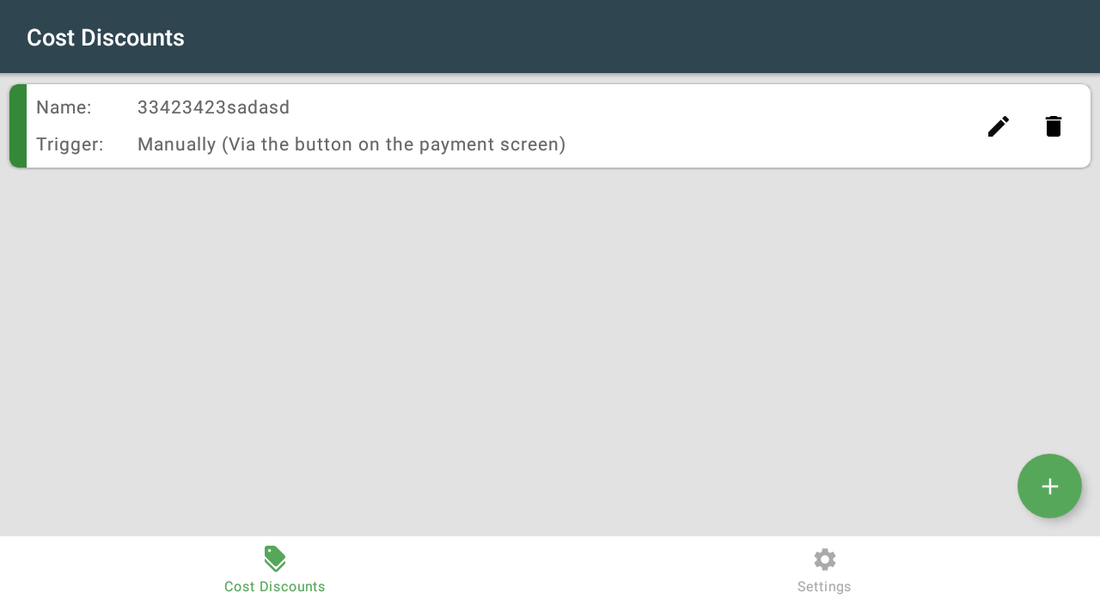
- Appuyez sur + et donnez un nom à la règle.
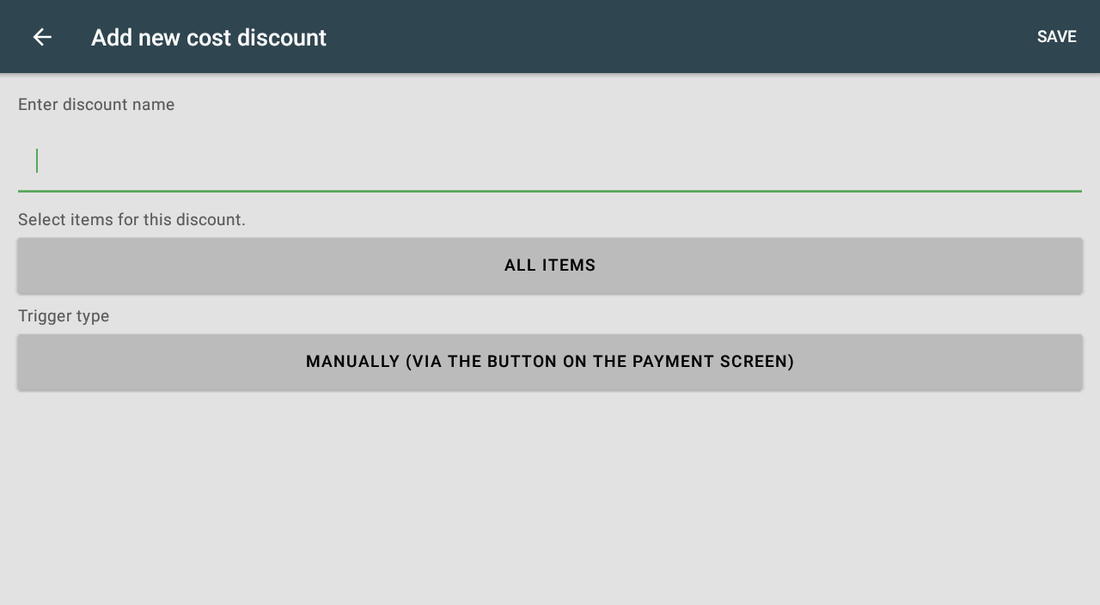
- Choisissez ALL ITEMS ou passez en sélection d'articles et cochez les produits.
- Choisissez le déclencheur : Manually (Via the button on the payment screen), Selected customers ou All customers.
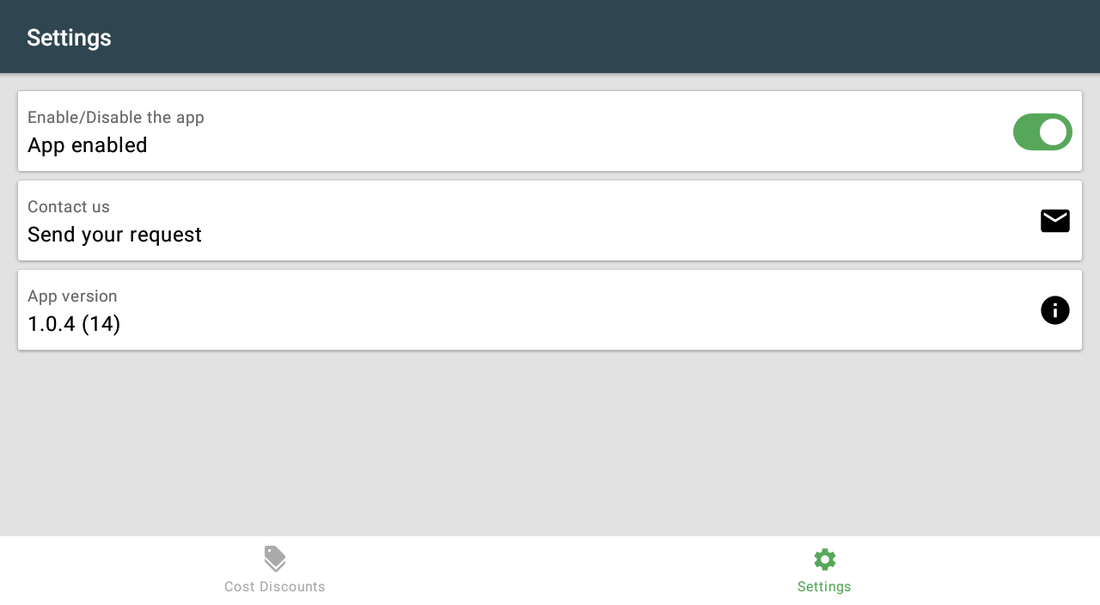
- Enregistrez, puis vérifiez dans Settings que App enabled est actif. Le réglage ne concerne que cet appareil Clover : vérifiez-le sur chaque station.
- Faites une vente de test avec un article simple en quantité un et vérifiez que la ligne descend au prix coûtant. Pour une règle manuelle, ouvrez l'écran de paiement et appuyez sur l'option de paiement nommée Cost Discounts. Pour les articles au poids ou avec des modificateurs payants, vérifiez le montant avant le paiement.
Scénarios de configuration
Chaque scénario est une configuration complète : suivez les étapes dans l'ordre.
1Le personnel achète au prix coûtant
Les employés paient ce que la marchandise vous coûte, sans calcul manuel en caisse.
- Vérifiez que vos articles ont bien un cost renseigné dans Clover Inventory : la remise en dépend.
- Ouvrez Cost Discounts et appuyez sur +.
- Nommez la règle Staff at cost.
- Choisissez All items, ou Selected items si seule une partie du catalogue est concernée.
- Réglez le déclencheur sur Manually (Via the button on the payment screen) et enregistrez.
- En caisse, saisissez toute la commande, ouvrez l'écran de paiement et appuyez sur l'option de paiement nommée Cost Discounts, puis choisissez la règle dans la liste.
2Un partenaire qui achète toujours au coût
Un client B2B régulier doit recevoir la règle automatiquement, sans décision du caissier.
- Ajoutez le partenaire à la liste des clients Clover s'il n'y est pas encore.
- Créez une règle de remise au coût et choisissez le déclencheur Selected customers.
- Cochez la fiche client du partenaire : saisissez le nom dans le champ Search… pour la retrouver.
- Limitez la règle avec Selected items si seule une partie de la gamme part au coût.
- Enregistrez, puis ouvrez Cost Discounts sur chaque station Clover. La remise s'applique ensuite dès que ce client est rattaché à la commande.
3Un déstockage court au prix coûtant
Écouler une gamme sans marge, pendant une période limitée.
- Créez une règle avec Selected items et cochez les produits déstockés.
- Réglez le déclencheur sur All customers pour que tout le monde en profite.
- Menez le déstockage.
- À la fin, supprimez la règle ou coupez App enabled sur chaque appareil Clover.
- Réactivez-la au prochain déstockage.
Référence
Écrans et réglages
Chaque écran de l'application et ce que fait chaque réglage. (4)
Écrans et réglages
Chaque écran de l'application et ce que fait chaque réglage. (4)
Liste des remises au coût
| Réglage | Ce que ça fait |
|---|---|
| Name | Votre libellé pour la règle. |
| Trigger | Comment elle se déclenche : manuellement depuis l'écran de paiement, clients sélectionnés ou tous les clients. |
| Crayon / corbeille | Modifier ou supprimer la règle. |
| Bouton + | Crée une règle. |
Éditeur de règle
| Réglage | Ce que ça fait |
|---|---|
| Enter discount name | Obligatoire ; s'affiche dans la liste des règles. |
| Select items for this discount | ALL ITEMS ou une liste de produits sélectionnés. |
| Trigger type | Manually (Via the button on the payment screen), Selected customers, All customers. |
| Trigger type → Selected customers | Choisir Selected customers ouvre aussitôt la liste des clients ; le bouton du déclencheur affiche ensuite le nombre de clients choisis. Dans cette liste, le champ Search… retrouve un client par son nom et le filtre propose No filters, Non-selected only et Selected only. All customers n'ouvre aucune liste. |
| SAVE | Enregistre la règle dans votre compte PayPlaxe. Chaque station Clover la reprend quand Cost Discounts y est ouvert : ouvrez l'application sur chaque appareil après une modification. |
Appliquer les remises manuellement
| Réglage | Ce que ça fait |
|---|---|
| Où la trouver | À l'écran de paiement, l'option de paiement nommée Cost Discounts. Elle ouvre l'écran Add discounts manually. L'option apparaît une fois l'application ouverte sur cet appareil. |
| Liste des règles | Toutes les règles au déclencheur Manually. Appuyez sur l'une d'elles pour l'appliquer à la commande. |
| CANCEL | Ferme l'écran sans rien appliquer. |
| À appliquer en dernier | Si une ligne est ajoutée à la commande ensuite, l'application retire la remise. Saisissez d'abord tous les articles. |
| À appliquer une seule fois | Cet écran ne vérifie pas les doublons. Appuyer deux fois sur l'option, ou appliquer une deuxième règle manuelle, remise les lignes une nouvelle fois. Vérifiez les lignes avant le paiement. |
Réglages
| Réglage | Ce que ça fait |
|---|---|
| App enabled | Coupé, il met en pause les règles automatiques clients sans rien supprimer. Il ne concerne que cet appareil Clover : coupez-le sur chaque appareil, et sachez que la version web n'a pas cet interrupteur. Les règles manuelles restent applicables depuis l'écran de paiement : supprimez une règle manuelle pour l'arrêter. |
| Contact us | Demande d'assistance depuis l'application. |
| App version | La version installée. |
Captures prises dans l'application en fonctionnement sur un appareil Clover. L'interface des applications est en anglais. Cliquez sur une capture pour l'agrandir.
Au quotidien
Ce que fait le caissier une fois l'application configurée.
- Règle manuelle : saisissez toute la commande, ouvrez l'écran de paiement, appuyez sur l'option de paiement nommée Cost Discounts et choisissez la règle dans la liste.
- Appliquez la remise manuelle en dernier, et une seule fois. Ajouter une ligne ensuite la retire ; appuyer deux fois sur l'option l'applique deux fois.
- Règle client : rattachez le client à la commande, la remise s'applique automatiquement.
- Contrôlez les lignes avant le paiement. Un article sans coût, ou dont le coût est égal ou supérieur à son prix, tombe à 0.00 avec l'option de l'écran de paiement.
- Après avoir modifié des règles dans le navigateur ou sur une autre station, ouvrez Cost Discounts sur cet appareil pour qu'il prenne le changement.
Dépannage
Le symptôme à gauche, la solution à droite.
| Symptôme | Que faire |
|---|---|
| Rien n'est remisé. | La ligne est un Custom Item (seuls les articles de Clover Inventory peuvent être remisés), la règle est limitée à des Selected items absents de cette commande, c'est une règle Selected customers et aucun client correspondant n'est rattaché à la commande, ou la règle a été créée dans le navigateur ou sur une autre station et Cost Discounts n'a pas été ouvert sur cet appareil depuis. |
| Toute la ligne est tombée à 0.00. | L'article n'a pas de coût, ou son coût est égal ou supérieur à son prix. L'option de l'écran de paiement remise alors le prix entier de la ligne. Corrigez le coût dans Clover Inventory. Les règles automatiques traitent ce cas autrement : une règle testée avec un déclencheur client peut donc se comporter ainsi depuis l'écran de paiement. |
| La remise figure deux fois sur la ligne. | L'option de paiement a été touchée deux fois, ou deux règles manuelles ont été appliquées à la même commande. Cette voie ne vérifie pas les doublons. Retirez la remise en trop de la ligne et n'appliquez qu'une seule règle manuelle, une seule fois par commande. |
| La remise manuelle a disparu de la commande. | L'application la retire dès que la commande change à nouveau, par exemple quand un article est ajouté alors que App enabled est actif. Saisissez toute la commande d'abord, puis appliquez la remise à l'écran de paiement. |
| Une remise créée dans Clover a été supprimée. | L'application supprime les remises de ligne dont le nom correspond à celui d'une de vos règles. Donnez à vos remises Clover des noms qu'aucune règle de remise au coût n'utilise. |
| La remise touche les mauvais clients. | Ouvrez la règle et revérifiez le type de déclencheur : All customers s'applique à toutes les commandes, y compris celles sans client rattaché. Utilisez Selected customers si seuls certains comptes doivent recevoir ce prix. |
| Un article personnalisé n'est pas remisé. | Les Custom Items ne sont jamais remisés, car ils n'ont pas de coût dans Clover Inventory. Un article d'inventaire dont le prix est saisi en caisse est remisé normalement. |
| La fenêtre de l'application n'apparaît pas à l'écran de paiement ; Clover affiche « Customer is choosing payment method ». | Ouvrez l'application Setup de Clover → Payments et décochez Automatically take payment on Connected Device pour encaisser sur l'appareil principal. |
| Impossible d'ouvrir ou de modifier les réglages. | Connectez-vous avec un employé dont le rôle Clover est Manager ou Admin. Certaines applications ont en plus leur propre interrupteur Restrict access qui verrouille la configuration. |
| L'application se comporte de façon irrégulière ou ne réagit plus après une période d'inactivité. | Désactivez l'économiseur de batterie dans les réglages Android de l'appareil et gardez l'appareil connecté. |
| Une modification faite sur un appareil n'apparaît pas sur un autre. | Les réglages se synchronisent par le cloud : laissez passer une minute et vérifiez que les deux appareils ont du réseau. |