

Cómo funciona
Activar un pack lo descarga
Mazes, Sudoku y Tic Tac Toe vienen como packs de PayPlaxe. AVAILABLE pide confirmar con Activate y entonces descarga los pasatiempos del pack al dispositivo y lo activa.
La activación vale para toda la cuenta
Los packs activados se guardan en su cuenta de PayPlaxe, no en un solo dispositivo. Los demás dispositivos Clover aplican el cambio la próxima vez que se abre la app: descargan el pack activado en otro sitio y borran el pack que se ha desactivado.
Por defecto la impresión es aleatoria
Con el ajuste activo, la app elige al azar uno de sus packs activados y luego un pasatiempo dentro de ese pack. Por eso un pack con un solo pasatiempo sale tan a menudo como uno de once, y el mismo pasatiempo puede repetirse.
O elige usted el pasatiempo
Dentro de un pack cada pasatiempo tiene su botón PRINT, y al tocar la tarjeta se abre a tamaño completo con un botón verde de impresión. Ambos vuelven a descargar el pasatiempo, así que necesitan conexión a internet.
Los recibos salen más largos
Un pasatiempo es una imagen, así que se gasta más papel por venta.
Qué hace
Packs listos
Mazes con 11 laberintos, Sudoku y Tic Tac Toe. El pack se activa con su botón AVAILABLE y una confirmación.
Vista previa
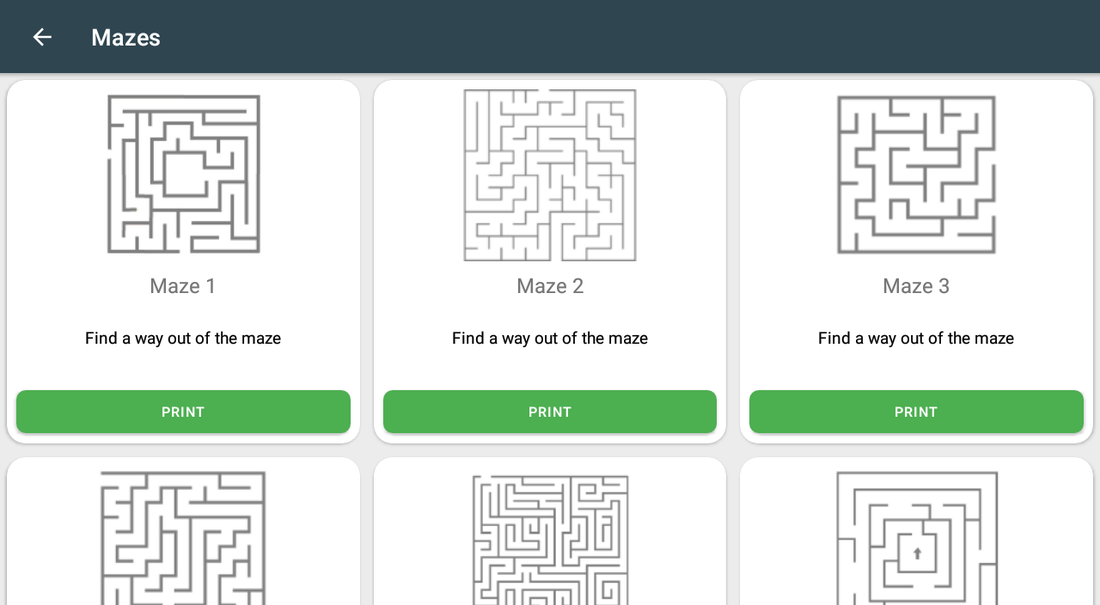
Cada pasatiempo se muestra como imagen. Las miniaturas de la lista están atenuadas; toque un pasatiempo para verlo a tamaño completo.
Impresión aleatoria
Print on receipts (random games) pone un pasatiempo elegido al azar en cada recibo.
Impresión puntual
Cada pasatiempo tiene su botón PRINT cuando quiere uno concreto. La impresión a petición necesita conexión a internet.
Asignación de cliente
Assign customers in the Register app pide al cajero vincular un cliente de Clover al pedido cuando se añade el primer artículo. El cliente queda escrito en el propio pedido de Clover. No cambia qué pasatiempo se imprime.
Un interruptor
Desactive la impresión sin perder los packs activados.
Precio e instalación
Cómo instalar
- Abra el Clover App Market — en el dispositivo o en clover.com/appmarket desde el panel web.
- Busque la aplicación por su nombre o use el enlace directo del botón de arriba.
- Pulse Connect / Install y acepte los permisos que solicita la aplicación.
- La prueba gratuita de 30 días empieza automáticamente. Después la suscripción aparece en su factura mensual de Clover.
- Abra la aplicación en el dispositivo Clover e inicie sesión con un empleado con rol Manager o Admin para configurarla.
- Para cancelar más adelante, desinstale la aplicación desde el App Market: los pasos están justo debajo.
Cómo cancelar la suscripción
Cancelar es desinstalar la aplicación: no hay una pantalla de facturación aparte.
- Abra el App Market, en el dispositivo Clover o en el panel web.
- Abra My Apps. Ahí están todas sus aplicaciones de pago con su cuota mensual.

- Pulse el botón ⋮ de la fila de la aplicación y elija Uninstall app.
- También sirve la página de la aplicación: ⋮ junto al botón verde Open the app → Uninstall app.

- Confirme. La suscripción se detiene en ese momento y la app no entra en su próxima factura de Clover.
Puede instalarla y cancelarla en cualquier momento desde Clover App Market.
Primera configuración
Haga esto una vez y en este orden. Lleva unos minutos y deja la aplicación lista para el turno.
- Abra Games On Receipts; los packs aparecen con una breve descripción.
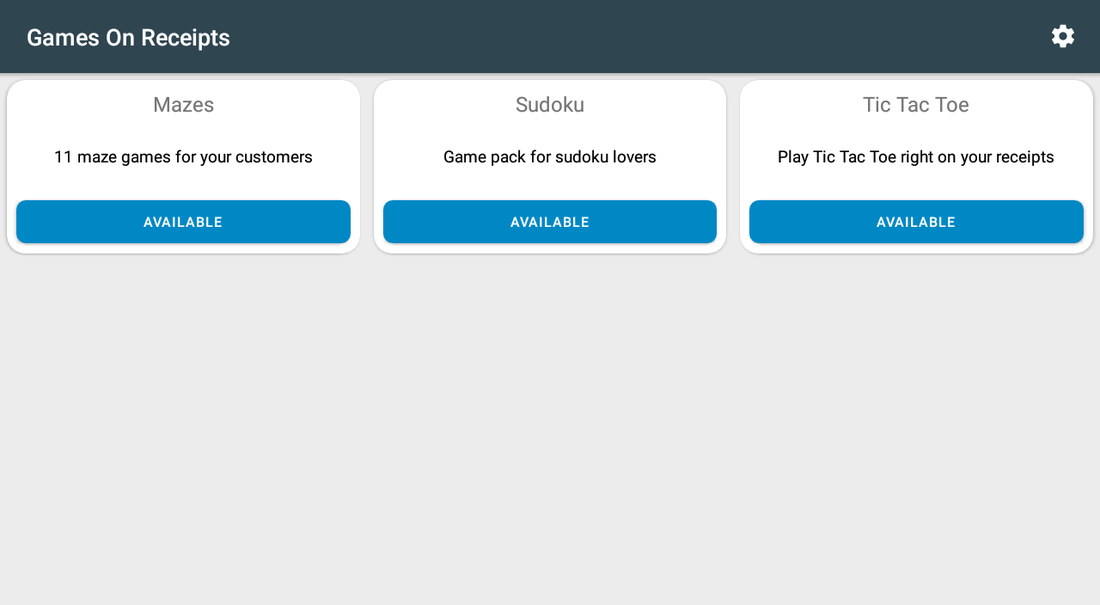
- Pulse AVAILABLE en un pack y confirme con Activate: la app descarga los pasatiempos de ese pack.
- Abra un pack para ver sus pasatiempos. Toque uno para verlo a tamaño completo.
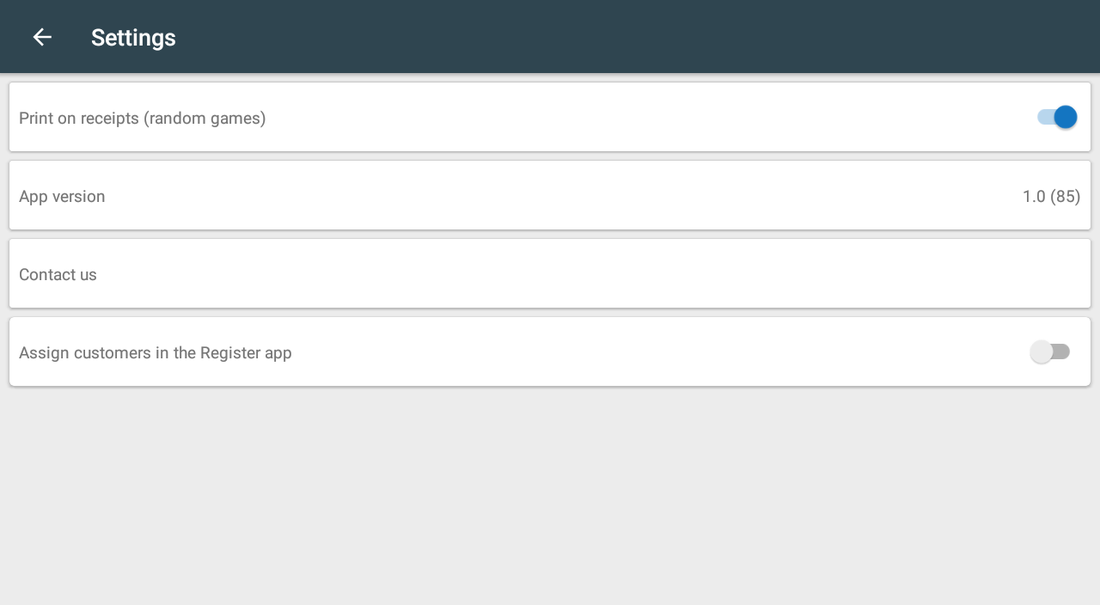
- Abra Settings y compruebe que Print on receipts (random games) está activado; lo está por defecto.
- Atienda a un cliente y revise el recibo.
Escenarios de configuración
Cada escenario es una configuración completa: siga los pasos en orden.
1Imprimir un pasatiempo aleatorio en cada recibo
La configuración más simple: se activa y los recibos hacen el resto.
- Abra Games On Receipts: verá los packs Mazes, Sudoku y Tic Tac Toe.
- Pulse AVAILABLE en un pack y confirme con Activate: la app descarga los pasatiempos de ese pack.
- Abra un pack para ver los pasatiempos y sus vistas previas.
- Abra Settings y compruebe que Print on receipts (random games) está activado; lo está por defecto.
- Atienda a un cliente y revise el recibo impreso.
2Imprimir un pasatiempo a petición
Una familia con niños en la mesa o un cliente que debe esperar.
- Desactive Print on receipts (random games) si no lo quiere en todos los recibos.
- Abra el pack que quiera, por ejemplo Mazes.
- Localice el pasatiempo en la lista: las miniaturas están atenuadas; toque una para verla a tamaño completo.
- Pulse su botón PRINT: aparece el mensaje Printing.. mientras el pasatiempo se descarga y se envía a la impresora.
- Entréguelo con el pedido.
3Una campaña basada en un solo pack
Una promoción de fidelidad o club infantil que usa un solo pack de pasatiempos.
- Active el pack que use en la campaña.
- Imprima manualmente o deje la impresión aleatoria mientras dure la campaña.
- Para registrar el cliente en cada pedido, abra Settings y active Assign customers in the Register app.
- Al añadir el primer artículo se abre una búsqueda de clientes: elija el cliente para vincularlo al pedido. Esto no cambia qué pasatiempo se imprime.
- Al terminar la campaña, pulse el botón verde ACTIVATED del pack y confirme con Delete. Esto borra del dispositivo los pasatiempos descargados; se vuelven a descargar si activa el pack más adelante.
Referencia
Pantallas y ajustes
Cada pantalla de la aplicación y qué hace cada ajuste. (4)
Pantallas y ajustes
Cada pantalla de la aplicación y qué hace cada ajuste. (4)
Packs
| Ajuste | Qué hace |
|---|---|
| Tarjeta de pack | El nombre y qué contiene, p. ej. 11 maze games for your customers. |
| AVAILABLE | Descarga los pasatiempos del pack y lo activa. Un diálogo pide confirmar con Activate. |
| ACTIVATED | El estado verde: el pack está activo. Púlselo para desactivarlo: un diálogo pide confirmar Delete y los pasatiempos descargados se borran del dispositivo. Al activar el pack de nuevo se vuelven a descargar. |
| Engranaje | Abre los ajustes. |
Dentro de un pack
| Ajuste | Qué hace |
|---|---|
| Vista previa | Una miniatura atenuada del pasatiempo. Toque la tarjeta para abrirlo a tamaño completo. |
| Nombre y pista | P. ej. Maze 1 · Find a way out of the maze. |
| Imprime ese pasatiempo concreto al momento. Aparece el mensaje Printing.. mientras se descarga, así que hace falta conexión a internet. |
Vista del pasatiempo
| Ajuste | Qué hace |
|---|---|
| Pasatiempo a tamaño completo | Se abre al tocar la tarjeta de un pasatiempo. Esta vista lo muestra tal y como se imprimirá; las miniaturas de la lista están atenuadas. |
| Nombre del pasatiempo | El nombre, en la barra blanca bajo la imagen. |
| Botón verde de impresión | Imprime este pasatiempo. Aparece el mensaje Printing.. mientras se descarga y se envía a la impresora. |
Ajustes
| Ajuste | Qué hace |
|---|---|
| Print on receipts (random games) | Interruptor general de la impresión aleatoria. Mientras esté activo, mantenga al menos un pack activado; si no quiere pasatiempos, desactive el interruptor en vez de dejarlo activo sin ningún pack. |
| App version | La versión instalada. |
| Contact us | Muestra los contactos de soporte de PayPlaxe: correo, WhatsApp/SMS y un código QR. |
| Assign customers in the Register app | Cuando está activo, tras añadir el primer artículo se abre una búsqueda de clientes (una vez por pedido). El cliente elegido se escribe en el pedido de Clover, así que el pedido muestra ese cliente en todo Clover. No afecta a qué pasatiempo se imprime. Si además usa la app Customer Assigner, deje este interruptor desactivado: si no, las dos apps piden el cliente en el mismo pedido. |
Capturas tomadas de la aplicación en funcionamiento en un dispositivo Clover. El idioma de la interfaz de las apps es el inglés. Haga clic para ampliar.
Uso diario
Lo que hace el cajero una vez configurada la aplicación.
- Con la impresión aleatoria activa no hay que hacer nada.
- Para dar un pasatiempo concreto a una familia que espera, abra el pack y pulse PRINT. Hace falta conexión a internet.
- Desactive el interruptor en horas punta si la longitud del recibo importa.
Resolución de problemas
El síntoma a la izquierda, qué hacer a la derecha.
| Síntoma | Qué hacer |
|---|---|
| No se imprime ningún juego. | Print on receipts (random games) está desactivado o no hay ningún pack activado. La impresión aleatoria necesita al menos un pack activado: active uno o desactive el interruptor si no quiere pasatiempos. |
| Los recibos son demasiado largos. | Active menos packs o desactive la impresión aleatoria e imprima solo a petición. |
| Se repite el mismo juego. | La app elige al azar uno de sus packs activados y después un pasatiempo dentro de él, así que un pack con pocos pasatiempos se repite mucho. Active un pack con más pasatiempos, como Mazes, o desactive un pack de un solo pasatiempo como Tic Tac Toe. |
| La lista de packs aparece vacía. | La app necesita conexión a internet cada vez que carga los packs. Compruebe la conexión del dispositivo y vuelva a abrir la app. |
| El diálogo de la app no aparece en la pantalla de cobro; Clover muestra "Customer is choosing payment method". | Abra la app Setup de Clover → Payments y desmarque Automatically take payment on Connected Device para cobrar en el dispositivo principal. |
| No se pueden abrir o cambiar los ajustes. | Inicie sesión con un empleado con rol Manager o Admin en Clover. Algunas apps tienen además su propio interruptor Restrict access que bloquea la configuración. |
| La app funciona de forma irregular o deja de reaccionar tras un rato inactiva. | Desactive el ahorro de batería en los ajustes de Android del dispositivo y manténgalo conectado a la red. |
| Un cambio hecho en un dispositivo no se ve en otro. | Los ajustes se sincronizan por la nube: espere un minuto y compruebe que ambos dispositivos tienen conexión. |