

Comment ça marche
Activer un pack le télécharge
Mazes, Sudoku et Tic Tac Toe sont fournis en packs par PayPlaxe. AVAILABLE demande de confirmer avec Activate, puis télécharge les jeux du pack sur l'appareil et l'active.
L'activation vaut pour tout le compte
Les packs activés sont enregistrés sur votre compte PayPlaxe, pas sur un seul appareil. Les autres appareils Clover appliquent le changement à la prochaine ouverture de l'application : ils téléchargent un pack activé ailleurs et suppriment un pack désactivé.
Par défaut l'impression est aléatoire
Avec le réglage activé, l'application choisit au hasard l'un de vos packs activés, puis un jeu dans ce pack. Un pack d'un seul jeu sort donc aussi souvent qu'un pack de onze, et le même jeu peut revenir.
Ou vous choisissez le jeu
Dans un pack, chaque jeu a son bouton PRINT, et appuyer sur la carte ouvre le jeu en grand avec un bouton d'impression vert. Les deux retéléchargent le jeu : une connexion internet est nécessaire.
Les tickets s'allongent
Un jeu est une image : prévoyez plus de papier par vente quand l'impression aléatoire est active.
Ce que fait l'application
Packs prêts à l'emploi
Mazes avec 11 labyrinthes, Sudoku et Tic Tac Toe. Un pack s'active avec son bouton AVAILABLE et une confirmation.
Aperçu avant impression
Chaque jeu est affiché en image. Les vignettes de la liste sont estompées ; appuyez sur un jeu pour le voir en grand.
Impression aléatoire
Print on receipts (random games) met un jeu choisi au hasard sur chaque ticket.
Impression à la demande
Chaque jeu a son bouton PRINT quand vous en voulez un précis. L'impression à la demande nécessite une connexion internet.
Rattachement au client
Assign customers in the Register app demande au caissier de rattacher un client Clover à la commande quand le premier article est ajouté. Le client est inscrit sur la commande Clover elle-même. Cela ne change pas le jeu imprimé.
Un interrupteur
Coupez l'impression sans perdre les packs activés.
Prix et installation
Comment l'installer
- Ouvrez le Clover App Market : sur l'appareil, ou sur clover.com/appmarket dans votre tableau de bord web.
- Cherchez l'application par son nom, ou ouvrez son lien direct depuis le bouton ci-dessus.
- Appuyez sur Connect / Install et acceptez les autorisations demandées.
- L'essai gratuit de 30 jours démarre automatiquement. L'abonnement apparaît ensuite sur votre facture Clover mensuelle.
- Ouvrez l'application sur l'appareil Clover et connectez-vous avec un employé Manager ou Admin pour la configurer.
- Pour résilier plus tard, désinstallez l'application depuis l'App Market : les étapes sont juste en dessous.
Comment résilier l'abonnement
Résilier, c'est désinstaller l'application : il n'y a pas d'écran de facturation séparé.
- Ouvrez l'App Market, sur l'appareil Clover ou dans le tableau de bord web.
- Ouvrez My Apps. Toutes vos applications payantes y figurent avec leur montant mensuel.

- Appuyez sur le bouton ⋮ de la ligne de l'application et choisissez Uninstall app.
- La page de l'application marche aussi : ⋮ à côté du bouton vert Open the app → Uninstall app.

- Confirmez. L'abonnement s'arrête immédiatement et l'application disparaît de votre prochaine facture Clover.
Installation et résiliation à tout moment depuis le Clover App Market.
Première configuration
À faire une seule fois, dans cet ordre. Quelques minutes suffisent et l'application est prête pour le service.
- Ouvrez Games On Receipts : les packs sont listés avec une courte description.
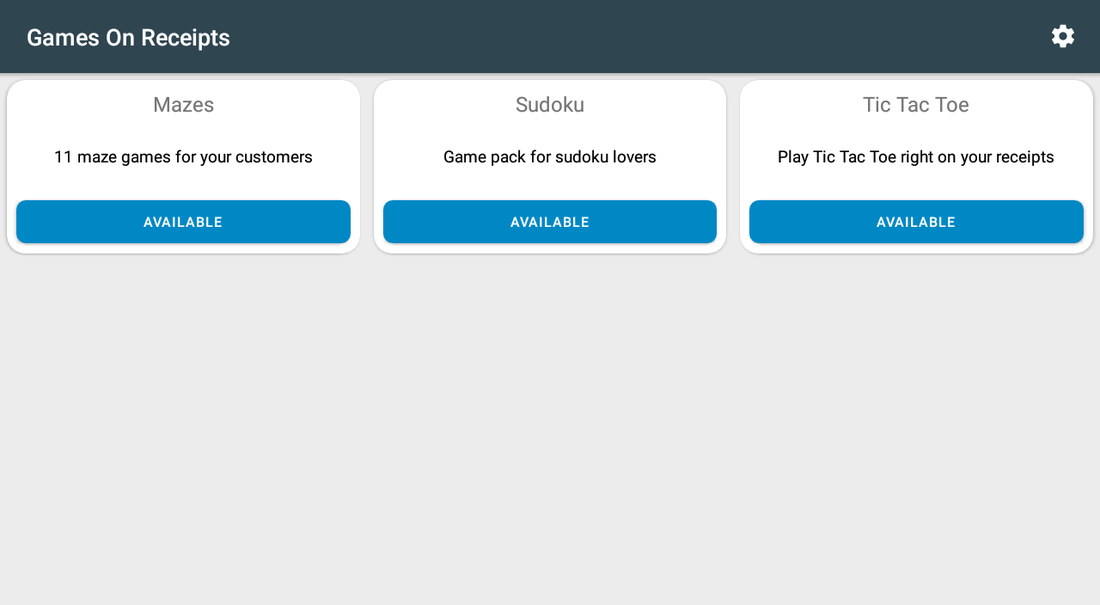
- Appuyez sur AVAILABLE sur un pack et confirmez avec Activate : l'application télécharge les jeux de ce pack.
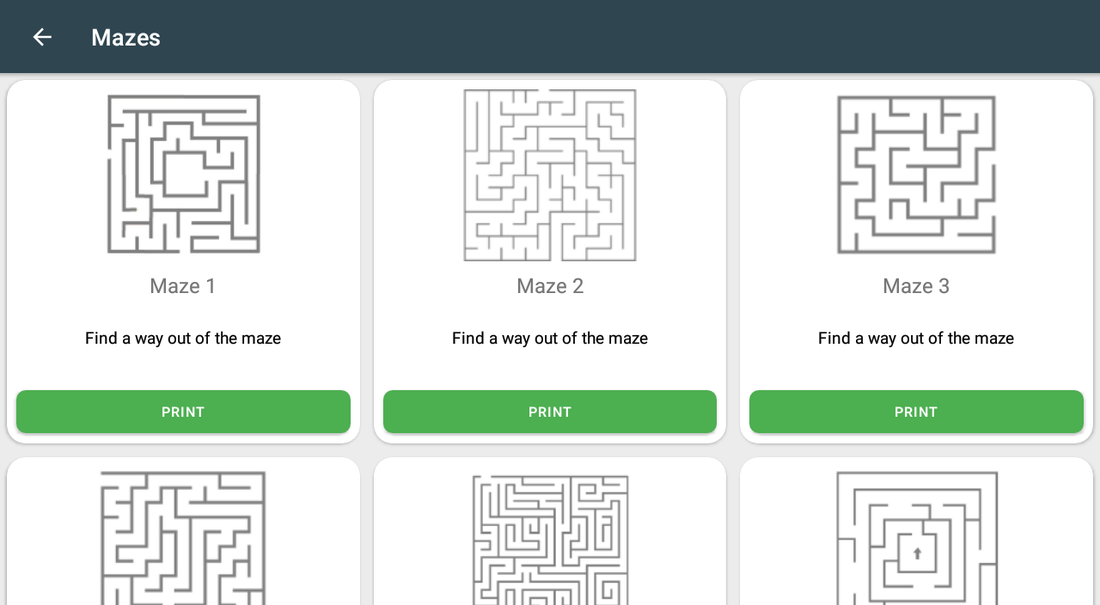
- Ouvrez un pack pour voir ses jeux. Appuyez sur un jeu pour le voir en grand.
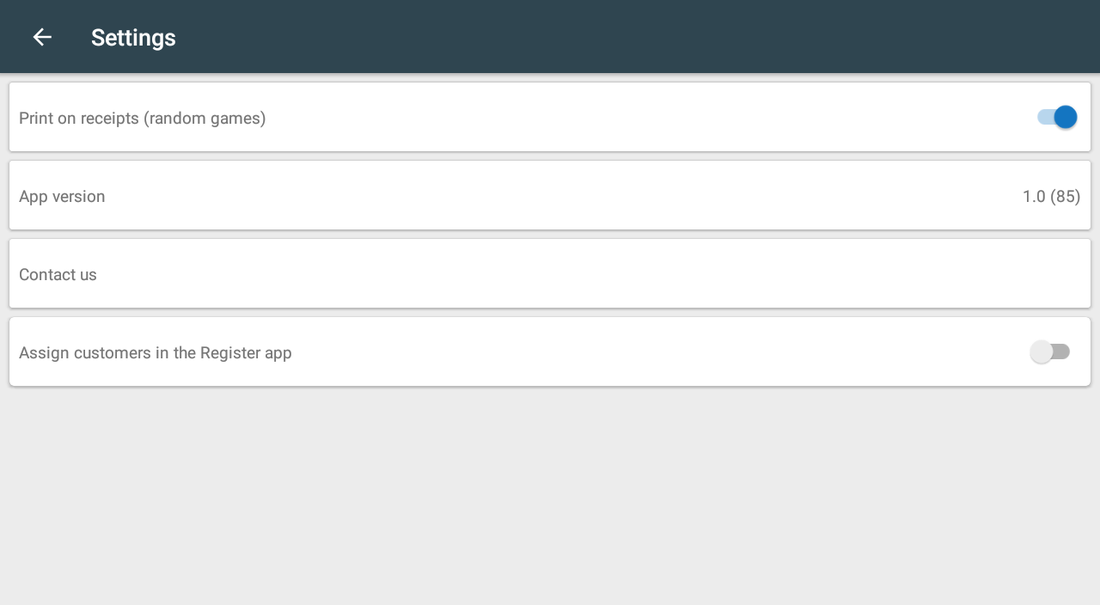
- Ouvrez Settings et vérifiez que Print on receipts (random games) est activé — il l'est par défaut.
- Servez un client et regardez le ticket imprimé.
Scénarios de configuration
Chaque scénario est une configuration complète : suivez les étapes dans l'ordre.
1Imprimer un jeu au hasard sur chaque ticket
La configuration la plus simple : on active et les tickets font le reste.
- Ouvrez Games On Receipts : les packs Mazes, Sudoku et Tic Tac Toe sont listés.
- Appuyez sur AVAILABLE sur un pack et confirmez avec Activate : l'application télécharge les jeux de ce pack.
- Ouvrez un pack pour voir les jeux et leurs aperçus.
- Ouvrez Settings et vérifiez que Print on receipts (random games) est activé — il l'est par défaut.
- Servez un client et regardez le ticket imprimé.
2Imprimer un jeu à la demande
Une famille avec des enfants à table, ou un client qui doit patienter.
- Désactivez Print on receipts (random games) dans les réglages si vous n'en voulez pas sur chaque ticket.
- Ouvrez le pack voulu, par exemple Mazes.
- Repérez le jeu dans la liste : les vignettes sont estompées ; appuyez dessus pour le voir en grand.
- Appuyez sur son bouton PRINT : le message Printing.. s'affiche pendant que le jeu est téléchargé et envoyé à l'imprimante.
- Remettez-le avec la commande.
3Une campagne autour d'un seul pack
Une opération fidélité ou club enfants qui utilise un seul pack de jeux.
- Activez le pack utilisé pour la campagne.
- Imprimez manuellement, ou laissez l'impression aléatoire active pendant toute la campagne.
- Pour enregistrer le client sur chaque commande, ouvrez Settings et activez Assign customers in the Register app.
- À l'ajout du premier article, une recherche de clients s'ouvre : choisissez le client pour le rattacher à la commande. Cela ne change pas le jeu imprimé.
- À la fin de la campagne, appuyez sur le bouton vert ACTIVATED du pack et confirmez avec Delete. Les jeux téléchargés sont supprimés de l'appareil ; ils se retéléchargent si vous réactivez le pack plus tard.
Référence
Écrans et réglages
Chaque écran de l'application et ce que fait chaque réglage. (4)
Écrans et réglages
Chaque écran de l'application et ce que fait chaque réglage. (4)
Packs
| Réglage | Ce que ça fait |
|---|---|
| Carte de pack | Le nom du pack et son contenu, par exemple 11 maze games for your customers. |
| AVAILABLE | Télécharge les jeux du pack et l'active. Une fenêtre demande de confirmer avec Activate. |
| ACTIVATED | L'état vert : le pack est actif. Appuyez dessus pour le désactiver — une fenêtre demande de confirmer Delete, et les jeux téléchargés sont supprimés de l'appareil. Réactiver le pack les retélécharge. |
| Roue dentée | Ouvre les réglages. |
À l'intérieur d'un pack
| Réglage | Ce que ça fait |
|---|---|
| Aperçu du jeu | Une vignette estompée du jeu. Appuyez sur la carte pour ouvrir le jeu en grand. |
| Nom et indication | Par exemple Maze 1 · Find a way out of the maze. |
| Imprime ce jeu précis immédiatement. Le message Printing.. s'affiche pendant le téléchargement : une connexion internet est nécessaire. |
Vue du jeu
| Réglage | Ce que ça fait |
|---|---|
| Jeu en grand | S'ouvre quand vous appuyez sur la carte d'un jeu. Cette vue montre le jeu tel qu'il sera imprimé ; les vignettes de la liste sont estompées. |
| Nom du jeu | Le nom, sur la barre blanche sous l'image. |
| Bouton d'impression vert | Imprime ce jeu. Le message Printing.. s'affiche pendant le téléchargement et l'envoi à l'imprimante. |
Réglages
| Réglage | Ce que ça fait |
|---|---|
| Print on receipts (random games) | Interrupteur général de l'impression aléatoire. Tant qu'il est activé, gardez au moins un pack actif ; si vous ne voulez aucun jeu, coupez l'interrupteur au lieu de le laisser activé sans pack. |
| App version | La version installée. |
| Contact us | Affiche les contacts d'assistance PayPlaxe : e-mail, WhatsApp/SMS et un code QR. |
| Assign customers in the Register app | Quand il est activé, une recherche de clients s'ouvre une fois par commande après l'ajout du premier article. Le client choisi est inscrit sur la commande Clover, qui affiche donc ce client partout dans Clover. Cela n'a aucun effet sur le jeu imprimé. Si vous utilisez aussi l'application Customer Assigner, laissez cet interrupteur coupé : sinon les deux applications demandent le client sur la même commande. |
Captures prises dans l'application en fonctionnement sur un appareil Clover. L'interface des applications est en anglais. Cliquez sur une capture pour l'agrandir.
Au quotidien
Ce que fait le caissier une fois l'application configurée.
- Avec l'impression aléatoire, rien à faire : les jeux apparaissent seuls sur les tickets.
- Pour donner un jeu précis à une famille qui attend, ouvrez le pack et appuyez sur son bouton PRINT. Une connexion internet est nécessaire.
- Coupez l'interrupteur aux heures de pointe si la longueur des tickets pose problème.
Dépannage
Le symptôme à gauche, la solution à droite.
| Symptôme | Que faire |
|---|---|
| Aucun jeu ne s'imprime. | Print on receipts (random games) est coupé, ou aucun pack n'est activé. L'impression aléatoire exige au moins un pack activé : activez-en un, ou coupez l'interrupteur si vous ne voulez pas de jeux. |
| Les tickets sont devenus trop longs. | Activez moins de packs, ou coupez l'impression aléatoire et n'imprimez qu'à la demande. |
| C'est toujours le même jeu. | L'application choisit au hasard l'un de vos packs activés, puis un jeu dans ce pack : un pack qui contient peu de jeux revient donc souvent. Activez un pack plus fourni comme Mazes, ou désactivez un pack d'un seul jeu comme Tic Tac Toe. |
| La liste des packs est vide. | L'application a besoin d'une connexion internet chaque fois qu'elle charge les packs. Vérifiez la connexion de l'appareil et rouvrez l'application. |
| La fenêtre de l'application n'apparaît pas à l'écran de paiement ; Clover affiche « Customer is choosing payment method ». | Ouvrez l'application Setup de Clover → Payments et décochez Automatically take payment on Connected Device pour encaisser sur l'appareil principal. |
| Impossible d'ouvrir ou de modifier les réglages. | Connectez-vous avec un employé dont le rôle Clover est Manager ou Admin. Certaines applications ont en plus leur propre interrupteur Restrict access qui verrouille la configuration. |
| L'application se comporte de façon irrégulière ou ne réagit plus après une période d'inactivité. | Désactivez l'économiseur de batterie dans les réglages Android de l'appareil et gardez l'appareil connecté. |
| Une modification faite sur un appareil n'apparaît pas sur un autre. | Les réglages se synchronisent par le cloud : laissez passer une minute et vérifiez que les deux appareils ont du réseau. |