

Cómo funciona
El catálogo de alquiler es aparte
Los artículos alquilables se guardan en su cuenta de PayPlaxe con su propio tipo de precio, no en Clover Inventory. Todos los dispositivos Clover de la tienda ven la misma lista. La app necesita conexión a internet: sin ella la pestaña Inventory se queda vacía y no se puede crear ni completar ningún pedido.
El pedido pone el reloj en marcha
El pedido registra al cliente, la fianza, los artículos extra y la fecha de devolución, e imprime un recibo con QR si Use receipts: está activado. Si se controla el stock, el artículo pierde una unidad en ese momento.
El total sale del tiempo transcurrido
La app cobra cada unidad empezada a la tarifa del artículo, contando desde que se creó el pedido hasta que usted lo cierra. Un artículo Fixed cobra en su lugar su precio único.
El pedido tiene dos pantallas
Al pulsar la tarjeta del pedido se abre Order Details, que muestra el pedido y ofrece reimprimir y borrar. Su botón COMPLETE ORDER abre la pantalla Complete Order. En esa segunda pantalla se devuelve la fianza, se corrige el total, se cambia la fecha y se inicia el cobro.
La fianza se devuelve antes del cobro
En la pantalla Complete Order pulse primero RETURN DEPOSIT (CASH) o RETURN DEPOSIT (TRANSACTION). El efectivo sale del cajón y se escribe en el Cash Log de Clover. La fianza con tarjeta se reembolsa en su propia transacción de Clover, y después la app ofrece imprimir el recibo de reembolso.
El cobro cierra el pedido para siempre
COMPLETE ORDER en esa pantalla entrega el total a la Register, así que los alquileres aparecen en los informes normales de Clover. Una vez cobrado, el pedido queda completado, la pantalla se cierra y la tarjeta de la lista ya no se abre.
Las condiciones de alquiler son suyas
La app controla tiempo, fianzas y stock. Los recargos por retraso, los daños y el contrato de alquiler son cosa suya y del cliente: guarde su propia documentación.
Qué hace
Precio por tiempo
Cada artículo se cobra Fixed o por Seconds, Minute, Hour o Day. La app cobra cada unidad empezada: una fracción de hora cuenta como una hora completa.
Inventario de alquiler
Los artículos alquilables se crean en la app y se guardan en su cuenta de PayPlaxe, aparte de Clover Inventory. Todos los dispositivos Clover de la tienda ven la misma lista, y la app necesita conexión a internet para cargarla.
Dos formas de importar desde Clover
CLOVER INVENTORY, en la pestaña Inventory, abre su catálogo de Clover. IMPORT, en la pantalla Edit Item, hace lo mismo desde dentro de un artículo y pregunta Select Unit Of Measure si el artículo es Per Unit. En ambos casos el artículo solo se guarda al pulsar SAVE.
Modos de stock
Un único ajuste para toda la tienda en Settings: Do Not Track, Available/Unavailable o Track Stock Count. Al crear el pedido el artículo pierde una unidad; al completar o borrar el pedido la recupera. Nunca hay que marcar un artículo como ocupado a mano. Hoy las cifras bajan de más, porque también se resta una unidad cada vez que se vuelve a guardar un pedido en curso: recuente antes de fiarse de un número. La cantidad nunca baja de cero.
Fianzas
Por pedido: None, Set note, Add cash al cajón o Card (Create a transaction). La fianza con tarjeta no es una retención: es una venta normal de Clover en un pedido aparte llamado Deposit (nombre del artículo).
Devolución de la fianza
La pantalla Complete Order muestra el botón que corresponde a la fianza. RETURN DEPOSIT (CASH) saca el efectivo del cajón y lo registra. RETURN DEPOSIT (TRANSACTION) abre la transacción de Clover para que usted haga el reembolso y después ofrece imprimir el recibo de reembolso. Una vez devuelta, el botón dice DEPOSIT RETURNED.
Recibos con QR
Con Use receipts: activado se imprime un recibo al crear el pedido. Lleva el número de recibo, un código QR de ese número, el nombre del artículo, la fianza, la tarifa y la hora de inicio. El icono de impresión de Order Details lo imprime otra vez.
Tablero de pedidos
La pestaña Orders lista los pedidos, los más nuevos primero. El buscador encuentra por nombre de cliente o por número de recibo. El botón QR de abajo a la derecha escanea un recibo y lo pone en el buscador. SHOW COMPLETED añade los pedidos cerrados, que son de solo lectura.
Avisos de retraso
PayPlaxe revisa las fechas de devolución cada minuto. Cuando una vence, el dispositivo muestra la notificación Rent Item - Due Date con Total overdue orders - y la cantidad, y la repite cuando un cajero inicia sesión. Los pedidos sin fecha de devolución nunca se cuentan.
Exportación
EXPORT, en el menú de la pestaña Orders, pide un periodo y una dirección de correo. La app envía un enlace de descarga y muestra ese mismo enlace como código QR en pantalla. El archivo es un .xls. El enlace dura 24 horas.
Precio e instalación
Cómo instalar
- Abra el Clover App Market — en el dispositivo o en clover.com/appmarket desde el panel web.
- Busque la aplicación por su nombre o use el enlace directo del botón de arriba.
- Pulse Connect / Install y acepte los permisos que solicita la aplicación.
- La prueba gratuita de 30 días empieza automáticamente. Después la suscripción aparece en su factura mensual de Clover.
- Abra la aplicación en el dispositivo Clover e inicie sesión con un empleado con rol Manager o Admin para configurarla.
- Para cancelar más adelante, desinstale la aplicación desde el App Market: los pasos están justo debajo.
Cómo cancelar la suscripción
Cancelar es desinstalar la aplicación: no hay una pantalla de facturación aparte.
- Abra el App Market, en el dispositivo Clover o en el panel web.
- Abra My Apps. Ahí están todas sus aplicaciones de pago con su cuota mensual.

- Pulse el botón ⋮ de la fila de la aplicación y elija Uninstall app.
- También sirve la página de la aplicación: ⋮ junto al botón verde Open the app → Uninstall app.

- Confirme. La suscripción se detiene en ese momento y la app no entra en su próxima factura de Clover.
Puede instalarla y cancelarla en cualquier momento desde Clover App Market.
Primera configuración
Haga esto una vez y en este orden. Lleva unos minutos y deja la aplicación lista para el turno.
- Abra Rent Item. Las pestañas de abajo son Inventory, Orders y Settings.
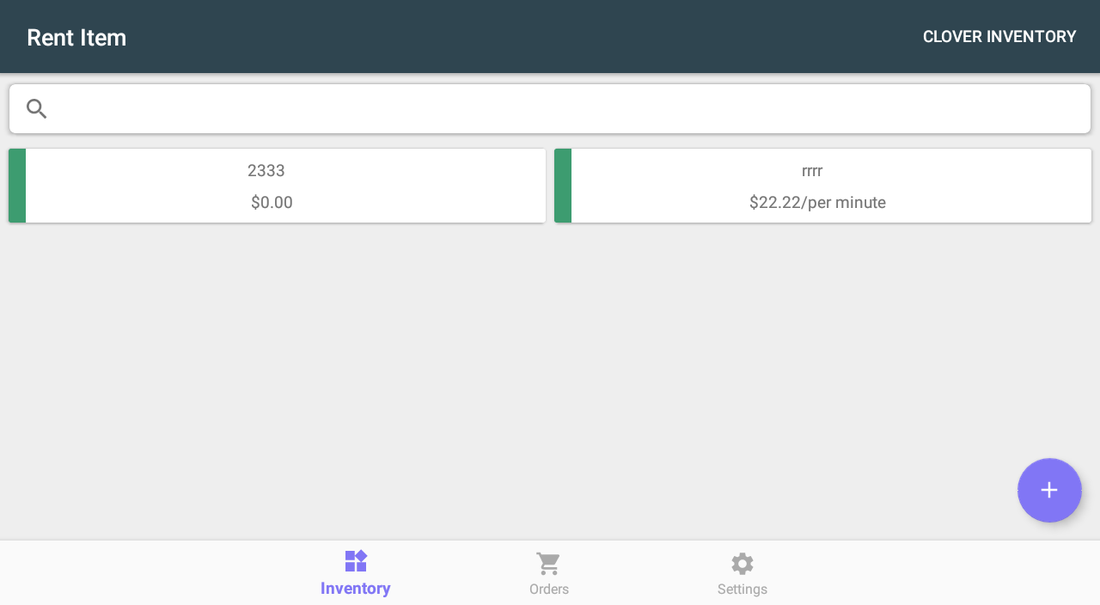
- Abra Settings y ajuste Use receipts:, Sort Items By: y Stock tracking mode:. Email Address: se muestra desde su cuenta de Clover y se cambia allí, no aquí.
- En Inventory pulse + para crear un artículo alquilable, o CLOVER INVENTORY para traer uno de su catálogo de Clover.
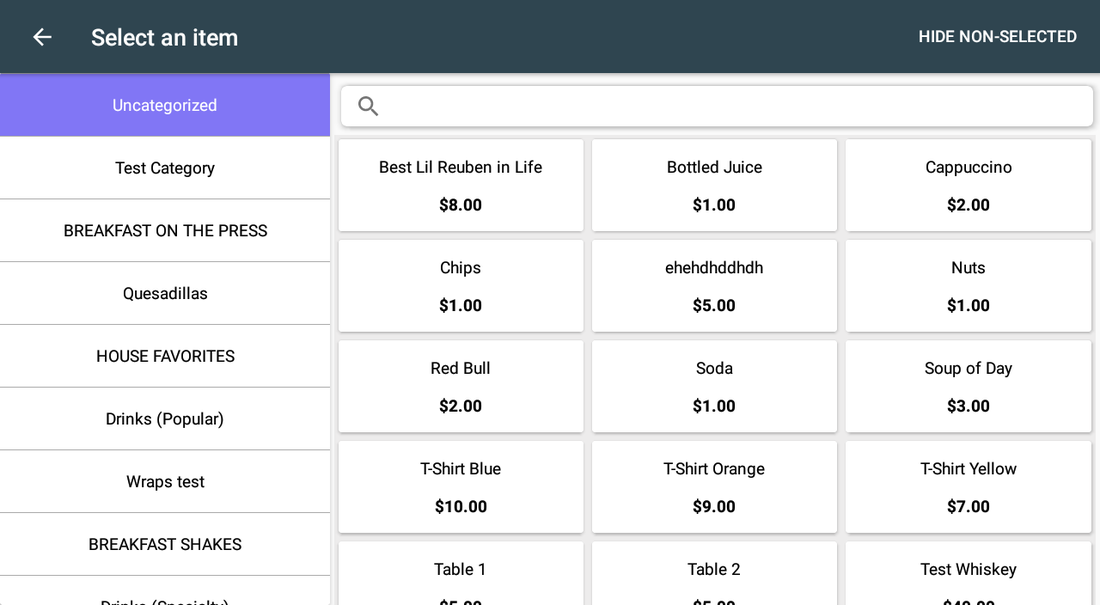
- El selector de Clover coge un artículo cada vez. Pulse uno y la pantalla se cierra; el artículo se abre en Item Details, pero todavía no está guardado.
- Pulse el icono del lápiz para abrir Edit Item. Ponga Enter price* y Price Type* (Fixed, Seconds, Minute, Hour, Day) y pulse SAVE.
- Si Stock tracking mode: no es Do Not Track, esa misma pantalla muestra Available? o Enter stock quantity. Rellénelo antes de guardar.
- Pulse el artículo y luego NEW ORDER. Rellene el cliente, elija la fianza, añada extras en Additional Items (BETA) y pulse SUBMIT.
- A la devolución abra Orders, pulse el pedido, pulse COMPLETE ORDER, devuelva la fianza y pulse otra vez COMPLETE ORDER para cobrar en la Register.
Escenarios de configuración
Cada escenario es una configuración completa: siga los pasos en orden.
1Alquiler por horas (bicicletas, billares, karts)
El caso clásico: el cliente se lleva el artículo y paga al final el tiempo usado.
- Abra Rent Item → Inventory y pulse +.
- Rellene Enter name* y Enter price*, ponga Price Type* en Hour y pulse SAVE.
- En Settings ponga Stock tracking mode: en Track Stock Count. Se aplica a todos los artículos de alquiler. Después abra el artículo e indique cuántas unidades tiene.
- Pulse el artículo y luego NEW ORDER. Rellene Name (optional), Phone (optional) y Due Date.
- Elija la fianza en Deposit / Initial Payment, escriba el importe y pulse SUBMIT. Add cash abre el cajón y registra el importe; Card (Create a transaction) abre la pantalla de pago de Clover y cobra la tarjeta.
- El recibo con QR se imprime si Use receipts: está activado. Entrégueselo al cliente.
- A la devolución abra Orders y busque el pedido por nombre de cliente, o pulse el botón QR y escanee el recibo.
- Pulse la tarjeta del pedido y luego COMPLETE ORDER. Esto abre la pantalla Complete Order y todavía no cobra nada.
- Devuelva primero la fianza: RETURN DEPOSIT (CASH) o RETURN DEPOSIT (TRANSACTION). El botón se pone verde y dice DEPOSIT RETURNED.
- Revise el total, corríjalo con Total For Rent (tap to correct) si hace falta, y pulse COMPLETE ORDER para cobrar en la Register.
2Reservas de precio fijo (salón, equipo completo)
El precio no depende del tiempo. Solo necesita la reserva, la fecha y la fianza.
- Cree el artículo con Price Type* en Fixed y el importe completo de la reserva, y pulse SAVE.
- En Settings ponga Stock tracking mode: en Available/Unavailable. Se aplica a todos los artículos de alquiler.
- Deje Available? activado. Al crear el pedido la sala se marca ocupada sola, y al completar o borrar el pedido vuelve a quedar libre.
- Al reservar, ponga Due Date al final del turno y escriba los detalles en Note (optional).
- Cobre la fianza como Card (Create a transaction). Se cobra como una venta normal de Clover y se devuelve después como reembolso de esa transacción.
- Abra la pestaña Orders para ver qué debe volver. Los pedidos atrasados están en rojo, con overdue: y la fecha.
3Alquiler más ventas adicionales en un pedido
Un casco, una bebida o un cargo de limpieza cobrados junto con el alquiler.
- Pulse el artículo de alquiler en Inventory y pulse NEW ORDER.
- En el formulario del pedido abra Additional Items (BETA).
- Marque los artículos extra en el selector de Clover y confirme. El bloque indica cuántos hay seleccionados.
- Rellene el cliente y la fianza y pulse SUBMIT. Los artículos extra quedan guardados con el pedido.
- A la devolución abra el pedido y pulse COMPLETE ORDER. La pantalla muestra Total For Rent (tap to correct) y Total For Additional Items por separado.
- Devuelva la fianza y pulse COMPLETE ORDER. La Register recibe la línea del alquiler más todos los artículos extra guardados.
4Controlar retrasos y exportar el registro
Ver qué no ha vuelto y reportar el mes.
- Abra Orders. Los pedidos atrasados están en rojo, con overdue: y la fecha de devolución. Los demás muestran created: y la fecha en que se abrió el pedido.
- Use el buscador para localizar un pedido por nombre de cliente o por el número de recibo del código QR. Los nombres de artículo no se buscan.
- Pulse el botón QR de abajo a la derecha para escanear el recibo del cliente en vez de escribir.
- Use SHOW COMPLETED en el menú superior derecho cuando necesite también los pedidos cerrados. Entonces pasa a decir Hide completed.
- Pulse EXPORT en el mismo menú. En Export Orders rellene Enter your email y elija Start date y End date.
- Pulse EXPORT. La app muestra Link generated! con un código QR del enlace y le envía el mismo enlace por correo. Guarde el .xls en cuanto se descargue.
Referencia
Pantallas y ajustes
Cada pantalla de la aplicación y qué hace cada ajuste. (8)
Pantallas y ajustes
Cada pantalla de la aplicación y qué hace cada ajuste. (8)
Pestaña Inventory
| Ajuste | Qué hace |
|---|---|
| Buscador | Encuentra artículos alquilables por nombre o código de producto. |
| Tarjeta de artículo | El nombre y su tarifa, p. ej. $22.22/per minute. La franja de la izquierda es el color asignado al artículo. |
| CLOVER INVENTORY | Abre su catálogo de Clover para traer un artículo. |
| Botón + | Abre la pantalla Edit Item para un artículo alquilable nuevo. |
| Escaneo de código | Escanear un código de producto en esta pestaña abre ese artículo. Un código desconocido responde Item not found. |
| Pestañas | Inventory · Orders · Settings. |
Select an item (importar de Clover)
Se llega desde CLOVER INVENTORY. Coge un artículo cada vez.
| Ajuste | Qué hace |
|---|---|
| Lista de categorías | Columna izquierda; elija la categoría. |
| Buscador | Filtra la cuadrícula de artículos. |
| Cuadrícula de artículos | Pulse un artículo. La pantalla se cierra al instante y el artículo se abre en Item Details. Repita para el siguiente. |
| HIDE NON-SELECTED | Aquí no hace nada: no se puede marcar nada, así que nunca hay nada que ocultar. |
| Artículos variables | Llegan sin precio. Ponga el precio en la pantalla Edit Item. |
Pantalla Edit Item
Se abre con + en la pestaña Inventory o con el icono del lápiz de Item Details. No se guarda nada hasta pulsar SAVE.
| Ajuste | Qué hace |
|---|---|
| Enter name* | El nombre que se ve en la tarjeta. Hasta 25 caracteres. |
| Cuadro de color | A la derecha del nombre. Define el color de la franja de la tarjeta. |
| Enter price* | La tarifa de una unidad de tiempo. Con Fixed es el precio completo. |
| Price Type* | Fixed, Seconds, Minute, Hour, Day. |
| Available? / Enter stock quantity | Solo aparece cuando Stock tracking mode: no es Do Not Track: un interruptor o el número de unidades que tiene. |
| Product Code (optional) | Hasta 25 caracteres. Escanear este código en la pestaña Inventory abre el artículo. |
| Product ID (Uneditable) | Siempre vacío y desactivado. |
| IMPORT | Arriba a la derecha. Sustituye los campos por un artículo de Clover. Un artículo Per Unit pregunta antes Select Unit Of Measure. |
| SAVE | Guarda el artículo y responde Saved. Salir sin pulsarlo no guarda nada. |
Diálogo Item Details
Se abre al pulsar un artículo en la pestaña Inventory.
| Ajuste | Qué hace |
|---|---|
| Icono de lápiz | Abre la pantalla Edit Item. |
| Icono de papelera | Borra el artículo alquilable tras una confirmación. Los pedidos anteriores conservan el nombre. |
| Name, Price | Solo lectura. |
| Price Type | Una lista desplegable. Cambiarla aquí cambia la tarifa del pedido que va a abrir; el artículo guardado conserva su propio tipo de precio. |
| NEW ORDER | Abre el formulario del pedido. |
| NOT AVAILABLE | Sustituye a NEW ORDER cuando el artículo está a cero. Al pulsarlo responde Item is not available. |
| CANCEL | Cierra el diálogo. |
Formulario de pedido nuevo
Se abre con NEW ORDER. Todo lo de este formulario se guarda con el pedido.
| Ajuste | Qué hace |
|---|---|
| Item | El artículo y su tarifa. Solo lectura. |
| Name (optional), Phone (optional) | Datos del cliente. El nombre es lo que encuentra el buscador de Orders. |
| Deposit / Initial Payment | El tipo: None, Set note, Add cash o Card (Create a transaction). El campo del importe aparece al lado de la lista. |
| Additional Items (BETA) | Abre el selector múltiple de Clover. Los artículos quedan guardados con el pedido. Se pueden cambiar después en la pantalla Complete Order. |
| Note (optional) | Texto libre. Aparece en la exportación. |
| Due Date | Una fecha y después una hora. Rige la marca roja overdue: y la notificación. Puede quedar vacía. |
| SUBMIT | Crea el pedido y responde Created. El efectivo entra antes en el cajón; una fianza con tarjeta abre antes la pantalla de pago de Clover. |
Pestaña Orders
| Ajuste | Qué hace |
|---|---|
| Buscador | Encuentra por nombre de cliente o número de recibo. Los nombres de artículo no se buscan. |
| Tarjeta de pedido | name: el cliente y el artículo, uuid: el número de recibo, y completed, overdue: con la fecha de devolución, o created: con la fecha en que se abrió el pedido. |
| Botón QR | Abajo a la derecha. Abre el escáner de Clover y pone el código escaneado en el buscador. |
| SHOW COMPLETED | Elemento de menú. Añade los pedidos cerrados a la lista y pasa a decir Hide completed. Una tarjeta completada no se abre. |
| EXPORT | Elemento de menú. Abre el diálogo Export Orders. |
| Pulsar una tarjeta | Abre el diálogo Order Details. |
Diálogo Order Details
Muestra cómo está el pedido. Nada de aquí se puede editar.
| Ajuste | Qué hace |
|---|---|
| Icono de impresión | Vuelve a imprimir el recibo con QR. |
| Icono de papelera | Borra el pedido tras una confirmación. No se puede deshacer. Está bloqueado mientras una fianza en efectivo o con tarjeta siga sin devolverse: Order can't be deleted. Please return deposit. |
| Customer Name, Item, Time | El cliente, el artículo alquilado y cuánto lleva abierto el pedido. |
| Total, Total For Rent, Total For Additional Items | El importe tal como está ahora. La última fila solo aparece si se guardaron artículos extra con el pedido. |
| Due Date, Details | La fecha de devolución, en rojo si ya pasó, y luego el teléfono y la nota. |
| COMPLETE ORDER | Abre la pantalla Complete Order. Por sí solo no cobra nada. |
| CLOSE | Cierra el diálogo. |
Pantalla Complete Order
Se abre con COMPLETE ORDER en Order Details. Aquí está todo lo que aún se puede cambiar en un pedido.
| Ajuste | Qué hace |
|---|---|
| Total amount | El alquiler más los artículos extra guardados. Al pulsarlo se abre el mismo diálogo de corrección que en la fila siguiente. |
| Total For Rent (tap to correct) | Púlselo, escriba el importe en Correct amount y pulse Save. El pedido pasa a ser un importe fijo y deja de contar tiempo para este cobro. |
| Due Date (tap to change) | Ofrece Change due date y Remove due date. |
| RETURN DEPOSIT (CASH) | Saca el importe del cajón y lo escribe en el Cash Log de Clover. |
| RETURN DEPOSIT (TRANSACTION) | Abre la transacción de Clover de la fianza con tarjeta para que la reembolse. Al volver a la app pregunta Would you like to print the refund receipt? |
| DEPOSIT RETURNED | El estado verde de ese botón cuando el dinero ya está devuelto. No se puede pulsar otra vez. |
| ADD ADDITIONAL ITEMS | Abre el selector múltiple. La selección se guarda con el pedido al momento y la Register la cobra al pagar. Con extras guardados, el botón dice CHECK ADDITIONAL ITEMS con su número. |
| COMPLETE ORDER | Crea el pedido de Clover y abre la Register. Tras el pago el pedido queda completado y la pantalla se cierra para siempre. |
| CLOSE | Sale sin cobrar. Un total corregido no se conserva. |
Capturas tomadas de la aplicación en funcionamiento en un dispositivo Clover. El idioma de la interfaz de las apps es el inglés. Haga clic para ampliar.
Uso diario
Lo que hace el cajero una vez configurada la aplicación.
- Entrega: pulse el artículo, pulse NEW ORDER, rellene el cliente, elija la fianza, añada los extras en Additional Items (BETA) y pulse SUBMIT; entregue el recibo con QR al cliente.
- Durante el alquiler: el pedido queda en Orders con created: y la fecha en que se abrió, y se pone rojo con overdue: y la fecha de devolución cuando esa fecha pasa.
- Retrasos: el dispositivo muestra la notificación Rent Item - Due Date con el número de pedidos atrasados, y la repite cuando un cajero inicia sesión. Solo cuentan los pedidos con fecha de devolución.
- Devolución: abra el pedido, o pulse el botón QR y escanee el recibo, y pulse COMPLETE ORDER para abrir la pantalla Complete Order.
- En esa pantalla devuelva primero la fianza, corrija el total si hace falta y pulse COMPLETE ORDER para cobrar en la Register. Completar es definitivo: después ya no se puede devolver nada.
- Cierre el pedido en cuanto vuelva el artículo. Mientras siga abierto, el tiempo sigue contando.
Resolución de problemas
El síntoma a la izquierda, qué hacer a la derecha.
| Síntoma | Qué hacer |
|---|---|
| Un artículo importado muestra $0.00. | Era un artículo de precio variable en Clover. Abra el artículo, pulse el icono del lápiz, escriba el precio, elija el tipo de precio y pulse SAVE. Hasta entonces se alquila a $0.00. |
| El artículo que elegí en CLOVER INVENTORY no está en la lista. | Elegirlo solo abrió Item Details. El artículo se guarda cuando pulsa el icono del lápiz y después SAVE en la pantalla Edit Item. Cerrar el diálogo descarta la importación. |
| El total del alquiler parece incorrecto. | Abra el pedido, pulse COMPLETE ORDER y luego Total For Rent (tap to correct) e indique el importe correcto. Hágalo antes de cobrar: si sale de la pantalla sin cobrar, la corrección se pierde. |
| Un artículo no se puede alquilar. | Su cantidad es cero, así que el diálogo muestra NOT AVAILABLE. O el artículo está fuera en un pedido en curso, o Track Stock Count ha llegado a cero, o se apagó Available? en la pantalla Edit Item. Al completar o borrar el pedido, la unidad vuelve. |
| La cantidad de stock baja sola. | Es un defecto conocido: se resta una unidad no solo al crear el pedido, sino cada vez que se vuelve a guardar un pedido en curso, y eso ocurre al cambiar una fecha, devolver una fianza pagada con tarjeta o cuando un pedido se atrasa. La cantidad nunca baja de cero. Corrija la cifra a mano en la pantalla Edit Item y no use estas cantidades para inventario. |
| El cliente perdió el recibo con QR. | Abra el pedido en Orders y pulse el icono de impresión en la cabecera de Order Details. También puede localizar el pedido por el nombre del cliente. |
| Un pedido no se deja borrar. | La app responde Order can't be deleted. Please return deposit. Abra el pedido, pulse COMPLETE ORDER y devuelva antes la fianza en efectivo o con tarjeta. Borrar es permanente: exporte el registro antes si necesita conservarlo. |
| Se canceló un pago y quedó un pedido sin pagar en Clover. | Tanto la fianza con tarjeta como el cobro crean un pedido de Clover antes de abrir la pantalla de pago, y nada lo borra si usted cancela. Borre ese pedido en la app Orders de Clover y repita el paso en Rent Item. |
| Al escanear un recibo de alquiler dice Item not found. | Lo escaneó en la pestaña Inventory, que busca códigos de producto. Escanee los recibos en la pestaña Orders, con el botón QR de abajo a la derecha. |
| El pedido se completó antes de devolver la fianza. | Un pedido completado no se puede reabrir y su botón de devolución ya no existe. Devuelva el efectivo del cajón, o reembolse el pago de la fianza en la app Orders de Clover, en el pedido llamado Deposit (nombre del artículo), y anótelo en su propia documentación. |
| La pestaña Inventory está vacía y los pedidos no se guardan. | El catálogo de alquiler se carga desde su cuenta de PayPlaxe, así que el dispositivo necesita conexión a internet. Compruebe la conexión y vuelva a abrir la pestaña. |
| El diálogo de la app no aparece en la pantalla de cobro; Clover muestra "Customer is choosing payment method". | Abra la app Setup de Clover → Payments y desmarque Automatically take payment on Connected Device para cobrar en el dispositivo principal. |
| No se pueden abrir o cambiar los ajustes. | Inicie sesión con un empleado con rol Manager o Admin en Clover. Algunas apps tienen además su propio interruptor Restrict access que bloquea la configuración. |
| La app funciona de forma irregular o deja de reaccionar tras un rato inactiva. | Desactive el ahorro de batería en los ajustes de Android del dispositivo y manténgalo conectado a la red. |
| Un cambio hecho en un dispositivo no se ve en otro. | Los ajustes se sincronizan por la nube: espere un minuto y compruebe que ambos dispositivos tienen conexión. |