

Comment ça marche
Le catalogue de location est séparé
Les articles louables sont conservés dans votre compte PayPlaxe avec leur type de prix, pas dans Clover Inventory. Tous les appareils Clover du magasin voient la même liste. L'application a besoin d'une connexion internet : sans elle, l'onglet Inventory reste vide et aucune commande ne peut être créée ni clôturée.
La commande lance le chronomètre
La commande enregistre le client, la caution, les articles supplémentaires et l'échéance, et imprime un ticket QR quand Use receipts: est activé. Si le stock est suivi, l'article perd une unité à cet instant.
Le total vient du temps écoulé
L'application facture chaque unité entamée au tarif de l'article, comptée depuis la création de la commande jusqu'à sa clôture. Un article Fixed applique à la place son prix unique.
Une commande a deux écrans
Toucher la carte d'une commande ouvre Order Details, qui montre la commande et propose la réimpression et la suppression. Son bouton COMPLETE ORDER ouvre l'écran Complete Order. C'est sur ce second écran que la caution est rendue, le total corrigé, l'échéance modifiée et le paiement lancé.
La caution revient avant l'encaissement
Sur l'écran Complete Order, touchez d'abord RETURN DEPOSIT (CASH) ou RETURN DEPOSIT (TRANSACTION). Les espèces sortent du tiroir et sont écrites dans le Cash Log de Clover. Une caution par carte est remboursée sur sa propre transaction Clover, et l'application propose ensuite d'imprimer le ticket de remboursement.
L'encaissement clôt la commande définitivement
COMPLETE ORDER sur cet écran transmet le total à la Register : les locations apparaissent dans les rapports Clover habituels. Une fois le paiement pris, la commande est clôturée, l'écran se ferme et la carte de la liste ne s'ouvre plus.
Les conditions de location sont les vôtres
L'application suit le temps, les cautions et le stock. Les pénalités de retard, la casse et le contrat de location restent entre vous et le client : gardez vos propres documents.
Ce que fait l'application
Tarification au temps
Chaque article est en Fixed ou à la Seconds, Minute, Hour ou Day. L'application facture chaque unité entamée : une fraction d'heure compte comme une heure complète.
Catalogue de location
Les articles louables sont créés dans l'application et conservés dans votre compte PayPlaxe, séparément de Clover Inventory. Tous les appareils Clover du magasin voient la même liste, et l'application a besoin d'une connexion internet pour la charger.
Deux façons d'importer depuis Clover
CLOVER INVENTORY, dans l'onglet Inventory, ouvre votre catalogue Clover. IMPORT, sur l'écran Edit Item, fait la même chose depuis un article et demande Select Unit Of Measure pour un article Per Unit. Dans les deux cas, l'article n'est enregistré qu'au moment où vous touchez SAVE.
Modes de stock
Un seul réglage pour tout le magasin dans Settings : Do Not Track, Available/Unavailable ou Track Stock Count. La création de la commande retire une unité à l'article ; la clôture ou la suppression de la commande la rend. Vous n'avez jamais à marquer un article occupé à la main. Aujourd'hui les compteurs baissent trop, car une unité est aussi retirée à chaque nouvel enregistrement d'une commande en cours : recomptez avant de vous fier à un chiffre. Le compteur ne descend jamais sous zéro.
Cautions
Par commande : None, Set note, Add cash dans le tiroir, ou Card (Create a transaction). La caution par carte n'est pas une empreinte. C'est une vente Clover ordinaire, sur une commande distincte nommée Deposit (nom de l'article).
Restitution de la caution
L'écran Complete Order affiche le bouton qui correspond à la caution. RETURN DEPOSIT (CASH) ressort les espèces du tiroir et les enregistre. RETURN DEPOSIT (TRANSACTION) ouvre la transaction Clover pour que vous fassiez le remboursement, puis propose d'imprimer le ticket de remboursement. Une fois rendue, le bouton affiche DEPOSIT RETURNED.
Tickets avec QR code
Quand Use receipts: est activé, un ticket s'imprime à la création de la commande. Il porte le numéro de ticket, un QR code de ce numéro, le nom de l'article, la caution, le tarif et l'heure de début. L'icône d'impression de Order Details le réimprime.
Tableau des commandes
L'onglet Orders liste les commandes, les plus récentes d'abord. Le champ de recherche trouve par nom de client ou par numéro de ticket. Le bouton QR en bas à droite scanne un ticket dans le champ de recherche. SHOW COMPLETED ajoute les commandes closes, qui sont en lecture seule.
Alertes de retard
PayPlaxe contrôle les échéances chaque minute. Quand l'une est dépassée, l'appareil affiche une notification Rent Item - Due Date avec Total overdue orders - et le nombre, et la répète à la connexion d'un caissier. Les commandes sans échéance ne sont jamais comptées.
Export
EXPORT, dans le menu de l'onglet Orders, demande une période et une adresse e-mail. L'application envoie un lien de téléchargement et affiche ce même lien en QR code à l'écran. Le fichier est un .xls. Le lien dure 24 heures.
Prix et installation
Comment l'installer
- Ouvrez le Clover App Market : sur l'appareil, ou sur clover.com/appmarket dans votre tableau de bord web.
- Cherchez l'application par son nom, ou ouvrez son lien direct depuis le bouton ci-dessus.
- Appuyez sur Connect / Install et acceptez les autorisations demandées.
- L'essai gratuit de 30 jours démarre automatiquement. L'abonnement apparaît ensuite sur votre facture Clover mensuelle.
- Ouvrez l'application sur l'appareil Clover et connectez-vous avec un employé Manager ou Admin pour la configurer.
- Pour résilier plus tard, désinstallez l'application depuis l'App Market : les étapes sont juste en dessous.
Comment résilier l'abonnement
Résilier, c'est désinstaller l'application : il n'y a pas d'écran de facturation séparé.
- Ouvrez l'App Market, sur l'appareil Clover ou dans le tableau de bord web.
- Ouvrez My Apps. Toutes vos applications payantes y figurent avec leur montant mensuel.

- Appuyez sur le bouton ⋮ de la ligne de l'application et choisissez Uninstall app.
- La page de l'application marche aussi : ⋮ à côté du bouton vert Open the app → Uninstall app.

- Confirmez. L'abonnement s'arrête immédiatement et l'application disparaît de votre prochaine facture Clover.
Installation et résiliation à tout moment depuis le Clover App Market.
Première configuration
À faire une seule fois, dans cet ordre. Quelques minutes suffisent et l'application est prête pour le service.
- Ouvrez Rent Item. Les onglets du bas sont Inventory, Orders et Settings.
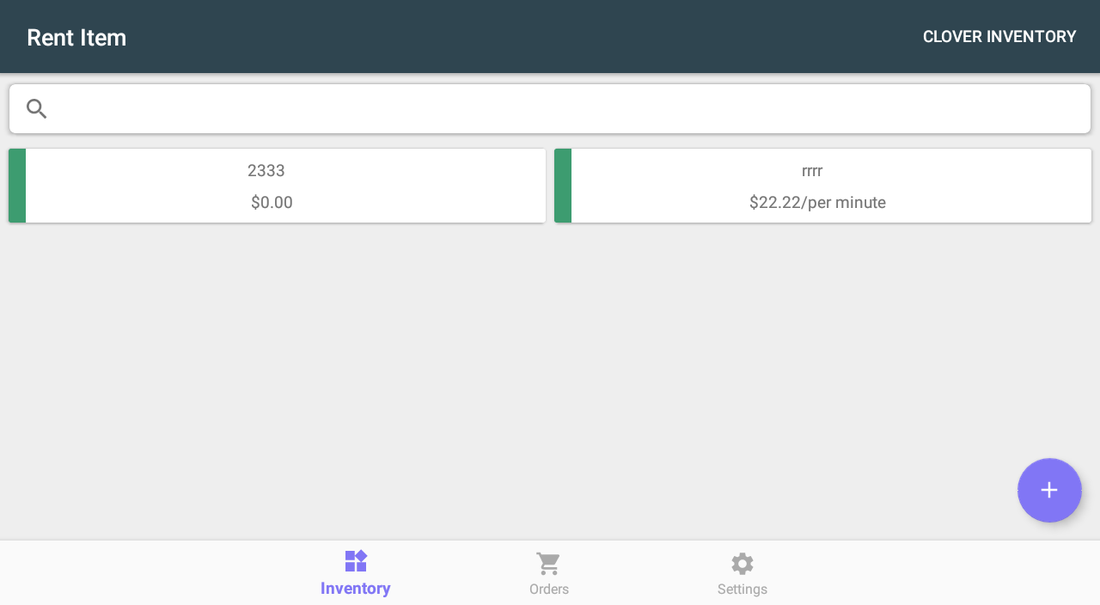
- Ouvrez Settings et réglez Use receipts:, Sort Items By: et Stock tracking mode:. Email Address: est affichée depuis votre compte Clover et se modifie là-bas, pas ici.
- Dans Inventory, appuyez sur + pour créer un article louable, ou sur CLOVER INVENTORY pour en reprendre un de votre catalogue Clover.
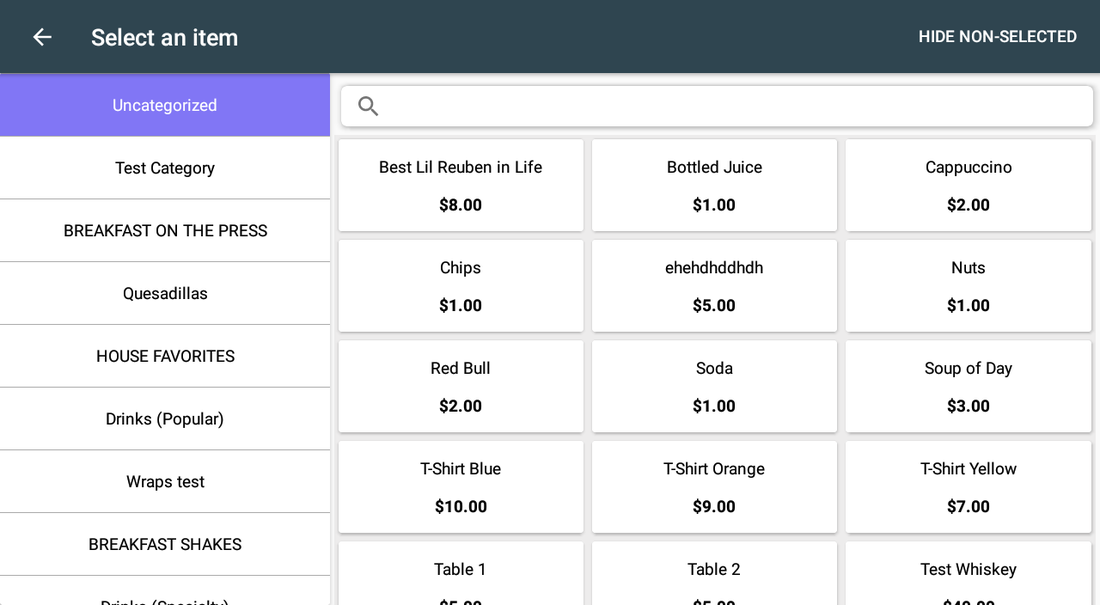
- Le sélecteur Clover prend un article à la fois. Touchez un article et l'écran se ferme ; l'article s'ouvre dans Item Details, mais il n'est pas encore enregistré.
- Touchez l'icône crayon pour ouvrir Edit Item. Réglez Enter price* et Price Type* (Fixed, Seconds, Minute, Hour, Day), puis touchez SAVE.
- Si Stock tracking mode: n'est pas Do Not Track, le même écran affiche Available? ou Enter stock quantity. Renseignez-le avant d'enregistrer.
- Touchez l'article, puis NEW ORDER. Renseignez le client, choisissez la caution, ajoutez les extras dans Additional Items (BETA) et touchez SUBMIT.
- Au retour, ouvrez Orders, touchez la commande, touchez COMPLETE ORDER, rendez la caution, puis touchez à nouveau COMPLETE ORDER et encaissez dans la Register.
Scénarios de configuration
Chaque scénario est une configuration complète : suivez les étapes dans l'ordre.
1Louer à l'heure (vélos, billards, karts)
Le cas classique : le client prend l'article maintenant et paie le temps utilisé à la fin.
- Ouvrez Rent Item → Inventory et appuyez sur +.
- Renseignez Enter name* et Enter price*, réglez Price Type* sur Hour et touchez SAVE.
- Dans Settings, réglez Stock tracking mode: sur Track Stock Count. Cela s'applique à tous les articles louables. Ouvrez ensuite l'article et saisissez le nombre d'exemplaires.
- Touchez l'article, puis NEW ORDER. Renseignez Name (optional), Phone (optional) et Due Date.
- Choisissez la caution dans Deposit / Initial Payment, saisissez le montant et touchez SUBMIT. Add cash ouvre le tiroir et enregistre le montant ; Card (Create a transaction) ouvre l'écran de paiement Clover et débite la carte.
- Le ticket QR s'imprime si Use receipts: est activé. Remettez-le au client.
- Au retour, ouvrez Orders et retrouvez la commande par nom de client, ou touchez le bouton QR et scannez le ticket.
- Touchez la carte de la commande, puis COMPLETE ORDER. Cela ouvre l'écran Complete Order et n'encaisse encore rien.
- Rendez d'abord la caution : RETURN DEPOSIT (CASH) ou RETURN DEPOSIT (TRANSACTION). Le bouton devient vert et affiche DEPOSIT RETURNED.
- Vérifiez le total, corrigez-le avec Total For Rent (tap to correct) si besoin, puis touchez COMPLETE ORDER et encaissez dans la Register.
2Réservations à prix fixe (salle, lot de matériel)
Le prix ne dépend pas du temps. Il vous faut la réservation, l'échéance et la caution.
- Créez l'article avec Price Type* sur Fixed et le prix complet de la réservation, puis touchez SAVE.
- Dans Settings, réglez Stock tracking mode: sur Available/Unavailable. Cela s'applique à tous les articles louables.
- Laissez Available? activé. La création de la commande marque la salle occupée toute seule, et la clôture ou la suppression la libère.
- À la réservation, réglez Due Date sur la fin du créneau et écrivez les détails dans Note (optional).
- Prenez la caution en Card (Create a transaction). Elle est débitée comme une vente Clover ordinaire et rendue plus tard par un remboursement sur cette transaction.
- Ouvrez l'onglet Orders pour voir ce qui doit revenir. Les commandes en retard sont en rouge, avec overdue: et l'échéance.
3Location plus ventes annexes dans une même commande
Un casque, une boisson ou des frais de nettoyage facturés avec la location.
- Touchez l'article de location dans Inventory et appuyez sur NEW ORDER.
- Sur le formulaire de commande, ouvrez Additional Items (BETA).
- Cochez les articles supplémentaires dans le sélecteur Clover et validez. Le bloc indique alors combien d'articles sont sélectionnés.
- Renseignez le client et la caution, puis touchez SUBMIT. Les articles supplémentaires sont enregistrés avec la commande.
- Au retour, ouvrez la commande et touchez COMPLETE ORDER. L'écran affiche séparément Total For Rent (tap to correct) et Total For Additional Items.
- Rendez la caution, puis touchez COMPLETE ORDER. La Register reçoit la ligne de location plus tous les articles supplémentaires enregistrés.
4Suivre les retards et exporter le journal
Voir ce qui n'est pas revenu et faire le point du mois.
- Ouvrez Orders. Les commandes en retard sont en rouge, avec overdue: et l'échéance. Les autres affichent created: et la date d'ouverture de la commande.
- Utilisez le champ de recherche pour retrouver une commande par nom de client ou par le numéro de ticket du QR code. Les noms d'articles ne sont pas cherchés.
- Touchez le bouton QR en bas à droite pour scanner le ticket du client au lieu de taper.
- Utilisez SHOW COMPLETED dans le menu en haut à droite quand vous avez aussi besoin des commandes closes. Il affiche alors Hide completed.
- Touchez EXPORT dans le même menu. Dans Export Orders, renseignez Enter your email et choisissez Start date et End date.
- Touchez EXPORT. L'application affiche Link generated! avec un QR code du lien et vous envoie le même lien par e-mail. Enregistrez le .xls dès qu'il est téléchargé.
Référence
Écrans et réglages
Chaque écran de l'application et ce que fait chaque réglage. (8)
Écrans et réglages
Chaque écran de l'application et ce que fait chaque réglage. (8)
Onglet Inventory
| Réglage | Ce que ça fait |
|---|---|
| Champ de recherche | Trouve les articles louables par nom ou code produit. |
| Carte d'article | Le nom et le tarif, par exemple $22.22/per minute. La bande de gauche est la couleur choisie sur l'article. |
| CLOVER INVENTORY | Ouvre votre catalogue Clover pour en reprendre un article. |
| Bouton + | Ouvre l'écran Edit Item pour un nouvel article louable. |
| Lecture de code-barres | Scanner un code produit sur cet onglet ouvre l'article correspondant. Un code inconnu répond Item not found. |
| Onglets | Inventory · Orders · Settings. |
Select an item (import depuis Clover)
Accessible par CLOVER INVENTORY. Il prend un article à la fois.
| Réglage | Ce que ça fait |
|---|---|
| Liste des catégories | Colonne de gauche ; choisissez la catégorie à parcourir. |
| Champ de recherche | Filtre la grille d'articles. |
| Grille d'articles | Touchez un article. L'écran se ferme aussitôt et l'article s'ouvre dans Item Details. Recommencez pour le suivant. |
| HIDE NON-SELECTED | Sans effet ici : rien ne peut être coché, il n'y a donc jamais rien à masquer. |
| Articles à prix variable | Arrivent sans prix. Réglez le prix sur l'écran Edit Item. |
Écran Edit Item
Ouvert par + dans l'onglet Inventory, ou par l'icône crayon d'Item Details. Rien n'est enregistré tant que vous n'avez pas touché SAVE.
| Réglage | Ce que ça fait |
|---|---|
| Enter name* | Le nom affiché sur la carte de l'article. 25 caractères au maximum. |
| Carré de couleur | À droite du nom. Définit la couleur de la bande sur la carte de l'article. |
| Enter price* | Le tarif d'une unité de temps. En Fixed, c'est le prix complet. |
| Price Type* | Fixed, Seconds, Minute, Hour, Day. |
| Available? / Enter stock quantity | Affiché seulement quand Stock tracking mode: n'est pas Do Not Track : un interrupteur, ou le nombre d'exemplaires. |
| Product Code (optional) | 25 caractères au maximum. Scanner ce code dans l'onglet Inventory ouvre l'article. |
| Product ID (Uneditable) | Toujours vide et désactivé. |
| IMPORT | En haut à droite. Remplace les champs par un article Clover. Un article Per Unit demande d'abord Select Unit Of Measure. |
| SAVE | Enregistre l'article et répond Saved. Quitter sans lui ne garde rien. |
Boîte de dialogue Item Details
S'ouvre quand vous touchez un article dans l'onglet Inventory.
| Réglage | Ce que ça fait |
|---|---|
| Icône crayon | Ouvre l'écran Edit Item. |
| Icône corbeille | Supprime l'article louable après confirmation. Les commandes passées gardent le nom de l'article. |
| Name, Price | En lecture seule. |
| Price Type | Une liste déroulante. La changer ici change le tarif de la commande que vous allez ouvrir ; l'article enregistré garde son propre type de prix. |
| NEW ORDER | Ouvre le formulaire de commande. |
| NOT AVAILABLE | Remplace NEW ORDER quand l'article est à zéro. Le toucher répond Item is not available. |
| CANCEL | Ferme la boîte de dialogue. |
Formulaire de nouvelle commande
Ouvert par NEW ORDER. Tout ce que porte ce formulaire est enregistré avec la commande.
| Réglage | Ce que ça fait |
|---|---|
| Item | L'article et son tarif. En lecture seule. |
| Name (optional), Phone (optional) | Les coordonnées du client. C'est le nom que trouve la recherche de l'onglet Orders. |
| Deposit / Initial Payment | Le type : None, Set note, Add cash ou Card (Create a transaction). Le champ du montant apparaît à côté de la liste. |
| Additional Items (BETA) | Ouvre le sélecteur multiple Clover. Les articles sont enregistrés avec la commande. Vous pouvez les modifier plus tard sur l'écran Complete Order. |
| Note (optional) | Texte libre. Il figure dans l'export. |
| Due Date | Une date, puis une heure. Elle commande la marque rouge overdue: et la notification. Elle peut rester vide. |
| SUBMIT | Crée la commande et répond Created. Les espèces vont d'abord dans le tiroir ; une caution par carte ouvre d'abord l'écran de paiement Clover. |
Onglet Orders
| Réglage | Ce que ça fait |
|---|---|
| Champ de recherche | Trouve par nom de client ou numéro de ticket. Les noms d'articles ne sont pas cherchés. |
| Carte de commande | name: le client et l'article, uuid: le numéro de ticket, puis completed, overdue: avec l'échéance, ou created: avec la date d'ouverture de la commande. |
| Bouton QR | En bas à droite. Ouvre le scanner Clover et met le code lu dans le champ de recherche. |
| SHOW COMPLETED | Entrée de menu. Ajoute les commandes closes à la liste et affiche alors Hide completed. Une carte clôturée ne s'ouvre pas. |
| EXPORT | Entrée de menu. Ouvre la boîte de dialogue Export Orders. |
| Toucher une carte | Ouvre la boîte de dialogue Order Details. |
Boîte de dialogue Order Details
L'état de la commande. Rien n'y est modifiable.
| Réglage | Ce que ça fait |
|---|---|
| Icône d'impression | Réimprime le ticket QR. |
| Icône corbeille | Supprime la commande après confirmation. C'est irréversible. L'action est bloquée tant qu'une caution en espèces ou par carte n'est pas rendue : Order can't be deleted. Please return deposit. |
| Customer Name, Item, Time | Le client, l'article loué et depuis combien de temps la commande est ouverte. |
| Total, Total For Rent, Total For Additional Items | Le montant à cet instant. La dernière ligne n'apparaît que si des articles supplémentaires ont été enregistrés avec la commande. |
| Due Date, Details | L'échéance, en rouge si elle est dépassée, puis le téléphone et la note. |
| COMPLETE ORDER | Ouvre l'écran Complete Order. Il n'encaisse rien par lui-même. |
| CLOSE | Ferme la boîte de dialogue. |
Écran Complete Order
Ouvert par COMPLETE ORDER dans Order Details. Tout ce qui peut encore être changé sur une commande est ici.
| Réglage | Ce que ça fait |
|---|---|
| Total amount | La location plus les articles supplémentaires enregistrés. Le toucher ouvre la même boîte de correction que la ligne suivante. |
| Total For Rent (tap to correct) | Touchez, saisissez le montant dans Correct amount et touchez Save. La commande devient un montant fixe et cesse de compter le temps pour cet encaissement. |
| Due Date (tap to change) | Propose Change due date et Remove due date. |
| RETURN DEPOSIT (CASH) | Ressort le montant du tiroir et l'écrit dans le Cash Log de Clover. |
| RETURN DEPOSIT (TRANSACTION) | Ouvre la transaction Clover de la caution par carte pour que vous la remboursiez. De retour dans l'application, elle demande Would you like to print the refund receipt? |
| DEPOSIT RETURNED | L'état vert de ce bouton une fois l'argent rendu. Il ne peut plus être touché. |
| ADD ADDITIONAL ITEMS | Ouvre le sélecteur multiple. La sélection est enregistrée avec la commande tout de suite et la Register la facture à l'encaissement. Quand des articles sont enregistrés, le bouton affiche CHECK ADDITIONAL ITEMS avec leur nombre. |
| COMPLETE ORDER | Construit la commande Clover et ouvre la Register. Après le paiement, la commande est clôturée et l'écran se ferme définitivement. |
| CLOSE | Quitte sans encaisser. Un total corrigé n'est pas conservé. |
Captures prises dans l'application en fonctionnement sur un appareil Clover. L'interface des applications est en anglais. Cliquez sur une capture pour l'agrandir.
Au quotidien
Ce que fait le caissier une fois l'application configurée.
- Remise : touchez l'article, appuyez sur NEW ORDER, renseignez le client, choisissez la caution, ajoutez les extras dans Additional Items (BETA) et touchez SUBMIT ; donnez le ticket QR imprimé au client.
- Pendant la location : la commande reste dans Orders avec created: et sa date d'ouverture, et passe au rouge avec overdue: et l'échéance une fois cette date dépassée.
- Retards : l'appareil affiche une notification Rent Item - Due Date avec le nombre de commandes en retard, et la réaffiche à la connexion d'un caissier. Seules les commandes avec échéance sont comptées.
- Retour : ouvrez la commande, ou touchez le bouton QR et scannez le ticket, puis touchez COMPLETE ORDER pour ouvrir l'écran Complete Order.
- Sur cet écran, rendez d'abord la caution, corrigez le total si besoin, puis touchez COMPLETE ORDER et encaissez dans la Register. La clôture est définitive : plus rien ne peut être rendu ensuite.
- Clôturez la commande dès le retour de l'article. Tant qu'elle reste ouverte, le temps continue de courir.
Dépannage
Le symptôme à gauche, la solution à droite.
| Symptôme | Que faire |
|---|---|
| Un article importé affiche $0.00. | C'était un article à prix variable dans Clover. Ouvrez l'article, touchez l'icône crayon, saisissez le prix, choisissez le type de prix et touchez SAVE. D'ici là, il se loue à $0.00. |
| L'article choisi dans CLOVER INVENTORY n'est pas dans la liste. | Le choisir n'a fait qu'ouvrir Item Details. L'article est enregistré quand vous touchez l'icône crayon puis SAVE sur l'écran Edit Item. Fermer la boîte de dialogue annule l'import. |
| Le total de location semble faux. | Ouvrez la commande, touchez COMPLETE ORDER, puis Total For Rent (tap to correct) et saisissez le bon montant. Faites-le avant d'encaisser : quitter l'écran sans encaisser annule la correction. |
| Un article ne peut pas être loué. | Son compteur est à zéro, la boîte de dialogue affiche donc NOT AVAILABLE. Soit l'article est sorti sur une commande en cours, soit Track Stock Count est arrivé à zéro, soit Available? a été désactivé sur l'écran Edit Item. Clôturer ou supprimer la commande rend l'unité. |
| Le compteur de stock baisse tout seul. | C'est un défaut connu : une unité est retirée non seulement à la création de la commande, mais à chaque nouvel enregistrement d'une commande en cours, ce qui arrive quand vous changez une échéance, rendez une caution payée par carte ou qu'une commande passe en retard. Le compteur ne descend jamais sous zéro. Corrigez le chiffre à la main sur l'écran Edit Item et n'utilisez pas ces compteurs pour l'inventaire. |
| Le client a perdu le ticket QR. | Ouvrez la commande dans Orders et touchez l'icône d'impression dans l'en-tête d'Order Details. Vous pouvez aussi retrouver la commande par le nom du client. |
| Une commande refuse d'être supprimée. | L'application répond Order can't be deleted. Please return deposit. Ouvrez la commande, touchez COMPLETE ORDER et rendez d'abord la caution en espèces ou par carte. La suppression est définitive : exportez le journal avant si vous avez besoin de la trace. |
| Un paiement a été annulé et une commande impayée reste dans Clover. | La caution par carte comme l'encaissement créent une commande Clover avant l'ouverture de l'écran de paiement, et rien ne la supprime si vous annulez. Supprimez cette commande dans l'application Orders de Clover, puis refaites l'étape dans Rent Item. |
| Scanner un ticket de location répond Item not found. | Vous l'avez scanné dans l'onglet Inventory, qui cherche des codes produit. Scannez les tickets dans l'onglet Orders, avec le bouton QR en bas à droite. |
| La commande a été clôturée avant la restitution de la caution. | Une commande clôturée ne peut pas être rouverte et son bouton de restitution a disparu. Rendez les espèces depuis le tiroir, ou remboursez le paiement de la caution dans l'application Orders de Clover, sur la commande nommée Deposit (nom de l'article), et notez-le dans vos propres documents. |
| L'onglet Inventory est vide et les commandes ne s'enregistrent pas. | Le catalogue de location est chargé depuis votre compte PayPlaxe : l'appareil a donc besoin d'une connexion internet. Vérifiez la connexion et rouvrez l'onglet. |
| La fenêtre de l'application n'apparaît pas à l'écran de paiement ; Clover affiche « Customer is choosing payment method ». | Ouvrez l'application Setup de Clover → Payments et décochez Automatically take payment on Connected Device pour encaisser sur l'appareil principal. |
| Impossible d'ouvrir ou de modifier les réglages. | Connectez-vous avec un employé dont le rôle Clover est Manager ou Admin. Certaines applications ont en plus leur propre interrupteur Restrict access qui verrouille la configuration. |
| L'application se comporte de façon irrégulière ou ne réagit plus après une période d'inactivité. | Désactivez l'économiseur de batterie dans les réglages Android de l'appareil et gardez l'appareil connecté. |
| Une modification faite sur un appareil n'apparaît pas sur un autre. | Les réglages se synchronisent par le cloud : laissez passer une minute et vérifiez que les deux appareils ont du réseau. |