

Cómo funciona
Se coloca encima de la app que esté usando
La burbuja se dibuja sobre la Register, el inventario o cualquier pantalla. En Clover el permiso que lo hace posible viene con la instalación: no hay nada que activar.
La app de debajo sigue funcionando
Abrir la calculadora no cierra ni reinicia el pedido.
Un toque para abrir, otro para cerrar
Toque la burbuja para ver el teclado. Toque fuera de la tarjeta, vuelva a tocar la burbuja o pulse la tecla Atrás del dispositivo para cerrarlo.
Cuatro páginas en una tarjeta
Ajustes, Historial, Teclado y el teclado científico están uno al lado del otro. La tarjeta siempre se abre en el teclado; deslice a la derecha para el historial, otra vez a la derecha para los ajustes y a la izquierda para las teclas científicas.
Usted decide cuánto se ve
La opacidad y la posición de reposo de la burbuja las elige usted. El teclado abierto se sitúa siempre en la esquina superior derecha.
Qué hace
Flota sobre cualquier app
La burbuja se queda encima de la Register, el inventario y los pedidos. Sin cambiar de app ni perder el pedido.
Historial
Se guardan los últimos diez cálculos mientras la calculadora está en marcha. Toque una entrada para añadir su resultado a lo que ya hay en la pantalla. La lista se vacía al cerrar la calculadora o al reiniciar el dispositivo.
Funciones científicas
sin, cos, tan, ln, log, %, raíz cuadrada, raíz cúbica, potencia, factorial, paréntesis, π, e y una tecla que encierra toda la expresión entre paréntesis. Una pulsación larga en sin, cos o tan da asin, acos o atan. La trigonometría funciona solo en radianes: no hay conmutador de grados. La tecla i es para números complejos y no sirve en el mostrador.
Elija el color de la burbuja
Elija entre veintiún colores de acento para que la burbuja combine con su mostrador.
Opacidad
Floating opacity atenúa la burbuja desde el 100 % hasta el 20 %. Se aplica en todo momento, no solo cuando está en reposo, y la burbuja nunca llega a desaparecer.
Enviar el importe al cobro
Pulse primero = y después mantenga pulsado el resultado: se abre la pantalla de cobro de Clover con ese importe como pago manual. La pulsación larga envía la cifra correcta solo si en la pantalla hay un único número. Sobre una expresión sin terminar los dígitos se juntan, así que 12+5 inicia un cobro de $125.00, y el signo menos se pierde. Si la pantalla no contiene ningún número — Error, un símbolo o una cifra demasiado larga — la pulsación larga copia la pantalla y muestra Text copied.
Precio e instalación
Cómo instalar
- Abra el Clover App Market — en el dispositivo o en clover.com/appmarket desde el panel web.
- Busque la aplicación por su nombre o use el enlace directo del botón de arriba.
- Pulse Connect / Install y acepte los permisos que solicita la aplicación.
- La prueba gratuita de 30 días empieza automáticamente. Después la suscripción aparece en su factura mensual de Clover.
- Abra la aplicación en el dispositivo Clover e inicie sesión con un empleado con rol Manager o Admin para configurarla.
- Para cancelar más adelante, desinstale la aplicación desde el App Market: los pasos están justo debajo.
Cómo cancelar la suscripción
Cancelar es desinstalar la aplicación: no hay una pantalla de facturación aparte.
- Abra el App Market, en el dispositivo Clover o en el panel web.
- Abra My Apps. Ahí están todas sus aplicaciones de pago con su cuota mensual.

- Pulse el botón ⋮ de la fila de la aplicación y elija Uninstall app.
- También sirve la página de la aplicación: ⋮ junto al botón verde Open the app → Uninstall app.

- Confirme. La suscripción se detiene en ese momento y la app no entra en su próxima factura de Clover.
Puede instalarla y cancelarla en cualquier momento desde Clover App Market.
Primera configuración
Haga esto una vez y en este orden. Lleva unos minutos y deja la aplicación lista para el turno.
- Instale la app desde el Clover App Market.
- Ábrala una vez: la burbuja verde aparece en la esquina superior izquierda de la pantalla, algo metida bajo el borde.
- Arrastre la burbuja a un sitio de reposo donde no tape nada importante.
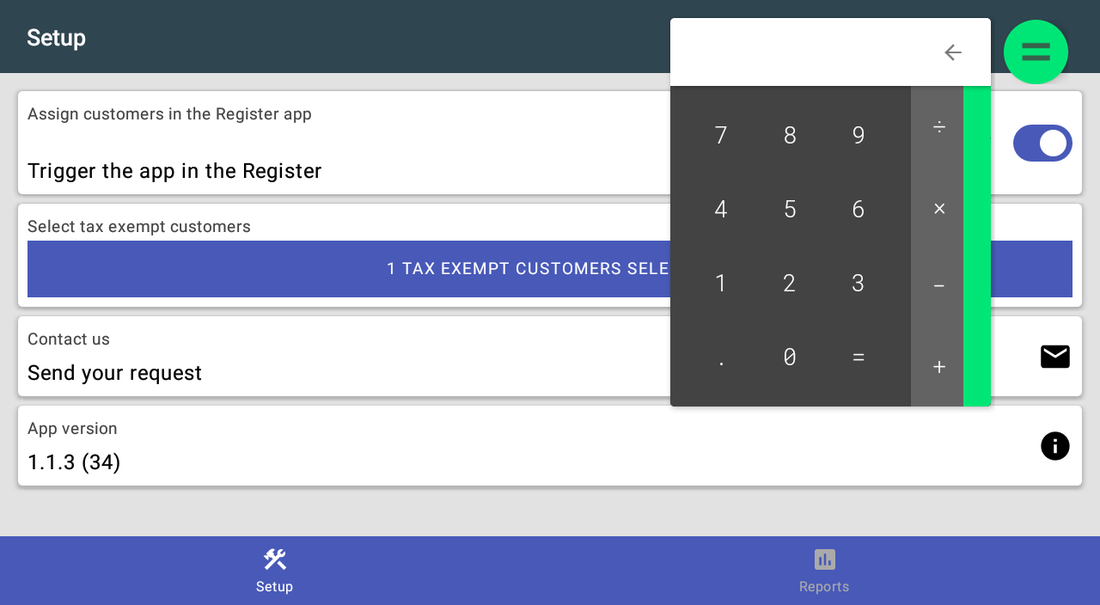
- Tóquela para abrir el teclado: siempre se abre en la esquina superior derecha, sobre la app que esté en pantalla.
- Deslice el teclado dos veces hacia la derecha — pasando por el historial — hasta los ajustes y baje Floating opacity, o elija otro color para la burbuja.
Escenarios de configuración
Cada escenario es una configuración completa: siga los pasos en orden.
1Funciona nada más instalarla
Sin configuración ni permisos que buscar: en Clover la app puede dibujarse sobre otras pantallas desde el principio.
- Instale Widget Calculator desde el Clover App Market.
- Ábrala una vez: la burbuja verde aparece en la esquina superior izquierda, algo metida bajo el borde de la pantalla.
- Toque la burbuja para abrir el teclado; toque fuera, vuelva a tocar la burbuja o pulse la tecla Atrás para cerrarlo.
- Arrastre la burbuja a un sitio de reposo donde no tape nada: arrastrar mueve solo la burbuja en reposo, el teclado siempre se abre arriba a la derecha.
- Deslice el teclado dos veces hacia la derecha, pasando por el historial, para llegar a los ajustes si la quiere más discreta.
2Cálculos del día a día
Dividir una cuenta, comprobar el cambio o pasar de precio de caja a precio unitario con el pedido abierto.
- Deje el pedido en pantalla y pulse la burbuja.
- Escriba el cálculo; use paréntesis si tiene más de un paso.
- Pulse = y lea el resultado. Manténgalo pulsado solo si quiere iniciar un cobro de Clover por ese importe: con una expresión sin terminar los dígitos se juntan y 12+5 cobra $125.00.
- Cierre la calculadora: el pedido sigue intacto.
- Deslice hacia la derecha hasta el historial para revisar una de las últimas diez cifras; apunte lo que necesite conservar, porque la lista se pierde al cerrar la calculadora.
3Hacer la burbuja menos intrusiva
En una pantalla orientada al cliente la burbuja no debe distraer.
- Toque la burbuja y deslice el teclado dos veces hacia la derecha hasta la página de ajustes.
- Baje Floating opacity: la burbuja se atenúa hasta el 20 %, en todo momento, pero nunca desaparece.
- Deje la burbuja en un borde que ninguna app use para botones; eso mueve la burbuja en reposo, no el teclado, que siempre se abre arriba a la derecha.
- Elija un color de burbuja que se funda con la pantalla de detrás.
- Revise el resultado en la pantalla del cliente antes de empezar el turno.
Referencia
Pantallas y ajustes
Cada pantalla de la aplicación y qué hace cada ajuste. (1)
Pantallas y ajustes
Cada pantalla de la aplicación y qué hace cada ajuste. (1)
Calculadora flotante
| Ajuste | Qué hace |
|---|---|
| Burbuja verde | Toque para abrir y cerrar la calculadora. Arrástrela para moverla — se pega al borde izquierdo o derecho, y eso mueve solo la burbuja en reposo. No la suelte sobre la ✕ de la parte inferior de la pantalla: eso cierra la app. |
| Teclado | Dígitos, + − × ÷ e =, dibujados sobre la app de debajo. Siempre se abre en la esquina superior derecha y no se puede mover. |
| Pantalla de la calculadora | Pulse = antes de mantenerla pulsada. La pulsación larga inicia un pago manual de Clover por la cifra mostrada; con una expresión sin terminar los dígitos se juntan, así que 12+5 cobra $125.00 y el signo menos se pierde. Si la pantalla no contiene ningún número, la pulsación larga la copia y muestra Text copied. |
| Flecha de borrado | Arriba a la derecha del teclado. Un toque borra el último carácter, o borra toda la pantalla cuando hay un resultado; una pulsación larga la borra entera. No cierra el teclado: toque fuera de la tarjeta, vuelva a tocar la burbuja o pulse la tecla Atrás del dispositivo. |
| Página de historial | Un deslizamiento a la derecha desde el teclado. Los últimos diez cálculos, guardados solo mientras la calculadora está en marcha. Al tocar una entrada, su resultado se añade a lo que ya hay en la pantalla. |
| Página de ajustes | Dos deslizamientos a la derecha desde el teclado. Contiene Floating opacity y las muestras de color. |
| Página científica | Un deslizamiento a la izquierda desde el teclado. sin, cos, tan, i, ln, log, π, e, %, !, √, ∛, ^, ( , ) y una tecla que encierra la expresión entre paréntesis. Una pulsación larga en sin, cos o tan da asin, acos o atan. Los ángulos son radianes. |
| Floating opacity | Cuánto se ve la burbuja, del 20 % al 100 %, en todo momento. Nunca llega a ser invisible. |
| Muestras de color | Veintiún colores de acento para la burbuja y el fondo del teclado científico. |
Capturas tomadas de la aplicación en funcionamiento en un dispositivo Clover. El idioma de la interfaz de las apps es el inglés. Haga clic para ampliar.
Uso diario
Lo que hace el cajero una vez configurada la aplicación.
- Deje el pedido abierto y pulse la burbuja cuando necesite una cifra.
- Pulse primero = y luego mantenga pulsado el resultado para enviarlo a la pantalla de cobro de Clover como pago manual — hágalo solo si de verdad va a cobrar ese importe. Con un 12+5 sin terminar, la pulsación larga inicia un cobro de $125.00.
- El teclado siempre se abre arriba a la derecha y no se puede mover: ciérrelo si tapa un botón, y aparte la burbuja en reposo si es ella la que estorba.
Resolución de problemas
El síntoma a la izquierda, qué hacer a la derecha.
| Síntoma | Qué hacer |
|---|---|
| La burbuja no aparece. | Abra la app una vez: eso es lo que la pone en marcha. Mientras está en marcha, también puede tocar su notificación Tap to open para abrir el teclado. En el caso poco frecuente de que falte el permiso de superposición, la app abre la pantalla de permisos de Android; permita allí draw over other apps. |
| Desapareció tras reiniciar. | Abra la app una vez para recuperarla. |
| El teclado tapa algo importante. | El teclado siempre se abre en la esquina superior derecha y no se puede mover. Ciérrelo: toque fuera de la tarjeta, vuelva a tocar la burbuja o pulse la tecla Atrás del dispositivo. Arrastrar mueve solo la burbuja en reposo; baje Floating opacity para que se note menos. |
| La burbuja desapareció y no hubo reinicio. | Probablemente se soltó sobre la ✕ de la parte inferior de la pantalla, lo que cierra la app. Abra Widget Calculator de nuevo para recuperarla. |
| El diálogo de la app no aparece en la pantalla de cobro; Clover muestra "Customer is choosing payment method". | Abra la app Setup de Clover → Payments y desmarque Automatically take payment on Connected Device para cobrar en el dispositivo principal. |
| No se pueden abrir o cambiar los ajustes. | Inicie sesión con un empleado con rol Manager o Admin en Clover. Algunas apps tienen además su propio interruptor Restrict access que bloquea la configuración. |
| La app funciona de forma irregular o deja de reaccionar tras un rato inactiva. | Desactive el ahorro de batería en los ajustes de Android del dispositivo y manténgalo conectado a la red. |
| Un cambio hecho en un dispositivo no se ve en otro. | Los ajustes se sincronizan por la nube: espere un minuto y compruebe que ambos dispositivos tienen conexión. |