

Comment ça marche
Elle se place au-dessus de l'application ouverte
La bulle est dessinée par-dessus la Register, l'inventaire ou n'importe quel écran. Sur Clover, l'autorisation nécessaire est accordée à l'installation : il n'y a rien à activer.
L'application du dessous continue de tourner
Ouvrir la calculatrice ne ferme pas et ne réinitialise pas la commande.
Un appui pour ouvrir, un pour fermer
Appuyez sur la bulle pour le clavier. Appuyez à côté de la carte, appuyez de nouveau sur la bulle ou utilisez la touche Retour de l'appareil pour le fermer.
Quatre pages sur une carte
Réglages, Historique, Clavier et clavier scientifique sont côte à côte. La carte s'ouvre toujours sur le clavier ; glissez vers la droite pour l'historique, encore à droite pour les réglages, et vers la gauche pour les touches scientifiques.
Vous décidez de sa visibilité
L'opacité et la position de repos de la bulle sont à votre main. Le clavier ouvert se place toujours dans le coin supérieur droit.
Ce que fait l'application
Flotte au-dessus de tout
La bulle reste au-dessus de la Register, de l'inventaire et des commandes. Aucun changement d'application, aucune commande perdue.
Historique
Les dix derniers calculs sont conservés tant que la calculatrice tourne. Touchez une ligne pour ajouter son résultat à ce qui est déjà affiché. La liste est vidée à la fermeture de la calculatrice et au redémarrage de l'appareil.
Fonctions scientifiques
sin, cos, tan, ln, log, %, racine carrée, racine cubique, puissance, factorielle, parenthèses, π, e et une touche qui met toute l'expression entre parenthèses. Un appui long sur sin, cos ou tan donne asin, acos ou atan. La trigonométrie ne fonctionne qu'en radians : il n'y a pas de mode degrés. La touche i sert aux nombres complexes et n'a pas d'usage au comptoir.
Choisir la couleur de la bulle
Vingt-et-une couleurs d'accent au choix pour que la bulle s'accorde à votre comptoir.
Opacité
Floating opacity fait passer la bulle de 100 % à 20 %. Le réglage s'applique en permanence, pas seulement au repos, et la bulle ne disparaît jamais complètement.
Envoyer le montant à l'encaissement
Appuyez d'abord sur =, puis faites un appui long sur le résultat : l'écran de paiement Clover s'ouvre pour ce montant, en paiement manuel. L'appui long n'envoie le bon chiffre que si l'écran contient un seul nombre. Sur une expression non terminée, les chiffres sont collés : 12+5 démarre un paiement de $125.00, et le signe moins est perdu. Si l'écran ne contient aucun nombre — Error, un symbole ou un chiffre trop long — l'appui long copie l'écran et affiche Text copied.
Prix et installation
Comment l'installer
- Ouvrez le Clover App Market : sur l'appareil, ou sur clover.com/appmarket dans votre tableau de bord web.
- Cherchez l'application par son nom, ou ouvrez son lien direct depuis le bouton ci-dessus.
- Appuyez sur Connect / Install et acceptez les autorisations demandées.
- L'essai gratuit de 30 jours démarre automatiquement. L'abonnement apparaît ensuite sur votre facture Clover mensuelle.
- Ouvrez l'application sur l'appareil Clover et connectez-vous avec un employé Manager ou Admin pour la configurer.
- Pour résilier plus tard, désinstallez l'application depuis l'App Market : les étapes sont juste en dessous.
Comment résilier l'abonnement
Résilier, c'est désinstaller l'application : il n'y a pas d'écran de facturation séparé.
- Ouvrez l'App Market, sur l'appareil Clover ou dans le tableau de bord web.
- Ouvrez My Apps. Toutes vos applications payantes y figurent avec leur montant mensuel.

- Appuyez sur le bouton ⋮ de la ligne de l'application et choisissez Uninstall app.
- La page de l'application marche aussi : ⋮ à côté du bouton vert Open the app → Uninstall app.

- Confirmez. L'abonnement s'arrête immédiatement et l'application disparaît de votre prochaine facture Clover.
Installation et résiliation à tout moment depuis le Clover App Market.
Première configuration
À faire une seule fois, dans cet ordre. Quelques minutes suffisent et l'application est prête pour le service.
- Installez l'application depuis le Clover App Market.
- Ouvrez-la une fois : la bulle verte apparaît dans le coin supérieur gauche de l'écran, légèrement glissée sous le bord.
- Déplacez la bulle vers une position de repos où elle ne cache rien d'important.
- Appuyez dessus pour ouvrir le clavier : il s'ouvre toujours dans le coin supérieur droit, par-dessus l'application affichée.
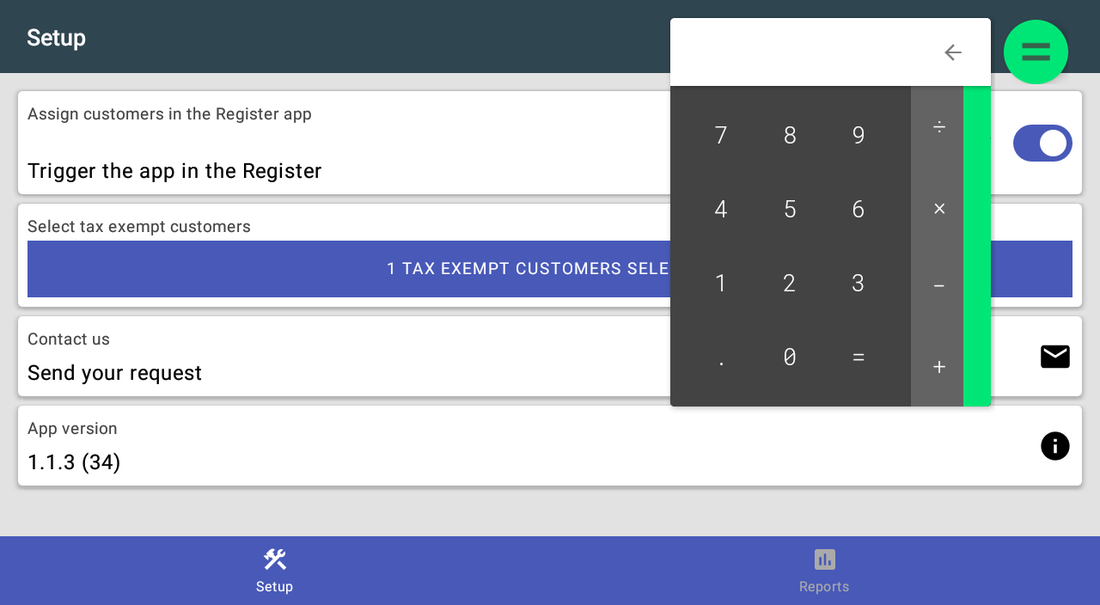
- Faites glisser le clavier deux fois vers la droite — en passant par l'historique — jusqu'aux réglages, puis baissez Floating opacity ou choisissez une autre couleur de bulle.
Scénarios de configuration
Chaque scénario est une configuration complète : suivez les étapes dans l'ordre.
1Elle fonctionne dès l'installation
Aucune configuration, aucune autorisation à chercher : sur Clover, l'application peut se dessiner par-dessus les autres écrans dès le départ.
- Installez Widget Calculator depuis le Clover App Market.
- Ouvrez-la une fois : la bulle verte apparaît dans le coin supérieur gauche, légèrement glissée sous le bord de l'écran.
- Appuyez sur la bulle pour ouvrir le clavier ; appuyez à côté, appuyez de nouveau sur la bulle ou utilisez la touche Retour pour le fermer.
- Faites glisser la bulle vers une position de repos où elle ne cache rien : le glissement ne déplace que la bulle au repos, le clavier s'ouvre toujours en haut à droite.
- Faites glisser le clavier deux fois vers la droite, en passant par l'historique, pour atteindre les réglages si vous la voulez plus discrète.
2Les calculs du comptoir
Partager une addition, vérifier la monnaie, passer d'un prix au carton à un prix à l'unité, sans fermer la commande.
- Laissez la commande affichée dans la Register et appuyez sur la bulle.
- Tapez le calcul ; utilisez les parenthèses dès qu'il y a plus d'une étape.
- Appuyez sur = et lisez le résultat. Ne faites un appui long dessus que pour démarrer un paiement Clover de ce montant : sur une expression non terminée, les chiffres sont collés et 12+5 encaisse $125.00.
- Fermez la calculatrice : la commande n'a pas bougé.
- Faites glisser vers la droite jusqu'à l'historique pour revérifier l'un des dix derniers chiffres ; notez ce que vous devez garder, car la liste est perdue à la fermeture.
3Rendre la bulle discrète
Sur un écran tourné vers le client, la bulle ne doit pas distraire.
- Appuyez sur la bulle, puis faites glisser le clavier deux fois vers la droite jusqu'à la page des réglages.
- Baissez Floating opacity : la bulle descend jusqu'à 20 %, en permanence, mais ne disparaît jamais.
- Laissez la bulle au repos sur un bord qu'aucune application n'utilise pour ses boutons ; cela déplace la bulle au repos, pas le clavier, qui s'ouvre toujours en haut à droite.
- Choisissez une couleur de bulle qui se fond dans l'écran derrière elle.
- Vérifiez le rendu sur l'écran client avant le début du service.
Référence
Écrans et réglages
Chaque écran de l'application et ce que fait chaque réglage. (1)
Écrans et réglages
Chaque écran de l'application et ce que fait chaque réglage. (1)
Calculatrice flottante
| Réglage | Ce que ça fait |
|---|---|
| Bulle verte | Appuyez pour ouvrir et fermer la calculatrice. Faites-la glisser pour la déplacer — elle se colle au bord gauche ou droit, et cela ne déplace que la bulle au repos. Ne la lâchez pas sur la ✕ en bas de l'écran : cela ferme l'application. |
| Clavier | Chiffres, + − × ÷ et =, dessinés par-dessus l'application du dessous. Il s'ouvre toujours dans le coin supérieur droit et ne peut pas être déplacé. |
| Écran de la calculatrice | Appuyez sur = avant tout appui long. L'appui long démarre un paiement manuel Clover du nombre affiché ; sur une expression non terminée, les chiffres sont collés, donc 12+5 encaisse $125.00 et le signe moins est perdu. Si l'écran ne contient aucun nombre, l'appui long le copie et affiche Text copied. |
| Flèche de correction | En haut à droite du clavier. Un appui efface le dernier caractère, ou efface tout l'écran quand un résultat est affiché ; un appui long efface tout. Elle ne ferme pas le clavier : appuyez à côté de la carte, appuyez de nouveau sur la bulle ou utilisez la touche Retour de l'appareil. |
| Page historique | Un glissement vers la droite depuis le clavier. Les dix derniers calculs, conservés uniquement tant que la calculatrice tourne. Toucher une ligne ajoute son résultat à ce qui est déjà affiché. |
| Page des réglages | Deux glissements vers la droite depuis le clavier. Contient Floating opacity et les pastilles de couleur. |
| Page scientifique | Un glissement vers la gauche depuis le clavier. sin, cos, tan, i, ln, log, π, e, %, !, √, ∛, ^, ( , ) et une touche qui met l'expression entre parenthèses. Un appui long sur sin, cos ou tan donne asin, acos ou atan. Les angles sont en radians. |
| Floating opacity | Visibilité de la bulle, de 20 % à 100 %, en permanence. Elle ne devient jamais invisible. |
| Pastilles de couleur | Vingt-et-une couleurs d'accent pour la bulle et le fond du clavier scientifique. |
Captures prises dans l'application en fonctionnement sur un appareil Clover. L'interface des applications est en anglais. Cliquez sur une capture pour l'agrandir.
Au quotidien
Ce que fait le caissier une fois l'application configurée.
- Laissez la commande ouverte dans la Register et appuyez sur la bulle dès que vous avez besoin d'un chiffre.
- Appuyez d'abord sur =, puis faites un appui long sur le résultat pour l'envoyer à l'écran de paiement Clover en paiement manuel — uniquement si vous comptez vraiment encaisser ce montant. Sur un 12+5 non terminé, l'appui long démarre un paiement de $125.00.
- Le clavier s'ouvre toujours en haut à droite et ne se déplace pas : fermez-le s'il cache un bouton, et écartez la bulle au repos si c'est elle qui gêne.
Dépannage
Le symptôme à gauche, la solution à droite.
| Symptôme | Que faire |
|---|---|
| La bulle n'apparaît pas. | Ouvrez l'application une fois : c'est ce qui la lance. Tant qu'elle tourne, vous pouvez aussi appuyer sur sa notification Tap to open pour ouvrir le clavier. Dans le cas rare où l'autorisation de superposition manque, l'application ouvre l'écran d'autorisations d'Android ; accordez-y draw over other apps. |
| La bulle a disparu après un redémarrage. | Ouvrez l'application une fois pour la faire revenir. |
| Le clavier cache quelque chose d'important. | Le clavier s'ouvre toujours dans le coin supérieur droit et ne peut pas être déplacé. Fermez-le : appuyez à côté de la carte, appuyez de nouveau sur la bulle ou utilisez la touche Retour de l'appareil. Le glissement ne déplace que la bulle au repos ; baissez Floating opacity pour la rendre moins visible. |
| La bulle a disparu sans redémarrage. | Elle a probablement été lâchée sur la cible ✕ en bas de l'écran, ce qui ferme l'application. Rouvrez Widget Calculator pour la faire revenir. |
| La fenêtre de l'application n'apparaît pas à l'écran de paiement ; Clover affiche « Customer is choosing payment method ». | Ouvrez l'application Setup de Clover → Payments et décochez Automatically take payment on Connected Device pour encaisser sur l'appareil principal. |
| Impossible d'ouvrir ou de modifier les réglages. | Connectez-vous avec un employé dont le rôle Clover est Manager ou Admin. Certaines applications ont en plus leur propre interrupteur Restrict access qui verrouille la configuration. |
| L'application se comporte de façon irrégulière ou ne réagit plus après une période d'inactivité. | Désactivez l'économiseur de batterie dans les réglages Android de l'appareil et gardez l'appareil connecté. |
| Une modification faite sur un appareil n'apparaît pas sur un autre. | Les réglages se synchronisent par le cloud : laissez passer une minute et vérifiez que les deux appareils ont du réseau. |