

Comment ça marche
Les tâches sont stockées dans votre compte PayPlaxe
Elles sont liées à votre merchant id Clover, donc la même liste s'ouvre sur tous les appareils Clover du magasin et dans le navigateur. Il n'y a pas de copie hors ligne, l'application a besoin d'une connexion internet.
Les catégories gardent la liste courte
Créez les vôtres dans Manage categories. Le menu latéral passe de l'une à l'autre.
Ce sont les alarmes qui rappellent
Une tâche avec alarme déclenche une notification Android sur l'appareil Clover. Un appui dessus ouvre la tâche. Les alarmes sont réarmées à l'ouverture de l'application, à la connexion d'un employé et après un redémarrage de l'appareil.
Les tâches finies s'écartent
Cocher une tâche l'envoie dans Completed : la liste active reste lisible.
Ce que fait l'application
Création rapide
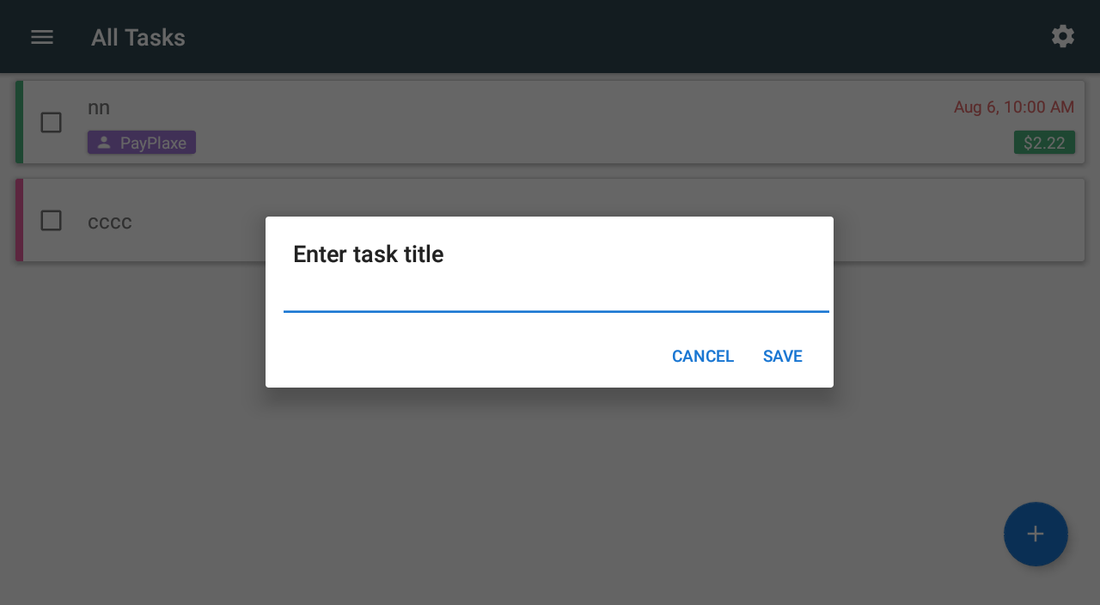
Appuyez sur +, tapez un titre, enregistrez. Description, alarme et employé sont facultatifs.
Catégories
Rangez les tâches par zone. Les catégories se créent dans Manage categories. Chaque catégorie a une couleur, et cette couleur est la bande sur le bord gauche de ses tâches.
Liste des tâches finies
Les tâches terminées vont dans Completed, accessible depuis le menu latéral.
Alarmes et notifications
Posez une alarme sur une tâche. À l'heure dite, l'appareil Clover affiche une notification et un appui dessus ouvre la tâche. Le bouton Done de la notification coche la tâche et l'envoie dans Completed.
Affectation à un employé
Rattachez une tâche à la personne qui doit la faire : les passages de service sont clairs.
Encaisser un montant
Une tâche peut porter un montant. Un appui court sur la puce du montant ouvre la boîte de dialogue qui le modifie. Un appui long crée une commande Clover avec une ligne au nom de la tâche et ouvre Clover Pay. C'est un vrai paiement, n'appuyez donc pas longuement sur le montant juste pour le lire.
La même liste sur tous les appareils
La liste est partagée entre tous les Clover du magasin, et la version navigateur affiche les mêmes tâches.
Version web
taskmanager.payplaxe.com ouvre la même liste dans un navigateur : Tasks, Categories et Settings. Connectez-vous avec Login via Clover, votre compte Clover, sans mot de passe. Les notifications et l'encaissement du montant restent sur l'appareil Clover. C'est la même application, pas un produit à part : le navigateur est l'endroit où on la configure, avec le même compte Clover et rien de plus à acheter.
Prix et installation
Comment l'installer
- Ouvrez le Clover App Market : sur l'appareil, ou sur clover.com/appmarket dans votre tableau de bord web.
- Cherchez l'application par son nom, ou ouvrez son lien direct depuis le bouton ci-dessus.
- Appuyez sur Connect / Install et acceptez les autorisations demandées.
- L'essai gratuit de 30 jours démarre automatiquement. L'abonnement apparaît ensuite sur votre facture Clover mensuelle.
- Ouvrez l'application sur l'appareil Clover et connectez-vous avec un employé Manager ou Admin pour la configurer.
- Pour résilier plus tard, désinstallez l'application depuis l'App Market : les étapes sont juste en dessous.
Comment résilier l'abonnement
Résilier, c'est désinstaller l'application : il n'y a pas d'écran de facturation séparé.
- Ouvrez l'App Market, sur l'appareil Clover ou dans le tableau de bord web.
- Ouvrez My Apps. Toutes vos applications payantes y figurent avec leur montant mensuel.

- Appuyez sur le bouton ⋮ de la ligne de l'application et choisissez Uninstall app.
- La page de l'application marche aussi : ⋮ à côté du bouton vert Open the app → Uninstall app.

- Confirmez. L'abonnement s'arrête immédiatement et l'application disparaît de votre prochaine facture Clover.
Installation et résiliation à tout moment depuis le Clover App Market.
Première configuration
À faire une seule fois, dans cet ordre. Quelques minutes suffisent et l'application est prête pour le service.
- Ouvrez Task Manager : il démarre sur All Tasks.
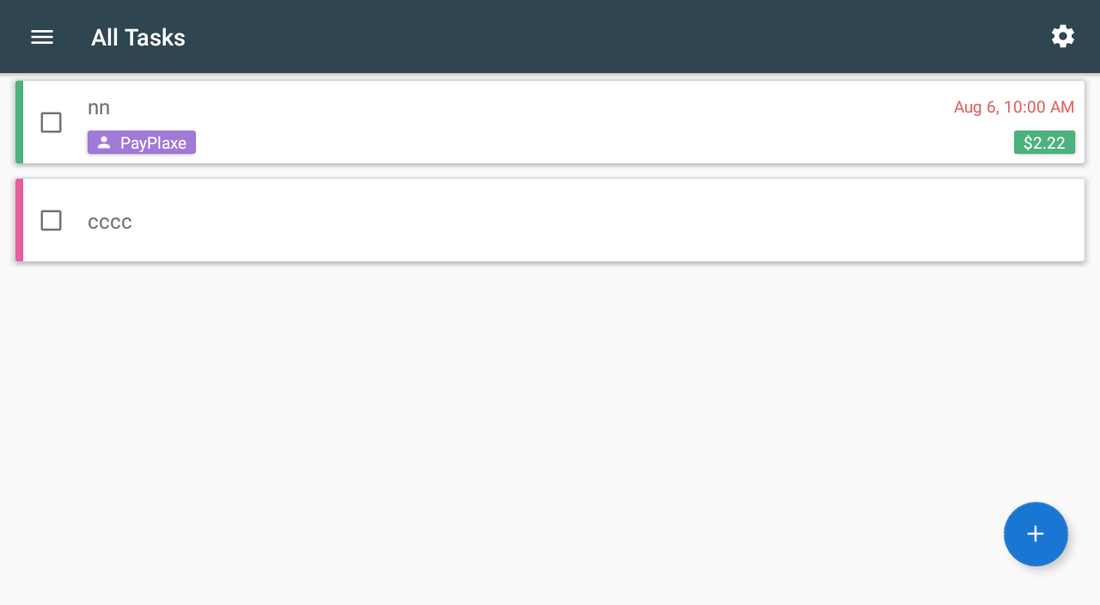
- Ouvrez le menu latéral (☰) → Manage categories et créez les catégories dont votre magasin a besoin.
- Appuyez sur +, tapez un titre et enregistrez : cela suffit à créer une tâche.
- Ouvrez la tâche pour ajouter une description, une alarme et l'employé responsable, puis appuyez sur Save : les modifications ne sont conservées qu'après l'enregistrement.
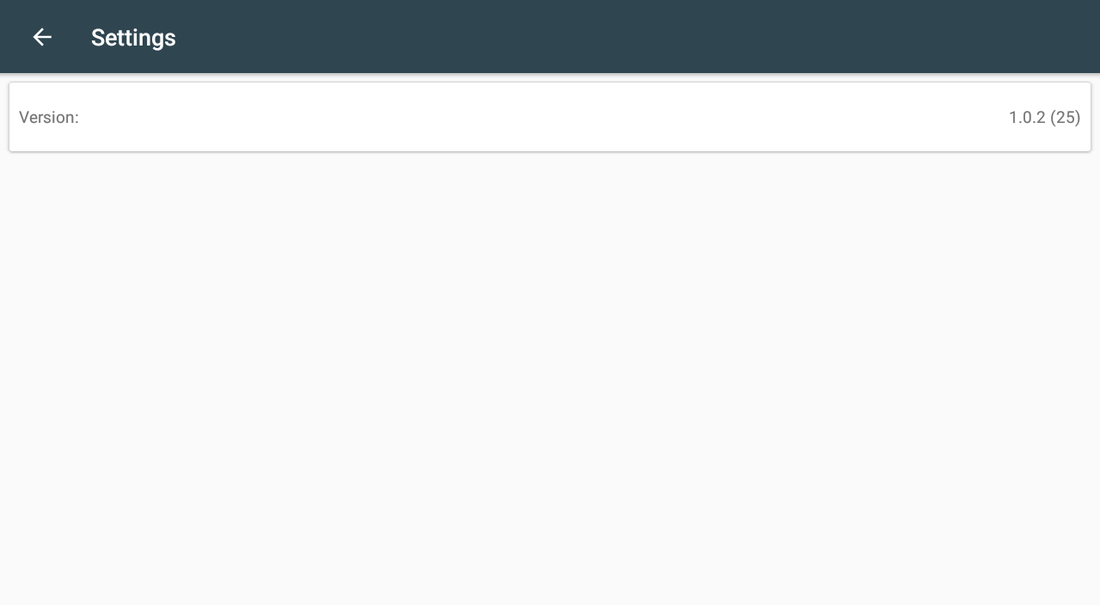
- Consultez Settings si vous avez besoin de la version pour l'assistance. Dans l'UE, l'écran porte aussi un interrupteur Do not track me, qui coupe les rapports de plantage anonymes.
Scénarios de configuration
Chaque scénario est une configuration complète : suivez les étapes dans l'ordre.
1Check-list d'ouverture et de fermeture
Les mêmes étapes chaque jour, sans dépendre de qui est de service.
- Ouvrez le menu latéral → Manage categories et créez Opening et Closing.
- Passez sur la catégorie Opening et ajoutez les tâches une par une avec +.
- Ouvrez les tâches qui demandent du détail et remplissez le champ Add a description.
- Posez une alarme sur celles qui ont une heure critique, par exemple le comptage de caisse.
- Pendant le service, l'équipe coche les tâches : elles passent dans Completed.
2Confier une tâche à un employé précis
Pour qu'un travail ait un responsable au lieu d'être l'affaire de tout le monde.
- Créez la tâche et ouvrez-la.
- Choisissez l'employé dans le détail de la tâche : son nom apparaît sur la carte dans la liste.
- Ajoutez un montant si la tâche implique de l'argent (paiement fournisseur, dépôt en banque).
- Posez une alarme sur l'échéance.
- Appuyez sur Save : l'employé, le montant et l'alarme ne sont enregistrés qu'à ce moment.
- Quand la notification arrive, l'employé appuie dessus pour ouvrir la tâche, puis la coche dans All Tasks.
3Suivi fournisseurs et réserve
Commandes à passer, livraisons à relancer, stock à compter : à part du travail quotidien en salle.
- Créez les catégories Suppliers et Warehouse dans Manage categories.
- Créez une tâche par fournisseur, avec les coordonnées et ce qu'il faut commander dans la description.
- Posez l'alarme le jour où vous passez habituellement la commande.
- Regardez All Tasks en début de service pour voir ce qui tombe, toutes catégories confondues.
- Passez en revue Completed en fin de semaine pour vérifier que rien n'a sauté.
Référence
Écrans et réglages
Chaque écran de l'application et ce que fait chaque réglage. (4)
Écrans et réglages
Chaque écran de l'application et ce que fait chaque réglage. (4)
All Tasks
| Réglage | Ce que ça fait |
|---|---|
| Case à cocher | Termine la tâche et l'envoie dans Completed. |
| Ligne de tâche | Titre, employé affecté, montant éventuel et heure d'alarme. |
| Bande de couleur | La couleur de la catégorie de la tâche, sur le bord gauche de la carte. Une tâche sans catégorie n'a pas de bande. |
| Menu ☰ | All Tasks · Completed · Manage categories. |
| Roue dentée | Ouvre les réglages. |
| Bouton + | Crée une tâche. Il est masqué tant que Completed est ouvert. |
Nouvelle tâche
| Réglage | Ce que ça fait |
|---|---|
| Enter task title | Le seul champ obligatoire. |
| SAVE / CANCEL | Crée la tâche ou abandonne. |
| Description | S'ajoute ensuite depuis le détail de la tâche. |
| Alarme | Se règle dans le détail de la tâche ; déclenche une notification. |
Edit task
S'ouvre quand vous appuyez sur une tâche. Rien n'est enregistré tant que vous n'appuyez pas sur Save.
| Réglage | Ce que ça fait |
|---|---|
| Titre | Le titre de la tâche, en haut de l'écran. Tapez par-dessus pour le changer. |
| Puces de catégorie | Une puce par catégorie : appuyez pour déplacer la tâche. S'il n'y a pas encore de catégorie, No category s'affiche. |
| Add a description | Texte libre sous le titre. |
| Add an alarm | Ouvre le sélecteur de date, puis celui de l'heure. Une fois posée, la puce affiche l'heure et son ✕ efface l'alarme. |
| No employee | Ouvre Select employee avec vos employés Clover. Un nouvel appui sur la puce retire l'employé. |
| No amount | Ouvre Enter amount avec Ok, Clear et Cancel. Un appui long sur la puce encaisse le montant via Clover Pay. |
| Save | Enregistre les modifications. Quitter l'écran sans y toucher les annule. |
Manage categories
Menu latéral → Manage categories. Les catégories se créent et se suppriment, elles ne se renomment pas et ne changent pas de couleur.
| Réglage | Ce que ça fait |
|---|---|
| Carte de catégorie | Une carte par catégorie, deux par ligne, avec un rond à la couleur de la catégorie. |
| ⋮ → Remove | Supprime la catégorie après confirmation. Ses tâches restent dans All Tasks. |
| Bouton + | Ouvre l'écran de nouvelle catégorie. |
| Category name | Le nom de la nouvelle catégorie. Il ne peut plus être changé ensuite. |
| Ligne de couleurs | Sept couleurs : bleu, vert, violet, rose, rouge, orange, jaune. Cette couleur est la bande sur la carte de la tâche. |
| ADD | Crée la catégorie. |
Captures prises dans l'application en fonctionnement sur un appareil Clover. L'interface des applications est en anglais. Cliquez sur une capture pour l'agrandir.
Au quotidien
Ce que fait le caissier une fois l'application configurée.
- En début de service, ouvrez All Tasks et lisez ce qui est à faire.
- Cochez les tâches au fur et à mesure : elles passent dans la liste Completed.
- Quand une notification apparaît, appuyez dessus pour ouvrir la tâche, puis cochez la tâche dans la liste.
- En fin de semaine, passez en revue Completed.
Dépannage
Le symptôme à gauche, la solution à droite.
| Symptôme | Que faire |
|---|---|
| Une tâche a disparu. | Elle a été terminée : ouvrez Completed dans le menu latéral. Si elle n'y est pas, elle a été supprimée : un appui long sur une carte de tâche propose Remove, qui supprime la tâche définitivement sur tous les appareils. |
| Toutes les tâches d'une catégorie ont disparu. | Elles n'ont pas disparu. Supprimer une catégorie ne supprime que la catégorie : ouvrez All Tasks, les tâches y sont toujours, sans leur bande de couleur. Seule la catégorie a quitté le menu latéral. |
| Aucune notification n'apparaît. | La tâche n'a pas d'alarme, ou les notifications de l'application sont bloquées dans les réglages Android. Après un redémarrage, l'appareil réarme ses alarmes tout seul. Si une alarme ne sonne toujours pas, ouvrez Task Manager une fois. Une alarme dont l'heure est passée pendant que l'appareil était éteint ne se déclenche pas après coup. |
| L'alarme ou l'employé que j'ai définis n'ont pas été conservés. | Le détail de la tâche ne conserve les modifications qu'après un appui sur Save. Quitter l'écran sans enregistrer les annule. |
| L'application affiche « Your Clover token is invalid », ou la liste est vide. | Toutes les tâches sont lues sur le serveur PayPlaxe, l'appareil Clover doit donc être en ligne. Vérifiez la connexion internet et appuyez sur Retry. |
| La fenêtre de l'application n'apparaît pas à l'écran de paiement ; Clover affiche « Customer is choosing payment method ». | Ouvrez l'application Setup de Clover → Payments et décochez Automatically take payment on Connected Device pour encaisser sur l'appareil principal. |
| Impossible d'ouvrir ou de modifier les réglages. | Connectez-vous avec un employé dont le rôle Clover est Manager ou Admin. Certaines applications ont en plus leur propre interrupteur Restrict access qui verrouille la configuration. |
| L'application se comporte de façon irrégulière ou ne réagit plus après une période d'inactivité. | Désactivez l'économiseur de batterie dans les réglages Android de l'appareil et gardez l'appareil connecté. |
| Une modification faite sur un appareil n'apparaît pas sur un autre. | Les réglages se synchronisent par le cloud : laissez passer une minute et vérifiez que les deux appareils ont du réseau. |