

Cómo funciona
Las tareas se guardan en su cuenta de PayPlaxe
Están ligadas al merchant id de Clover, así que la misma lista se abre en todos los dispositivos Clover de la tienda y en el navegador. No hay copia sin conexión, la app necesita internet.
Las categorías mantienen la lista corta
Créelas usted en Manage categories. El menú lateral cambia entre ellas.
Las alarmas se encargan de recordar
Una tarea con alarma lanza una notificación de Android en el dispositivo Clover. Al tocarla se abre la tarea. Las alarmas se rearman al abrir la app, cuando un empleado inicia sesión y tras reiniciar el dispositivo.
Las tareas hechas se apartan
Al marcarlas pasan a Completed y la lista activa sigue siendo legible.
Qué hace
Crear una tarea es rápido
Pulse +, escriba un título y guarde. Descripción, alarma y empleado son opcionales.
Categorías
Agrupe las tareas por zona. Las categorías las crea usted en Manage categories. Cada categoría tiene un color, y ese color es la franja del borde izquierdo de sus tareas.
Lista de completadas
Las tareas terminadas van a Completed, accesible desde el menú lateral.
Alarmas y notificaciones
Ponga una alarma en la tarea. A esa hora el dispositivo Clover lanza una notificación y, al tocarla, se abre la tarea. El botón Done de la notificación marca la tarea y la pasa a Completed.
Asignar un empleado
Vincule la tarea a quien debe hacerla para que los cambios de turno queden claros.
Cobrar un importe
Una tarea puede llevar un importe. Un toque corto en el chip del importe abre el diálogo que lo cambia. Una pulsación larga crea un pedido de Clover con una línea con el nombre de la tarea y abre Clover Pay. Es un cobro real, así que no mantenga pulsado el importe solo para leerlo.
La misma lista en todos los dispositivos
La lista se comparte entre todos los Clover de la tienda, y la versión web muestra las mismas tareas.
Versión web
taskmanager.payplaxe.com abre la misma lista en el navegador: Tasks, Categories y Settings. Entre con Login via Clover, su cuenta de Clover, sin contraseña. Las notificaciones y el cobro del importe ocurren solo en el dispositivo Clover. Es la misma aplicación, no un producto aparte: el navegador es donde se configura, con la misma cuenta de Clover y sin nada más que comprar.
Precio e instalación
Cómo instalar
- Abra el Clover App Market — en el dispositivo o en clover.com/appmarket desde el panel web.
- Busque la aplicación por su nombre o use el enlace directo del botón de arriba.
- Pulse Connect / Install y acepte los permisos que solicita la aplicación.
- La prueba gratuita de 30 días empieza automáticamente. Después la suscripción aparece en su factura mensual de Clover.
- Abra la aplicación en el dispositivo Clover e inicie sesión con un empleado con rol Manager o Admin para configurarla.
- Para cancelar más adelante, desinstale la aplicación desde el App Market: los pasos están justo debajo.
Cómo cancelar la suscripción
Cancelar es desinstalar la aplicación: no hay una pantalla de facturación aparte.
- Abra el App Market, en el dispositivo Clover o en el panel web.
- Abra My Apps. Ahí están todas sus aplicaciones de pago con su cuota mensual.

- Pulse el botón ⋮ de la fila de la aplicación y elija Uninstall app.
- También sirve la página de la aplicación: ⋮ junto al botón verde Open the app → Uninstall app.

- Confirme. La suscripción se detiene en ese momento y la app no entra en su próxima factura de Clover.
Puede instalarla y cancelarla en cualquier momento desde Clover App Market.
Primera configuración
Haga esto una vez y en este orden. Lleva unos minutos y deja la aplicación lista para el turno.
- Abra Task Manager; empieza en All Tasks.
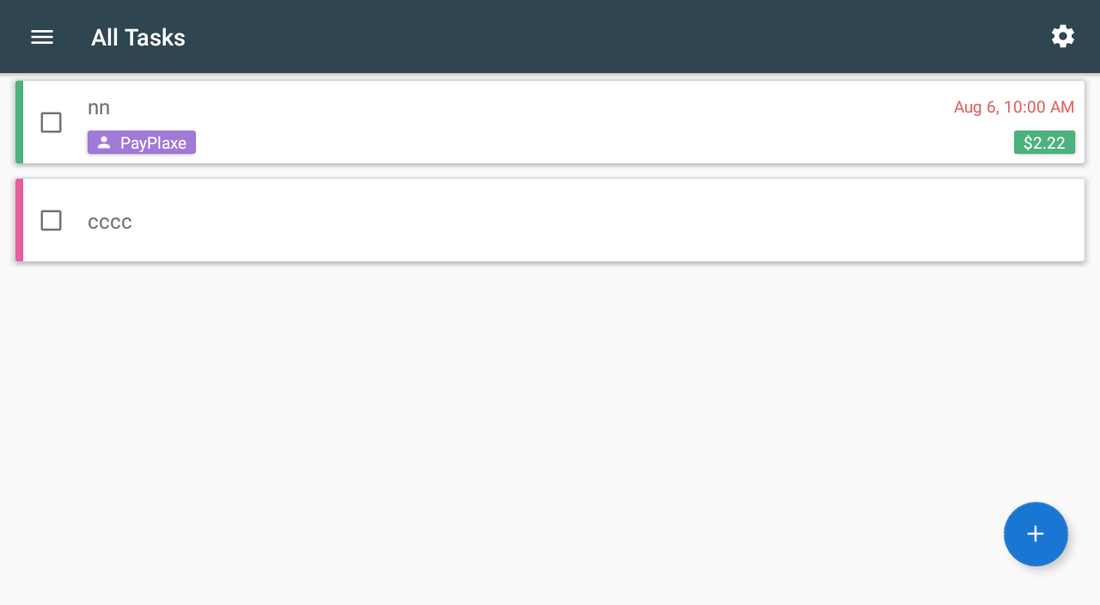
- Abra el menú lateral (☰) → Manage categories y cree las categorías que necesite.
- Pulse +, escriba un título y guarde: con eso ya hay tarea.
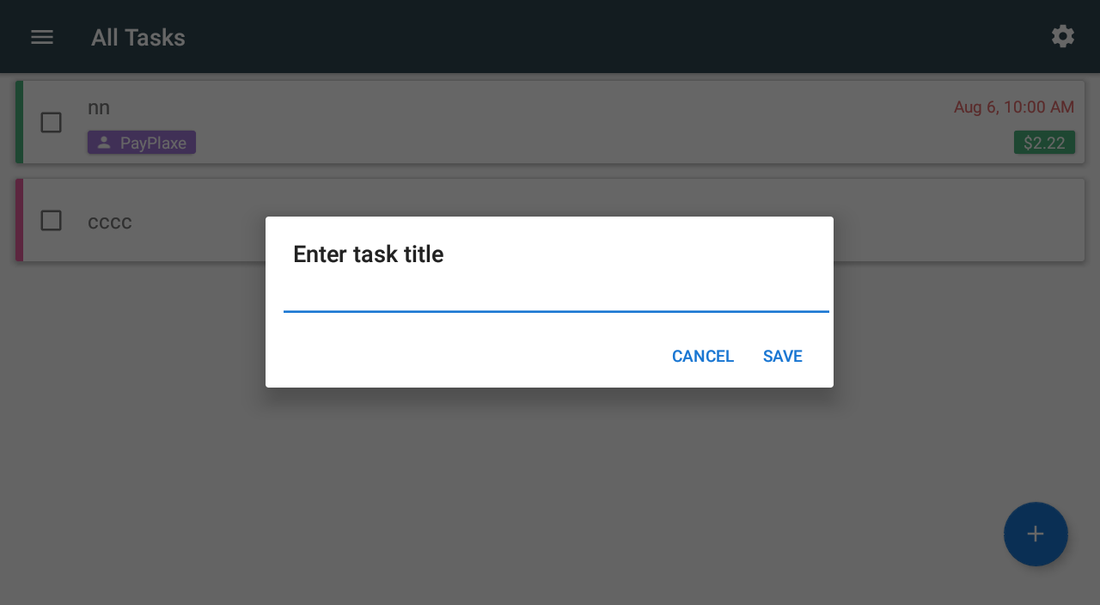
- Abra la tarea para añadir descripción, alarma y empleado responsable, y luego pulse Save: los cambios solo se conservan al guardar.
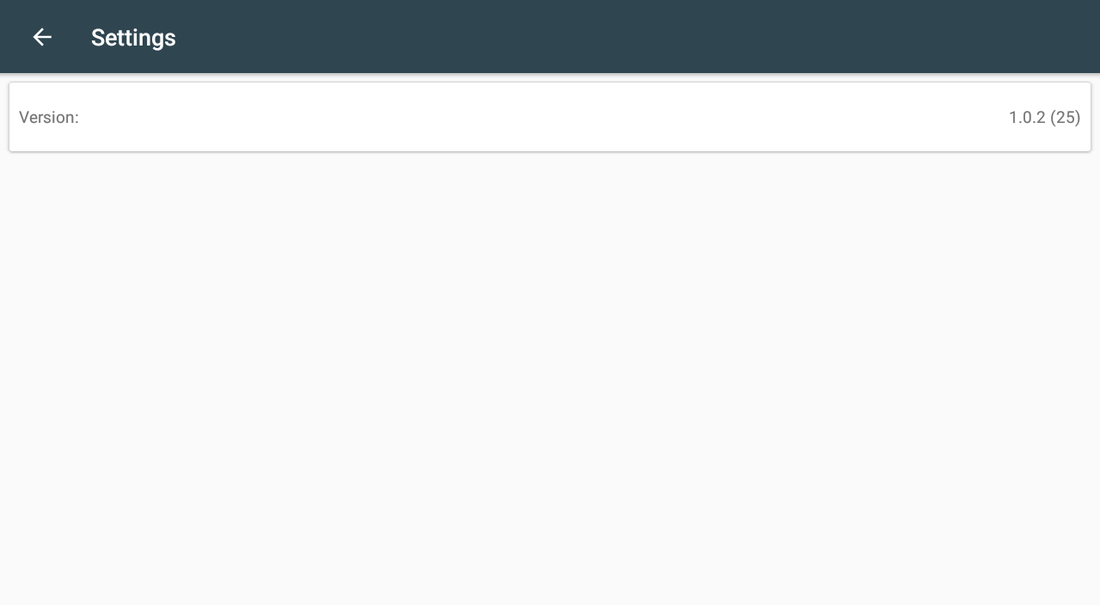
- Consulte Settings si necesita la versión para soporte. En la UE la pantalla lleva además un interruptor Do not track me, que desactiva los informes anónimos de fallos.
Escenarios de configuración
Cada escenario es una configuración completa: siga los pasos en orden.
1Lista de apertura y cierre
Los mismos pasos cada día, sin depender de quién esté de turno.
- Abra el menú lateral → Manage categories y cree Opening y Closing.
- Cambie a la categoría Opening y añada las tareas con +.
- Abra las tareas que necesiten detalle y rellene Add a description.
- Ponga alarma en las críticas, por ejemplo el arqueo de caja.
- Durante el turno el equipo las marca y pasan a Completed.
2Asignar trabajo a un empleado concreto
Para que cada tarea tenga responsable y no sea «cosa de todos».
- Cree la tarea y ábrala.
- Elija el empleado en el detalle — el nombre aparece en la tarjeta de la lista.
- Añada un importe si la tarea implica dinero (pago a proveedor, ingreso en banco).
- Ponga la alarma en la fecha límite.
- Pulse Save — el empleado, el importe y la alarma solo se guardan al hacerlo.
- Cuando salta la notificación, el empleado la toca para abrir la tarea y luego la marca en All Tasks.
3Seguimiento de proveedores y almacén
Pedidos que hacer, entregas que reclamar, inventario que contar, aparte del trabajo de sala.
- Cree las categorías Suppliers y Warehouse en Manage categories.
- Cree una tarea por proveedor con los datos de contacto y el pedido en la descripción.
- Ponga la alarma el día en que suele hacer el pedido.
- Revise All Tasks al empezar el turno para ver todo lo pendiente.
- Repase Completed al final de la semana para confirmar que no falta nada.
Referencia
Pantallas y ajustes
Cada pantalla de la aplicación y qué hace cada ajuste. (4)
Pantallas y ajustes
Cada pantalla de la aplicación y qué hace cada ajuste. (4)
All Tasks
| Ajuste | Qué hace |
|---|---|
| Casilla | Completa la tarea y la mueve a Completed. |
| Fila de tarea | Título, empleado asignado, importe opcional y hora de la alarma. |
| Franja de color | El color de la categoría de la tarea, en el borde izquierdo de la tarjeta. Una tarea sin categoría no tiene franja. |
| Menú ☰ | All Tasks · Completed · Manage categories. |
| Engranaje | Abre los ajustes. |
| Botón + | Crea una tarea. No aparece mientras está abierto Completed. |
Nueva tarea
| Ajuste | Qué hace |
|---|---|
| Enter task title | El único campo obligatorio. |
| SAVE / CANCEL | Crea la tarea o la descarta. |
| Descripción | Se añade después desde el detalle. |
| Alarma | Se pone en el detalle; lanza una notificación. |
Edit task
Se abre al tocar una tarea. Nada se guarda hasta que pulsa Save.
| Ajuste | Qué hace |
|---|---|
| Título | El título de la tarea, arriba de la pantalla. Escriba encima para cambiarlo. |
| Chips de categoría | Un chip por categoría; toque uno para mover la tarea. Si aún no hay categorías, aparece No category. |
| Add a description | Texto libre bajo el título. |
| Add an alarm | Abre el selector de fecha y luego el de hora. Una vez puesta, el chip muestra la hora y su ✕ borra la alarma. |
| No employee | Abre Select employee con los empleados de Clover. Al tocar el chip otra vez se quita el empleado. |
| No amount | Abre Enter amount con Ok, Clear y Cancel. Una pulsación larga sobre el chip cobra el importe con Clover Pay. |
| Save | Guarda los cambios. Salir de la pantalla sin pulsarlo los descarta. |
Manage categories
Menú lateral → Manage categories. Las categorías se crean y se borran, no se renombran ni cambian de color.
| Ajuste | Qué hace |
|---|---|
| Tarjeta de categoría | Una tarjeta por categoría, dos por fila, con un círculo del color de la categoría. |
| ⋮ → Remove | Borra la categoría tras confirmar. Sus tareas siguen en All Tasks. |
| Botón + | Abre la pantalla de nueva categoría. |
| Category name | El nombre de la nueva categoría. No se puede cambiar después. |
| Fila de colores | Siete colores: azul, verde, morado, rosa, rojo, naranja y amarillo. Ese color es la franja de la tarjeta de la tarea. |
| ADD | Crea la categoría. |
Capturas tomadas de la aplicación en funcionamiento en un dispositivo Clover. El idioma de la interfaz de las apps es el inglés. Haga clic para ampliar.
Uso diario
Lo que hace el cajero una vez configurada la aplicación.
- Al empezar el turno abra All Tasks y lea lo pendiente.
- Marque las tareas terminadas: pasan a la lista Completed.
- Cuando aparezca una notificación, tóquela para abrir la tarea y marque la tarea en la lista.
- Al final de la semana repase Completed.
Resolución de problemas
El síntoma a la izquierda, qué hacer a la derecha.
| Síntoma | Qué hacer |
|---|---|
| Una tarea desapareció. | Se completó — abra Completed en el menú lateral. Si no está ahí, se eliminó: una pulsación larga en la tarjeta de la tarea ofrece Remove, que borra la tarea definitivamente en todos los dispositivos. |
| Se perdieron todas las tareas de una categoría. | No se han perdido. Al borrar una categoría se borra solo la categoría: abra All Tasks y las tareas siguen ahí, sin su franja de color. Del menú lateral solo desaparece la categoría. |
| No aparece ninguna notificación. | La tarea no tiene alarma, o las notificaciones están bloqueadas para la app en Android. Tras un reinicio el dispositivo rearma sus alarmas por sí solo. Si aun así una alarma no suena, abra Task Manager una vez. Una alarma cuya hora pasó con el dispositivo apagado no suena después. |
| La alarma o el empleado que puse no se guardaron. | El detalle de la tarea solo conserva los cambios tras pulsar Save. Salir de la pantalla sin guardar los descarta. |
| La app dice «Your Clover token is invalid», o la lista sale vacía. | Todas las tareas se leen del servidor de PayPlaxe, así que el dispositivo Clover debe estar en línea. Revise la conexión a internet y pulse Retry. |
| El diálogo de la app no aparece en la pantalla de cobro; Clover muestra "Customer is choosing payment method". | Abra la app Setup de Clover → Payments y desmarque Automatically take payment on Connected Device para cobrar en el dispositivo principal. |
| No se pueden abrir o cambiar los ajustes. | Inicie sesión con un empleado con rol Manager o Admin en Clover. Algunas apps tienen además su propio interruptor Restrict access que bloquea la configuración. |
| La app funciona de forma irregular o deja de reaccionar tras un rato inactiva. | Desactive el ahorro de batería en los ajustes de Android del dispositivo y manténgalo conectado a la red. |
| Un cambio hecho en un dispositivo no se ve en otro. | Los ajustes se sincronizan por la nube: espere un minuto y compruebe que ambos dispositivos tienen conexión. |