
La app lee solo la fecha de nacimiento del código del documento. Sus registros contienen la edad del cliente, el ID del pedido y la fecha y hora, y nada más del documento.
En los ejemplos la edad del grupo es 21. Las capturas usan documentos de muestra.
| Resultado del escaneo | Qué ve el cajero | Qué hacer |
|---|---|---|
| Tiene la edad | DL scanned y la fecha de nacimiento se rellena. Tras VERIFY, o al instante con Autocomplete activado, aparece Verified y el aviso se cierra. | Siga con la venta. Los artículos posteriores del mismo pedido que piden la misma edad o menor no vuelven a preguntar. |
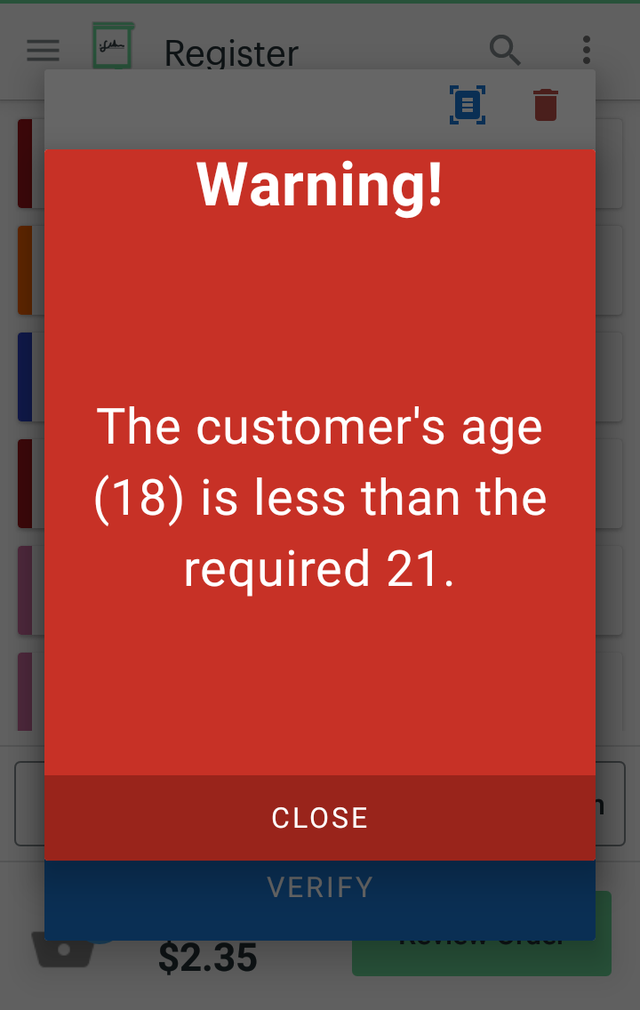
| Demasiado joven | El panel rojo Warning! con la edad del cliente y la edad exigida. | Toque Close: vuelve el aviso. Rechace la venta y quite el artículo con la papelera roja. |
| No se puede leer | Nada. La fecha de nacimiento no se rellena. | Escanee de nuevo, teclee la fecha de nacimiento del documento o quite el artículo con la papelera roja. |
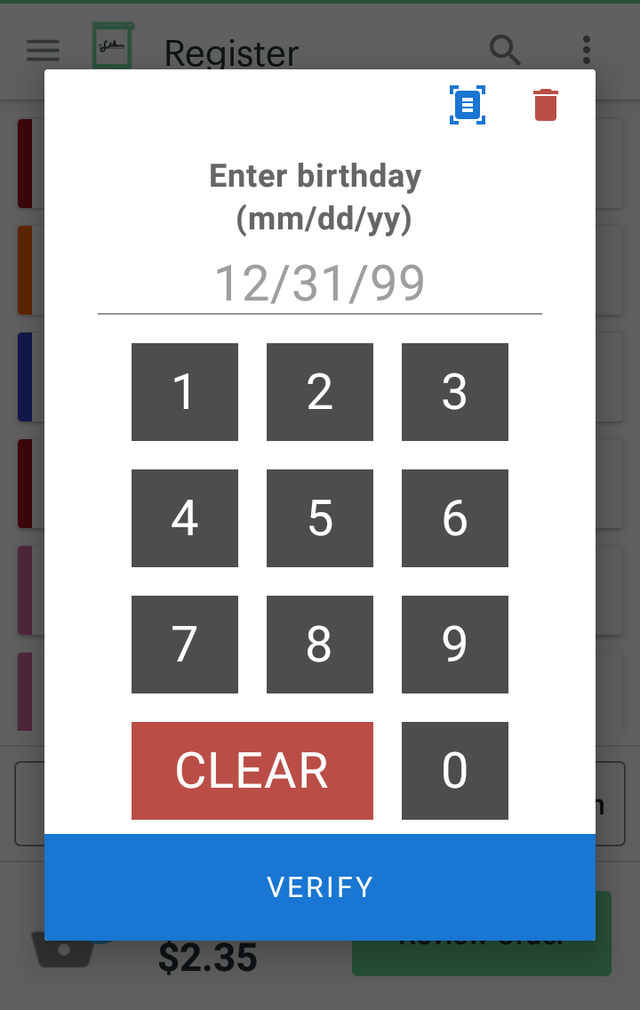
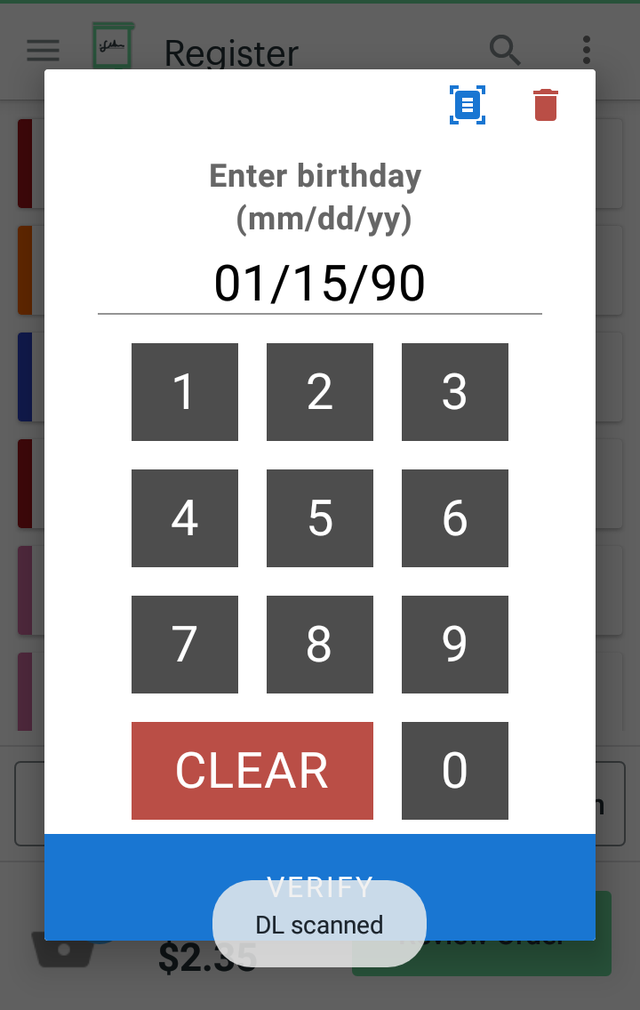
Use un escáner 2D que lea PDF417, el código del reverso de los carnés de conducir y las tarjetas de identidad de EE. UU. y Canadá, también las que no son de conducir. Conéctelo al dispositivo Clover por USB o Bluetooth. Un escáner 1D no puede leer un documento. Escanee un carné una vez en el aviso para probar su escáner. Si la fecha no se rellena, envíe el modelo del escáner a contact@payplaxe.com.
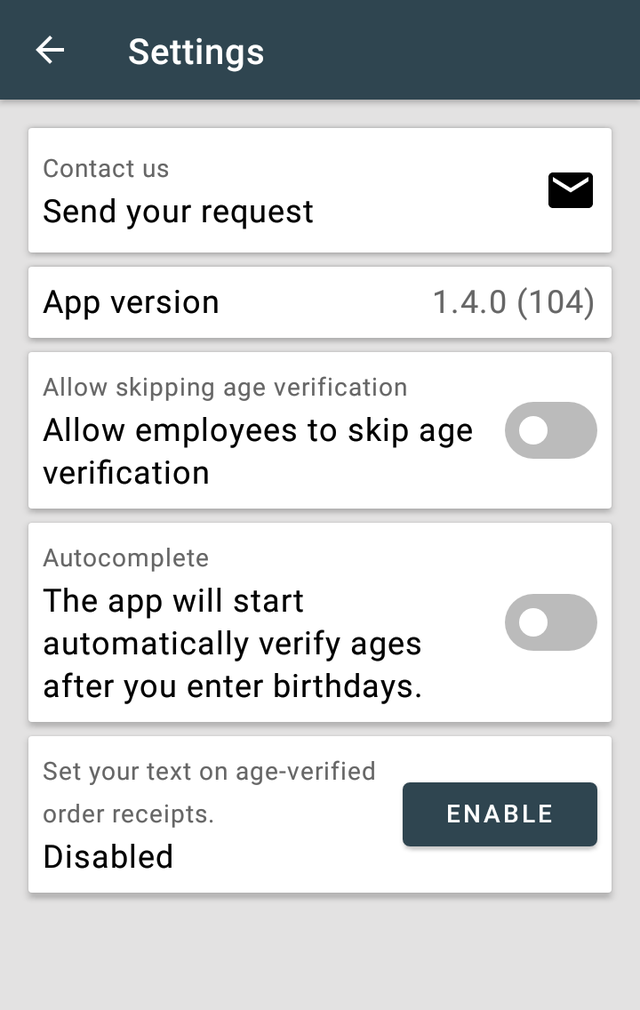
Con Allow employees to skip age verification desactivado, el aviso no tiene botón SKIP, y Atrás o un toque fuera del aviso no lo cierran. El aviso se cierra al verificar una fecha de nacimiento que cumple la edad del grupo, o al quitar el artículo con la papelera roja. El teclado siempre está en el aviso, así que el cajero puede teclear la fecha en lugar de escanear. El teclado no se puede desactivar.
Preparar la verificación con documentos escaneados
- Cree un grupo con los artículos o categorías restringidos y fije Age Required, por ejemplo 21.
- En cada dispositivo Clover, abra Age Verify una vez y permita draw over other apps.
- En Settings, desactive Allow employees to skip age verification.
- Conecte un escáner 2D y escanee un carné en el aviso. La fecha de nacimiento debe rellenarse.
- Indique a los cajeros que escaneen el documento cuando se abra el aviso y que tecleen la fecha solo si el código no se puede leer.
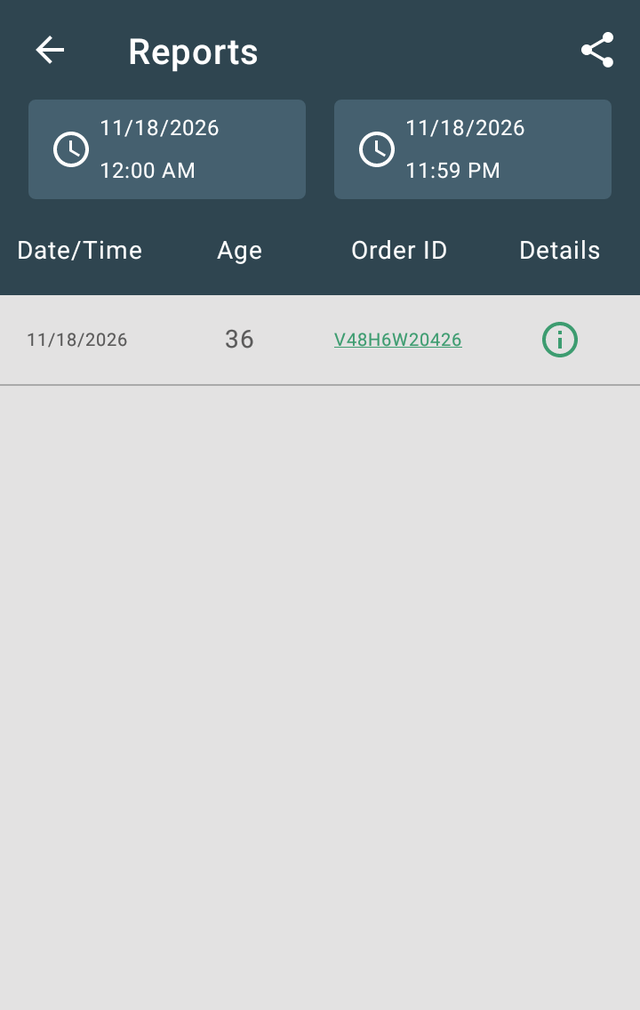
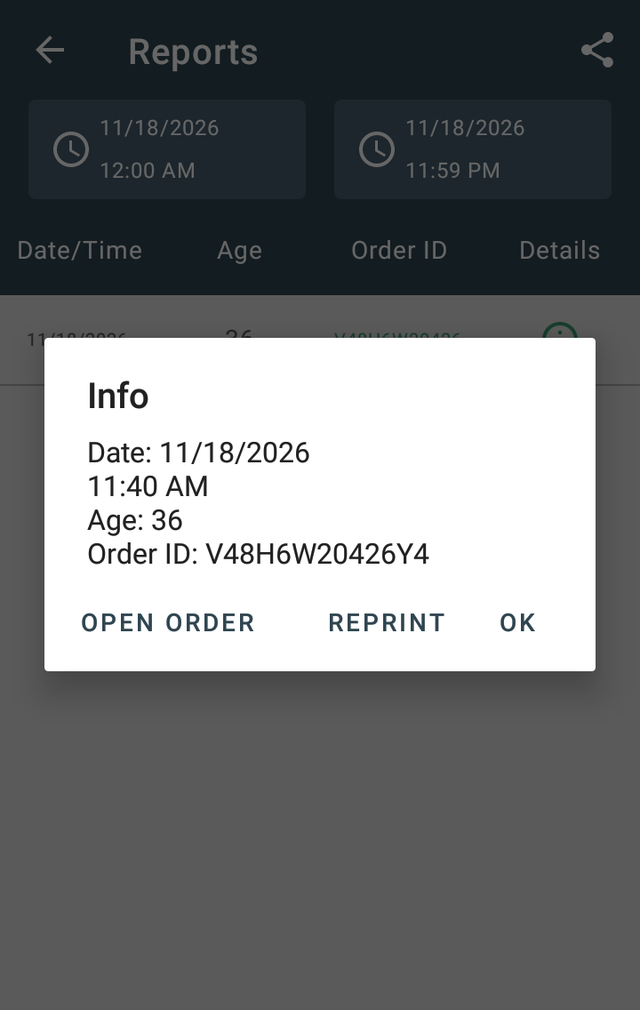
Reports tiene una línea por cada pedido que pasó la verificación y se pagó: Date/Time, Age y Order ID. Una verificación omitida aparece como Skipped. El informe no indica si la fecha se escaneó o se tecleó, y un resultado de menor de edad no se registra. El icono de compartir envía por correo un enlace al informe como archivo de Excel. En la versión web (ageverify.payplaxe.com) también puede descargar el archivo.
Age Verify no guarda el nombre, la dirección, la fecha de nacimiento, el número del carné o documento, la fecha de caducidad, la foto ni el código de un documento escaneado en sus datos del dispositivo Clover, de la versión web ni de los servidores de PayPlaxe. En el dispositivo Clover guarda el ID del pedido y la edad del cliente hasta el siguiente inicio de sesión o cambio de empleado, para no preguntar dos veces en el mismo pedido. Las líneas del informe (ID del pedido, edad, fecha y hora) se guardan para su negocio en los servidores de PayPlaxe. No hay ningún ajuste para esto, porque la app no guarda datos del documento en ningún momento.
La verificación se hace al añadir el artículo al pedido. La pantalla de pago no vuelve a comprobar. La app lee la fecha de nacimiento. No comprueba la fecha de caducidad ni si el documento es auténtico. Mirar el documento y cumplir las normas de su estado sigue siendo trabajo del cajero.
Volver a Age Verify Descargar PDF Instalar en Clover App Market