
L'application lit seulement la date de naissance dans le code-barres de la pièce. Ses enregistrements contiennent l'âge du client, l'identifiant de la commande, la date et l'heure, et rien d'autre de la pièce.
Dans les exemples, l'âge du groupe est 21 ans. Les captures utilisent des pièces d'exemple.
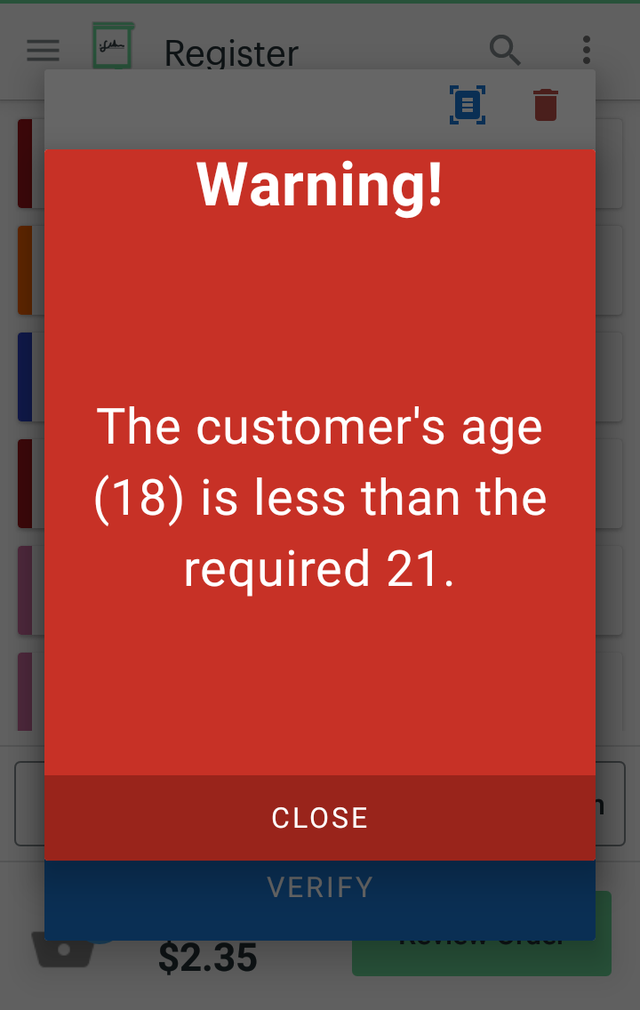
| Résultat du scan | Ce que voit le caissier | Que faire |
|---|---|---|
| A l'âge requis | DL scanned, et la date de naissance se remplit. Après VERIFY, ou tout de suite avec Autocomplete activé, Verified s'affiche et l'invite se ferme. | Poursuivez la vente. Les articles suivants de la même commande qui demandent un âge égal ou inférieur ne redemandent rien. |
| Trop jeune | Le panneau rouge Warning! avec l'âge du client et l'âge requis. | Touchez Close : l'invite revient. Refusez la vente et retirez l'article avec la corbeille rouge. |
| Illisible | Rien. La date de naissance ne se remplit pas. | Scannez à nouveau, saisissez au clavier la date de naissance de la pièce, ou retirez l'article avec la corbeille rouge. |
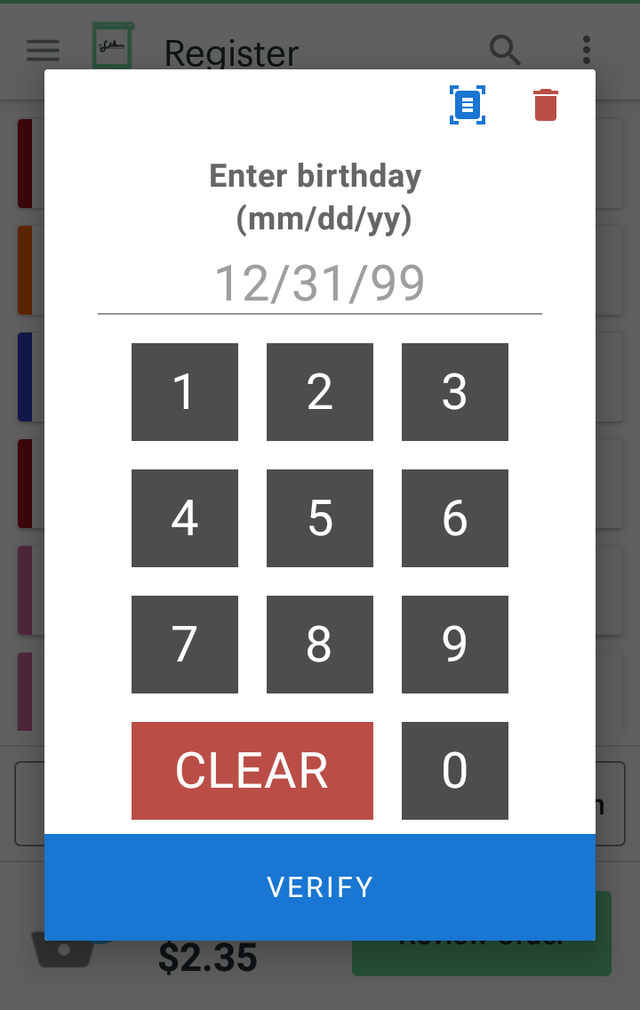
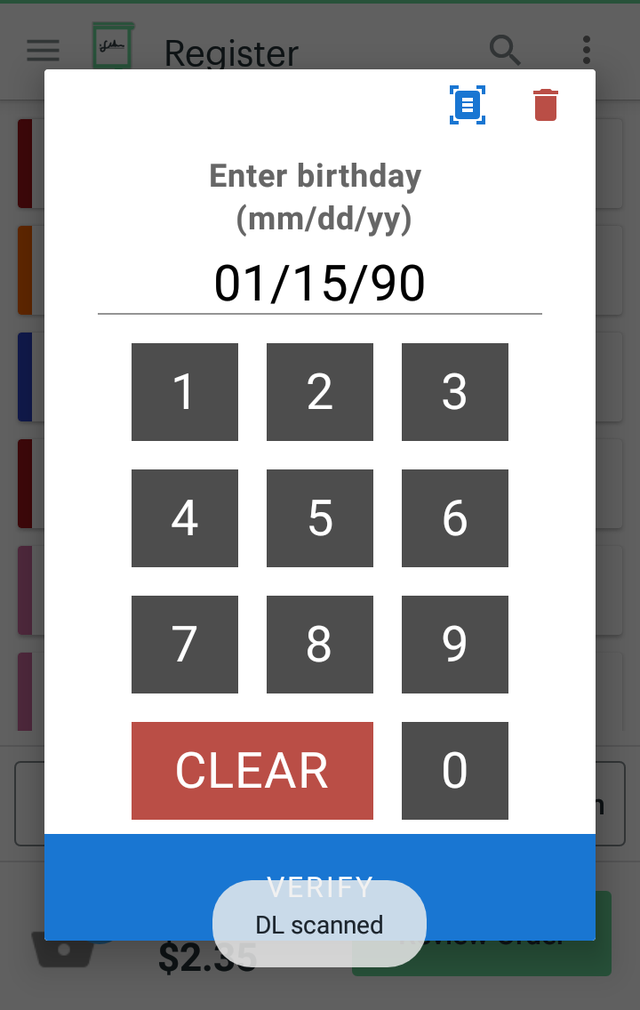
Utilisez un scanner 2D qui lit le PDF417, le code-barres au dos des permis de conduire et des cartes d'identité des États-Unis et du Canada, y compris celles qui ne sont pas des permis. Branchez-le à l'appareil Clover en USB ou en Bluetooth. Un scanner 1D ne peut pas lire une pièce d'identité. Scannez un permis une fois à l'invite pour tester votre scanner. Si la date ne se remplit pas, envoyez le modèle du scanner à contact@payplaxe.com.
Avec Allow employees to skip age verification désactivé, l'invite n'a pas de bouton SKIP, et ni Retour ni une touche à côté de l'invite ne la ferment. L'invite se ferme quand une date de naissance qui atteint l'âge du groupe est vérifiée, ou quand l'article est retiré avec la corbeille rouge. Le clavier est toujours sur l'invite : le caissier peut saisir la date au lieu de scanner. Le clavier ne se désactive pas.
Préparer le contrôle avec des pièces scannées
- Créez un groupe avec les articles ou catégories réglementés et indiquez Age Required, par exemple 21.
- Sur chaque appareil Clover, ouvrez Age Verify une fois et autorisez draw over other apps.
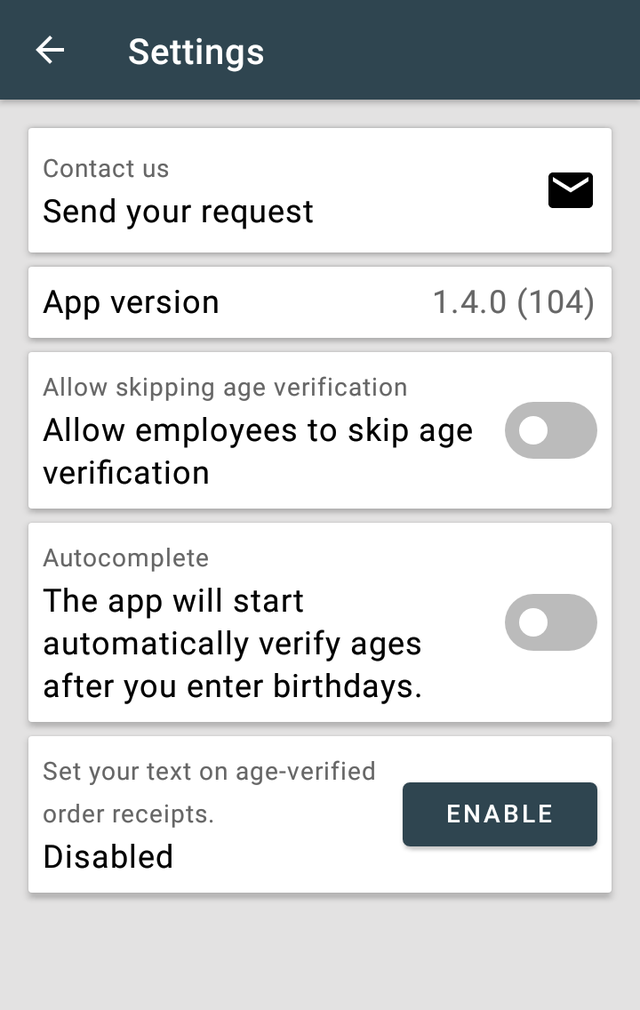
- Dans Settings, désactivez Allow employees to skip age verification.
- Branchez un scanner 2D et scannez un permis à l'invite. La date de naissance doit se remplir.
- Demandez aux caissiers de scanner la pièce quand l'invite s'ouvre, et de saisir la date seulement si le code-barres ne se lit pas.
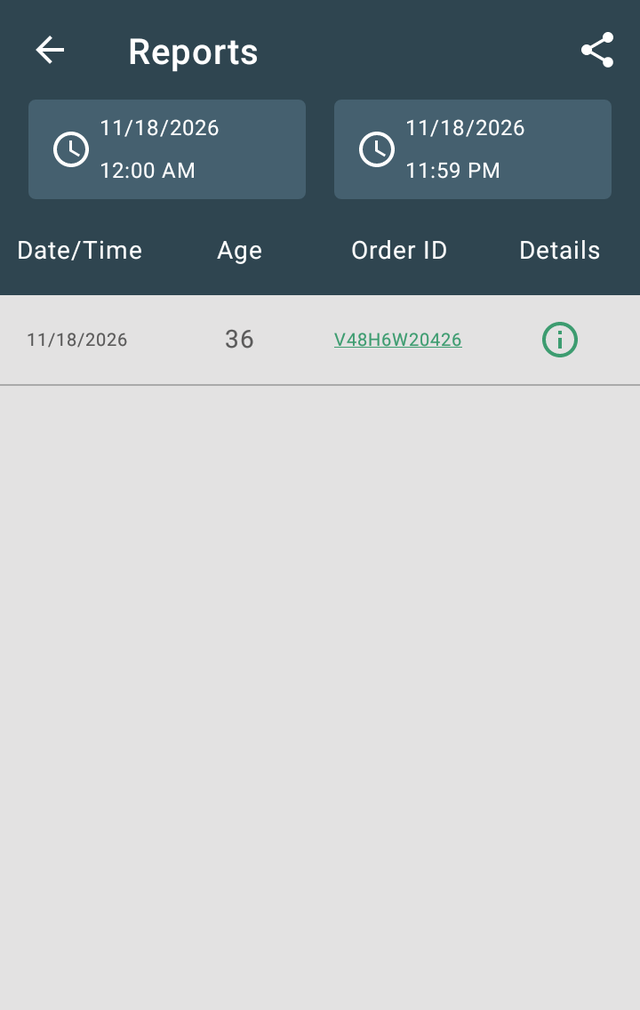
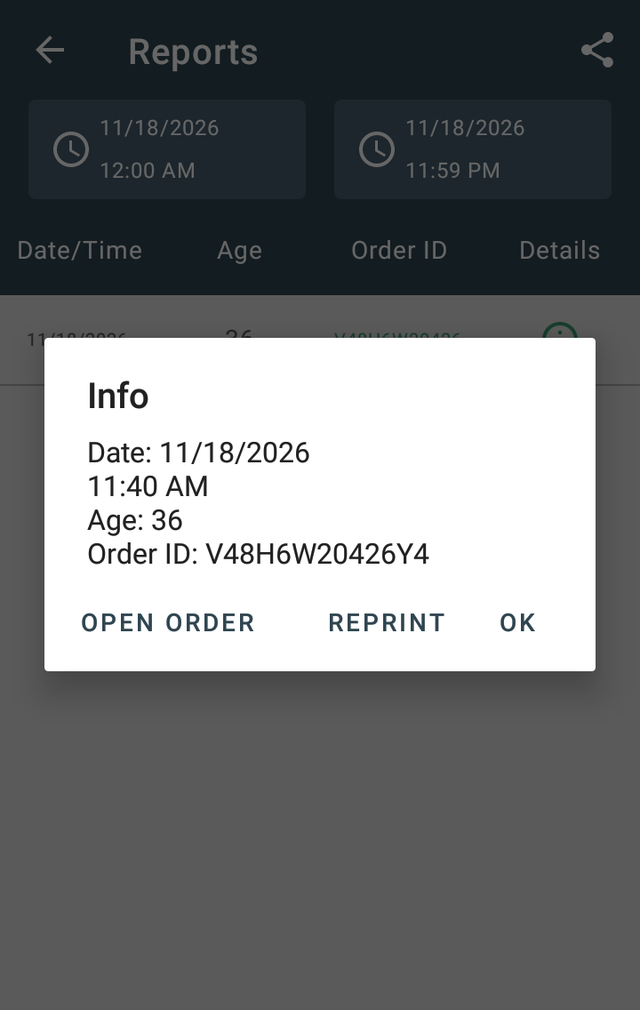
Reports contient une ligne pour chaque commande qui a passé le contrôle et a été payée : Date/Time, Age et Order ID. Un contrôle sauté apparaît comme Skipped. Le rapport n'indique pas si la date a été scannée ou saisie, et un résultat trop jeune n'est pas enregistré. L'icône de partage envoie par e-mail un lien vers le rapport en fichier Excel. Dans la version web (ageverify.payplaxe.com), vous pouvez aussi télécharger le fichier.
Age Verify n'enregistre ni le nom, ni l'adresse, ni la date de naissance, ni le numéro du permis ou de la pièce, ni la date d'expiration, ni la photo, ni le code-barres d'une pièce scannée dans ses données sur l'appareil Clover, dans la version web ou sur les serveurs de PayPlaxe. Sur l'appareil Clover, elle garde l'identifiant de la commande et l'âge du client jusqu'à la prochaine connexion ou au prochain changement d'employé, pour ne pas redemander dans la même commande. Les lignes du rapport (identifiant de commande, âge, date et heure) sont conservées pour votre commerce sur les serveurs de PayPlaxe. Aucun réglage n'est prévu pour cela, car l'application ne conserve jamais de données de la pièce.
Le contrôle a lieu quand l'article est ajouté à la commande. L'écran de paiement ne contrôle pas à nouveau. L'application lit la date de naissance. Elle ne vérifie ni la date d'expiration ni l'authenticité de la pièce. Regarder la pièce et respecter les règles de votre État reste le travail du caissier.
Retour à Age Verify Télécharger le PDF Installer sur Clover App Market