

Comment ça marche
Les produits sont regroupés par âge
Un groupe contient les articles ou catégories à contrôler, et l'âge minimum qui s'y applique.
Le contrôle a lieu dans la Register
L'ajout d'un article réglementé bloque la vente tant qu'une date de naissance n'est pas saisie. Seuls les articles de l'inventaire sont reconnus : l'article lui-même figure dans un groupe, ou l'une de ses catégories y figure. Une ligne personnalisée ou à prix libre tapée en caisse ne porte aucun article d'inventaire, elle n'est donc jamais contrôlée.
Un seul contrôle par commande
L'application demande l'âge une fois. Elle ne redemande que si un article suivant exige un âge plus élevé que l'âge déjà relevé pour la commande : un client vérifié à 19 ans pour un article 18+ est redemandé sur un article 21+, un client vérifié à 34 ans ne l'est pas. Si un contrôle a été sauté, plus aucune invite n'apparaît dans cette commande.
Deux façons de répondre
Scanner le code-barres d'un permis de conduire, ou saisir la date dans l'ordre indiqué par l'invite : mm/jj/aa sur les marchés en dollars, jj/mm/aa ailleurs.
Ce qui arrive dans le rapport
Quand la commande est payée, une ligne est écrite pour elle : la date, le dernier âge relevé pour cette commande et l'identifiant de commande. Une commande vérifiée deux fois ne donne qu'une ligne. Un contrôle sauté est enregistré lui aussi et s'affiche comme Skipped. Un contrôle échoué, ou une commande jamais payée, ne donne aucune ligne. Vous pouvez aussi imprimer votre propre ligne sur le ticket.
L'application aide, la responsabilité reste la vôtre
Le contrôle est une invite à l'écran. Regarder la pièce d'identité, refuser la vente et respecter la réglementation locale restent le travail du caissier.
Votre configuration vit dans votre compte PayPlaxe
Les groupes, les réglages et le journal des vérifications sont conservés pour votre commerce sur les serveurs PayPlaxe, pas sur l'appareil Clover : ils survivent donc à une réinstallation, et le navigateur affiche les mêmes données. L'appareil Clover travaille sur une copie qu'il recharge à chaque ouverture d'Age Verify.
Ce que fait l'application
Des groupes avec leur propre âge
Un groupe pour 18+, un autre pour 21+, chacun avec sa liste d'articles ou de catégories.
Articles ou catégories
Couvrez une catégorie entière, ou choisissez des articles précis.
Lecture du permis de conduire
Scannez le code-barres du permis avec le scanner Clover : l'application y lit la date de naissance.
Saisie manuelle
Tapez la date de naissance quand il n'y a pas de document scannable, dans l'ordre indiqué par l'invite : mm/jj/aa sur les marchés en dollars, jj/mm/aa ailleurs.
Autocomplete
Le contrôle part dès la dernière chiffre de la date saisie : personne n'a besoin d'appuyer sur un bouton de confirmation. Après un scan de permis, c'est pareil.
Contrôle du passage en force
Décidez si les employés ont le droit de sauter une vérification.
Ligne sur le ticket
Imprimez votre texte, par exemple Age Verified, sur les tickets des commandes où l'invite d'âge a reçu une réponse. Un contrôle sauté compte aussi : coupez le saut si la ligne doit signifier que la pièce a vraiment été contrôlée.
Rapports
Une ligne par commande, écrite au paiement : date et heure, l'âge relevé et l'identifiant de commande. Un contrôle sauté apparaît comme Skipped ; un contrôle échoué et une commande jamais payée n'apparaissent pas.
Version web
ageverify.payplaxe.com ouvre les mêmes groupes, rapports et réglages dans un navigateur. Ce n'est pas un produit à part : c'est le côté configuration de l'application que vous avez déjà, sans rien de plus à acheter. Connectez-vous avec Login via Clover : votre compte Clover, sans mot de passe ni code QR. Tout ce qui se passe en caisse reste sur l'appareil Clover, et une modification faite dans le navigateur n'atteint la caisse qu'après avoir ouvert Age Verify une fois dessus.
Prix et installation
Comment l'installer
- Ouvrez le Clover App Market : sur l'appareil, ou sur clover.com/appmarket dans votre tableau de bord web.
- Cherchez l'application par son nom, ou ouvrez son lien direct depuis le bouton ci-dessus.
- Appuyez sur Connect / Install et acceptez les autorisations demandées.
- L'essai gratuit de 30 jours démarre automatiquement. L'abonnement apparaît ensuite sur votre facture Clover mensuelle.
- Ouvrez l'application sur l'appareil Clover et connectez-vous avec un employé Manager ou Admin pour la configurer.
- Pour résilier plus tard, désinstallez l'application depuis l'App Market : les étapes sont juste en dessous.
Comment résilier l'abonnement
Résilier, c'est désinstaller l'application : il n'y a pas d'écran de facturation séparé.
- Ouvrez l'App Market, sur l'appareil Clover ou dans le tableau de bord web.
- Ouvrez My Apps. Toutes vos applications payantes y figurent avec leur montant mensuel.

- Appuyez sur le bouton ⋮ de la ligne de l'application et choisissez Uninstall app.
- La page de l'application marche aussi : ⋮ à côté du bouton vert Open the app → Uninstall app.

- Confirmez. L'abonnement s'arrête immédiatement et l'application disparaît de votre prochaine facture Clover.
Installation et résiliation à tout moment depuis le Clover App Market.
Première configuration
À faire une seule fois, dans cet ordre. Quelques minutes suffisent et l'application est prête pour le service.
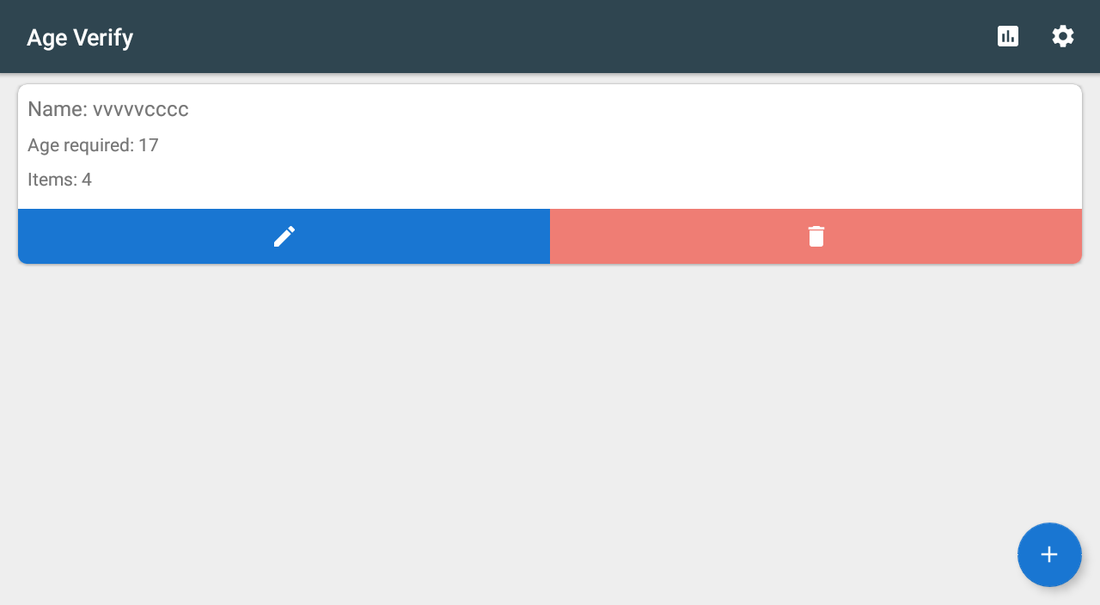
- Ouvrez Age Verify : les groupes existants affichent leur nom, l'âge requis et le nombre d'articles.
- La première fois, accordez l'autorisation Android draw over other apps quand l'application la demande. Sans elle, l'invite d'âge ne peut pas s'ouvrir par-dessus la Register.
- Appuyez sur + pour créer un groupe.
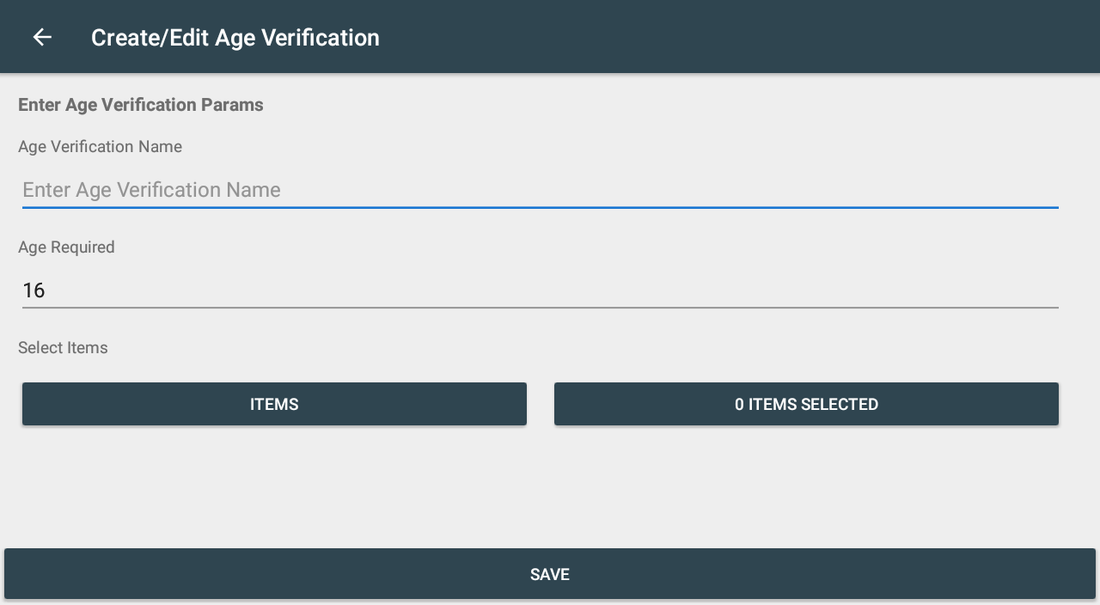
- Saisissez le nom du groupe et Age Required (par exemple 21).
- Appuyez sur ITEMS (ou passez aux catégories), sélectionnez les produits réglementés, puis SAVE.
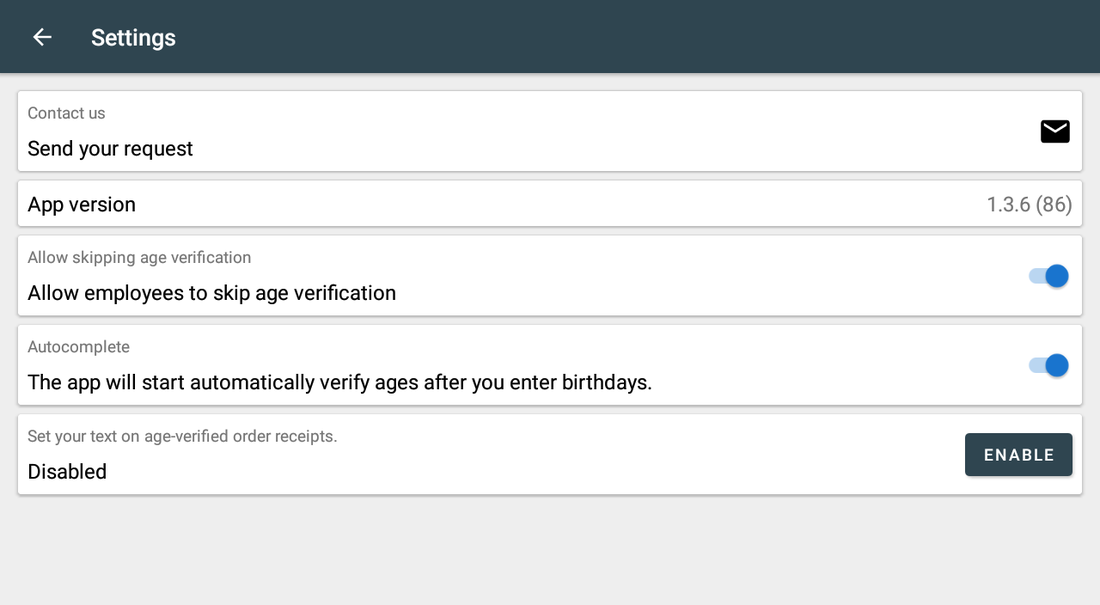
- Ouvrez Settings : décidez si le personnel peut sauter un contrôle, activez Autocomplete pour que le contrôle parte tout seul, et activez la ligne sur le ticket si vous voulez une trace. Ces trois réglages n'apparaissent que pour les employés Manager et Admin ; les autres ne voient que Contact us et App version.
- Testez sur une vraie commande : ajoutez un produit réglementé, scannez un permis à l'invite et vérifiez que la vente continue.
Scénarios de configuration
Chaque scénario est une configuration complète : suivez les étapes dans l'ordre.
121+ sur l'alcool, 18+ sur le tabac
Deux âges légaux différents dans le même magasin, sur deux ensembles de produits.
- Ouvrez Age Verify et appuyez sur +.
- Nommez le premier groupe Alcohol 21+ et réglez Age Required sur 21.
- Appuyez sur Items (ou passez aux catégories), sélectionnez tout l'alcool, puis enregistrez.
- Créez un second groupe Tobacco 18+ avec l'âge 18 et ses propres articles.
- Dans la Register, ajoutez un de ces produits : l'application demande la date de naissance avant de continuer.
2Scanner le permis plutôt que taper
Plus rapide au comptoir et moins d'erreurs de frappe.
- Vérifiez que votre scanner Clover fonctionne : celui des codes-barres lit aussi le permis.
- Ajoutez un produit réglementé dans la Register pour faire apparaître l'invite.
- Scannez le dos du permis de conduire : la date de naissance est lue dans le code-barres.
- Activez Autocomplete dans les réglages pour que le contrôle parte dès la lecture du permis.
- Formez les caissiers : scanner le permis quand l'invite apparaît, et ne taper la date qu'en secours.
- Si un permis n'est pas reconnu, envoyez les détails à contact@payplaxe.com pour que le format soit ajouté.
3Durcir la règle : pas de passage en force, une trace imprimée
Pour un contrôle, il faut une preuve que la vérification a eu lieu.
- Ouvrez Settings et coupez Allow employees to skip age verification.
- Activez Set your text on age-verified order receipts et écrivez la ligne à imprimer.
- Faites une vente de test et vérifiez que le ticket porte bien la ligne.
- Ouvrez Reports pour revoir les contrôles par date, âge et commande.
- Exportez ou partagez le rapport quand une inspection le demande.
Référence
Écrans et réglages
Chaque écran de l'application et ce que fait chaque réglage. (5)
Écrans et réglages
Chaque écran de l'application et ce que fait chaque réglage. (5)
Liste des groupes
| Réglage | Ce que ça fait |
|---|---|
| Name | Votre libellé pour le groupe. |
| Age required | L'âge minimum imposé sur ces produits. |
| Items / Categories | Le nombre d'articles couverts par le groupe. Un groupe constitué de catégories affiche Categories: N à la place. |
| Crayon bleu / corbeille rouge | Modifier ou supprimer le groupe. |
| Icône de rapport | Ouvre l'historique des vérifications. |
| Icône d'engrenage | Ouvre les réglages. |
Éditeur de groupe
| Réglage | Ce que ça fait |
|---|---|
| Age Verification Name | Votre libellé pour le groupe ; apparaît dans la liste des groupes. |
| Age Required | L'âge minimum, par exemple 18 ou 21. |
| ITEMS / catégories | Choisissez si le groupe est constitué d'articles ou de catégories. |
| 0 ITEMS SELECTED | Ouvre le sélecteur ; le compteur se met à jour. |
| SAVE | Enregistre le groupe ; il agit dès la commande suivante. |
Réglages
Sur l'appareil Clover, les trois réglages ci-dessous n'apparaissent que pour les employés Manager et Admin ; les autres ne voient que Contact us et App version. La version web les montre à toute personne qui peut se connecter.
| Réglage | Ce que ça fait |
|---|---|
| Allow skipping age verification | Activé, les employés peuvent contourner un contrôle ; coupé, il est obligatoire. |
| Autocomplete | Lance le contrôle dès que la date de naissance est complète, sans attendre de confirmation. |
| Set your text on age-verified order receipts | Imprime votre ligne (par exemple Age Verified) sur les tickets des commandes où l'invite d'âge a reçu une réponse. Un contrôle sauté compte aussi : coupez le saut si la ligne doit signifier que la pièce a vraiment été contrôlée. |
| Contact us | Demande d'assistance depuis l'application. |
| App version | La version installée. |
Invite d'âge (Register)
L'invite s'ouvre par-dessus la Register quand un article réglementé est ajouté. Elle n'a pas de bouton d'annulation et ne se ferme pas si l'on tape à côté.
| Réglage | Ce que ça fait |
|---|---|
| SKIP | Enregistre le contrôle comme sauté et laisse la vente continuer. N'apparaît que si Allow skipping age verification est activé. Un contrôle sauté imprime aussi la ligne du ticket et est journalisé comme Skipped. |
| Corbeille rouge | Supprime la ligne réglementée de la commande Clover et ferme l'invite. À utiliser quand vous refusez la vente : le produit quitte la commande elle-même, vérifiez donc la commande avant d'encaisser. |
| Enter birthday (mm/dd/yy) | L'indication au-dessus du champ : l'ordre de saisie de la date. Les marchés en dollars affichent mm/dd/yy, les autres dd/mm/yy. |
| 0–9 / CLEAR | Le clavier saisit la date. CLEAR efface le dernier chiffre, pas toute la date. |
| VERIFY | Lance le contrôle. Avec Autocomplete activé, il part tout seul dès que la date est complète. |
| Warning! | Le panneau rouge affiché quand l'âge relevé est inférieur à celui du groupe ; il indique l'âge du client. Close ramène à la même invite, qui redemande. |
| DL scanned | Confirme qu'un code-barres de permis a été lu et que la date de naissance en vient. Seul le code-barres standard du permis américain est reconnu. |
Rapports
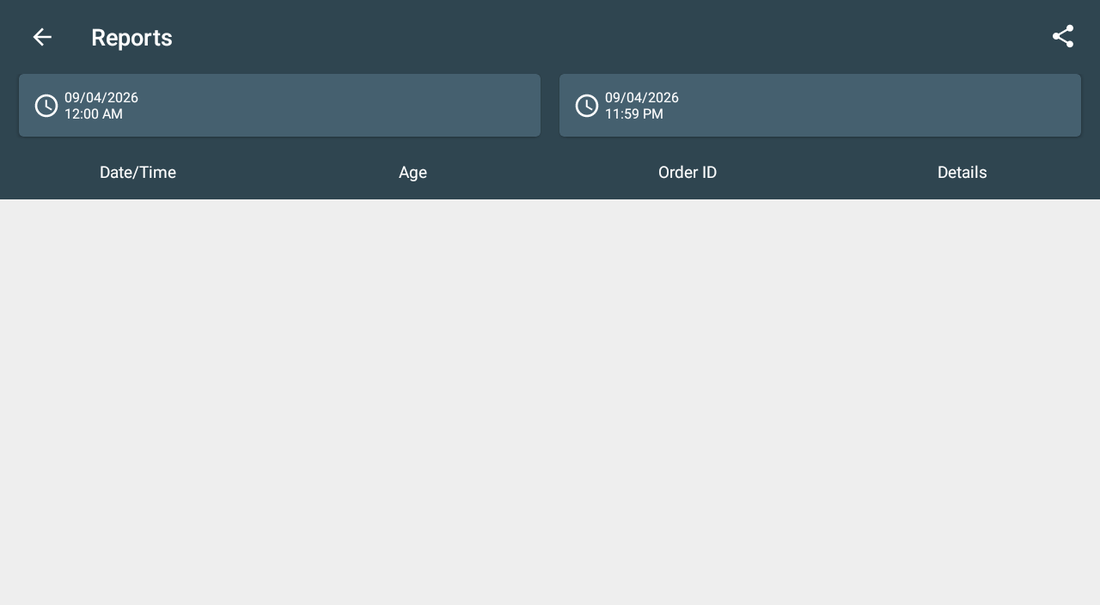
S'ouvre par l'icône de rapport de la liste des groupes, sur les contrôles du jour.
| Réglage | Ce que ça fait |
|---|---|
| Start / end date and time | La plage affichée. Elle s'ouvre sur aujourd'hui ; sur l'appareil Clover le sélecteur remonte d'environ six mois, dans le navigateur d'environ 90 jours. |
| Date/Time | Quand le contrôle a été enregistré. |
| Age | L'âge relevé pour cette commande. Skipped signifie que le contrôle a été sauté. |
| Order ID | Appuyez dessus pour ouvrir cette commande dans Clover. |
| Details | Ouvre Info avec ces trois mêmes valeurs, plus Reprint, qui réimprime l'addition avec votre ligne de ticket, et Open Order. |
| Share | Crée un lien d'export, l'affiche en code QR et propose SEND VIA EMAIL. L'accès au lien expire au bout d'une heure. |
| Loaded last 1000 records | Le message quand la plage contient plus de 1000 contrôles : seuls les 1000 derniers sont listés. Exportez une longue période en plusieurs fois. |
Captures prises dans l'application en fonctionnement sur un appareil Clover. L'interface des applications est en anglais. Cliquez sur une capture pour l'agrandir.
Au quotidien
Ce que fait le caissier une fois l'application configurée.
- Ajoutez le produit réglementé : l'invite d'âge apparaît d'elle-même. Elle n'a pas de bouton d'annulation.
- Scannez le permis du client, ou tapez la date dans l'ordre indiqué par l'invite : mm/jj/aa sur les marchés en dollars, jj/mm/aa ailleurs.
- Le contrôle est demandé une fois par commande. Un article suivant ne redemande que s'il exige un âge plus élevé que l'âge déjà relevé.
- Si l'âge est insuffisant, un panneau rouge Warning! donne l'âge du client et Close ramène l'invite. Pour terminer la vente sans ce produit, appuyez sur la corbeille rouge en haut de l'invite : elle supprime la ligne réglementée de la commande, vérifiez donc la commande avant d'encaisser.
- La vente continue ; le ticket porte votre ligne de vérification si vous l'avez activée.
Dépannage
Le symptôme à gauche, la solution à droite.
| Symptôme | Que faire |
|---|---|
| Un permis n'est pas reconnu. | Tapez la date de naissance à la main pour finir la vente, puis envoyez les détails du permis à contact@payplaxe.com pour que le format soit ajouté. |
| Le personnel saute le contrôle. | Coupez Allow employees to skip age verification. |
| L'invite revient à l'intérieur d'une même commande. | Cela arrive quand l'article suivant exige un âge plus élevé que l'âge déjà relevé pour la commande. Changer d'employé actif efface les vérifications enregistrées de toutes les commandes ouvertes : une commande encore ouverte à ce moment-là est redemandée, et si elle est payée après le changement sans nouveau contrôle, elle n'obtient ni la ligne du ticket ni la ligne du rapport. Vérifiez l'âge fixé pour chaque groupe. |
| Aucune ligne sur le ticket. | Activez Set your text on age-verified order receipts et écrivez le texte. S'il est activé et que la ligne manque toujours, vérifiez si l'employé actif a été changé alors que la commande était ouverte : cela efface la vérification de la commande, et avec elle la ligne du ticket et celle du rapport. |
| L'invite n'apparaît jamais. | Ouvrez Age Verify une fois sur l'appareil Clover et accordez l'autorisation Android draw over other apps : sans elle, l'invite ne peut pas s'ouvrir par-dessus la Register. Si vous avez créé ou modifié le groupe dans le navigateur, ouvrez aussi Age Verify une fois sur l'appareil : la caisse travaille sur la copie qu'elle y charge. |
| Un produit ne demande pas l'âge. | Le contrôle ne porte que sur les articles de l'inventaire : l'article figure dans un groupe, ou l'une de ses catégories y figure. Une ligne personnalisée ou à prix libre tapée en caisse n'est rattachée à aucun groupe et n'est jamais contrôlée. Mettez le produit dans un groupe, ou ajoutez sa catégorie à un groupe, et encaissez-le depuis l'inventaire. |
| La fenêtre de l'application n'apparaît pas à l'écran de paiement ; Clover affiche « Customer is choosing payment method ». | Ouvrez l'application Setup de Clover → Payments et décochez Automatically take payment on Connected Device pour encaisser sur l'appareil principal. |
| Impossible d'ouvrir ou de modifier les réglages. | Connectez-vous avec un employé dont le rôle Clover est Manager ou Admin. Certaines applications ont en plus leur propre interrupteur Restrict access qui verrouille la configuration. |
| L'application se comporte de façon irrégulière ou ne réagit plus après une période d'inactivité. | Désactivez l'économiseur de batterie dans les réglages Android de l'appareil et gardez l'appareil connecté. |
| Une modification faite sur un appareil n'apparaît pas sur un autre. | Les réglages se synchronisent par le cloud : laissez passer une minute et vérifiez que les deux appareils ont du réseau. |