

Cómo funciona
Los productos se agrupan por edad
Un grupo contiene los artículos o categorías que requieren comprobación y su edad mínima.
La comprobación ocurre en la Register
Al añadir un artículo restringido, la venta se detiene hasta introducir una fecha de nacimiento. Solo se comprueban artículos del inventario: el propio artículo está en un grupo, o lo está una de sus categorías. Una línea personalizada o de precio abierto tecleada en la caja no lleva artículo de inventario, así que nunca se comprueba.
Una comprobación por pedido
La app pregunta la edad una vez. Vuelve a preguntar solo si un artículo posterior exige una edad mayor que la edad ya leída en el pedido: un cliente verificado con 19 años para un artículo de 18+ vuelve a ser preguntado en un artículo de 21+, uno verificado con 34 no. Si la comprobación se omitió, no aparece ningún aviso más en ese pedido.
Dos formas de responder
Escanear el código del carnet de conducir o teclear la fecha en el orden que muestra el aviso: mm/dd/aa en mercados en dólares, dd/mm/aa en el resto.
Qué queda en el informe
Cuando el pedido se paga se escribe una línea: la fecha, la última edad leída en ese pedido y el ID del pedido. Un pedido verificado dos veces sigue dando una sola línea. Una comprobación omitida también se registra y aparece como Skipped. Una comprobación fallida, o un pedido que nunca se paga, no genera línea. Además puede imprimir su propia línea en el recibo.
La app ayuda, la responsabilidad sigue siendo suya
La comprobación es un aviso en pantalla. Mirar el documento, rechazar la venta y cumplir la normativa local siguen siendo tarea del cajero.
Su configuración vive en su cuenta de PayPlaxe
Los grupos, los ajustes y el registro de verificaciones se guardan para su comercio en los servidores de PayPlaxe, no en el dispositivo Clover: por eso sobreviven a una reinstalación y el navegador muestra los mismos datos. El dispositivo Clover trabaja con una copia que recarga cada vez que se abre Age Verify allí.
Qué hace
Grupos con su propia edad
Un grupo para 18+, otro para 21+, cada uno con su lista de artículos o categorías.
Artículos o categorías
Cubra una categoría entera o elija artículos concretos.
Escaneo del carnet
Escanee el código del carnet con el escáner de Clover y la app leerá la fecha de nacimiento.
Entrada manual
Teclee la fecha de nacimiento cuando no haya documento escaneable. Use el orden que muestra el aviso: mm/dd/aa en mercados en dólares, dd/mm/aa en el resto.
Autocompletar
La comprobación se ejecuta en cuanto se introduce el último dígito de la fecha de nacimiento, sin pulsar ningún botón de confirmación. Tras escanear un carné funciona igual.
Control de omisión
Decida si los empleados pueden saltarse una verificación.
Línea en el recibo
Imprima su texto, por ejemplo Age Verified, en los recibos de pedidos donde se respondió al aviso de edad. Una comprobación omitida también cuenta, así que desactive la omisión si la línea debe significar que el documento se comprobó de verdad.
Informes
Una línea por pedido, escrita cuando el pedido se paga: fecha y hora, la edad leída y el ID del pedido. Una comprobación omitida aparece como Skipped; una comprobación fallida y un pedido que nunca se paga no aparecen.
Versión web
ageverify.payplaxe.com abre los mismos grupos, informes y ajustes en un navegador. No es un producto aparte: es el lado de configuración de la app que ya tiene, sin nada más que comprar. Entre con Login via Clover: su cuenta de Clover, sin contraseña y sin código QR. Todo lo que ocurre en la caja sigue en el dispositivo Clover, y un cambio hecho en el navegador llega a la caja solo después de abrir Age Verify allí una vez.
Precio e instalación
Cómo instalar
- Abra el Clover App Market — en el dispositivo o en clover.com/appmarket desde el panel web.
- Busque la aplicación por su nombre o use el enlace directo del botón de arriba.
- Pulse Connect / Install y acepte los permisos que solicita la aplicación.
- La prueba gratuita de 30 días empieza automáticamente. Después la suscripción aparece en su factura mensual de Clover.
- Abra la aplicación en el dispositivo Clover e inicie sesión con un empleado con rol Manager o Admin para configurarla.
- Para cancelar más adelante, desinstale la aplicación desde el App Market: los pasos están justo debajo.
Cómo cancelar la suscripción
Cancelar es desinstalar la aplicación: no hay una pantalla de facturación aparte.
- Abra el App Market, en el dispositivo Clover o en el panel web.
- Abra My Apps. Ahí están todas sus aplicaciones de pago con su cuota mensual.

- Pulse el botón ⋮ de la fila de la aplicación y elija Uninstall app.
- También sirve la página de la aplicación: ⋮ junto al botón verde Open the app → Uninstall app.

- Confirme. La suscripción se detiene en ese momento y la app no entra en su próxima factura de Clover.
Puede instalarla y cancelarla en cualquier momento desde Clover App Market.
Primera configuración
Haga esto una vez y en este orden. Lleva unos minutos y deja la aplicación lista para el turno.
- Abra Age Verify; los grupos existentes muestran nombre, edad requerida y número de artículos.
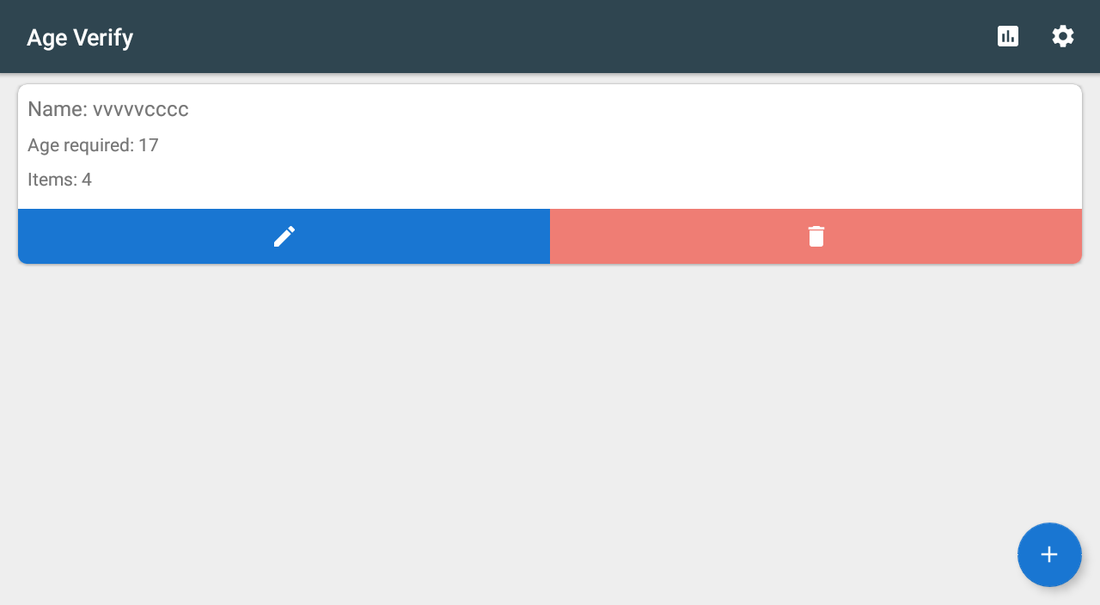
- La primera vez, conceda el permiso de Android draw over other apps cuando la app lo pida. Sin él, el aviso de edad no puede abrirse sobre el Register.
- Pulse + para crear un grupo.
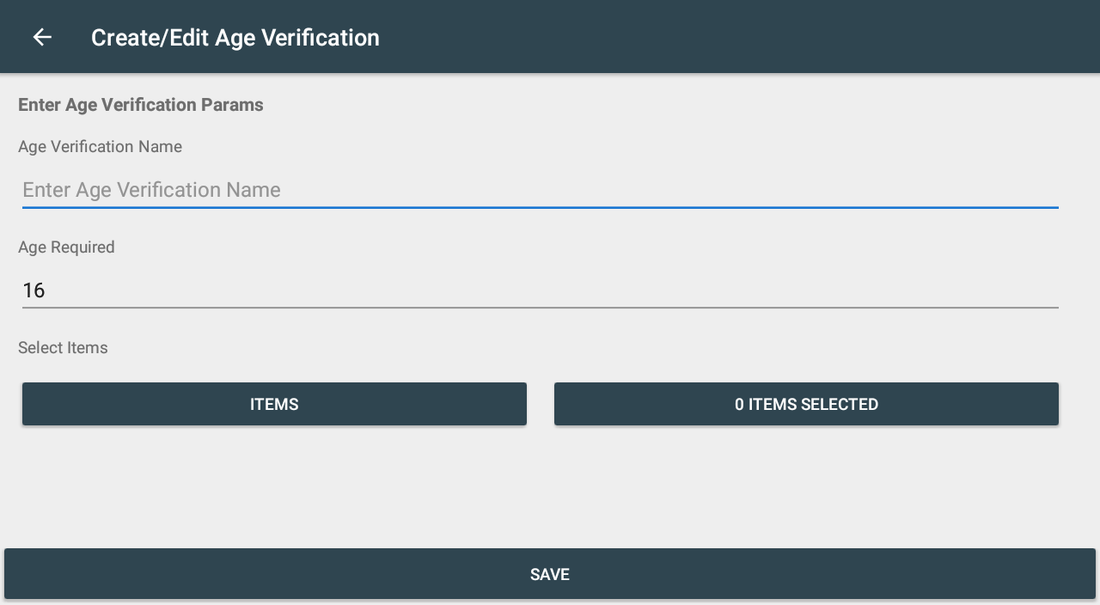
- Escriba el nombre y Age Required (p.ej. 21).
- Pulse ITEMS (o cambie a categorías), seleccione los productos y guarde.
- Abra Settings: decida si el personal puede saltarse una comprobación, active Autocomplete para que la comprobación se envíe sola y active la línea del recibo si necesita constancia. Esos tres solo aparecen para empleados Manager y Admin; los demás solo ven Contact us y App version.
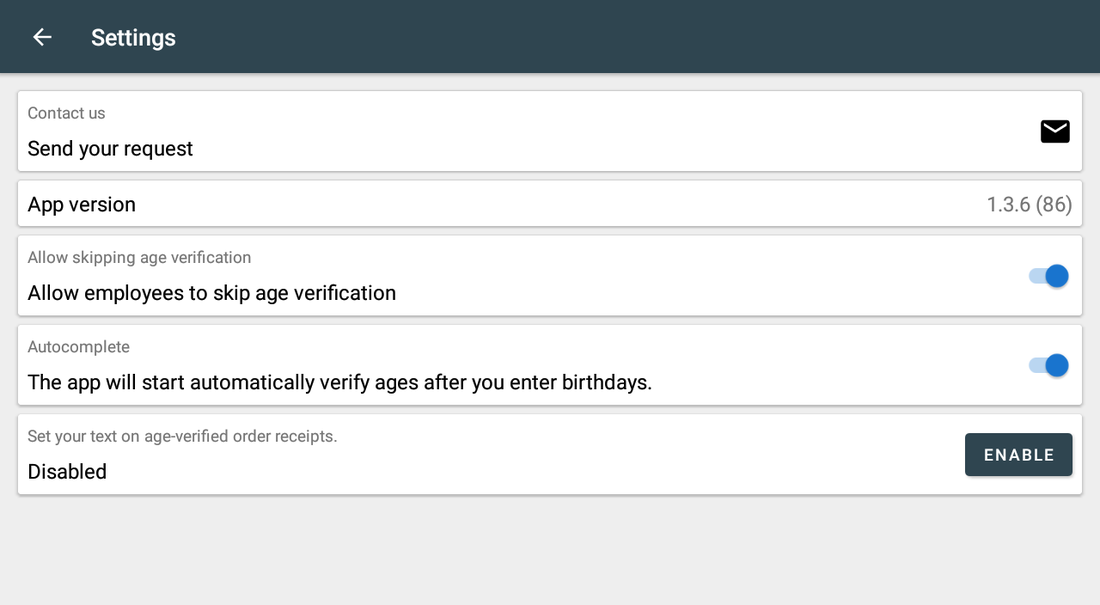
- Pruébelo en un pedido real: añada un artículo restringido, escanee un carné en el aviso y compruebe que la venta continúa.
Escenarios de configuración
Cada escenario es una configuración completa: siga los pasos en orden.
121+ en alcohol, 18+ en tabaco
Dos edades legales distintas en la misma tienda y en dos conjuntos de productos.
- Abra Age Verify y pulse +.
- Llame al primer grupo Alcohol 21+ y ponga Age Required en 21.
- Pulse Items (o cambie a categorías), seleccione todo el alcohol y guarde.
- Cree un segundo grupo Tobacco 18+ con edad 18 y sus artículos.
- En el Register, añada uno de esos productos: la app pedirá la fecha de nacimiento antes de continuar.
2Escanear el carné en lugar de teclear
Más rápido en el mostrador y con menos errores.
- Compruebe que su lector de Clover funciona: el mismo que usa para códigos de barras lee el carné.
- Añada un artículo restringido en el Register para que aparezca el aviso de edad.
- Escanee el reverso del carné; la fecha de nacimiento se lee del código.
- Active Autocomplete en Ajustes para que la comprobación se envíe sola en cuanto se lea el carnet.
- Forme a los cajeros: escanear el carné cuando aparezca el aviso y teclear solo como alternativa.
- Si un carné no se reconoce, envíe los datos a contact@payplaxe.com para añadir el formato.
3Endurecer la política: sin omisiones y con prueba impresa
Para auditorías necesita evidencia de que la comprobación se hizo.
- Abra Settings y desactive Allow employees to skip age verification.
- Active Set your text on age-verified order receipts y escriba la línea a imprimir.
- Haga una venta de prueba y confirme que el recibo la incluye.
- Abra Reports para revisar por fecha, edad y pedido.
- Exporte o comparta el informe cuando lo necesite para una inspección.
Referencia
Pantallas y ajustes
Cada pantalla de la aplicación y qué hace cada ajuste. (5)
Pantallas y ajustes
Cada pantalla de la aplicación y qué hace cada ajuste. (5)
Lista de grupos
| Ajuste | Qué hace |
|---|---|
| Name | Su etiqueta del grupo. |
| Age required | La edad mínima exigida para esos productos. |
| Items / Categories | Cuántos artículos cubre el grupo. Un grupo formado por categorías muestra Categories: N en su lugar. |
| Lápiz azul / papelera roja | Editar o eliminar el grupo. |
| Icono de informe | Abre el historial de verificaciones. |
| Icono de engranaje | Abre los ajustes. |
Editor de grupo
| Ajuste | Qué hace |
|---|---|
| Age Verification Name | Su etiqueta del grupo; aparece en la lista de grupos. |
| Age Required | La edad mínima, p. ej. 18 o 21. |
| ITEMS / categorías | Elija si el grupo se forma con artículos o categorías. |
| 0 ITEMS SELECTED | Abre el selector; el contador se actualiza. |
| SAVE | Guarda el grupo; funciona en el siguiente pedido. |
Ajustes
En el dispositivo Clover, los tres ajustes de abajo solo aparecen para empleados Manager y Admin; los demás solo ven Contact us y App version. La versión web los muestra a cualquiera que pueda entrar.
| Ajuste | Qué hace |
|---|---|
| Allow skipping age verification | Activado permite omitir; desactivado la hace obligatoria. |
| Autocomplete | Ejecuta la comprobación en cuanto la fecha de nacimiento está completa, sin esperar a que se confirme. |
| Set your text on age-verified order receipts | Imprime su línea (p. ej. Age Verified) en los recibos de pedidos donde se respondió al aviso de edad. Una comprobación omitida también cuenta, así que desactive la omisión si la línea debe significar que el documento se comprobó de verdad. |
| Contact us | Solicitud de soporte desde la app. |
| App version | La versión instalada. |
Aviso de edad (Register)
El aviso se abre sobre el Register al añadir un artículo restringido. No tiene botón de cancelar y no se cierra al tocar fuera.
| Ajuste | Qué hace |
|---|---|
| SKIP | Registra la comprobación como omitida y deja continuar la venta. Solo aparece si Allow skipping age verification está activado. Una comprobación omitida también imprime la línea del recibo y se registra como Skipped. |
| Papelera roja | Elimina la línea restringida del pedido de Clover y cierra el aviso. Úsela cuando rechace la venta: el producto sale del propio pedido, así que revise el pedido antes de cobrar. |
| Enter birthday (mm/dd/yy) | La indicación sobre el campo: el orden en que se teclea la fecha. Los mercados en dólares muestran mm/dd/yy; el resto, dd/mm/yy. |
| 0–9 / CLEAR | El teclado escribe la fecha. CLEAR borra el último dígito, no toda la fecha. |
| VERIFY | Ejecuta la comprobación. Con Autocomplete activado se ejecuta sola en cuanto la fecha está completa. |
| Warning! | El panel rojo que aparece cuando la edad leída es menor que la del grupo; indica la edad del cliente. Close vuelve al mismo aviso, que pregunta otra vez. |
| DL scanned | Confirma que se leyó el código del carné y que la fecha de nacimiento salió de él. Solo se reconoce el código estándar del carné estadounidense. |
Informes
Se abre con el icono de informe de la lista de grupos, mostrando las comprobaciones de hoy.
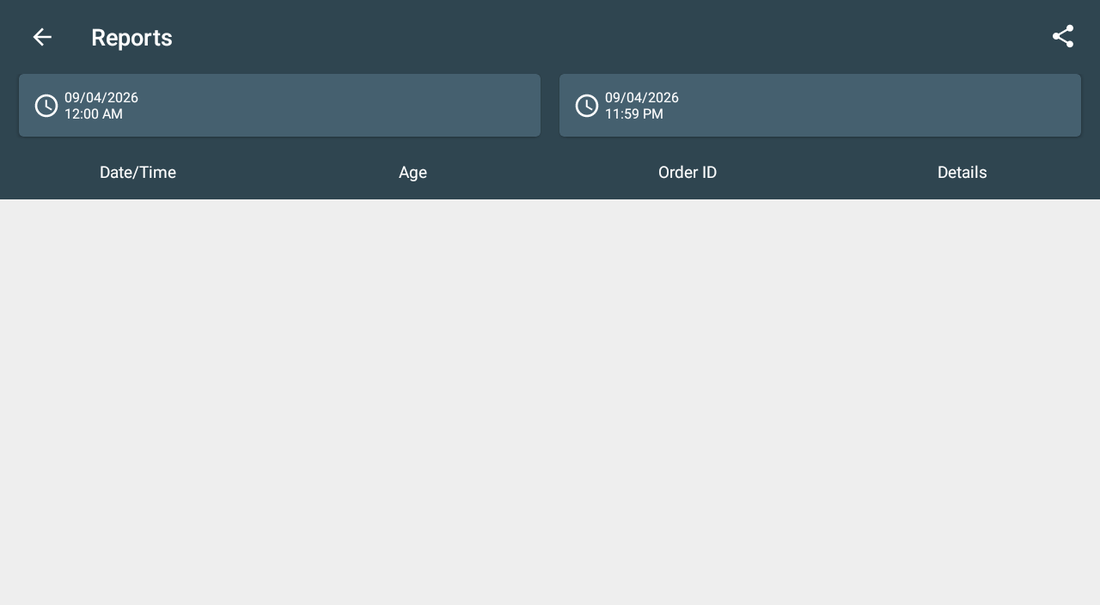
| Ajuste | Qué hace |
|---|---|
| Start / end date and time | El rango mostrado. Se abre en el día de hoy; en el dispositivo Clover el selector retrocede unos seis meses, en el navegador unos 90 días. |
| Date/Time | Cuándo se registró la comprobación. |
| Age | La edad leída en ese pedido. Skipped significa que la comprobación se omitió. |
| Order ID | Púlselo para abrir ese pedido en Clover. |
| Details | Abre Info con esos tres valores, más Reprint, que vuelve a imprimir la cuenta con su línea del recibo, y Open Order. |
| Share | Crea un enlace de exportación, lo muestra como código QR y ofrece SEND VIA EMAIL. El acceso al enlace caduca en una hora. |
| Loaded last 1000 records | El mensaje cuando el rango tiene más de 1000 comprobaciones: solo se listan las últimas 1000. Exporte los periodos largos por partes. |
Capturas tomadas de la aplicación en funcionamiento en un dispositivo Clover. El idioma de la interfaz de las apps es el inglés. Haga clic para ampliar.
Uso diario
Lo que hace el cajero una vez configurada la aplicación.
- Añada el artículo restringido; el aviso de edad aparece solo. No tiene botón de cancelar.
- Escanee el carné del cliente o teclee la fecha en el orden que muestra el aviso: mm/dd/aa en mercados en dólares, dd/mm/aa en el resto.
- La comprobación se pide una vez por pedido. Un artículo posterior vuelve a preguntar solo si exige una edad mayor que la ya leída.
- Si la edad es insuficiente, un panel rojo Warning! indica la edad del cliente y Close devuelve el aviso. Para terminar la venta sin ese producto, pulse la papelera roja de la parte superior del aviso: elimina la línea restringida del pedido, así que revise el pedido antes de cobrar.
- La venta continúa y el recibo lleva su línea de verificación si la activó.
Resolución de problemas
El síntoma a la izquierda, qué hacer a la derecha.
| Síntoma | Qué hacer |
|---|---|
| Un carné no se reconoce. | Teclee la fecha de nacimiento para terminar la venta y envíe los datos del carné a contact@payplaxe.com para que se añada el formato. |
| El personal omite la comprobación. | Desactive Allow employees to skip age verification. |
| El aviso vuelve a aparecer dentro de un mismo pedido. | Ocurre cuando el siguiente artículo exige una edad mayor que la edad ya leída en el pedido. Cambiar el empleado activo borra las verificaciones guardadas de todos los pedidos abiertos, así que un pedido abierto en ese momento vuelve a preguntar; y si se paga tras el cambio sin una comprobación nueva, no lleva ni la línea del recibo ni la línea del informe. Revise la edad de cada grupo en la app. |
| No sale la línea en el recibo. | Active Set your text on age-verified order receipts y escriba el texto. Si está activado y la línea sigue faltando, compruebe si se cambió el empleado activo con el pedido abierto: eso borra la verificación del pedido y con ella la línea del recibo y la del informe. |
| El aviso no aparece nunca. | Abra Age Verify una vez en el dispositivo Clover y conceda el permiso de Android draw over other apps: sin él, el aviso no puede abrirse sobre el Register. Si creó o cambió el grupo en el navegador, abra también Age Verify en el dispositivo una vez: la caja trabaja con la copia que carga allí. |
| Un producto no pide la edad. | La comprobación solo se ejecuta sobre artículos del inventario: el artículo está en un grupo, o lo está una de sus categorías. Una línea personalizada o de precio abierto tecleada en la caja no se asocia a ningún grupo y nunca se comprueba. Ponga el producto en un grupo, o añada su categoría a uno, y cóbrelo desde el inventario. |
| El diálogo de la app no aparece en la pantalla de cobro; Clover muestra "Customer is choosing payment method". | Abra la app Setup de Clover → Payments y desmarque Automatically take payment on Connected Device para cobrar en el dispositivo principal. |
| No se pueden abrir o cambiar los ajustes. | Inicie sesión con un empleado con rol Manager o Admin en Clover. Algunas apps tienen además su propio interruptor Restrict access que bloquea la configuración. |
| La app funciona de forma irregular o deja de reaccionar tras un rato inactiva. | Desactive el ahorro de batería en los ajustes de Android del dispositivo y manténgalo conectado a la red. |
| Un cambio hecho en un dispositivo no se ve en otro. | Los ajustes se sincronizan por la nube: espere un minuto y compruebe que ambos dispositivos tienen conexión. |