

Cómo funciona
El trigger se describe una vez
Qué debe añadirse y cuándo. La Register lo aplica a cada pedido que encaje.
Cuatro pestañas
Automations son las reglas para la Register. Extensions suben o bajan el importe a pagar en la app Clover Sale; el aviso de la pantalla de cobro se configura en su pantalla Configs. Statistics cuenta, por tipo de acción, cuántas veces se aplicaron acciones en pedidos pagados. Settings tiene el resto.
Tres formas de aplicar
Prompt me pregunta al cajero. Trigger automatically aplica en silencio. Apply manually (BETA) no hace nada por sí solo: lo ejecuta el cajero desde el botón de cobro de Auto Item.
Cuatro momentos
El primer artículo del carrito, al ir a cobrar o, en BETA, mientras el subtotal supere el importe que fije o mientras un artículo elegido esté en el carrito. Los dos momentos BETA se revisan mientras el pedido está abierto y lo que aplicaron se retira en cuanto la cesta deja de cumplir la condición.
Escribe en el pedido de Clover
Artículos, artículos personalizados, cargos, notas y descuentos se escriben en el pedido. Impuestos y cobro siguen siendo de Clover.
Qué hace
Diez acciones
Add Item, Add Service Charge, Set Order Note, Add Custom Item, Add Custom Item como porcentaje del subtotal, Add Order Discount por porcentaje o importe, Show Reminder, Remove Item, Remove Service Charges.
Tres modos de aplicación
Prompt me pregunta antes al cajero, Trigger automatically se aplica solo y Apply manually (BETA) lo ejecuta el cajero desde el botón de cobro de Auto Item.
Cuatro momentos de disparo
Primer artículo en el carrito, al ir a cobrar o, en BETA, mientras el subtotal supere un importe o mientras un artículo elegido esté en el carrito.
Filtro por tipo de pedido
Un trigger se puede limitar a un tipo de pedido de Clover.
Estadísticas
Una pestaña BETA cuenta, por tipo de acción, cuántas veces se aplicó esa acción en pedidos pagados, con exportación por correo; el enlace vale 24 horas. Los descuentos porcentuales de pedido, Remove Item y Remove Service Charges aún no se informan.
Aviso en la pantalla de cobro
Muestre un mensaje de hasta 250 caracteres en este dispositivo. Aparece al crearse el pedido y al iniciarse el cobro, tanto en pedidos de la Register como en la app Clover Sale.
Sus textos en el diálogo
Renombre los botones de aplicar y cancelar y elija sus colores.
Configúrelo desde el navegador
autoitem.payplaxe.com abre los mismos disparadores, Extensions y Statistics en un ordenador. No es un producto aparte: es el lado de configuración de la app que ya tiene, sin nada más que comprar. Inicie sesión con Login via Clover. Todo lo que ocurre durante una venta se queda en el dispositivo Clover.
Precio e instalación
Cómo instalar
- Abra el Clover App Market — en el dispositivo o en clover.com/appmarket desde el panel web.
- Busque la aplicación por su nombre o use el enlace directo del botón de arriba.
- Pulse Connect / Install y acepte los permisos que solicita la aplicación.
- La prueba gratuita de 30 días empieza automáticamente. Después la suscripción aparece en su factura mensual de Clover.
- Abra la aplicación en el dispositivo Clover e inicie sesión con un empleado con rol Manager o Admin para configurarla.
- Para cancelar más adelante, desinstale la aplicación desde el App Market: los pasos están justo debajo.
Cómo cancelar la suscripción
Cancelar es desinstalar la aplicación: no hay una pantalla de facturación aparte.
- Abra el App Market, en el dispositivo Clover o en el panel web.
- Abra My Apps. Ahí están todas sus aplicaciones de pago con su cuota mensual.

- Pulse el botón ⋮ de la fila de la aplicación y elija Uninstall app.
- También sirve la página de la aplicación: ⋮ junto al botón verde Open the app → Uninstall app.

- Confirme. La suscripción se detiene en ese momento y la app no entra en su próxima factura de Clover.
Puede instalarla y cancelarla en cualquier momento desde Clover App Market.
Primera configuración
Haga esto una vez y en este orden. Lleva unos minutos y deja la aplicación lista para el turno.
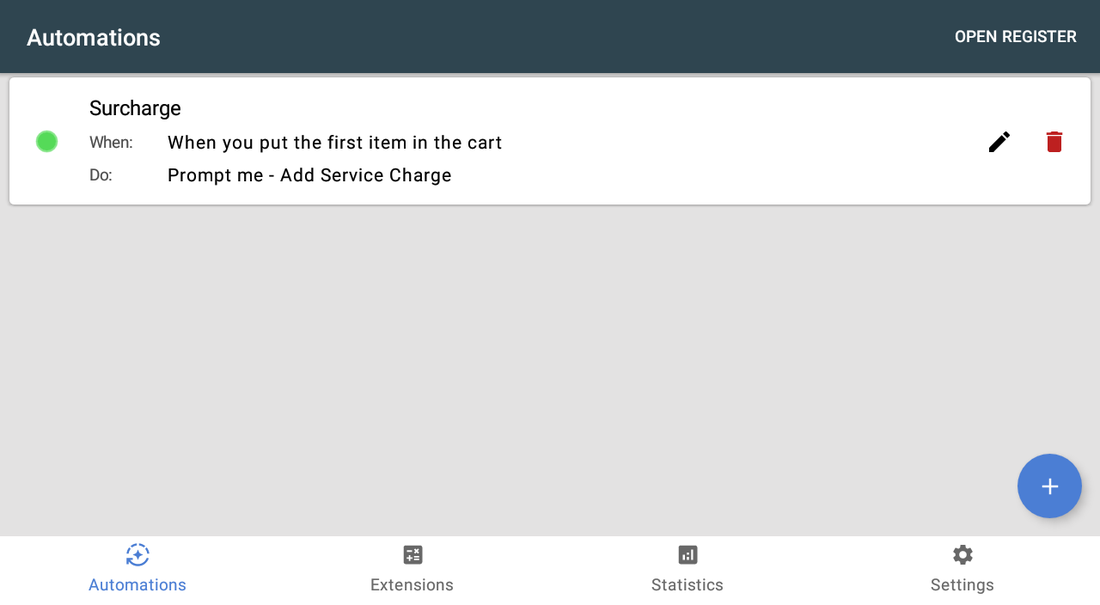
- Abra Auto Item. La pestaña Automations lista sus disparadores con sus líneas When y Do.
- En el primer arranque conceda el permiso de Android draw over other apps que pide la app. Sin él no puede aparecer el aviso Apply trigger.
- Cree antes el cargo por servicio en Clover si va a usarlo: Setup → Additional Charges.
- Pulse + y rellene los pasos del editor (seis, o cuatro con Apply manually).
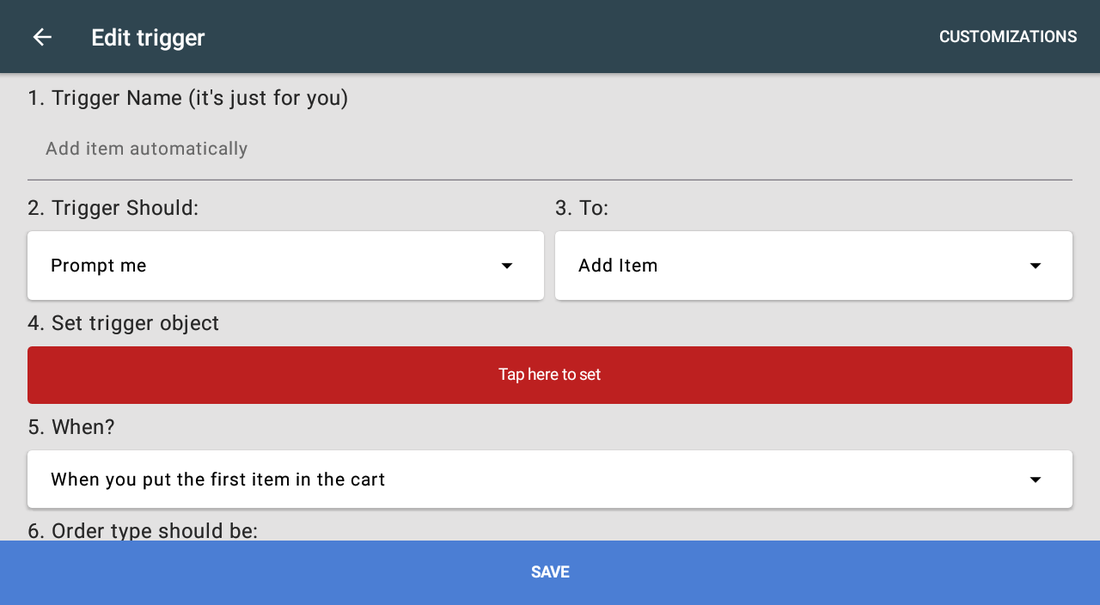
- Paso 4 — pulse la barra roja Tap here to set e indique el objeto: artículo, importe, nota o valor del descuento.
- Guarde y pulse OPEN REGISTER en la barra superior para probar el disparador al momento.
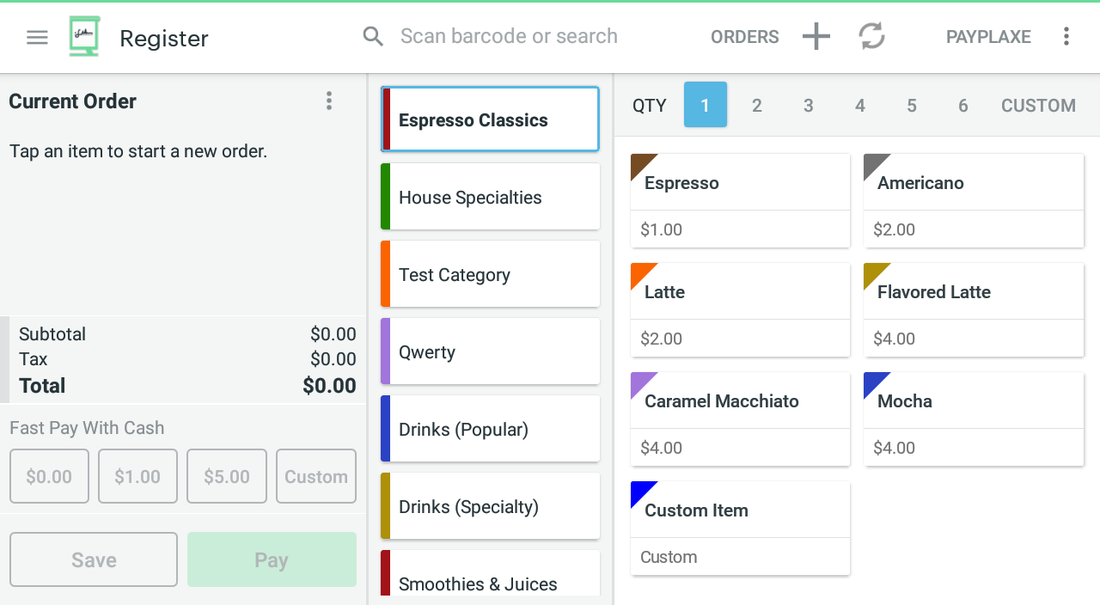
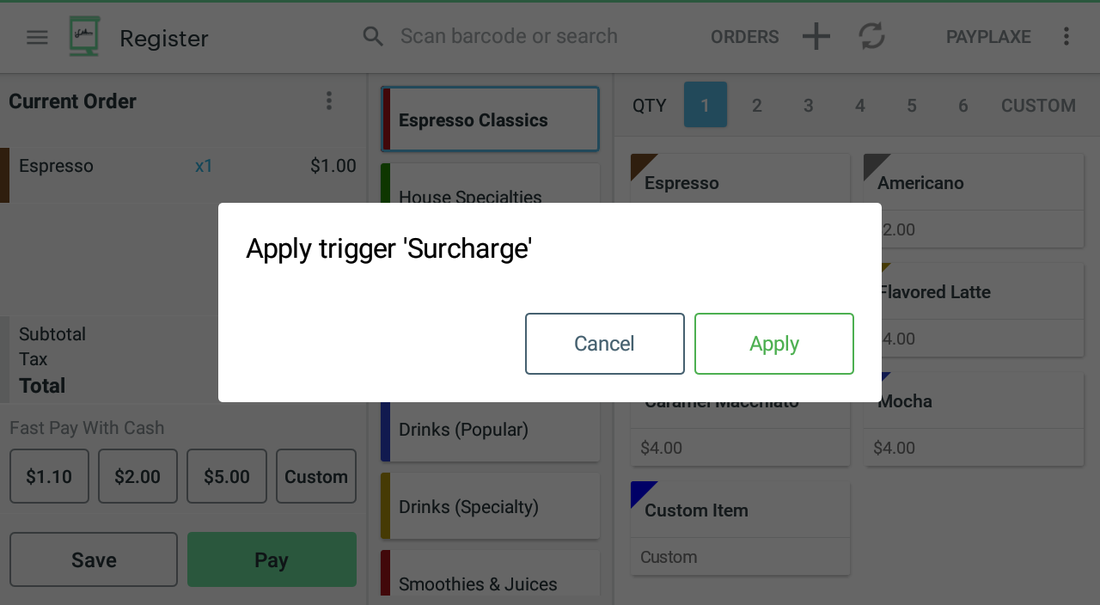
- Monte un pedido que cumpla la condición del trigger.Un trigger Prompt me muestra Apply trigger 'Name' con sus dos botones; pulse Apply y compruebe el resultado en el pedido.
- Abra Settings. Deje activado 2. Turn on the app —con él apagado no se ejecuta ningún disparador en este dispositivo— y active 3. Restrict access para que el personal no edite la configuración. Los dos interruptores requieren una sesión de Manager o Admin.
Escenarios de configuración
Cada escenario es una configuración completa: siga los pasos en orden.
1Cargo por bolsa en cada pedido
Un cargo pequeño que no debe olvidarse ni discutirse.
- Abra Auto Item → Automations y pulse +.
- Paso 1 — llámelo Bag fee.
- Paso 2 — Trigger Should: Trigger automatically.
- Paso 3 — To: Add Custom Item.
- Paso 4 — indique nombre e importe, marcando Taxable si procede.
- Paso 5 — When?: al poner el primer artículo, y guarde.
2Cargo por servicio solo en pedidos grandes
Un cargo que aparece cuando la cesta supera un umbral.
- Cree un disparador con To = Add Service Charge (cree antes el cargo en la app Setup de Clover).
- Ponga Trigger Should = Prompt me para que el cajero pueda rechazarlo.
- En When? elija [BETA] While subtotal is more than e indique el importe.
- Abra Customizations y renombre los botones para que el aviso sea claro.
- Guarde y pruebe con una cesta por encima y por debajo del umbral.
3Descuento automático para un tipo de pedido
Los pedidos para recoger llevan descuento fijo; los de sala no.
- Cree un disparador con To = Add Order Discount (percentage).
- Indique nombre y porcentaje en Set trigger object.
- Elija Trigger automatically y el momento al ir a pagar.
- En el paso 6 seleccione su tipo de pedido de recogida.
- Guarde y pruebe con un pedido de recogida. (Statistics aún no informa de los descuentos porcentuales de pedido: su tarjeta muestra Soon...)
Referencia
Pantallas y ajustes
Cada pantalla de la aplicación y qué hace cada ajuste. (5)
Pantallas y ajustes
Cada pantalla de la aplicación y qué hace cada ajuste. (5)
Pestaña Automations
| Ajuste | Qué hace |
|---|---|
| Punto de estado | Verde: activo; rojo: detenido. Pulse el punto y confirme para detener o iniciar el disparador. |
| When / Do | El momento del disparo y la acción, en texto claro. |
| Lápiz / papelera | Editar o eliminar el disparador. |
| OPEN REGISTER | Abre el Clover Register para una prueba inmediata. |
| Pestañas inferiores | Automations, Extensions (app Sale), Statistics, Settings. |
Editor de disparadores
| Ajuste | Qué hace |
|---|---|
| 1. Trigger Name | Su etiqueta; no la ve el cliente. |
| 2. Trigger Should | Prompt me · Trigger automatically · Apply manually (BETA). |
| 3. To | Add Item, Add Service Charge, Set Order Note, Add Custom Item, Add Custom Item (% del subtotal), Add Order Discount (porcentaje / importe), Show Reminder, Remove Item, Remove Service Charges. |
| 4. Set trigger object | El artículo, cargo, texto de nota, importe o porcentaje concreto. |
| 5. When? | Primer artículo · Al ir a pagar · [BETA] Mientras el subtotal supere X · [BETA] When item in the cart. El último añade un botón Select item junto al desplegable: elija el artículo vigilado. Los dos momentos BETA se revisan mientras el pedido está abierto y lo que aplicaron se retira si la cesta deja de cumplir la condición. Se oculta cuando el paso 2 es Apply manually (BETA): un disparador manual no tiene momento ni filtro por tipo de pedido. |
| 6. Order type should be | Restringe el disparador a un tipo de pedido de Clover. |
| CUSTOMIZATIONS | Títulos y colores de los botones de aplicar y cancelar. |
El diálogo Prompt me
Un trigger configurado como Prompt me se detiene en la Clover Register y pregunta primero. Este es todo el diálogo que ve el cajero.
| Ajuste | Qué hace |
|---|---|
| Título | Apply trigger 'Name': el nombre que dio al trigger, para que el cajero sepa qué va a pasar. Un trigger Show Reminder se titula Reminder: 'Name' y muestra el texto del recordatorio debajo del título. |
| Apply | Ejecuta la acción: añade el artículo, el cargo, la nota o el descuento al pedido abierto. |
| Cancel | Lo omite. El pedido queda intacto. La omisión solo se registra para no volver a preguntar por el mismo disparador en este pedido: Statistics cuenta lo que realmente se aplicó a un pedido pagado, no los rechazos. |
| Nombres y colores de los botones | Los dos botones son suyos: renómbrelos y cambie su color en el editor de triggers (Apply button title, Cancel button title y los dos ajustes de color). |
| Triggers de nota | Un trigger que pone una nota abre un campo de texto en el mismo diálogo: escriba hasta 100 caracteres y pulse Apply. |
| No se puede esquivar | El diálogo no se cierra con Back ni tocando fuera: el cajero tiene que elegir uno de los dos botones. |
El botón de cobro Auto Item
En la pantalla de pago del Clover Register, el botón de cobro Auto Item abre Select trigger. Ahí es donde el cajero ejecuta un disparador Apply manually y donde se retira lo que los disparadores ya añadieron.
| Ajuste | Qué hace |
|---|---|
| Select trigger | Lista todos los disparadores activos con un botón APPLY. La lista ignora el momento y el filtro de tipo de pedido del propio disparador, así que cualquiera de ellos puede aplicarse al pedido abierto: lea el nombre antes de pulsar. |
| APPLY | Ejecuta ese disparador en el pedido actual al instante, sin preguntar. Cambia el importe que paga el cliente, así que revise el pedido después de pulsarlo. |
| Revert applied triggers (N) | Abajo. N es cuántos disparadores hay en este pedido; el botón abre la lista y retira los artículos, cargos, notas o descuentos. Se ve gris cuando N es 0. |
| Desde la app Sale | El mismo botón de cobro abierto desde la app Clover Sale no muestra esta lista: abre la pantalla de importes de Extensions. |
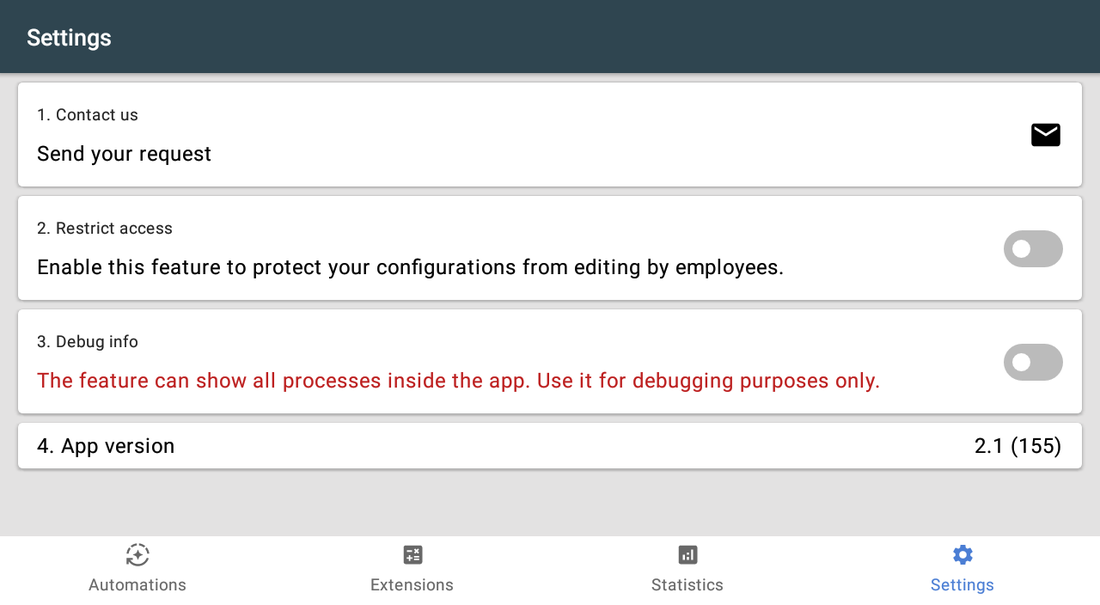
Ajustes
Los tres interruptores solo los puede cambiar un empleado con sesión de Manager o Admin; a los demás les sale You need to be a manager or admin to change it.
| Ajuste | Qué hace |
|---|---|
| 1. Contact us | Envía una solicitud de soporte. |
| 2. Turn on the app | El interruptor principal de este dispositivo. Mientras esté apagado, aquí no se ejecuta ningún disparador: no se añade nada al pedido y no se pregunta nada. |
| 3. Restrict access | Protege la configuración frente a los empleados. |
| 4. Debug info | Registro interno; solo para soporte. |
| App version | La versión instalada. |
Capturas tomadas de la aplicación en funcionamiento en un dispositivo Clover. El idioma de la interfaz de las apps es el inglés. Haga clic para ampliar.
Uso diario
Lo que hace el cajero una vez configurada la aplicación.
- Los disparadores automáticos no requieren nada del cajero.
- Un trigger Prompt me muestra Apply trigger 'Name' con sus dos botones en el momento del trigger: confirme o rechace.
- Un disparador Apply manually (BETA) solo se ejecuta cuando lo elige el cajero: toque el botón de cobro de Auto Item y pulse APPLY en el disparador que quiera.
- ¿Se añadió por error? En la pantalla de pago toque el botón de cobro de Auto Item y use Revert applied triggers mientras el pedido siga abierto.
- Revise Statistics cada semana para ver cuántas veces se aplicó cada tipo de acción.
Resolución de problemas
El síntoma a la izquierda, qué hacer a la derecha.
| Síntoma | Qué hacer |
|---|---|
| You don't have the Clover Register app. | El disparador apunta al Register pero la app no está en este dispositivo. Instale Clover Register o cree la regla en Extensions para la app Sale. |
| El disparador por subtotal nunca salta. | While subtotal is more than es BETA y compara con el subtotal antes de impuestos: revise el importe indicado. |
| Un cargo o artículo que añadió un disparador desapareció del pedido. | Es uno de los dos momentos BETA. [BETA] While subtotal is more than y [BETA] When item in the cart se revisan mientras el pedido está abierto, y lo que añadieron se retira en cuanto la cesta deja de cumplir la condición: por ejemplo, al anular un artículo y bajar el subtotal del importe. Vuelva a superar el umbral o cambie el disparador a When you go to pay. |
| Your Clover token is invalid o Error 23. | Reinstale la app desde el App Market para que obtenga un token nuevo. |
| Statistics está vacío. | La tarjeta se abre solo con el día de hoy: amplíe los dos campos de fecha de arriba (el historial llega a unos tres meses atrás). Un disparo se cuenta solo cuando el pedido en el que actuó se ha pagado. Crear el informe es solo el paso de exportación; el enlace que genera dura 24 horas. |
| El diálogo de la app no aparece en la pantalla de cobro; Clover muestra "Customer is choosing payment method". | Abra la app Setup de Clover → Payments y desmarque Automatically take payment on Connected Device para cobrar en el dispositivo principal. |
| No se pueden abrir o cambiar los ajustes. | Inicie sesión con un empleado con rol Manager o Admin en Clover. Algunas apps tienen además su propio interruptor Restrict access que bloquea la configuración. |
| La app funciona de forma irregular o deja de reaccionar tras un rato inactiva. | Desactive el ahorro de batería en los ajustes de Android del dispositivo y manténgalo conectado a la red. |
| Un cambio hecho en un dispositivo no se ve en otro. | Los ajustes se sincronizan por la nube: espere un minuto y compruebe que ambos dispositivos tienen conexión. |