

Comment ça marche
Le déclencheur se décrit une fois
Ce qu'il faut ajouter et quand. La Register l'applique à chaque commande concernée.
Quatre onglets
Automations : les règles pour la Register. Extensions : augmentent ou diminuent le montant à payer dans l'application Clover Sale ; le message de l'écran de paiement se règle sur leur écran Configs. Statistics : compte, par type d'action, combien de fois les actions ont été appliquées sur des commandes payées. Settings : le reste.
Trois modes d'application
Prompt me demande au caissier. Trigger automatically applique en silence. Apply manually (BETA) ne fait rien tout seul : le caissier le lance depuis le bouton de paiement Auto Item.
Quatre moments
Le premier article dans le panier, le passage au paiement, ou, en BETA, tant que le sous-total dépasse un montant que vous fixez ou tant qu'un article choisi est dans le panier. Les deux moments BETA sont re-vérifiés tant que la commande est ouverte, et ce qu'ils ont appliqué est retiré dès que le panier ne correspond plus.
Il écrit dans la commande Clover
Articles, articles personnalisés, frais de service, notes et remises vont dans la commande. Les taxes et l'encaissement restent à Clover.
Ce que fait l'application
Dix actions
Add Item, Add Service Charge, Set Order Note, Add Custom Item, Add Custom Item en pourcentage du sous-total, Add Order Discount en pourcentage ou en montant, Show Reminder, Remove Item, Remove Service Charges.
Trois modes d'application
Prompt me demande d'abord au caissier, Trigger automatically s'applique tout seul et Apply manually (BETA) est lancé par le caissier depuis le bouton de paiement Auto Item.
Quatre moments de déclenchement
Premier article dans le panier, passage au paiement, ou, en BETA, tant que le sous-total dépasse un montant ou tant qu'un article choisi est dans le panier.
Filtre par type de commande
Un déclencheur peut être limité à un seul type de commande Clover.
Statistiques
Un onglet BETA compte, par type d'action, combien de fois cette action a été appliquée sur des commandes payées, avec un export envoyé par e-mail ; le lien reste valable 24 heures. Les remises de commande en pourcentage, Remove Item et Remove Service Charges ne sont pas encore rapportées.
Message sur l'écran de paiement
Affichez un message de 250 caractères maximum sur cet appareil. Il apparaît à la création de la commande et au démarrage du paiement, sur les commandes de la Register comme dans l'application Clover Sale.
Vos textes sur la fenêtre
Renommez les boutons de confirmation et d'annulation et choisissez leurs couleurs.
À configurer depuis un navigateur
autoitem.payplaxe.com ouvre les mêmes déclencheurs, Extensions et Statistics sur un ordinateur. Ce n'est pas un produit à part : c'est le côté configuration de l'application que vous avez déjà, sans rien de plus à acheter. Connectez-vous avec Login via Clover. Tout ce qui se passe pendant une vente reste sur l'appareil Clover.
Prix et installation
Comment l'installer
- Ouvrez le Clover App Market : sur l'appareil, ou sur clover.com/appmarket dans votre tableau de bord web.
- Cherchez l'application par son nom, ou ouvrez son lien direct depuis le bouton ci-dessus.
- Appuyez sur Connect / Install et acceptez les autorisations demandées.
- L'essai gratuit de 30 jours démarre automatiquement. L'abonnement apparaît ensuite sur votre facture Clover mensuelle.
- Ouvrez l'application sur l'appareil Clover et connectez-vous avec un employé Manager ou Admin pour la configurer.
- Pour résilier plus tard, désinstallez l'application depuis l'App Market : les étapes sont juste en dessous.
Comment résilier l'abonnement
Résilier, c'est désinstaller l'application : il n'y a pas d'écran de facturation séparé.
- Ouvrez l'App Market, sur l'appareil Clover ou dans le tableau de bord web.
- Ouvrez My Apps. Toutes vos applications payantes y figurent avec leur montant mensuel.

- Appuyez sur le bouton ⋮ de la ligne de l'application et choisissez Uninstall app.
- La page de l'application marche aussi : ⋮ à côté du bouton vert Open the app → Uninstall app.

- Confirmez. L'abonnement s'arrête immédiatement et l'application disparaît de votre prochaine facture Clover.
Installation et résiliation à tout moment depuis le Clover App Market.
Première configuration
À faire une seule fois, dans cet ordre. Quelques minutes suffisent et l'application est prête pour le service.
- Ouvrez Auto Item. L'onglet Automations liste vos déclencheurs avec leurs lignes When et Do.
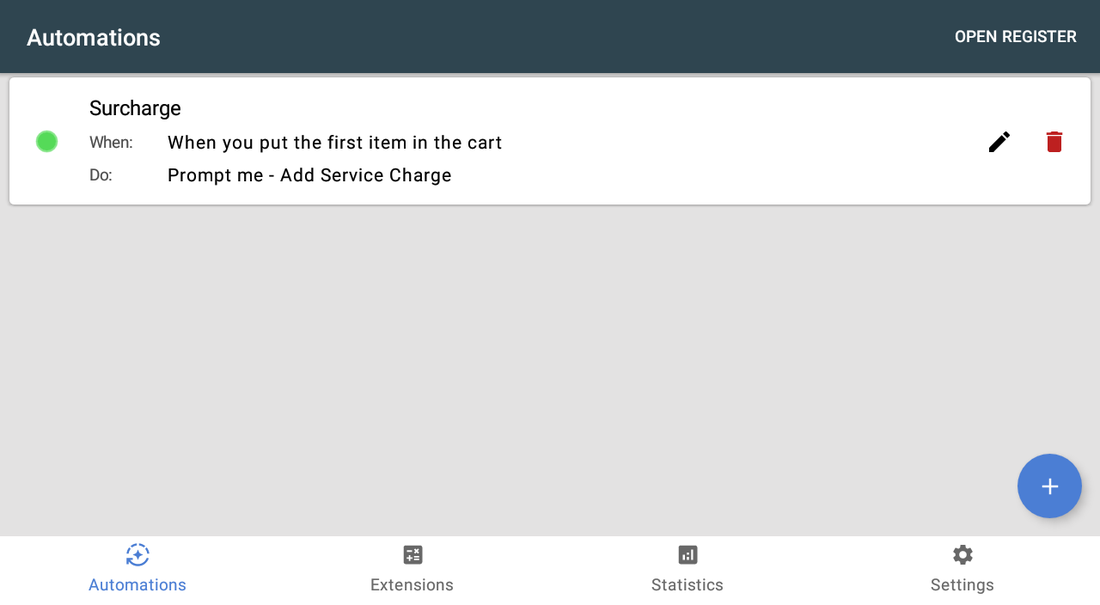
- Au premier lancement, accordez l'autorisation Android draw over other apps demandée par l'application. Sans elle, la fenêtre Apply trigger ne peut pas s'afficher.
- Créez d'abord le frais de service dans Clover si vous comptez en utiliser un : Setup → Additional Charges.
- Appuyez sur + et remplissez les étapes de l'éditeur (six, ou quatre avec Apply manually).
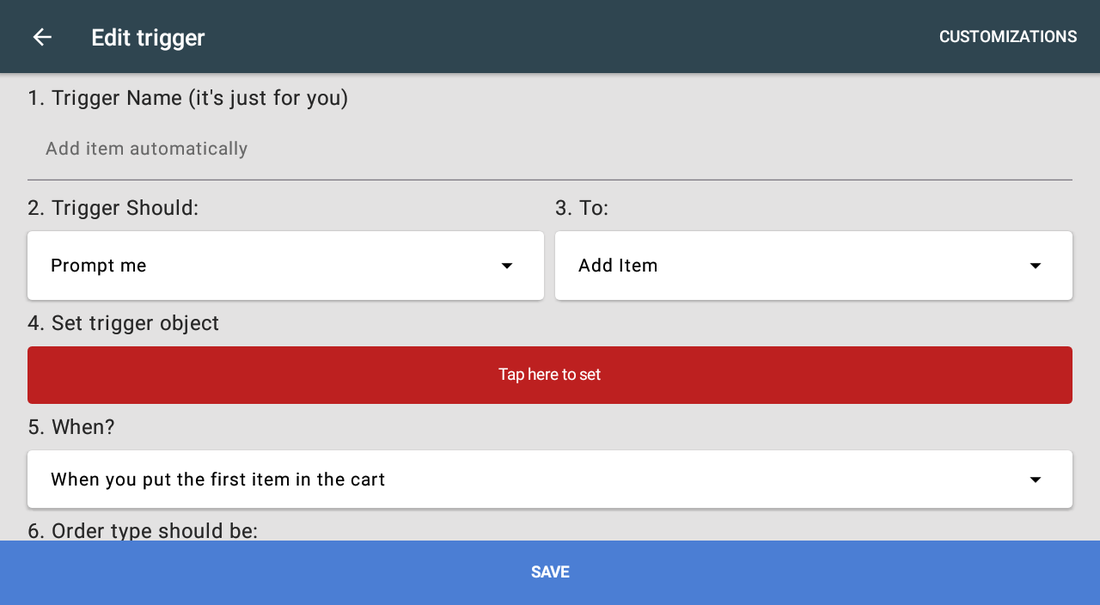
- Étape 4 — appuyez sur la barre rouge Tap here to set et saisissez l'objet : article, montant, note ou valeur de remise.
- Enregistrez et appuyez sur OPEN REGISTER en haut pour tester tout de suite sur une vraie commande.
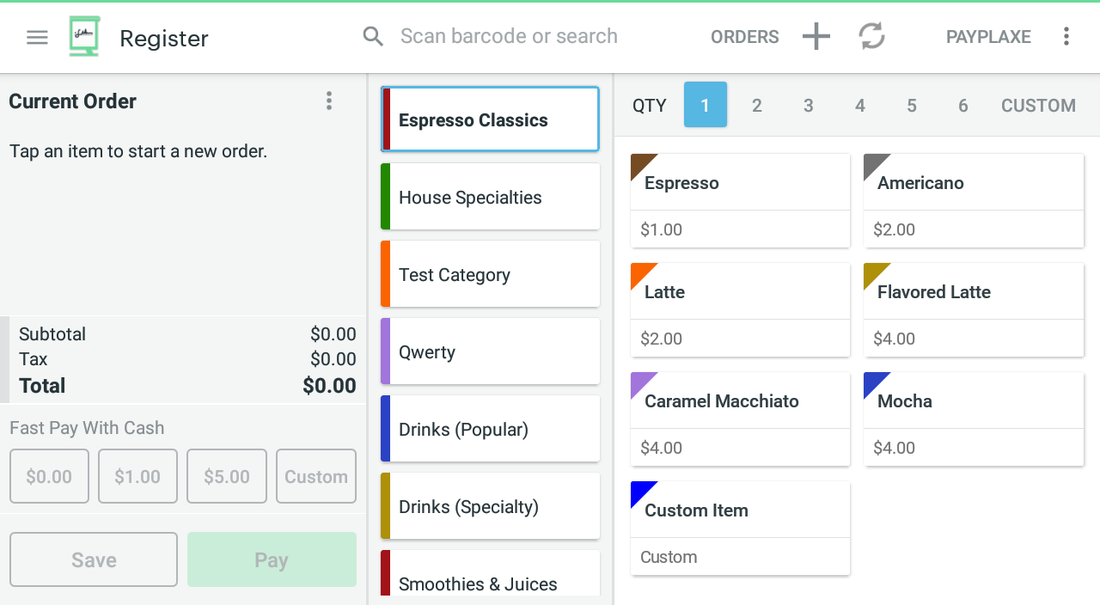
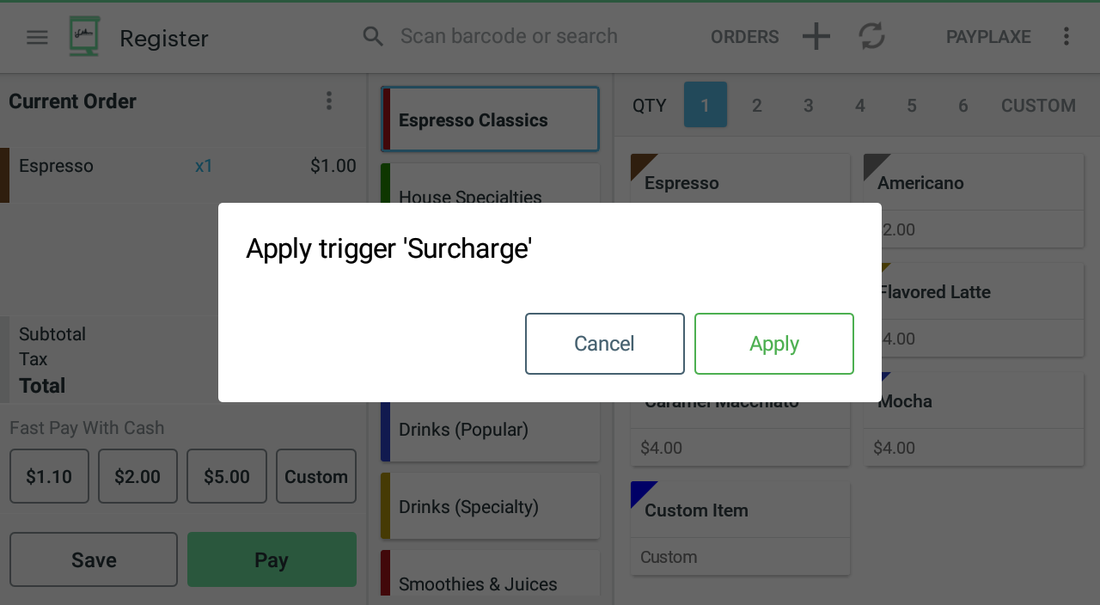
- Passez une commande qui correspond au déclencheur.Un déclencheur Prompt me affiche Apply trigger 'Name' avec vos deux boutons ; appuyez sur Apply et vérifiez le résultat sur la commande.
- Ouvrez Settings. Laissez 2. Turn on the app activé — tant qu'il est désactivé, aucun déclencheur ne part sur cet appareil — et activez 3. Restrict access pour que le personnel ne modifie pas la configuration. Les deux interrupteurs exigent une session Manager ou Admin.
Scénarios de configuration
Chaque scénario est une configuration complète : suivez les étapes dans l'ordre.
1Frais de sac sur chaque commande
Un petit supplément qui ne doit jamais être oublié ni discuté.
- Ouvrez Auto Item → Automations et appuyez sur +.
- Étape 1 — nommez-le Bag fee.
- Étape 2 — Trigger Should : Trigger automatically.
- Étape 3 — To : Add Custom Item.
- Étape 4 — saisissez le nom de l'article et le montant, en cochant Taxable si nécessaire.
- Étape 5 — When? : When you put the first item in the cart, puis enregistrez.
2Frais de service seulement sur les grosses commandes
Un supplément qui doit apparaître au-delà d'un certain montant.
- Créez un déclencheur avec To = Add Service Charge (créez d'abord le frais lui-même dans l'application Clover Setup).
- Réglez Trigger Should = Prompt me pour que le caissier puisse refuser.
- Dans When?, choisissez [BETA] While subtotal is more than et saisissez le montant.
- Ouvrez Customizations et renommez les boutons pour que la question soit sans ambiguïté.
- Enregistrez et testez avec un panier au-dessus et en dessous du seuil.
3Remise automatique sur un type de commande
Les commandes à emporter ont une remise permanente, pas les commandes sur place.
- Créez un déclencheur avec To = Add Order Discount (percentage).
- Saisissez le nom et le pourcentage de la remise dans Set trigger object.
- Choisissez Trigger automatically et le moment When you go to pay.
- À l'étape 6, sélectionnez votre type de commande à emporter.
- Enregistrez et testez sur une commande à emporter. (Statistics ne rapporte pas encore les remises de commande en pourcentage : sa vignette affiche Soon...)
Référence
Écrans et réglages
Chaque écran de l'application et ce que fait chaque réglage. (5)
Écrans et réglages
Chaque écran de l'application et ce que fait chaque réglage. (5)
Onglet Automations
| Réglage | Ce que ça fait |
|---|---|
| Pastille de statut | Verte : actif ; rouge : arrêté. Appuyez sur la pastille et confirmez pour arrêter ou relancer le déclencheur. |
| When / Do | Le moment de déclenchement et l'action, en clair. |
| Crayon / corbeille | Modifier ou supprimer le déclencheur. |
| OPEN REGISTER | Ouvre la Clover Register pour un test immédiat. |
| Onglets du bas | Automations, Extensions (application Sale), Statistics, Settings. |
Éditeur de déclencheur
| Réglage | Ce que ça fait |
|---|---|
| 1. Trigger Name | Votre libellé, invisible pour le client. |
| 2. Trigger Should | Prompt me · Trigger automatically · Apply manually (BETA). |
| 3. To | Add Item, Add Service Charge, Set Order Note, Add Custom Item, Add Custom Item (% du sous-total), Add Order Discount (pourcentage / montant), Show Reminder, Remove Item, Remove Service Charges. |
| 4. Set trigger object | L'article, le frais, le texte de la note, le montant ou le pourcentage concret. |
| 5. When? | Premier article dans le panier · Passage au paiement · [BETA] tant que le sous-total dépasse X · [BETA] When item in the cart. Le dernier ajoute un bouton Select item à côté de la liste : choisissez l'article surveillé. Les deux moments BETA sont re-vérifiés tant que la commande est ouverte, et ce qu'ils ont appliqué est retiré si le panier ne correspond plus. Masqué quand l'étape 2 est Apply manually (BETA) : un déclencheur manuel n'a ni moment ni filtre de type de commande. |
| 6. Order type should be | Limite le déclencheur à un type de commande Clover. |
| CUSTOMIZATIONS | Libellés et couleurs des boutons de confirmation et d'annulation. |
La fenêtre Prompt me
Un déclencheur réglé sur Prompt me s'arrête dans la Clover Register et demande d'abord. Voici toute la fenêtre que voit le caissier.
| Réglage | Ce que ça fait |
|---|---|
| Titre | Apply trigger 'Name' — le nom que vous avez donné au déclencheur, pour que le caissier sache ce qui va se passer. Un déclencheur Show Reminder est titré Reminder: 'Name' et affiche le texte du rappel sous le titre. |
| Apply | Exécute l'action : ajoute l'article, le frais, la note ou la remise à la commande ouverte. |
| Cancel | Passe. La commande n'est pas touchée. Le refus n'est enregistré que pour ne pas reposer la question du même déclencheur sur cette commande : Statistics compte ce qui a réellement été appliqué à une commande payée, pas les refus. |
| Noms et couleurs des boutons | Les deux boutons sont à vous : renommez-les et recolorez-les dans l'éditeur (Apply button title, Cancel button title et les deux réglages de couleur). |
| Déclencheurs de note | Un déclencheur qui pose une note ouvre un champ de saisie dans la même fenêtre : jusqu'à 100 caractères, puis Apply. |
| Impossible de l'esquiver | La fenêtre ne se ferme ni avec Back ni en appuyant à côté : le caissier doit choisir un des deux boutons. |
Le bouton de paiement Auto Item
Sur l'écran de paiement du Clover Register, le bouton de paiement Auto Item ouvre Select trigger. C'est là que le caissier lance un déclencheur Apply manually et que ce que les déclencheurs ont déjà ajouté est retiré.
| Réglage | Ce que ça fait |
|---|---|
| Select trigger | Liste tous les déclencheurs actifs avec un bouton APPLY. La liste ignore le moment et le filtre de type de commande du déclencheur : n'importe lequel peut donc être posé sur la commande ouverte — lisez le nom avant d'appuyer. |
| APPLY | Exécute ce déclencheur sur la commande en cours immédiatement, sans question. Cela change le montant payé par le client : vérifiez la commande après avoir appuyé. |
| Revert applied triggers (N) | En bas. N est le nombre de déclencheurs posés sur cette commande ; le bouton ouvre la liste et retire les articles, frais, notes ou remises. Grisé quand N vaut 0. |
| Depuis l'application Sale | Le même bouton de paiement ouvert depuis l'application Clover Sale n'affiche pas cette liste : il ouvre l'écran de montant des Extensions. |
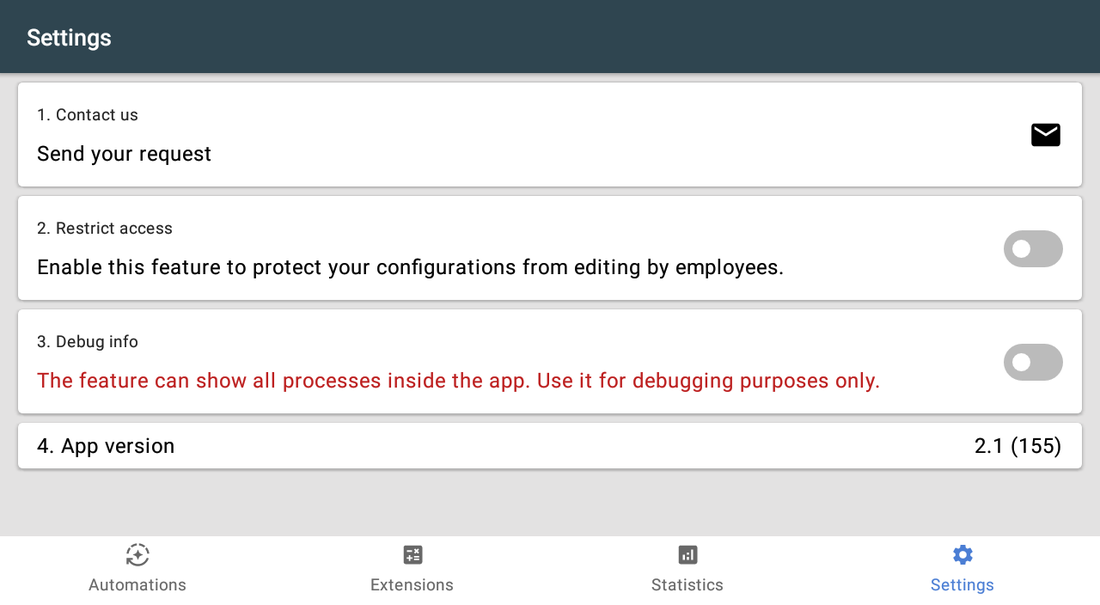
Réglages
Les trois interrupteurs ne peuvent être modifiés que par un employé connecté en tant que Manager ou Admin ; les autres reçoivent You need to be a manager or admin to change it.
| Réglage | Ce que ça fait |
|---|---|
| 1. Contact us | Envoie une demande d'assistance. |
| 2. Turn on the app | L'interrupteur principal de cet appareil. Tant qu'il est désactivé, aucun déclencheur ne s'exécute ici : rien n'est ajouté à une commande et aucune question n'est posée. |
| 3. Restrict access | Protège la configuration contre les employés. |
| 4. Debug info | Journal interne ; réservé à l'assistance. |
| App version | La version installée. |
Captures prises dans l'application en fonctionnement sur un appareil Clover. L'interface des applications est en anglais. Cliquez sur une capture pour l'agrandir.
Au quotidien
Ce que fait le caissier une fois l'application configurée.
- Les déclencheurs automatiques ne demandent rien au caissier.
- Un déclencheur Prompt me affiche Apply trigger 'Name' avec vos deux boutons au moment prévu : confirmez ou refusez.
- Un déclencheur Apply manually (BETA) ne part que si le caissier le choisit : touchez le bouton de paiement Auto Item, puis APPLY sur le déclencheur voulu.
- Ajouté par erreur ? Sur l'écran de paiement, touchez le bouton de paiement Auto Item et utilisez Revert applied triggers tant que la commande est ouverte.
- Consultez Statistics chaque semaine pour voir combien de fois chaque type d'action a été appliqué.
Dépannage
Le symptôme à gauche, la solution à droite.
| Symptôme | Que faire |
|---|---|
| You don't have the Clover Register app. | Le déclencheur vise la Register mais l'application manque sur cet appareil. Installez Clover Register, ou construisez la règle dans Extensions pour l'application Sale. |
| Le déclencheur sur le sous-total ne part jamais. | While subtotal is more than est en BETA et compare le sous-total hors taxes : vérifiez le montant saisi. |
| Un frais ou un article ajouté par un déclencheur a disparu de la commande. | C'est l'un des deux moments BETA. [BETA] While subtotal is more than et [BETA] When item in the cart sont re-vérifiés tant que la commande est ouverte, et ce qu'ils ont ajouté est retiré dès que le panier ne correspond plus — par exemple après l'annulation d'un article qui fait repasser le sous-total sous le montant. Repassez au-dessus du seuil, ou réglez le déclencheur sur When you go to pay. |
| Your Clover token is invalid ou Error 23. | Réinstallez l'application depuis l'App Market pour qu'elle obtienne un nouveau jeton. |
| Les statistiques sont vides. | La vignette s'ouvre sur la journée en cours uniquement : élargissez les deux champs de date en haut (l'historique remonte à environ trois mois). Un déclenchement n'est compté qu'une fois payée la commande sur laquelle il a agi. Créer le rapport n'est que l'étape d'export ; le lien produit reste valable 24 heures. |
| La fenêtre de l'application n'apparaît pas à l'écran de paiement ; Clover affiche « Customer is choosing payment method ». | Ouvrez l'application Setup de Clover → Payments et décochez Automatically take payment on Connected Device pour encaisser sur l'appareil principal. |
| Impossible d'ouvrir ou de modifier les réglages. | Connectez-vous avec un employé dont le rôle Clover est Manager ou Admin. Certaines applications ont en plus leur propre interrupteur Restrict access qui verrouille la configuration. |
| L'application se comporte de façon irrégulière ou ne réagit plus après une période d'inactivité. | Désactivez l'économiseur de batterie dans les réglages Android de l'appareil et gardez l'appareil connecté. |
| Une modification faite sur un appareil n'apparaît pas sur un autre. | Les réglages se synchronisent par le cloud : laissez passer une minute et vérifiez que les deux appareils ont du réseau. |