

Cómo funciona
Un bloque, varias líneas
Cada contacto es una línea con el icono de su tipo seguido del valor. El bloque se imprime bajo el título Our contacts; el nombre del tipo no se imprime. Solo se añade a los recibos impresos: los recibos enviados por email o SMS no cambian.
La lista se guarda en su cuenta de PayPlaxe
Los contactos se guardan para todo el negocio, no en un dispositivo, así que el dispositivo necesita Internet para mostrarlos, añadirlos, editarlos o borrarlos. La impresión usa la copia que ya está en el dispositivo.
Cada dispositivo imprime su propia copia
Un dispositivo Clover actualiza su copia solo cuando se abre Contacts en él. Después de añadir, editar o borrar un contacto, abra Contacts una vez en cada dispositivo que imprima recibos; esperar no los actualiza. Hasta que lo haga, esos dispositivos seguirán imprimiendo los datos antiguos en los recibos de los clientes.
Los valores se limitan a 40 caracteres
Un valor de más de 20 caracteres se corta por la mitad exacta del texto y se imprime en dos líneas, incluso en medio de una palabra. Use 20 caracteres o menos para que quepa en una sola fila de papel térmico.
Un botón controla la impresión, en ese dispositivo
El botón Enabled / Disabled activa y desactiva el bloque sin borrar los contactos. Se guarda en el dispositivo en el que lo pulsa; cada uno de los demás dispositivos Clover mantiene su propio ajuste.
Lo ve antes que el cliente
Test Print imprime el bloque en papel real. Envía el bloque directo a la impresora, así que no demuestra que el bloque haya llegado a un recibo de cliente: revise también un recibo real.
Sin restricción por rol
La aplicación tiene dos pantallas y ningún bloqueo de acceso. Cualquier empleado que pueda abrir Contacts puede añadir, editar o borrar un contacto para todo el negocio.
Qué hace
Catorce tipos de contacto
Phone, Email, Web, Instagram, What's App, Facebook, Telegram, LinkedIn, Twitter, Coordinates (GPS), YouTube, TikTok, Weibo y Skype, en el orden en que los lista la aplicación. Cada uno se imprime como el icono del tipo seguido del valor.
Solo recibos impresos
El bloque se añade a los recibos impresos en papel. Los recibos enviados por email o por SMS no cambian.
Hasta 40 caracteres
Cada valor se limita a 40 caracteres. Un valor de más de 20 caracteres se corta por la mitad exacta del texto y se imprime en dos líneas, incluso en medio de una palabra.
Impresión de prueba
Imprima el bloque en papel antes de que lo vea el cliente. Test Print va directo a la impresora, así que revise también un recibo real de cliente.
Un botón por dispositivo
El botón Enabled / Disabled activa y desactiva la impresión sin borrar los contactos. Solo afecta al dispositivo Clover en el que lo pulsa.
Edición en cualquier momento
Cambie un número o un usuario en dos toques. El cambio se guarda para todo el negocio, pero cada dispositivo imprime desde la copia que descargó la última vez que se abrió Contacts en él.
Precio e instalación
Cómo instalar
- Abra el Clover App Market — en el dispositivo o en clover.com/appmarket desde el panel web.
- Busque la aplicación por su nombre o use el enlace directo del botón de arriba.
- Pulse Connect / Install y acepte los permisos que solicita la aplicación.
- La prueba gratuita de 30 días empieza automáticamente. Después la suscripción aparece en su factura mensual de Clover.
- Abra la aplicación en el dispositivo Clover e inicie sesión con un empleado con rol Manager o Admin para configurarla.
- Para cancelar más adelante, desinstale la aplicación desde el App Market: los pasos están justo debajo.
Cómo cancelar la suscripción
Cancelar es desinstalar la aplicación: no hay una pantalla de facturación aparte.
- Abra el App Market, en el dispositivo Clover o en el panel web.
- Abra My Apps. Ahí están todas sus aplicaciones de pago con su cuota mensual.

- Pulse el botón ⋮ de la fila de la aplicación y elija Uninstall app.
- También sirve la página de la aplicación: ⋮ junto al botón verde Open the app → Uninstall app.

- Confirme. La suscripción se detiene en ese momento y la app no entra en su próxima factura de Clover.
Puede instalarla y cancelarla en cualquier momento desde Clover App Market.
Primera configuración
Haga esto una vez y en este orden. Lleva unos minutos y deja la aplicación lista para el turno.
- Abra Contacts — el icono de la pantalla de inicio de Clover. El botón superior muestra Enabled o Disabled.
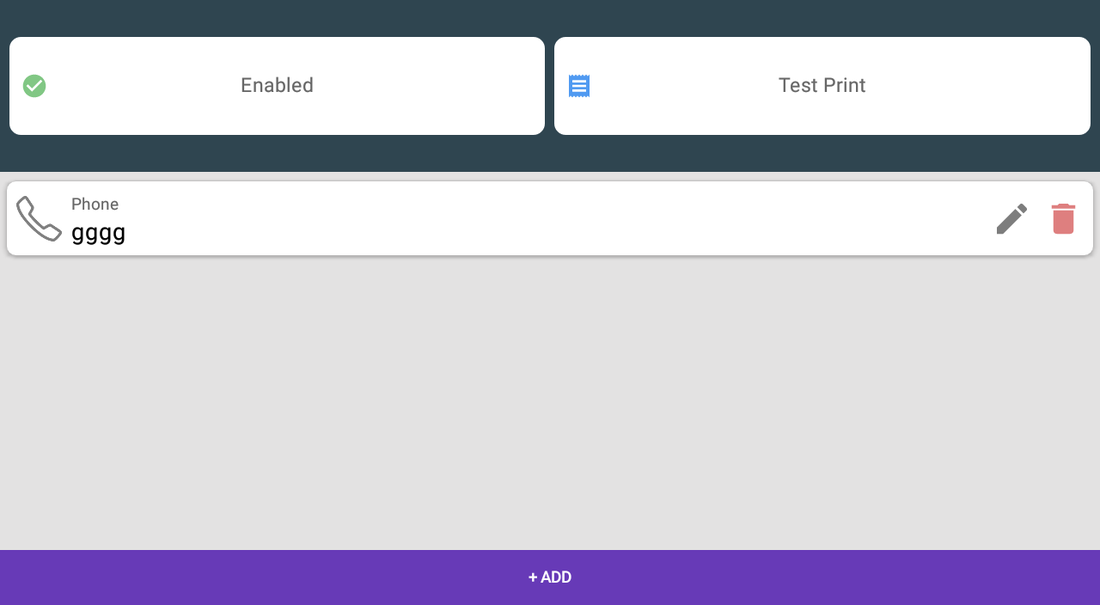
- Pulse + ADD y elija un tipo en la pantalla Select contact type.
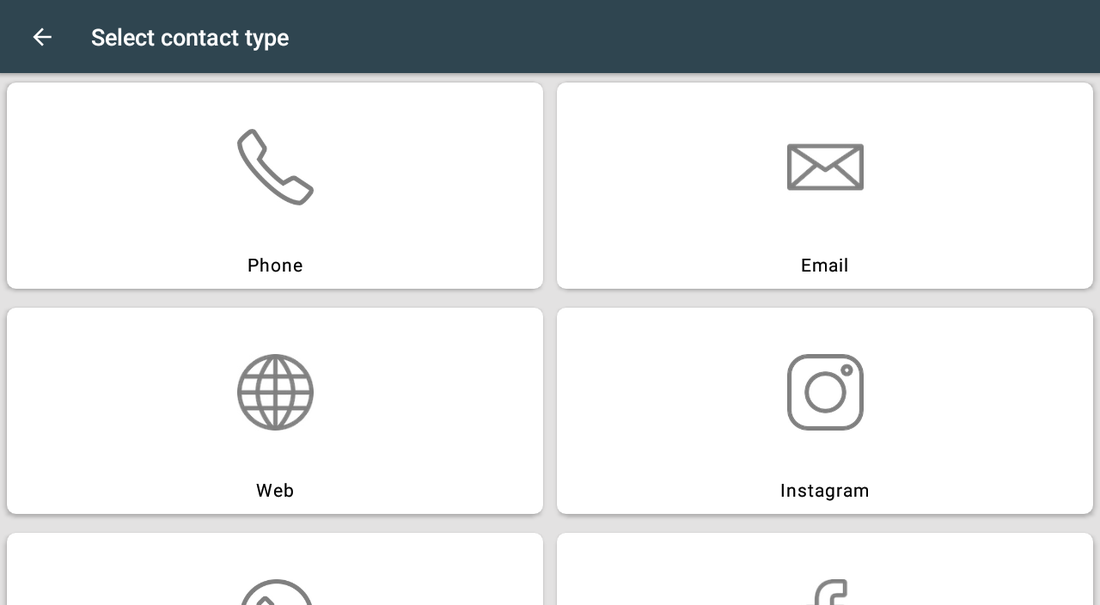
- Escriba el valor: un teléfono, una dirección o un usuario con la @. La pista del campo muestra un ejemplo y (max length = 40).
- Pulse Add; Successfully added lo confirma. Repita con los demás contactos, sin pasar de tres o cuatro líneas.
- Para quitar un contacto, toque la papelera de su fila y confirme Are you sure?. El contacto se borra para todo el negocio y no se puede recuperar.
- Compruebe que el botón muestra Enabled y pulse Test Print.
- Abra Contacts una vez en cada uno de los demás dispositivos Clover que imprimen recibos, para que descarguen la lista.
Escenarios de configuración
Cada escenario es una configuración completa: siga los pasos en orden.
1Imprimir teléfono y web
Los dos datos que más busca el cliente cuando quiere volver.
- Abra Contacts — el icono de la pantalla de inicio de Clover — y pulse + ADD.
- Elija Phone y escriba el número en el formato que esperan sus clientes.
- Pulse + ADD otra vez, elija Web y escriba la dirección, p. ej. www.example.com.
- Compruebe que el botón superior muestra Enabled.
- Pulse Test Print y revise el papel; después revise un recibo real de cliente.
- Abra Contacts una vez en cada uno de los demás dispositivos Clover que imprimen recibos, para que descarguen la lista.
2Añadir sus redes sociales
Los clientes que le siguen vuelven más que los que no.
- Añada un contacto Instagram con el usuario y la @, p. ej. @yourshop.
- Añada What's App con el número al que pueden escribir.
- Mantenga la lista corta: tres o cuatro líneas bastan en un recibo estrecho.
- Haga una impresión de prueba y compruebe que ningún valor se imprime en dos líneas.
- Edite o borre un contacto desde su fila cuando cambie una cuenta. El borrado afecta de inmediato a todo el negocio y no se puede deshacer.
- Abra Contacts una vez en cada uno de los demás dispositivos Clover después, para que recojan el cambio.
3Pausar la impresión durante un cambio de marca
No conviene imprimir datos antiguos mientras los nuevos no están listos.
- Abra la app y toque el botón superior hasta que muestre Disabled.
- Los recibos de ese dispositivo salen sin el bloque de contactos; sus datos siguen guardados.
- El botón se guarda por dispositivo. Repítalo en cada dispositivo Clover que imprima recibos, o borre los contactos, lo cual afecta a todo el negocio.
- Actualice los valores cuando los nuevos datos estén confirmados.
- Toque el botón para que vuelva a mostrar Enabled y luego haga Test Print para comprobar el bloque. Mientras la impresión está desactivada, Test Print avisa con Please enable app.
- Abra Contacts una vez en cada dispositivo para que todos impriman los nuevos valores.
Referencia
Pantallas y ajustes
Cada pantalla de la aplicación y qué hace cada ajuste. (2)
Pantallas y ajustes
Cada pantalla de la aplicación y qué hace cada ajuste. (2)
Pantalla de contactos
| Ajuste | Qué hace |
|---|---|
| Enabled / Disabled | El botón de arriba a la izquierda. Su etiqueta muestra el estado actual; al tocarlo se activa o desactiva la impresión del bloque de contactos. El ajuste se guarda solo en este dispositivo: los demás dispositivos Clover mantienen el suyo. |
| Test Print | Imprime el bloque al momento en la impresora de recibos de este dispositivo. Avisa con Please enable app mientras el botón muestra Disabled, y con Please, add contacts cuando la lista está vacía. |
| Fila de contacto | La etiqueta del tipo y el valor; el lápiz edita solo el valor — el tipo no se puede cambiar, así que borre la fila y añada una nueva. La papelera borra la fila tras confirmar Are you sure?. |
| + ADD | Añade otro contacto. Mientras la lista está vacía, la pantalla muestra No contacts. |
Select contact type
| Ajuste | Qué hace |
|---|---|
| Phone / Email / Web | Los tres más usados; el teléfono admite cualquier formato, p. ej. support@example.com, www.example.com. |
| Instagram / Telegram / Twitter / TikTok | Usuarios: escríbalos con la @. La pista del campo de TikTok pone e.x. @telegram; escriba ahí su usuario de TikTok igualmente. |
| What's App / Facebook / LinkedIn / Coordinates (GPS) / YouTube / Weibo / Skype | Cualquier formato que reconozcan sus clientes; Coordinates (GPS) admite latitud y longitud, p. ej. -0.12, 51.50. |
| Límite | 40 caracteres por valor; un valor de más de 20 caracteres se corta por la mitad exacta del texto y se imprime en dos líneas. |
Capturas tomadas de la aplicación en funcionamiento en un dispositivo Clover. El idioma de la interfaz de las apps es el inglés. Haga clic para ampliar.
Uso diario
Lo que hace el cajero una vez configurada la aplicación.
- No hay que hacer nada: el bloque se imprime en cada recibo en papel mientras el botón muestre Enabled en ese dispositivo. Los recibos enviados por email o SMS no lo llevan.
- Edite un valor en cuanto cambie un número o una cuenta; el cambio se guarda al instante para todo el negocio.
- Después abra Contacts una vez en cada uno de los demás dispositivos Clover que imprimen recibos. Hasta que lo haga, esos dispositivos seguirán imprimiendo el número antiguo en los recibos de los clientes.
Resolución de problemas
El síntoma a la izquierda, qué hacer a la derecha.
| Síntoma | Qué hacer |
|---|---|
| No se imprime nada. | El botón superior muestra Disabled en ese dispositivo. Tóquelo para que muestre Enabled. El ajuste es por dispositivo, así que revise el que imprimió el recibo. |
| El recibo muestra el título Our contacts vacío. | La lista de ese dispositivo está vacía y la impresión sigue activada. Añada un contacto o toque el botón para que muestre Disabled y así quitar el título. |
| Un dispositivo sigue imprimiendo un número antiguo tras una edición. | Ese dispositivo no ha actualizado su copia. Abra Contacts en él una vez; esperar no lo actualiza. |
| Un valor sale impreso en dos líneas. | Los valores de más de 20 caracteres se cortan por la mitad exacta del texto, incluso en medio de una palabra. Acorte el valor a 20 caracteres o menos y pruebe otra vez. |
| Check your Internet connection. | El dispositivo está sin conexión. Listar, añadir, editar y borrar contactos necesita Internet. La impresión sigue usando la copia que ya está en el dispositivo. |
| Please enable app al pulsar Test Print. | La impresión está desactivada en este dispositivo. Toque el botón para que muestre Enabled y vuelva a imprimir la prueba. |
| Please, add contacts al pulsar Test Print. | La lista está vacía. Añada al menos un contacto primero. |
| Empty contact al guardar. | El campo está vacío: escriba el contacto antes de guardar. |
| El bloque no aparece en un recibo enviado por email o SMS. | La aplicación añade el bloque solo a los recibos impresos en papel. Los recibos digitales no pueden llevarlo. |
| En la pantalla de cobro no aparece nada de esta aplicación. | Es normal. La aplicación no tiene pantalla en la caja; su única acción durante el cobro es añadir el bloque al recibo impreso. |
| No hay Settings ni Contact us dentro de la aplicación. | La aplicación solo tiene dos pantallas: la lista de contactos y Select contact type. No hay pantalla de ajustes, ni pantalla de soporte, ni bloqueo de acceso: cualquier empleado que pueda abrir la app puede cambiar la lista. Para pedir ayuda, use el correo o el número de SMS que aparecen más abajo. |
| El diálogo de la app no aparece en la pantalla de cobro; Clover muestra "Customer is choosing payment method". | Abra la app Setup de Clover → Payments y desmarque Automatically take payment on Connected Device para cobrar en el dispositivo principal. |
| No se pueden abrir o cambiar los ajustes. | Inicie sesión con un empleado con rol Manager o Admin en Clover. Algunas apps tienen además su propio interruptor Restrict access que bloquea la configuración. |
| La app funciona de forma irregular o deja de reaccionar tras un rato inactiva. | Desactive el ahorro de batería en los ajustes de Android del dispositivo y manténgalo conectado a la red. |
| Un cambio hecho en un dispositivo no se ve en otro. | Los ajustes se sincronizan por la nube: espere un minuto y compruebe que ambos dispositivos tienen conexión. |