

Cómo funciona
Un código es contenido más calendario
Elija el tipo, rellene los campos, escriba el texto que va encima y marque los días en que se imprime.
El contenido va dentro del código
Un código WiFi lleva el nombre de la red y la contraseña. Si cambia la contraseña, hay que actualizar el código.
Pueden imprimirse varios códigos
Cada código activo imprime su bloque con su texto.
Guardado con su cuenta, cargado al abrir la app
Los códigos se guardan en su cuenta de comercio y la versión web edita la misma lista. Cada dispositivo Clover los descarga y reconstruye el bloque impreso al abrir QRCodes. Después de editar en otro dispositivo o en la web, abra la app una vez en cada dispositivo que imprima recibos.
Qué hace
Seis tipos de código
Contraseña WiFi, texto, correo, SMS, tarjeta vCard y dirección web.
Texto encima del código
QR text se imprime encima para que el cliente sepa qué escanea.
Calendario
One time entre dos fechas o Always, limitado a los días que elija.
Varios códigos a la vez
Por ejemplo, WiFi todos los días y un enlace de reseñas los fines de semana.
Tamaño del código y del texto
CUSTOMIZE tiene dos ajustes distintos: Set QR code size (Small, Medium, Big) para el código impreso y Set font size (10–50) para el texto de encima.
Impresión de prueba
El icono de impresora imprime solo el bloque del código — el texto y el código, no un recibo. Escanéelo usted antes que el cliente.
Guardado en la nube
Los códigos se guardan en su cuenta de comercio. Cada dispositivo Clover los carga al abrir QRCodes en él; no hay sincronización en segundo plano.
Versión web
qrcodes.payplaxe.com abre la misma app en el navegador, con QR Codes y Settings. Es la misma app que ya tiene en Clover: su parte de configuración, sin nada más que comprar. Inicie sesión con Login via Clover. No puede imprimir: allí el icono de impresora solo muestra el código en pantalla, y un código guardado en el navegador empieza a imprimirse en los recibos cuando abre QRCodes en el dispositivo Clover.
Precio e instalación
Cómo instalar
- Abra el Clover App Market — en el dispositivo o en clover.com/appmarket desde el panel web.
- Busque la aplicación por su nombre o use el enlace directo del botón de arriba.
- Pulse Connect / Install y acepte los permisos que solicita la aplicación.
- La prueba gratuita de 30 días empieza automáticamente. Después la suscripción aparece en su factura mensual de Clover.
- Abra la aplicación en el dispositivo Clover e inicie sesión con un empleado con rol Manager o Admin para configurarla.
- Para cancelar más adelante, desinstale la aplicación desde el App Market: los pasos están justo debajo.
Cómo cancelar la suscripción
Cancelar es desinstalar la aplicación: no hay una pantalla de facturación aparte.
- Abra el App Market, en el dispositivo Clover o en el panel web.
- Abra My Apps. Ahí están todas sus aplicaciones de pago con su cuota mensual.

- Pulse el botón ⋮ de la fila de la aplicación y elija Uninstall app.
- También sirve la página de la aplicación: ⋮ junto al botón verde Open the app → Uninstall app.

- Confirme. La suscripción se detiene en ese momento y la app no entra en su próxima factura de Clover.
Puede instalarla y cancelarla en cualquier momento desde Clover App Market.
Primera configuración
Haga esto una vez y en este orden. Lleva unos minutos y deja la aplicación lista para el turno.
- Abra QRCodes; cada tarjeta muestra el nombre, el tipo, el modo de impresión y los días en que se imprime.
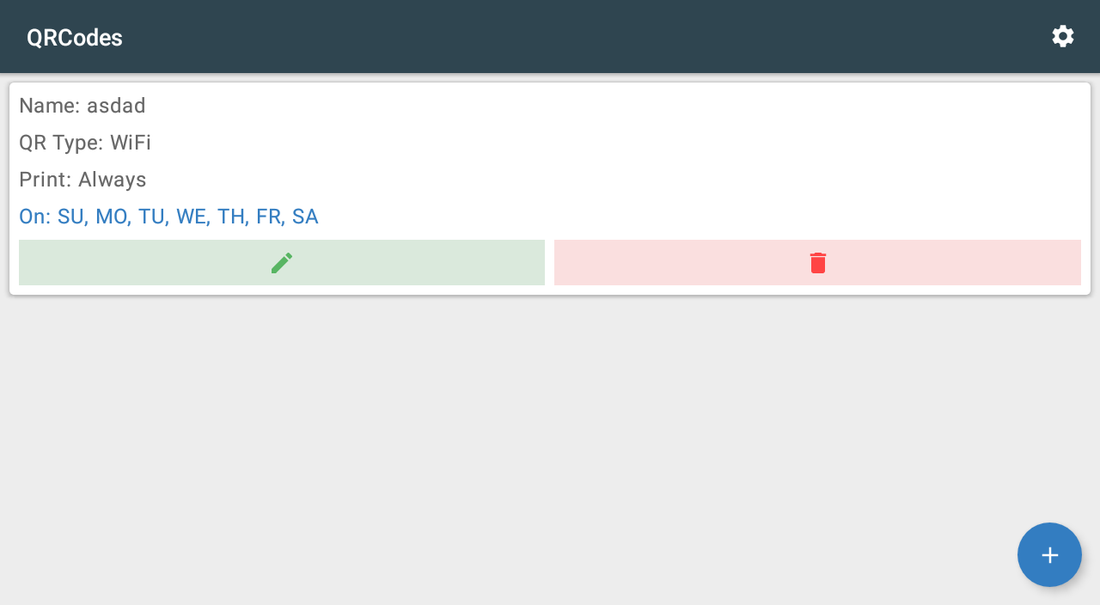
- Pulse + para crear uno.
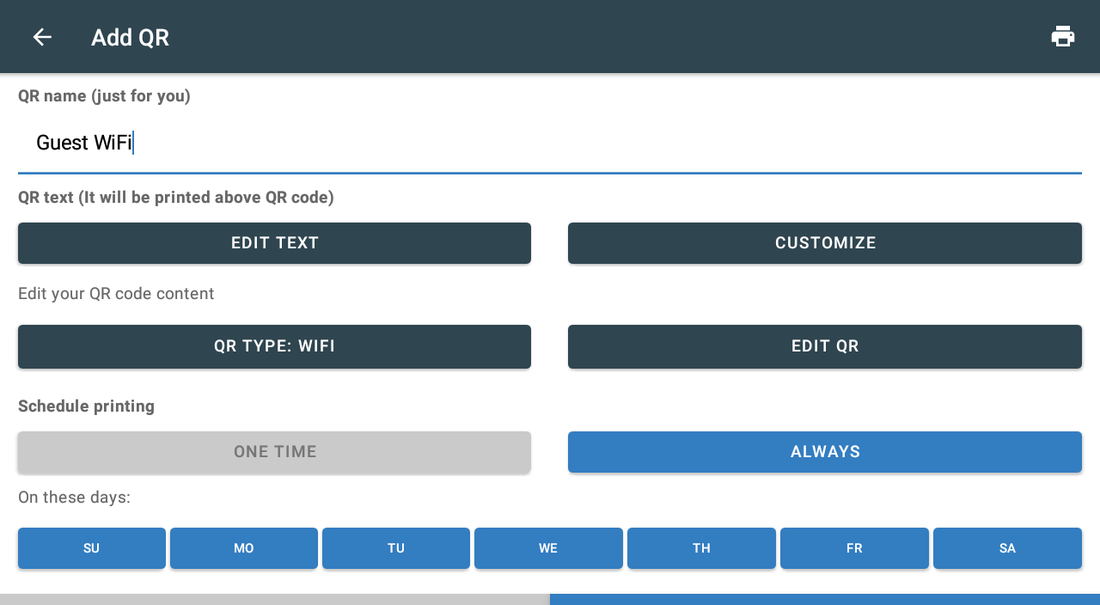
- Rellene QR name (just for you): una etiqueta interna.
- Pulse EDIT TEXT y escriba el texto que leerá el cliente encima del código.
- Pulse QR TYPE y elija el tipo; luego pulse EDIT QR y rellene sus campos.
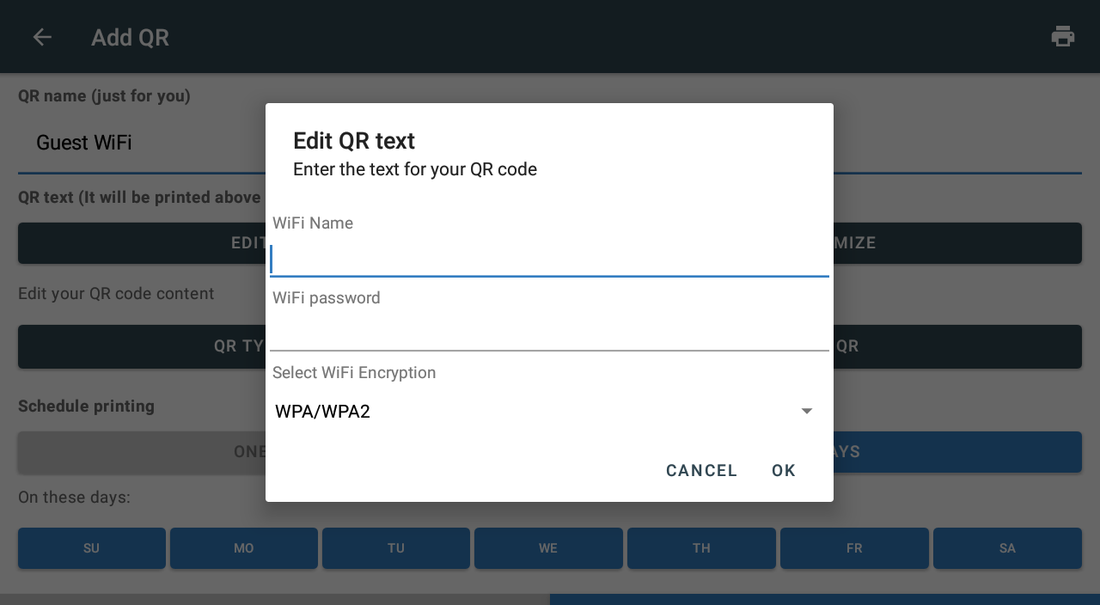
- Elija ONE TIME o ALWAYS, marque los días y guarde.
- Use el icono de impresora para imprimir el código y escanéelo con su móvil.
Escenarios de configuración
Cada escenario es una configuración completa: siga los pasos en orden.
1Compartir la contraseña del WiFi de invitados
Nadie tiene que leer una contraseña de una pizarra ni preguntar dos veces.
- Abra QRCodes y pulse +.
- Escriba un nombre en QR name (just for you), p. ej. Guest WiFi.
- Pulse EDIT TEXT y escriba el texto que leerá el cliente, p. ej. Scan to join our WiFi.
- Pulse QR TYPE y elija WiFi; luego pulse EDIT QR e introduzca red, contraseña y cifrado (normalmente WPA/WPA2).
- Ponga el calendario en ALWAYS y marque todos los días.
- Imprima el código con el icono de impresora y escanéelo con su móvil para confirmar que conecta.
2Pedir una reseña en Google o Yelp
El mejor momento para pedirla es justo después de la compra, con el recibo en la mano.
- Cree un código nuevo, pulse QR TYPE y elija URL.
- Pulse EDIT QR y pegue el enlace a su página de reseñas, p. ej. https://g.page/r/….
- Escriba un texto breve encima, como How did we do? Scan to review us.
- Ponga ALWAYS o limítelo a sus días de más afluencia.
- Imprima el código con el icono de impresora, escanéelo y confirme que abre el formulario.
3Enlace de una promoción temporal
Una página de campaña que debe dejar de imprimirse sola.
- Cree un código de tipo URL apuntando a la página de campaña.
- Elija ONE TIME en el calendario y fije las fechas.
- Seleccione los días en que corre la promoción.
- Mantenga activo a la vez su código WiFi permanente.
- Al terminar, borre el código o consérvelo para reutilizarlo.
Referencia
Pantallas y ajustes
Cada pantalla de la aplicación y qué hace cada ajuste. (4)
Pantallas y ajustes
Cada pantalla de la aplicación y qué hace cada ajuste. (4)
Lista de códigos
| Ajuste | Qué hace |
|---|---|
| Name | Su etiqueta interna del código. |
| QR Type | WiFi, Text, Email, SMS, vCard o URL. |
| Always o un periodo único. | |
| On | Los días guardados para este código. |
| Lápiz / papelera | Editar o eliminar el código. |
| Botón + | Crea un código nuevo. |
| Icono de engranaje | Abre Settings. |
Editor de código
| Ajuste | Qué hace |
|---|---|
| QR name (just for you) | Etiqueta interna, no se imprime. |
| EDIT TEXT | El texto que se imprime encima del código. |
| CUSTOMIZE → Set QR code size | Tamaño del código impreso: Small, Medium o Big. |
| CUSTOMIZE → Set font size | Tamaño del texto de encima, de 10 a 50. No cambia el código. |
| QR TYPE / EDIT QR | El tipo de código y su contenido. |
| Schedule printing | ONE TIME o ALWAYS. |
| On these days | Los días en que se imprime. |
| Icono de impresora | Imprime este bloque en la impresora Clover — el texto y el código, no un recibo. |
Contenido — WiFi
| Ajuste | Qué hace |
|---|---|
| WiFi Name | El SSID exactamente como se emite. |
| WiFi password | La contraseña que quedará dentro del código. |
| Select WiFi Encryption | Normalmente WPA/WPA2. |
| CANCEL / OK | Descarta o guarda el contenido. |
Settings
| Ajuste | Qué hace |
|---|---|
| Contact us / Send your request | Abre el formulario de soporte. |
| Your merchant ID | Su ID de comercio de Clover, para que el soporte le identifique. |
| App version | La versión instalada de la app. |
Capturas tomadas de la aplicación en funcionamiento en un dispositivo Clover. El idioma de la interfaz de las apps es el inglés. Haga clic para ampliar.
Uso diario
Lo que hace el cajero una vez configurada la aplicación.
- No hay que hacer nada: los códigos activos se imprimen solos.
- Actualice el código WiFi cada vez que cambie la contraseña y luego abra QRCodes en cada dispositivo Clover que imprima recibos: el dispositivo donde no se abra la app sigue imprimiendo la contraseña antigua.
- Después de crear o editar un código en otro dispositivo o en el navegador, abra QRCodes también aquí; los códigos se cargan solo al abrir la app.
- Borre o deje caducar el código de una promoción al terminar.
Resolución de problemas
El síntoma a la izquierda, qué hacer a la derecha.
| Síntoma | Qué hacer |
|---|---|
| El código no se imprime. | Está fuera de fechas o el día de hoy no está marcado. Tampoco se imprime si QRCodes nunca se ha abierto en este dispositivo Clover: ábralo una vez para que la app se registre en la impresora de recibos y construya el bloque impreso. Un código añadido en otro dispositivo o en el navegador también necesita que se abra la app aquí. |
| Al escanear no conecta al WiFi. | La contraseña o el cifrado del código son incorrectos; edítelo e imprima otra prueba. |
| Los clientes no saben para qué es. | Escriba un texto en EDIT TEXT: se imprime justo encima. |
| El código sale muy pequeño o muy grande. | Abra CUSTOMIZE y cambie Set QR code size: Small, Medium o Big. Set font size (de 10 a 50) solo cambia el texto que se imprime encima del código. |
| Un código creado o editado en otro dispositivo o en el navegador no se imprime aquí. | Los códigos se cargan solo al abrir la app. Abra QRCodes una vez en este dispositivo Clover: descarga los códigos y reconstruye el bloque impreso. No hay sincronización en segundo plano, así que esperar no sirve. |
| El diálogo de la app no aparece en la pantalla de cobro; Clover muestra "Customer is choosing payment method". | Abra la app Setup de Clover → Payments y desmarque Automatically take payment on Connected Device para cobrar en el dispositivo principal. |
| No se pueden abrir o cambiar los ajustes. | Inicie sesión con un empleado con rol Manager o Admin en Clover. Algunas apps tienen además su propio interruptor Restrict access que bloquea la configuración. |
| La app funciona de forma irregular o deja de reaccionar tras un rato inactiva. | Desactive el ahorro de batería en los ajustes de Android del dispositivo y manténgalo conectado a la red. |
| Un cambio hecho en un dispositivo no se ve en otro. | Los ajustes se sincronizan por la nube: espere un minuto y compruebe que ambos dispositivos tienen conexión. |