

Comment ça marche
Un code, c'est un contenu et un calendrier
Vous choisissez le type, remplissez les champs, écrivez la légende imprimée au-dessus et cochez les jours d'impression.
Le contenu est à l'intérieur du code
Un code Wi-Fi contient le nom du réseau et le mot de passe. Si vous changez le mot de passe, il faut mettre le code à jour.
Plusieurs codes peuvent s'imprimer ensemble
Chaque code actif imprime son bloc avec sa légende.
Enregistré avec votre compte, chargé à l'ouverture
Les codes sont sauvegardés sur votre compte marchand et la version web modifie la même liste. Chaque appareil Clover les télécharge et reconstruit le bloc imprimé à l'ouverture de QRCodes. Après une modification sur un autre appareil ou sur le web, ouvrez l'application une fois sur chaque appareil qui imprime des tickets.
Ce que fait l'application
Six types de code
Mot de passe Wi-Fi, texte, e-mail, SMS, carte de visite vCard et adresse web.
Légende au-dessus du code
QR text s'imprime au-dessus du code pour que le client sache ce qu'il scanne.
Calendrier
One time entre deux dates ou Always, limité aux jours que vous choisissez.
Plusieurs codes à la fois
Par exemple le Wi-Fi tous les jours et un lien d'avis le week-end.
Taille du code et de la légende
CUSTOMIZE contient deux réglages distincts : Set QR code size (Small, Medium, Big) pour le code imprimé, et Set font size (10–50) pour la légende.
Impression de test
L'icône d'imprimante imprime le bloc du code seul — la légende et le code, pas un ticket. Scannez-le vous-même avant vos clients.
Stockage dans le cloud
Les codes sont enregistrés sur votre compte marchand. Chaque appareil Clover les charge à l'ouverture de QRCodes ; il n'y a pas de synchronisation en arrière-plan.
Version web
qrcodes.payplaxe.com ouvre la même application dans un navigateur, avec QR Codes et Settings. C'est la même application que vous avez déjà sur Clover : sa partie configuration, rien de plus à acheter. Connectez-vous avec Login via Clover. Elle ne peut pas imprimer : l'icône d'imprimante n'y affiche le code qu'à l'écran, et un code enregistré dans le navigateur commence à s'imprimer sur les tickets une fois QRCodes ouvert sur l'appareil Clover.
Prix et installation
Comment l'installer
- Ouvrez le Clover App Market : sur l'appareil, ou sur clover.com/appmarket dans votre tableau de bord web.
- Cherchez l'application par son nom, ou ouvrez son lien direct depuis le bouton ci-dessus.
- Appuyez sur Connect / Install et acceptez les autorisations demandées.
- L'essai gratuit de 30 jours démarre automatiquement. L'abonnement apparaît ensuite sur votre facture Clover mensuelle.
- Ouvrez l'application sur l'appareil Clover et connectez-vous avec un employé Manager ou Admin pour la configurer.
- Pour résilier plus tard, désinstallez l'application depuis l'App Market : les étapes sont juste en dessous.
Comment résilier l'abonnement
Résilier, c'est désinstaller l'application : il n'y a pas d'écran de facturation séparé.
- Ouvrez l'App Market, sur l'appareil Clover ou dans le tableau de bord web.
- Ouvrez My Apps. Toutes vos applications payantes y figurent avec leur montant mensuel.

- Appuyez sur le bouton ⋮ de la ligne de l'application et choisissez Uninstall app.
- La page de l'application marche aussi : ⋮ à côté du bouton vert Open the app → Uninstall app.

- Confirmez. L'abonnement s'arrête immédiatement et l'application disparaît de votre prochaine facture Clover.
Installation et résiliation à tout moment depuis le Clover App Market.
Première configuration
À faire une seule fois, dans cet ordre. Quelques minutes suffisent et l'application est prête pour le service.
- Ouvrez QRCodes : chaque carte affiche le nom, le type, le mode d'impression et les jours où le code s'imprime.
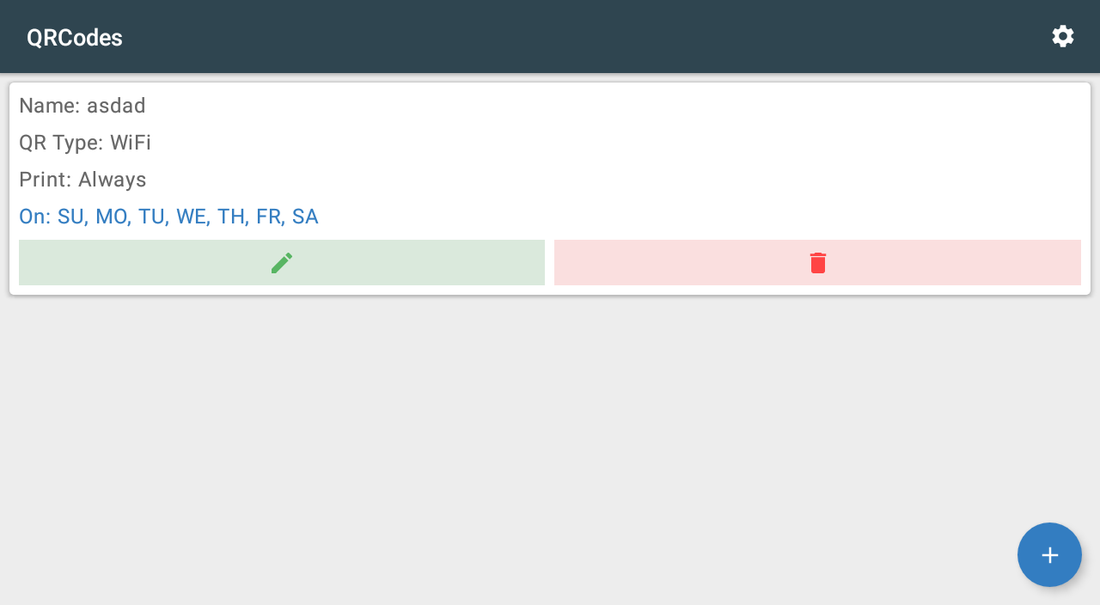
- Appuyez sur + pour créer un code.
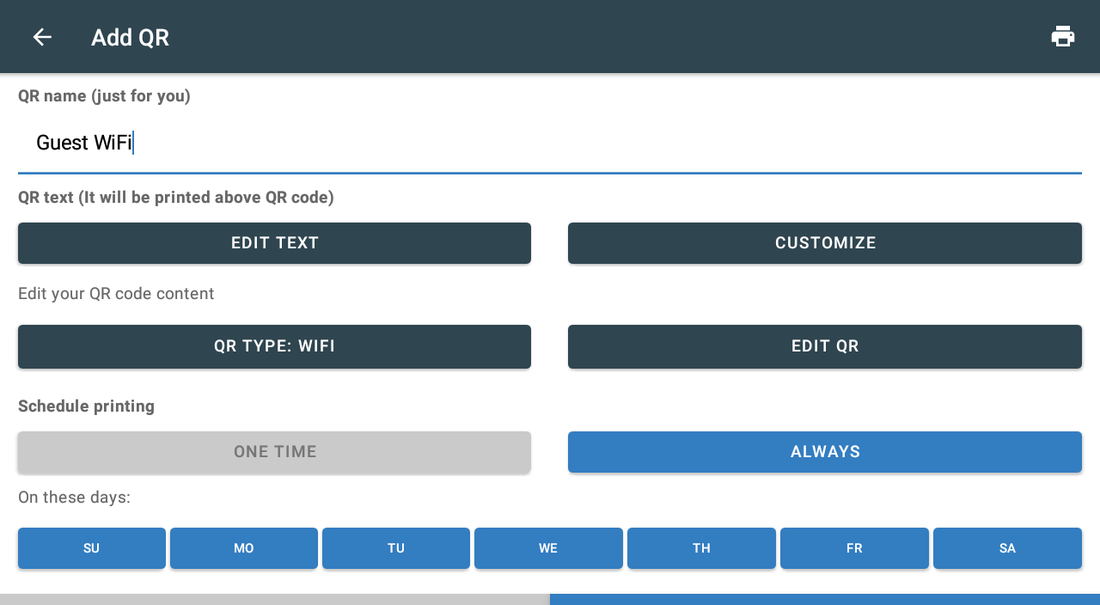
- Remplissez QR name (just for you) — un libellé interne.
- Appuyez sur EDIT TEXT et écrivez la légende que le client lira au-dessus du code.
- Appuyez sur QR TYPE et choisissez le type, puis appuyez sur EDIT QR et remplissez ses champs.
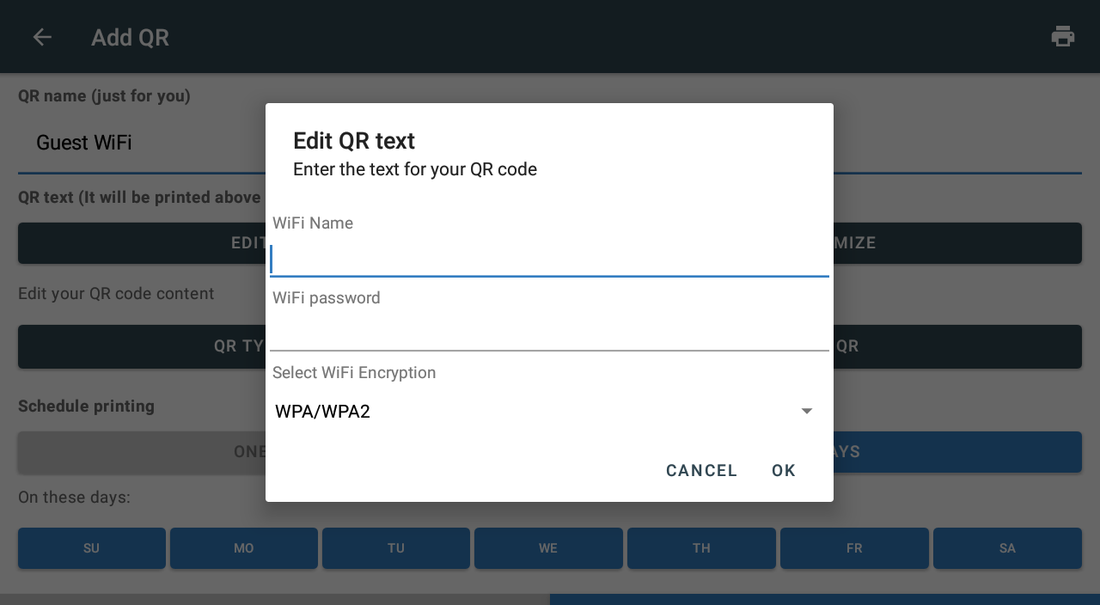
- Choisissez ONE TIME ou ALWAYS, cochez les jours et enregistrez.
- Imprimez le code avec l'icône d'imprimante et scannez-le avec votre téléphone.
Scénarios de configuration
Chaque scénario est une configuration complète : suivez les étapes dans l'ordre.
1Partager le mot de passe du Wi-Fi invité
Personne n'a plus à lire un mot de passe sur une ardoise ni à le redemander au personnel.
- Ouvrez QRCodes et appuyez sur +.
- Saisissez un nom dans QR name (just for you), par exemple Guest WiFi.
- Appuyez sur EDIT TEXT et écrivez la légende, par exemple Scan to join our WiFi.
- Appuyez sur QR TYPE et choisissez WiFi, puis appuyez sur EDIT QR et saisissez le nom du réseau, le mot de passe et le chiffrement (en général WPA/WPA2).
- Réglez le calendrier sur ALWAYS et cochez tous les jours.
- Imprimez le code avec l'icône d'imprimante, puis scannez-le avec votre téléphone pour vérifier la connexion.
2Demander un avis Google ou Yelp
Le meilleur moment pour demander, c'est juste après l'achat, et le ticket est déjà dans la main du client.
- Créez un code, appuyez sur QR TYPE et choisissez URL.
- Appuyez sur EDIT QR et collez le lien vers votre page d'avis, par exemple https://g.page/r/….
- Écrivez une courte légende, du type How did we do? Scan to review us.
- Réglez sur ALWAYS, ou limitez aux jours les plus fréquentés.
- Imprimez le code avec l'icône d'imprimante, scannez-le et vérifiez que le lien ouvre bien le formulaire d'avis.
3Un lien de promotion à durée limitée
Une page de campagne qui doit cesser de s'imprimer toute seule.
- Créez un code de type URL pointant vers la page de campagne.
- Choisissez ONE TIME dans le calendrier et fixez les dates de début et de fin.
- Sélectionnez les jours où la promotion tourne.
- Gardez votre code Wi-Fi permanent actif à côté.
- Après la campagne, supprimez le code ou gardez-le pour la prochaine fois.
Référence
Écrans et réglages
Chaque écran de l'application et ce que fait chaque réglage. (4)
Écrans et réglages
Chaque écran de l'application et ce que fait chaque réglage. (4)
Liste des codes
| Réglage | Ce que ça fait |
|---|---|
| Name | Votre libellé interne. |
| QR Type | WiFi, Text, Email, SMS, vCard ou URL. |
| Always ou une période unique. | |
| On | Les jours enregistrés pour ce code. |
| Crayon / corbeille | Modifier ou supprimer le code. |
| Bouton + | Crée un code. |
| Icône d'engrenage | Ouvre Settings. |
Éditeur de code
| Réglage | Ce que ça fait |
|---|---|
| QR name (just for you) | Libellé interne, non imprimé. |
| EDIT TEXT | La légende imprimée au-dessus du code. |
| CUSTOMIZE → Set QR code size | Taille du code imprimé : Small, Medium ou Big. |
| CUSTOMIZE → Set font size | Taille de la légende, de 10 à 50. Ne change pas le code. |
| QR TYPE / EDIT QR | Le type de code et son contenu. |
| Schedule printing | ONE TIME ou ALWAYS. |
| On these days | Les jours où le code s'imprime. |
| Icône d'imprimante | Imprime ce bloc sur l'imprimante Clover — la légende et le code, pas un ticket. |
Contenu du code — Wi-Fi
| Réglage | Ce que ça fait |
|---|---|
| WiFi Name | Le SSID exactement tel qu'il est diffusé. |
| WiFi password | Le mot de passe qui sera intégré au code. |
| Select WiFi Encryption | En général WPA/WPA2. |
| CANCEL / OK | Annule ou enregistre le contenu. |
Settings
| Réglage | Ce que ça fait |
|---|---|
| Contact us / Send your request | Ouvre le formulaire d'assistance. |
| Your merchant ID | Votre identifiant marchand Clover, pour que l'assistance vous retrouve. |
| App version | La version installée de l'application. |
Captures prises dans l'application en fonctionnement sur un appareil Clover. L'interface des applications est en anglais. Cliquez sur une capture pour l'agrandir.
Au quotidien
Ce que fait le caissier une fois l'application configurée.
- Rien à faire : les codes actifs s'impriment tout seuls sur les tickets.
- Mettez le code Wi-Fi à jour à chaque changement de mot de passe, puis ouvrez QRCodes sur chaque appareil Clover qui imprime des tickets : un appareil où l'application n'a pas été ouverte continue d'imprimer l'ancien mot de passe.
- Après avoir créé ou modifié un code sur un autre appareil ou dans le navigateur, ouvrez QRCodes ici aussi : les codes ne sont chargés qu'à l'ouverture de l'application.
- Supprimez le code d'une promotion ponctuelle, ou laissez-le expirer, à la fin de la campagne.
Dépannage
Le symptôme à gauche, la solution à droite.
| Symptôme | Que faire |
|---|---|
| Le code ne s'imprime pas. | Il est hors de sa période, ou le jour de la semaine n'est pas coché. Il ne s'imprime pas non plus si QRCodes n'a jamais été ouvert sur cet appareil Clover : ouvrez-le une fois pour que l'application s'enregistre auprès de l'imprimante de tickets et construise le bloc imprimé. Un code ajouté sur un autre appareil ou dans le navigateur exige lui aussi que l'application soit ouverte ici. |
| Le scan ne connecte pas au Wi-Fi. | Le mot de passe ou le type de chiffrement du code est faux : modifiez le code et refaites une impression de test. |
| Les clients ne savent pas à quoi sert le code. | Écrivez une légende dans EDIT TEXT : elle s'imprime juste au-dessus. |
| Le code s'imprime trop petit ou trop grand. | Ouvrez CUSTOMIZE et changez Set QR code size : Small, Medium ou Big. Set font size (de 10 à 50) ne change que la légende imprimée au-dessus du code. |
| Un code créé ou modifié sur un autre appareil ou dans le navigateur ne s'imprime pas ici. | Les codes ne sont chargés qu'à l'ouverture de l'application. Ouvrez QRCodes une fois sur cet appareil Clover : il télécharge les codes et reconstruit le bloc imprimé. Il n'y a pas de synchronisation en arrière-plan, attendre ne sert à rien. |
| La fenêtre de l'application n'apparaît pas à l'écran de paiement ; Clover affiche « Customer is choosing payment method ». | Ouvrez l'application Setup de Clover → Payments et décochez Automatically take payment on Connected Device pour encaisser sur l'appareil principal. |
| Impossible d'ouvrir ou de modifier les réglages. | Connectez-vous avec un employé dont le rôle Clover est Manager ou Admin. Certaines applications ont en plus leur propre interrupteur Restrict access qui verrouille la configuration. |
| L'application se comporte de façon irrégulière ou ne réagit plus après une période d'inactivité. | Désactivez l'économiseur de batterie dans les réglages Android de l'appareil et gardez l'appareil connecté. |
| Une modification faite sur un appareil n'apparaît pas sur un autre. | Les réglages se synchronisent par le cloud : laissez passer une minute et vérifiez que les deux appareils ont du réseau. |