

Comment ça marche
Un bloc, plusieurs lignes
Chaque contact devient une ligne avec l'icône de son type suivie de la valeur. Le bloc s'imprime sous le titre Our contacts ; le nom du type n'est pas imprimé. Il n'est ajouté qu'aux tickets imprimés : les tickets envoyés par e-mail ou par SMS ne changent pas.
La liste est stockée dans votre compte PayPlaxe
Les contacts sont conservés pour toute l'entreprise, pas sur un seul appareil : l'appareil a donc besoin d'Internet pour les afficher, les ajouter, les modifier ou les supprimer. L'impression, elle, utilise la copie déjà présente sur l'appareil.
Chaque appareil imprime sa propre copie
Un appareil Clover ne rafraîchit sa copie que lorsque Contacts y est ouvert. Après un ajout, une modification ou une suppression, ouvrez Contacts une fois sur chaque appareil qui imprime des tickets ; attendre ne les met pas à jour. Tant que ce n'est pas fait, ces appareils impriment les anciennes coordonnées sur les tickets des clients.
Chaque valeur est limitée à 40 caractères
Une valeur de plus de 20 caractères est coupée au milieu exact du texte et imprimée sur deux lignes, même au milieu d'un mot. Gardez 20 caractères ou moins pour tenir sur une seule ligne de papier thermique.
Un bouton commande l'impression, sur cet appareil
Le bouton Enabled / Disabled active ou coupe le bloc sans supprimer vos contacts. Il est enregistré sur l'appareil où vous appuyez ; chacun des autres appareils Clover garde son propre réglage.
Vous le voyez avant vos clients
Test Print imprime le bloc sur du vrai papier. Il envoie le bloc directement à l'imprimante : cela ne prouve donc pas que le bloc est arrivé sur un ticket client — contrôlez aussi un vrai ticket.
Aucune restriction de rôle
L'application compte deux écrans et aucun verrou d'accès. Tout employé capable d'ouvrir Contacts peut ajouter, modifier ou supprimer un contact pour toute l'entreprise.
Ce que fait l'application
Quatorze types de contact
Phone, Email, Web, Instagram, What's App, Facebook, Telegram, LinkedIn, Twitter, Coordinates (GPS), YouTube, TikTok, Weibo et Skype, dans l'ordre où l'application les présente. Chacun s'imprime sous la forme de l'icône du type suivie de la valeur.
Tickets imprimés uniquement
Le bloc est ajouté aux tickets imprimés sur papier. Les tickets envoyés par e-mail ou par SMS ne changent pas.
Jusqu'à 40 caractères
Chaque valeur est limitée à 40 caractères. Une valeur de plus de 20 caractères est coupée au milieu exact du texte et imprimée sur deux lignes, même au milieu d'un mot.
Impression de test
Imprimez le bloc sur papier avant vos clients. Test Print passe directement par l'imprimante : vérifiez aussi un vrai ticket client.
Un bouton par appareil
Le bouton Enabled / Disabled active ou coupe l'impression sans supprimer les contacts. Il n'agit que sur l'appareil Clover où vous appuyez.
Modifiable à tout moment
Changez un numéro ou un pseudo en deux gestes. La modification est enregistrée pour toute l'entreprise, mais chaque appareil imprime la copie téléchargée la dernière fois que Contacts y a été ouvert.
Prix et installation
Comment l'installer
- Ouvrez le Clover App Market : sur l'appareil, ou sur clover.com/appmarket dans votre tableau de bord web.
- Cherchez l'application par son nom, ou ouvrez son lien direct depuis le bouton ci-dessus.
- Appuyez sur Connect / Install et acceptez les autorisations demandées.
- L'essai gratuit de 30 jours démarre automatiquement. L'abonnement apparaît ensuite sur votre facture Clover mensuelle.
- Ouvrez l'application sur l'appareil Clover et connectez-vous avec un employé Manager ou Admin pour la configurer.
- Pour résilier plus tard, désinstallez l'application depuis l'App Market : les étapes sont juste en dessous.
Comment résilier l'abonnement
Résilier, c'est désinstaller l'application : il n'y a pas d'écran de facturation séparé.
- Ouvrez l'App Market, sur l'appareil Clover ou dans le tableau de bord web.
- Ouvrez My Apps. Toutes vos applications payantes y figurent avec leur montant mensuel.

- Appuyez sur le bouton ⋮ de la ligne de l'application et choisissez Uninstall app.
- La page de l'application marche aussi : ⋮ à côté du bouton vert Open the app → Uninstall app.

- Confirmez. L'abonnement s'arrête immédiatement et l'application disparaît de votre prochaine facture Clover.
Installation et résiliation à tout moment depuis le Clover App Market.
Première configuration
À faire une seule fois, dans cet ordre. Quelques minutes suffisent et l'application est prête pour le service.
- Ouvrez Contacts — la tuile de l'écran d'accueil Clover. Le bouton en haut affiche Enabled ou Disabled.
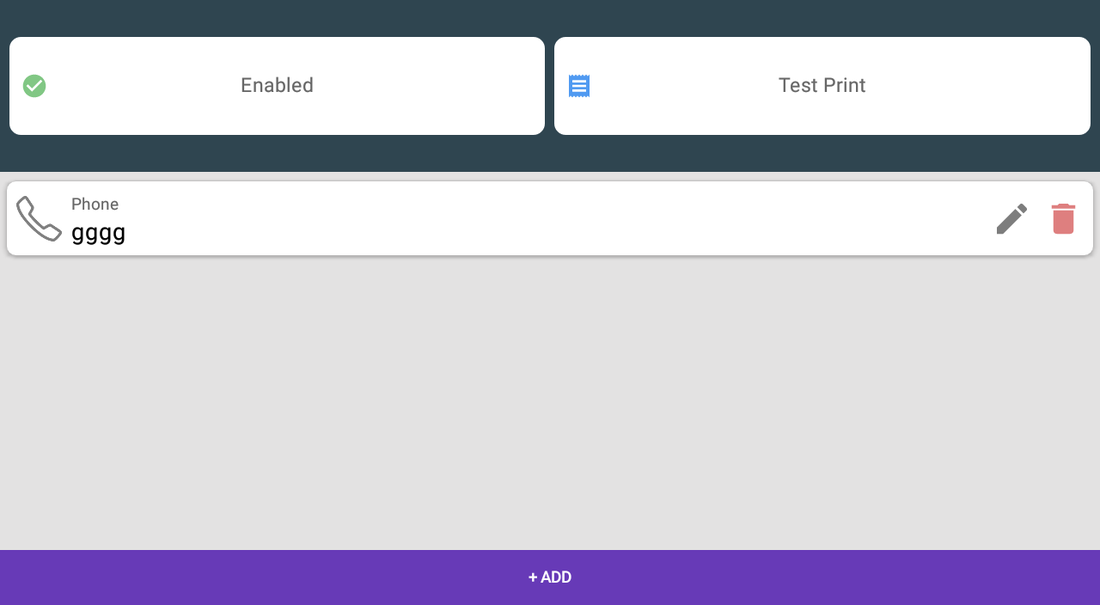
- Appuyez sur + ADD et choisissez un type sur l'écran Select contact type.
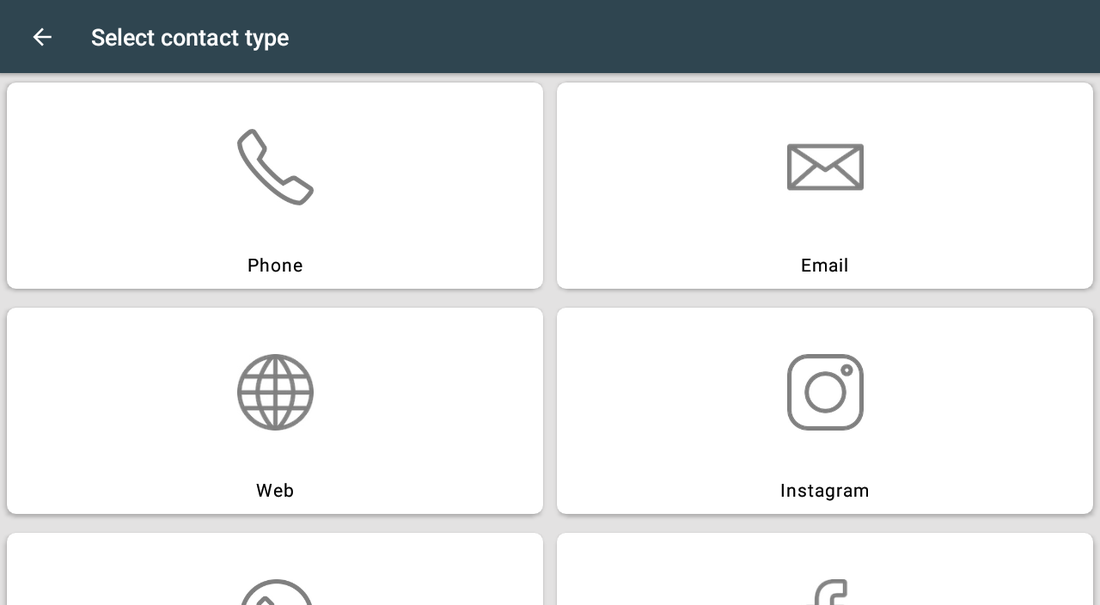
- Saisissez la valeur : un numéro, une adresse ou un pseudo avec le @. L'indication du champ montre un exemple et (max length = 40).
- Appuyez sur Add ; Successfully added confirme l'ajout. Recommencez pour les autres contacts, en gardant trois ou quatre lignes au maximum.
- Pour retirer un contact, appuyez sur la corbeille de sa ligne et confirmez Are you sure?. Le contact est supprimé pour toute l'entreprise et ne peut pas être récupéré.
- Vérifiez que le bouton affiche Enabled et appuyez sur Test Print.
- Ouvrez Contacts une fois sur chacun des autres appareils Clover qui impriment des tickets, pour qu'ils téléchargent la liste.
Scénarios de configuration
Chaque scénario est une configuration complète : suivez les étapes dans l'ordre.
1Imprimer votre téléphone et votre site
Les deux informations que le client cherche en premier quand il veut revenir.
- Ouvrez Contacts — la tuile de l'écran d'accueil Clover — et appuyez sur + ADD.
- Choisissez Phone et saisissez le numéro au format attendu par vos clients.
- Appuyez de nouveau sur + ADD, choisissez Web et saisissez l'adresse, par exemple www.example.com.
- Vérifiez que le bouton en haut affiche Enabled.
- Appuyez sur Test Print et contrôlez le papier, puis contrôlez un vrai ticket client.
- Ouvrez Contacts une fois sur chacun des autres appareils Clover qui impriment des tickets, pour qu'ils téléchargent la liste.
2Ajouter vos réseaux sociaux
Un client qui vous suit revient plus souvent qu'un client qui ne vous suit pas.
- Ajoutez un contact Instagram et saisissez le pseudo avec le @, par exemple @yourshop.
- Ajoutez What's App avec le numéro sur lequel on peut vous écrire.
- Gardez la liste courte : trois ou quatre lignes suffisent sur un ticket étroit.
- Faites une impression de test et vérifiez qu'aucune valeur ne s'imprime sur deux lignes.
- Modifiez ou supprimez un contact depuis sa ligne dès qu'un compte change. La suppression s'applique aussitôt à toute l'entreprise et ne peut pas être annulée.
- Ouvrez ensuite Contacts une fois sur chacun des autres appareils Clover, pour qu'ils reprennent la modification.
3Suspendre l'impression pendant un changement d'enseigne
Il ne faut pas imprimer les anciennes coordonnées tant que les nouvelles ne sont pas prêtes.
- Ouvrez l'application et appuyez sur le bouton en haut jusqu'à ce qu'il affiche Disabled.
- Les tickets de cet appareil s'impriment sans le bloc de contacts ; vos saisies restent enregistrées.
- Le bouton est enregistré par appareil. Refaites-le sur chaque appareil Clover qui imprime des tickets, ou supprimez les contacts, ce qui s'applique à toute l'entreprise.
- Mettez les valeurs à jour dès que les nouvelles coordonnées sont confirmées.
- Appuyez sur le bouton pour qu'il affiche de nouveau Enabled, puis lancez Test Print pour vérifier le bloc. Tant que l'impression est coupée, Test Print refuse avec Please enable app.
- Ouvrez Contacts une fois sur chaque appareil pour qu'ils impriment tous les nouvelles valeurs.
Référence
Écrans et réglages
Chaque écran de l'application et ce que fait chaque réglage. (2)
Écrans et réglages
Chaque écran de l'application et ce que fait chaque réglage. (2)
Écran Contacts
| Réglage | Ce que ça fait |
|---|---|
| Enabled / Disabled | Le bouton en haut à gauche. Son libellé indique l'état actuel ; un appui active ou coupe l'impression du bloc de contacts. Le réglage n'est enregistré que sur cet appareil — les autres appareils Clover gardent le leur. |
| Test Print | Imprime le bloc immédiatement sur l'imprimante de tickets de cet appareil. Il refuse avec Please enable app tant que le bouton affiche Disabled, et avec Please, add contacts quand la liste est vide. |
| Ligne de contact | Le libellé du type et la valeur ; le crayon ne modifie que la valeur — le type ne peut pas être changé, supprimez donc la ligne et ajoutez-en une nouvelle. La corbeille supprime la ligne après une confirmation Are you sure?. |
| + ADD | Ajoute un contact. Tant que la liste est vide, l'écran affiche No contacts. |
Select contact type
| Réglage | Ce que ça fait |
|---|---|
| Phone / Email / Web | Les trois plus utilisés ; format libre pour le téléphone, par exemple support@example.com, www.example.com. |
| Instagram / Telegram / Twitter / TikTok | Des pseudos : saisissez-les avec le @. L'exemple affiché dans le champ TikTok indique e.x. @telegram ; saisissez-y quand même votre pseudo TikTok. |
| What's App / Facebook / LinkedIn / Coordinates (GPS) / YouTube / Weibo / Skype | Le format que vos clients reconnaîtront ; Coordinates (GPS) prend la latitude et la longitude, par exemple -0.12, 51.50. |
| Limite de longueur | 40 caractères par valeur ; une valeur de plus de 20 caractères est coupée au milieu exact du texte et imprimée sur deux lignes. |
Captures prises dans l'application en fonctionnement sur un appareil Clover. L'interface des applications est en anglais. Cliquez sur une capture pour l'agrandir.
Au quotidien
Ce que fait le caissier une fois l'application configurée.
- Rien à faire : le bloc s'imprime sur chaque ticket papier tant que le bouton affiche Enabled sur cet appareil. Les tickets envoyés par e-mail ou par SMS ne le portent pas.
- Modifiez une valeur dès qu'un numéro ou un compte change ; la modification est enregistrée aussitôt pour toute l'entreprise.
- Ouvrez ensuite Contacts une fois sur chacun des autres appareils Clover qui impriment des tickets. Tant que ce n'est pas fait, ces appareils impriment l'ancien numéro sur les tickets des clients.
Dépannage
Le symptôme à gauche, la solution à droite.
| Symptôme | Que faire |
|---|---|
| Rien ne s'imprime. | Le bouton en haut affiche Disabled sur cet appareil. Appuyez dessus pour qu'il affiche Enabled. Le réglage est propre à chaque appareil : contrôlez celui qui a imprimé le ticket. |
| Le ticket affiche un titre Our contacts vide. | La liste de cet appareil est vide alors que l'impression est toujours activée. Ajoutez un contact, ou appuyez sur le bouton pour qu'il affiche Disabled et faire disparaître le titre. |
| Un appareil imprime encore un ancien numéro après une modification. | Cet appareil n'a pas rafraîchi sa copie. Ouvrez-y Contacts une fois ; attendre ne le met pas à jour. |
| Une valeur s'imprime sur deux lignes. | Les valeurs de plus de 20 caractères sont coupées au milieu exact du texte, même au milieu d'un mot. Raccourcissez la valeur à 20 caractères ou moins et refaites une impression de test. |
| Check your Internet connection. | L'appareil est hors ligne. Afficher, ajouter, modifier et supprimer des contacts demande Internet. L'impression continue d'utiliser la copie déjà présente sur l'appareil. |
| Please enable app en appuyant sur Test Print. | L'impression est coupée sur cet appareil. Appuyez sur le bouton pour qu'il affiche Enabled, puis relancez l'impression de test. |
| Please, add contacts en appuyant sur Test Print. | La liste est vide. Ajoutez d'abord au moins un contact. |
| Empty contact à l'enregistrement. | Le champ de valeur est vide : saisissez le contact avant d'enregistrer. |
| Le bloc manque sur un ticket envoyé par e-mail ou par SMS. | L'application ajoute le bloc aux tickets imprimés sur papier uniquement. Les tickets numériques ne peuvent pas le porter. |
| Rien de cette application n'apparaît à l'écran de paiement. | C'est normal. L'application n'a pas d'écran en caisse ; sa seule action au moment de l'encaissement est d'ajouter le bloc au ticket imprimé. |
| Il n'y a ni Settings ni Contact us dans l'application. | L'application n'a que deux écrans : la liste des contacts et Select contact type. Il n'y a pas d'écran de réglages, pas d'écran d'assistance et aucun verrou d'accès — tout employé capable d'ouvrir l'application peut modifier la liste. Pour de l'aide, utilisez l'adresse e-mail ou le numéro SMS indiqués plus bas. |
| La fenêtre de l'application n'apparaît pas à l'écran de paiement ; Clover affiche « Customer is choosing payment method ». | Ouvrez l'application Setup de Clover → Payments et décochez Automatically take payment on Connected Device pour encaisser sur l'appareil principal. |
| Impossible d'ouvrir ou de modifier les réglages. | Connectez-vous avec un employé dont le rôle Clover est Manager ou Admin. Certaines applications ont en plus leur propre interrupteur Restrict access qui verrouille la configuration. |
| L'application se comporte de façon irrégulière ou ne réagit plus après une période d'inactivité. | Désactivez l'économiseur de batterie dans les réglages Android de l'appareil et gardez l'appareil connecté. |
| Une modification faite sur un appareil n'apparaît pas sur un autre. | Les réglages se synchronisent par le cloud : laissez passer une minute et vérifiez que les deux appareils ont du réseau. |