

Cómo funciona
Pregunta por el cliente en el momento adecuado
Con el interruptor activo, el diálogo de selección se abre en cuanto se añade el primer artículo al pedido en el Register. Se abre una sola vez por pedido; un pedido vacío no pregunta nunca.
La exención sale de una lista
Cuando un cliente de la lista está en el pedido, la app marca todo ese pedido como sin impuesto en Clover, así que se retira cada impuesto. Quite el cliente del pedido y el impuesto vuelve. Es un interruptor de todo o nada sobre el pedido, no una exención por artículo.
El nombre del cliente va a la nota del pedido
Al asignar un cliente se escriben su nombre y apellido en la nota del pedido de Clover. Al quitar el cliente, la nota se borra. Lo que usted hubiera escrito ahí se sobrescribe.
Solo se informan las ventas asignadas y pagadas
Se escribe una línea cuando el pedido tiene un cliente asignado, está pagado por completo y suma más de cero. Fecha, importe e ID de cliente, con total del periodo y opción de compartir. Las ventas anónimas no aparecen nunca.
La documentación de exención sigue siendo suya
La app aplica lo que usted le indicó. Recoger y conservar los certificados de exención, y poder mostrarlos, es responsabilidad suya.
Qué hace
Aviso automático de cliente
Trigger the app in the Register abre la selección de cliente cuando se añade el primer artículo al pedido. Se abre una sola vez por pedido.
Lista de exentos
Marque los clientes exentos. Cuando uno de ellos está en el pedido, la app retira el impuesto de todo ese pedido en Clover; quite el cliente y el impuesto vuelve.
Búsqueda y filtros
Escriba un nombre para filtrar la lista. Una consulta con dígitos se envía a Clover como búsqueda por teléfono, así que cambia toda la lista. En Reports el filtro elige un solo cliente.
Informes
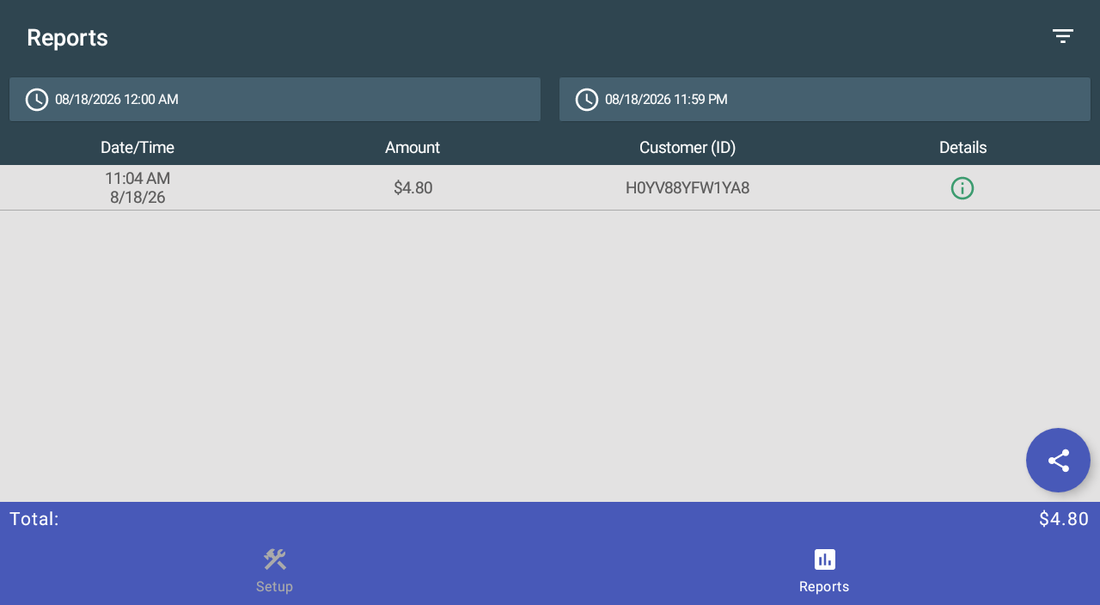
Fecha y hora, importe, ID de cliente y detalles de cada pedido pagado que tenía un cliente asignado, con el total del periodo.
Compartir el registro
Cree el informe, escanee su código QR o envíe el enlace por correo cuando lo pida contabilidad. El acceso al informe caduca.
Versión web
customerassigner.payplaxe.com abre Setup, la lista de exentos y Reports en un navegador. Es la misma app que ya tiene en Clover: su parte de configuración, sin nada más que comprar. Inicie sesión con Login via Clover. El trabajo en la caja se queda en el dispositivo Clover.
Precio e instalación
Cómo instalar
- Abra el Clover App Market — en el dispositivo o en clover.com/appmarket desde el panel web.
- Busque la aplicación por su nombre o use el enlace directo del botón de arriba.
- Pulse Connect / Install y acepte los permisos que solicita la aplicación.
- La prueba gratuita de 30 días empieza automáticamente. Después la suscripción aparece en su factura mensual de Clover.
- Abra la aplicación en el dispositivo Clover e inicie sesión con un empleado con rol Manager o Admin para configurarla.
- Para cancelar más adelante, desinstale la aplicación desde el App Market: los pasos están justo debajo.
Cómo cancelar la suscripción
Cancelar es desinstalar la aplicación: no hay una pantalla de facturación aparte.
- Abra el App Market, en el dispositivo Clover o en el panel web.
- Abra My Apps. Ahí están todas sus aplicaciones de pago con su cuota mensual.

- Pulse el botón ⋮ de la fila de la aplicación y elija Uninstall app.
- También sirve la página de la aplicación: ⋮ junto al botón verde Open the app → Uninstall app.

- Confirme. La suscripción se detiene en ese momento y la app no entra en su próxima factura de Clover.
Puede instalarla y cancelarla en cualquier momento desde Clover App Market.
Primera configuración
Haga esto una vez y en este orden. Lleva unos minutos y deja la aplicación lista para el turno.
- Añada primero los clientes en la app Customers de Clover.
- Abra Assigner en la pantalla de inicio de Clover (la app y la ficha del App Market se llaman Customer Assigner) y luego Setup.
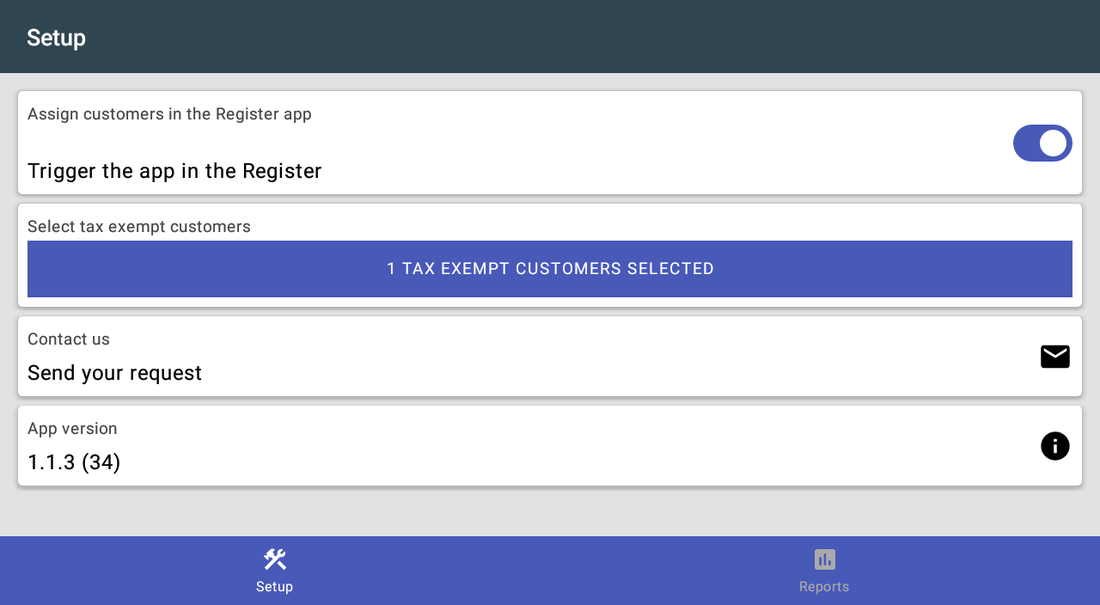
- Compruebe Trigger the app in the Register. Viene activado y pertenece a este dispositivo, así que repita la comprobación en cada dispositivo Clover.
- Abra Select tax exempt customers, toque el botón redondo +, busque en la lista de clientes y toque una organización exenta para añadirla. La pantalla se cierra tras cada cliente; toque + de nuevo para el siguiente. El DELETE rojo de una tarjeta la saca de la lista.
- Haga una venta de prueba con un cliente exento y compruebe que no se cobra impuesto en el pedido.
- Abra Reports para confirmar que la venta se registró. Aparece solo cuando el pedido está pagado por completo.
Escenarios de configuración
Cada escenario es una configuración completa: siga los pasos en orden.
1No volver a perder el cliente en un pedido
La fidelidad, los descuentos por cliente y el historial dependen de que el cliente esté en la venta.
- Abra Assigner en la pantalla de inicio de Clover → Setup.
- Compruebe Trigger the app in the Register. Viene activado, así que es una comprobación, no un cambio.
- El interruptor se guarda en el dispositivo donde se ajusta: actívelo en cada dispositivo Clover que cobre ventas.
- Añada el primer artículo al pedido en el Register: se abre el diálogo de selección de cliente. Se abre una sola vez por pedido.
- Elija el cliente o toque CANCEL si es una venta de paso.
- Combínelo con Customer Discounts para que el descuento siga a la persona.
2Clientes exentos de impuestos
Colegios, ONG y revendedores no deben pagar impuesto, y la documentación debe sostenerse.
- Abra Select tax exempt customers: el botón indica cuántos hay seleccionados.
- Toque el botón redondo +, busque en la lista de clientes y toque una organización exenta: se añade al instante y la pantalla se cierra. Repita con cada organización.
- No hay paso de confirmación: cada cliente se guarda al tocarlo. Si toca uno que ya está en la lista, responde You already added this customer.
- Para sacar una organización de la lista, abra la misma pantalla y toque el DELETE rojo de su tarjeta.
- Haga una venta, asigne ese cliente y compruebe el impuesto del pedido.
- Mantenga completas las fichas en Clover, con la referencia de exención en los detalles.
3Informe de ventas asignadas
Contabilidad quiere la lista de pedidos con cliente o exentos.
- Abra la pestaña Reports.
- Fije el inicio y el fin del periodo: cada campo pide una fecha y luego una hora.
- Revise los pedidos: fecha y hora, importe, ID de cliente. Solo se listan los pedidos pagados que tenían un cliente asignado.
- Toque el icono de detalles de una fila para abrir Info con fecha, importe e ID de cliente, y Reprint Receipt para ese pedido.
- Use el icono de filtro para abrir Set filters y elegir un cliente; el icono se vuelve amarillo mientras el filtro está aplicado.
- Toque el botón de compartir y confirme Create report?: la app avisa de que el acceso al informe caduca en una hora. Después escanee el código QR de Link generated! o toque SEND VIA EMAIL e indique una dirección.
- Compare el total del pie con sus informes de Clover.
Referencia
Pantallas y ajustes
Cada pantalla de la aplicación y qué hace cada ajuste. (4)
Pantallas y ajustes
Cada pantalla de la aplicación y qué hace cada ajuste. (4)
Setup
| Ajuste | Qué hace |
|---|---|
| Trigger the app in the Register | El interruptor de la tarjeta Assign customers in the Register app. Abre la selección de cliente cuando se añade el primer artículo al pedido. Activado de fábrica y guardado solo en este dispositivo Clover. |
| Select tax exempt customers | Abre la lista de exentos; el botón indica N Tax Exempt Customers Selected. |
| Contact us | Solicitud de soporte desde la app. |
| App version | La versión instalada. |
| Pestañas | Setup · Reports. |
Tax Exempt Customers
| Ajuste | Qué hace |
|---|---|
| Campo de búsqueda | Filtra la lista por nombre o apellido. |
| Tarjeta de cliente | Nombre y apellido de un cliente exento. |
| DELETE | Quita a ese cliente de la lista de exentos al instante, sin confirmación. |
| Botón + | Abre Select Tax Exempt Customers para añadir uno. |
| Lista vacía | Indica Tap on the "Plus" button to add tax-exempt customers. |
Select a customer
| Ajuste | Qué hace |
|---|---|
| Campo de búsqueda | Filtra por nombre. Una consulta con dígitos se envía a Clover como búsqueda por teléfono. |
| TAX-EXEMPT | Etiqueta roja en un cliente que está en la lista de exentos. |
| Assigned | Cinta verde en el cliente asignado al pedido; esa tarjeta pasa arriba del todo. |
| REMOVE FROM ORDER | Barra roja en el cliente asignado. Lo quita del pedido, borra la nota del pedido y devuelve el impuesto. |
| CANCEL | Cierra el diálogo y deja el pedido como está. |
Informes
| Ajuste | Qué hace |
|---|---|
| Rango de fechas | Dos campos fijan inicio y fin del periodo; cada uno pide una fecha y luego una hora. |
| Columnas | Date/Time, Amount, Customer (ID) y Details. |
| Filas | Una línea por pedido pagado que tenía un cliente asignado. |
| Icono de detalles | Abre Info con fecha, importe e ID de cliente, y Reprint Receipt para ese pedido. |
| Icono de filtro | Abre Set filters para ver los pedidos de un solo cliente. El icono se vuelve amarillo mientras el filtro está aplicado. |
| Botón de compartir | Crea el informe, muestra un código QR de un enlace temporal y puede enviarlo por correo. |
| Total | La suma del periodo seleccionado. |
Capturas tomadas de la aplicación en funcionamiento en un dispositivo Clover. El idioma de la interfaz de las apps es el inglés. Haga clic para ampliar.
Uso diario
Lo que hace el cajero una vez configurada la aplicación.
- Añada el primer artículo al pedido; se abre el diálogo de cliente: elíjalo o toque CANCEL si es una venta de paso.
- Asignar un cliente sustituye la nota del pedido en Clover por su nombre, así que no guarde nada más en esa nota.
- Con un cliente exento, compruebe que no se cobra impuesto antes de cobrar: la app retira todos los impuestos de ese pedido.
- Revise Reports al cierre del periodo y comparta el registro con contabilidad.
Resolución de problemas
El síntoma a la izquierda, qué hacer a la derecha.
| Síntoma | Qué hacer |
|---|---|
| El diálogo no aparece. | Se abre con el primer artículo añadido al pedido y solo una vez por pedido: volver a abrir el mismo pedido no lo pide otra vez, y un pedido vacío no pregunta nunca. Si no se abre nunca, compruebe Trigger the app in the Register en Setup de ese dispositivo; el interruptor es por dispositivo. |
| Se sigue cobrando impuesto a un cliente exento. | El cliente no se añadió en Select tax exempt customers o no se asignó al pedido. Un cambio de la lista hecho en el navegador llega al dispositivo solo tras sincronizar: abra Setup en el dispositivo Clover. |
| Falta un cliente en la lista. | Añádalo en la app Clover Customers y vuelva a abrir el selector. Para encontrar a alguien por teléfono, escriba los dígitos: esa búsqueda la responde Clover. |
| Falta una venta en Reports. | Solo se registran los pedidos que tenían un cliente asignado, están pagados por completo y suman más de cero. Un pedido anónimo o sin pagar no se lista nunca. |
| La nota del pedido se sustituyó por el nombre de un cliente. | Es la app: al asignar un cliente se escriben su nombre y apellido en la nota del pedido de Clover, y al quitarlo la nota se borra. Guarde en otro sitio las notas de pedido que necesite. |
| El diálogo de la app no aparece en la pantalla de cobro; Clover muestra "Customer is choosing payment method". | Abra la app Setup de Clover → Payments y desmarque Automatically take payment on Connected Device para cobrar en el dispositivo principal. |
| No se pueden abrir o cambiar los ajustes. | Inicie sesión con un empleado con rol Manager o Admin en Clover. Algunas apps tienen además su propio interruptor Restrict access que bloquea la configuración. |
| La app funciona de forma irregular o deja de reaccionar tras un rato inactiva. | Desactive el ahorro de batería en los ajustes de Android del dispositivo y manténgalo conectado a la red. |
| Un cambio hecho en un dispositivo no se ve en otro. | Los ajustes se sincronizan por la nube: espere un minuto y compruebe que ambos dispositivos tienen conexión. |