

Comment ça marche
Il demande le client au bon moment
Avec l'interrupteur activé, la fenêtre de sélection s'ouvre dès que le premier article est ajouté à la commande dans la Register. Elle s'ouvre une seule fois par commande ; une commande vide ne demande jamais rien.
L'exonération vient d'une liste
Quand un client de la liste est sur la commande, l'application marque toute cette commande comme sans taxe dans Clover : chaque taxe est retirée. Retirez le client de la commande et la taxe revient. C'est un interrupteur tout ou rien sur la commande, pas une exonération article par article.
Le nom du client va dans la note de commande
Rattacher un client écrit son prénom et son nom dans la note de commande Clover. Retirer le client efface la note. Ce que vous y aviez saisi est écrasé.
Seules les ventes rattachées et payées sont rapportées
Une ligne est écrite quand la commande a un client rattaché, est payée intégralement et dépasse zéro. Date, montant et ID client, avec le total de la période et un bouton de partage. Les ventes anonymes n'apparaissent jamais.
Les justificatifs restent à votre charge
L'application applique ce que vous lui avez indiqué. Recueillir et conserver les certificats d'exonération, et pouvoir les présenter, reste votre responsabilité.
Ce que fait l'application
Demande automatique du client
Trigger the app in the Register ouvre la sélection du client quand le premier article est ajouté à la commande. Elle s'ouvre une seule fois par commande.
Liste des exonérés
Marquez les clients exonérés. Quand l'un d'eux est sur la commande, l'application retire la taxe de toute cette commande dans Clover ; retirez le client et la taxe revient.
Recherche et filtres
Tapez un nom pour filtrer la liste. Une requête contenant des chiffres est envoyée à Clover comme recherche par numéro de téléphone, donc toute la liste change. Dans Reports, le filtre choisit un seul client.
Rapports
Date et heure, montant, ID client et détails pour chaque commande payée à laquelle un client était rattaché, avec le total de la période.
Partage du journal
Créez le rapport, scannez son QR code ou envoyez le lien par e-mail quand la comptabilité le demande. L'accès au rapport expire.
Version web
customerassigner.payplaxe.com ouvre Setup, la liste des exonérés et Reports dans un navigateur. C'est la même application que vous avez déjà sur Clover : sa partie configuration, rien de plus à acheter. Connectez-vous avec Login via Clover. Le travail en caisse reste sur l'appareil Clover.
Prix et installation
Comment l'installer
- Ouvrez le Clover App Market : sur l'appareil, ou sur clover.com/appmarket dans votre tableau de bord web.
- Cherchez l'application par son nom, ou ouvrez son lien direct depuis le bouton ci-dessus.
- Appuyez sur Connect / Install et acceptez les autorisations demandées.
- L'essai gratuit de 30 jours démarre automatiquement. L'abonnement apparaît ensuite sur votre facture Clover mensuelle.
- Ouvrez l'application sur l'appareil Clover et connectez-vous avec un employé Manager ou Admin pour la configurer.
- Pour résilier plus tard, désinstallez l'application depuis l'App Market : les étapes sont juste en dessous.
Comment résilier l'abonnement
Résilier, c'est désinstaller l'application : il n'y a pas d'écran de facturation séparé.
- Ouvrez l'App Market, sur l'appareil Clover ou dans le tableau de bord web.
- Ouvrez My Apps. Toutes vos applications payantes y figurent avec leur montant mensuel.

- Appuyez sur le bouton ⋮ de la ligne de l'application et choisissez Uninstall app.
- La page de l'application marche aussi : ⋮ à côté du bouton vert Open the app → Uninstall app.

- Confirmez. L'abonnement s'arrête immédiatement et l'application disparaît de votre prochaine facture Clover.
Installation et résiliation à tout moment depuis le Clover App Market.
Première configuration
À faire une seule fois, dans cet ordre. Quelques minutes suffisent et l'application est prête pour le service.
- Ajoutez d'abord les clients dans l'application Clover Customers.
- Ouvrez Assigner sur l'écran d'accueil Clover (l'application et la fiche App Market s'appellent Customer Assigner), puis Setup.
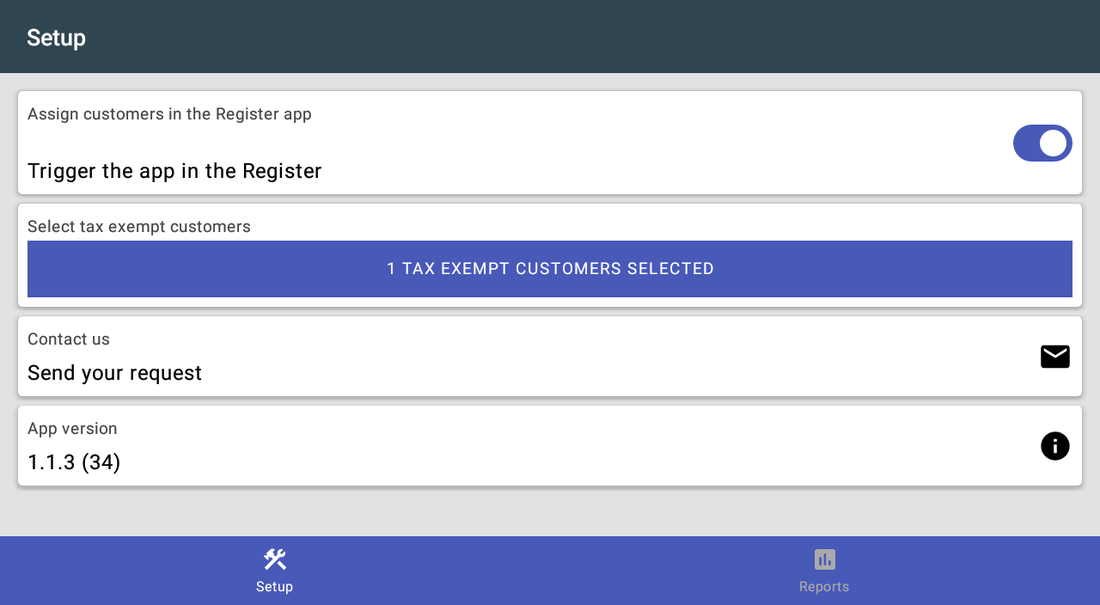
- Vérifiez Trigger the app in the Register. Il est activé par défaut et appartient à cet appareil : refaites la vérification sur chaque appareil Clover.
- Ouvrez Select tax exempt customers, touchez le bouton rond +, puis cherchez dans la liste des clients et touchez un organisme exonéré pour l'ajouter. L'écran se ferme après chaque client ; touchez + à nouveau pour le suivant. Le DELETE rouge d'une carte le retire de la liste.
- Faites une vente de test avec un client exonéré et vérifiez qu'aucune taxe n'est appliquée à la commande.
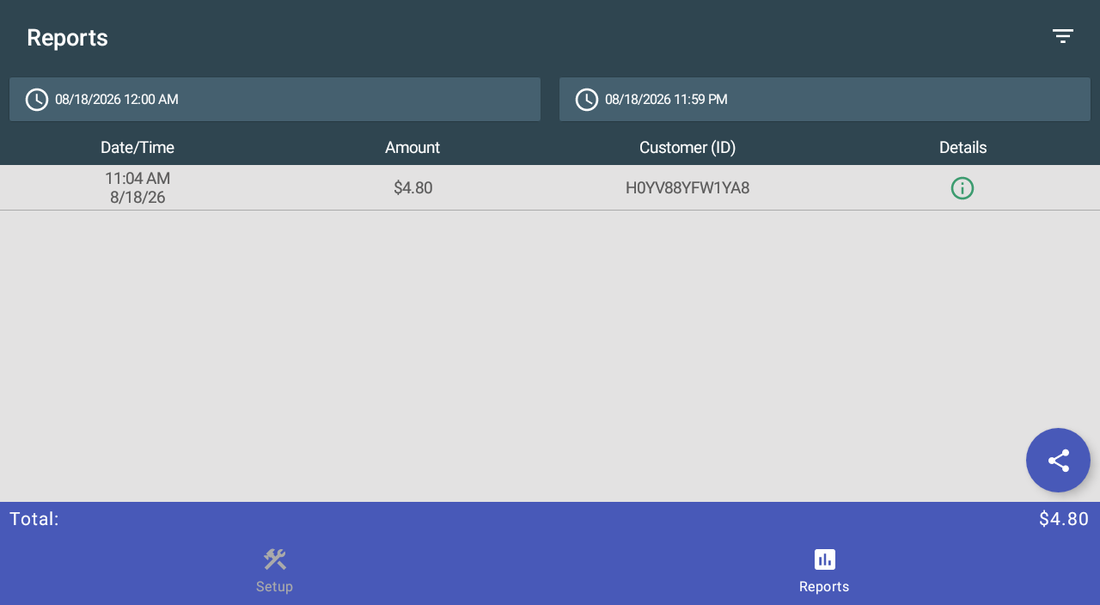
- Ouvrez Reports pour confirmer que la vente a bien été enregistrée. Elle n'apparaît qu'une fois la commande payée intégralement.
Scénarios de configuration
Chaque scénario est une configuration complète : suivez les étapes dans l'ordre.
1Ne plus perdre le client sur une commande
La fidélité, les remises client et l'historique dépendent tous du client rattaché à la vente.
- Ouvrez Assigner sur l'écran d'accueil Clover → Setup.
- Vérifiez Trigger the app in the Register. Il est activé par défaut : c'est une vérification, pas un changement.
- L'interrupteur est enregistré sur l'appareil où il est réglé : réglez-le sur chaque appareil Clover qui encaisse.
- Ajoutez le premier article à la commande dans la Register : la fenêtre de sélection du client s'ouvre. Elle s'ouvre une seule fois par commande.
- Choisissez le client, ou touchez CANCEL si c'est un client de passage.
- Associez-le à Customer Discounts pour que la bonne remise suive la personne automatiquement.
2Clients exonérés de taxe
Écoles, associations et revendeurs ne doivent pas payer la taxe, et le dossier doit tenir.
- Ouvrez Select tax exempt customers : le bouton indique combien sont sélectionnés.
- Touchez le bouton rond +, cherchez dans la liste des clients et touchez un organisme exonéré : il est ajouté aussitôt et l'écran se ferme. Répétez pour chaque organisme.
- Il n'y a pas d'étape de confirmation : chaque client est enregistré dès que vous le touchez. Toucher un client déjà dans la liste affiche You already added this customer.
- Pour retirer un organisme de la liste, ouvrez le même écran et touchez le DELETE rouge sur sa carte.
- Faites une vente, rattachez ce client et vérifiez la taxe sur la commande.
- Gardez les fiches clients complètes dans Clover, avec la référence d'exonération dans les détails du client.
3Rapport sur les ventes rattachées
La comptabilité veut la liste des commandes liées à un client ou exonérées de taxe.
- Ouvrez l'onglet Reports.
- Choisissez le début et la fin de la période : chaque champ demande une date, puis une heure.
- Parcourez les commandes : date et heure, montant, ID client. Seules les commandes payées avec un client rattaché sont listées.
- Touchez l'icône de détails d'une ligne pour ouvrir Info avec la date, le montant et l'ID client, et Reprint Receipt pour cette commande.
- Utilisez l'icône de filtre pour ouvrir Set filters et choisir un client ; l'icône devient jaune tant que le filtre est actif.
- Touchez le bouton de partage et confirmez Create report? : l'application prévient que l'accès au rapport expire au bout d'une heure. Scannez ensuite le QR code sous Link generated!, ou touchez SEND VIA EMAIL et saisissez une adresse.
- Comparez le total en bas avec vos rapports Clover.
Référence
Écrans et réglages
Chaque écran de l'application et ce que fait chaque réglage. (4)
Écrans et réglages
Chaque écran de l'application et ce que fait chaque réglage. (4)
Setup
| Réglage | Ce que ça fait |
|---|---|
| Trigger the app in the Register | L'interrupteur de la carte Assign customers in the Register app. Ouvre la sélection du client quand le premier article est ajouté à une commande. Activé par défaut et enregistré uniquement sur cet appareil Clover. |
| Select tax exempt customers | Ouvre la liste des exonérés ; le bouton indique N Tax Exempt Customers Selected. |
| Contact us | Demande d'assistance depuis l'application. |
| App version | La version installée. |
| Onglets du bas | Setup · Reports. |
Tax Exempt Customers
| Réglage | Ce que ça fait |
|---|---|
| Champ de recherche | Filtre la liste par prénom ou nom. |
| Carte client | Prénom et nom d'un client exonéré. |
| DELETE | Retire ce client de la liste des exonérés immédiatement, sans confirmation. |
| Bouton + | Ouvre Select Tax Exempt Customers pour en ajouter un. |
| Liste vide | Affiche Tap on the "Plus" button to add tax-exempt customers. |
Select a customer
| Réglage | Ce que ça fait |
|---|---|
| Champ de recherche | Filtre par nom. Une requête contenant des chiffres est envoyée à Clover comme recherche par téléphone. |
| TAX-EXEMPT | Badge rouge sur un client présent dans la liste des exonérés. |
| Assigned | Bandeau vert sur le client rattaché à la commande ; sa carte passe en haut. |
| REMOVE FROM ORDER | Barre rouge sur le client rattaché. Le retire de la commande, efface la note de commande et remet la taxe. |
| CANCEL | Ferme la fenêtre et laisse la commande telle quelle. |
Reports
| Réglage | Ce que ça fait |
|---|---|
| Période | Deux champs fixent le début et la fin de la période ; chacun demande une date, puis une heure. |
| Colonnes | Date/Time, Amount, Customer (ID) et Details. |
| Lignes | Une ligne par commande payée à laquelle un client était rattaché. |
| Icône de détails | Ouvre Info avec la date, le montant et l'ID client, et Reprint Receipt pour cette commande. |
| Icône de filtre | Ouvre Set filters pour n'afficher que les commandes d'un client. L'icône devient jaune tant que le filtre est actif. |
| Bouton de partage | Crée le rapport, affiche le QR code d'un lien temporaire et peut l'envoyer par e-mail. |
| Total | La somme pour la période choisie. |
Captures prises dans l'application en fonctionnement sur un appareil Clover. L'interface des applications est en anglais. Cliquez sur une capture pour l'agrandir.
Au quotidien
Ce que fait le caissier une fois l'application configurée.
- Ajoutez le premier article à la commande : la fenêtre client s'ouvre, choisissez le client ou touchez CANCEL pour un client de passage.
- Rattacher un client remplace la note de commande Clover par son nom : ne gardez rien d'autre dans cette note.
- Pour un client exonéré, vérifiez qu'aucune taxe n'est appliquée avant d'encaisser : l'application retire toutes les taxes de cette commande.
- Consultez Reports en fin de période et partagez le journal avec la comptabilité.
Dépannage
Le symptôme à gauche, la solution à droite.
| Symptôme | Que faire |
|---|---|
| La fenêtre n'apparaît pas. | Elle s'ouvre au premier article ajouté à une commande, et une seule fois pour cette commande : rouvrir la même commande ne la redemande pas, et une commande vide ne demande jamais rien. Si elle ne s'ouvre jamais, vérifiez Trigger the app in the Register dans Setup sur cet appareil ; l'interrupteur est propre à chaque appareil. |
| La taxe est encore appliquée à un client exonéré. | Le client n'a pas été ajouté dans Select tax exempt customers, ou il n'a pas été rattaché à la commande. Une modification de la liste faite dans le navigateur n'atteint l'appareil qu'après synchronisation : ouvrez Setup sur l'appareil Clover. |
| Un client manque dans la liste. | Ajoutez-le dans l'application Clover Customers, puis rouvrez le sélecteur. Pour trouver quelqu'un par téléphone, tapez les chiffres : cette recherche est traitée par Clover. |
| Une vente manque dans Reports. | Seules les commandes avec un client rattaché, payées intégralement et supérieures à zéro sont enregistrées. Une commande anonyme ou impayée n'est jamais listée. |
| La note de commande a été remplacée par un nom de client. | C'est l'application : rattacher un client écrit son prénom et son nom dans la note de commande Clover, et le retirer efface la note. Conservez ailleurs les notes de commande dont vous avez besoin. |
| La fenêtre de l'application n'apparaît pas à l'écran de paiement ; Clover affiche « Customer is choosing payment method ». | Ouvrez l'application Setup de Clover → Payments et décochez Automatically take payment on Connected Device pour encaisser sur l'appareil principal. |
| Impossible d'ouvrir ou de modifier les réglages. | Connectez-vous avec un employé dont le rôle Clover est Manager ou Admin. Certaines applications ont en plus leur propre interrupteur Restrict access qui verrouille la configuration. |
| L'application se comporte de façon irrégulière ou ne réagit plus après une période d'inactivité. | Désactivez l'économiseur de batterie dans les réglages Android de l'appareil et gardez l'appareil connecté. |
| Une modification faite sur un appareil n'apparaît pas sur un autre. | Les réglages se synchronisent par le cloud : laissez passer une minute et vérifiez que les deux appareils ont du réseau. |