

Comment ça marche
La remise appartient à une personne
Elle est liée aux fiches clients de Clover : elle suit le client d'une visite à l'autre.
Le client doit être sur la commande
Rien ne se passe tant qu'aucun client n'est rattaché. L'application peut ouvrir la fenêtre de sélection toute seule, dès le premier article ajouté à la commande et une seule fois par commande.
Vous choisissez ce qu'elle couvre
Entire Order, Selected Items ou Selected Categories. Une remise salarié peut couvrir la nourriture mais pas les cartes cadeaux.
Les rôles décident qui peut modifier
Everyone, Managers & Admins, ou Admins only. Le même réglage décide qui peut ouvrir Archives et l'onglet Settings.
Où vivent les données
Les fiches clients restent dans Clover. Les règles de remise et les identifiants Clover des clients que vous cochez sont conservés sur les serveurs de PayPlaxe : c'est ce qui permet à la version navigateur d'afficher les mêmes règles. Dites à vos clients ce que vous conservez et pourquoi, et limitez-vous à ce dont vous avez réellement besoin.
Elle écrit la note de la commande Clover
Quand l'application rattache un client, elle remplace la note de la commande par le nom de ce client, et elle vide la note de toute commande sans client. Les notes de commande s'impriment sur les tickets et les bons de cuisine : ne vous en servez pas pour autre chose sur ces commandes.
Les mêmes écrans dans un navigateur
La version web permet de tenir les règles depuis un ordinateur. Le rattachement du client à la commande et l'application de la remise se font uniquement sur le Clover POS.
Ce que fait l'application
Clients choisis ou n'importe lequel
Appliquez à Selected customers depuis le fichier Clover, ou à Any assigned customer.
Commande entière, articles ou catégories
La remise peut viser toute la commande, un ensemble d'articles ou des catégories entières : Entire Order, Selected Items ou Selected Categories.
Montant ou pourcentage
Une somme fixe ou un pourcentage.
Dates, heures ou sans fin
Entre deux dates, chacune avec une heure From et To, ou en continu avec Endless. Endless ne tient pas compte des heures.
Fenêtre de sélection du client
L'application peut ouvrir la sélection du client dès que le premier article est ajouté à la commande. Elle la demande une fois par commande.
Modification selon le rôle
Everyone, Managers & Admins ou Admins only. Le même rôle ouvre aussi Archives et Settings.
Filtres clients
Au moment de choisir, filtrez par Selected only ou Non-selected only pour avancer dans un fichier long.
Archivage
Retirez une promotion sans la perdre.
Les mêmes écrans dans un navigateur
customerdiscounts.payplaxe.com ouvre Discounts, Archives et Settings avec votre compte Clover. Ce n'est pas un produit à part : c'est le côté configuration de l'application que vous avez déjà, sans rien de plus à acheter. Tout ce qui se passe en caisse reste sur le Clover POS.
Importer des clients depuis un tableur
Dans la version navigateur seulement, Select customers a un bouton Import : un fichier .xlsx avec une colonne d'identifiants clients Clover coche ces clients pour la règle. Il sélectionne des clients qui existent déjà, il n'en crée jamais. L'application l'affiche en BETA.
Prix et installation
Comment l'installer
- Ouvrez le Clover App Market : sur l'appareil, ou sur clover.com/appmarket dans votre tableau de bord web.
- Cherchez l'application par son nom, ou ouvrez son lien direct depuis le bouton ci-dessus.
- Appuyez sur Connect / Install et acceptez les autorisations demandées.
- L'essai gratuit de 30 jours démarre automatiquement. L'abonnement apparaît ensuite sur votre facture Clover mensuelle.
- Ouvrez l'application sur l'appareil Clover et connectez-vous avec un employé Manager ou Admin pour la configurer.
- Pour résilier plus tard, désinstallez l'application depuis l'App Market : les étapes sont juste en dessous.
Comment résilier l'abonnement
Résilier, c'est désinstaller l'application : il n'y a pas d'écran de facturation séparé.
- Ouvrez l'App Market, sur l'appareil Clover ou dans le tableau de bord web.
- Ouvrez My Apps. Toutes vos applications payantes y figurent avec leur montant mensuel.

- Appuyez sur le bouton ⋮ de la ligne de l'application et choisissez Uninstall app.
- La page de l'application marche aussi : ⋮ à côté du bouton vert Open the app → Uninstall app.

- Confirmez. L'abonnement s'arrête immédiatement et l'application disparaît de votre prochaine facture Clover.
Installation et résiliation à tout moment depuis le Clover App Market.
Première configuration
À faire une seule fois, dans cet ordre. Quelques minutes suffisent et l'application est prête pour le service.
- Ajoutez d'abord les personnes dans l'application Clover Customers : c'est cette liste que lit l'application.
- Ouvrez Customer Discounts : l'onglet Discounts liste les règles existantes.
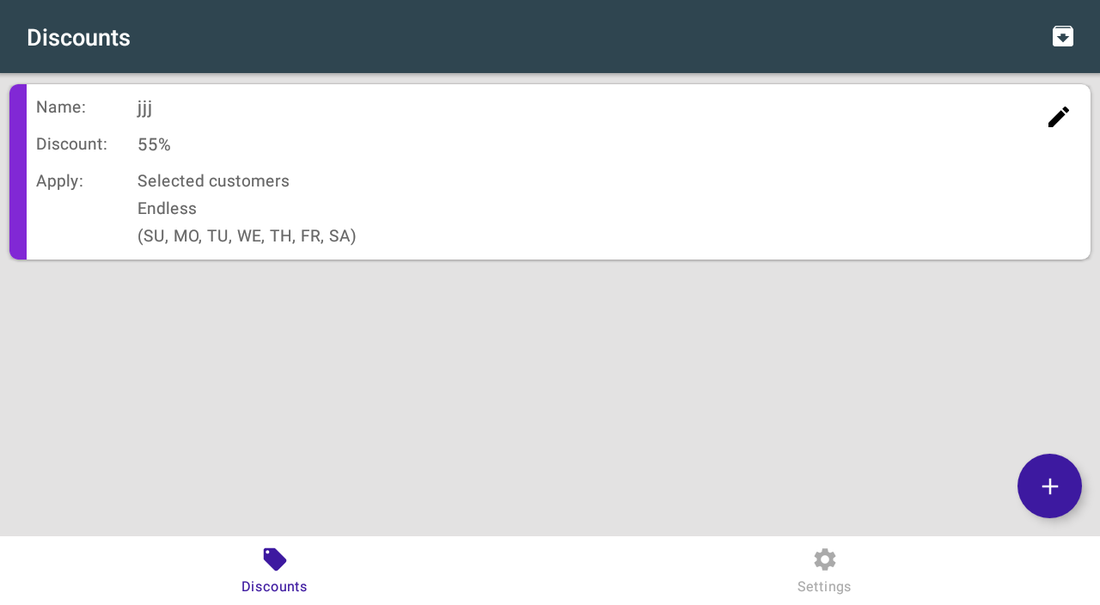
- Appuyez sur + et nommez la remise.
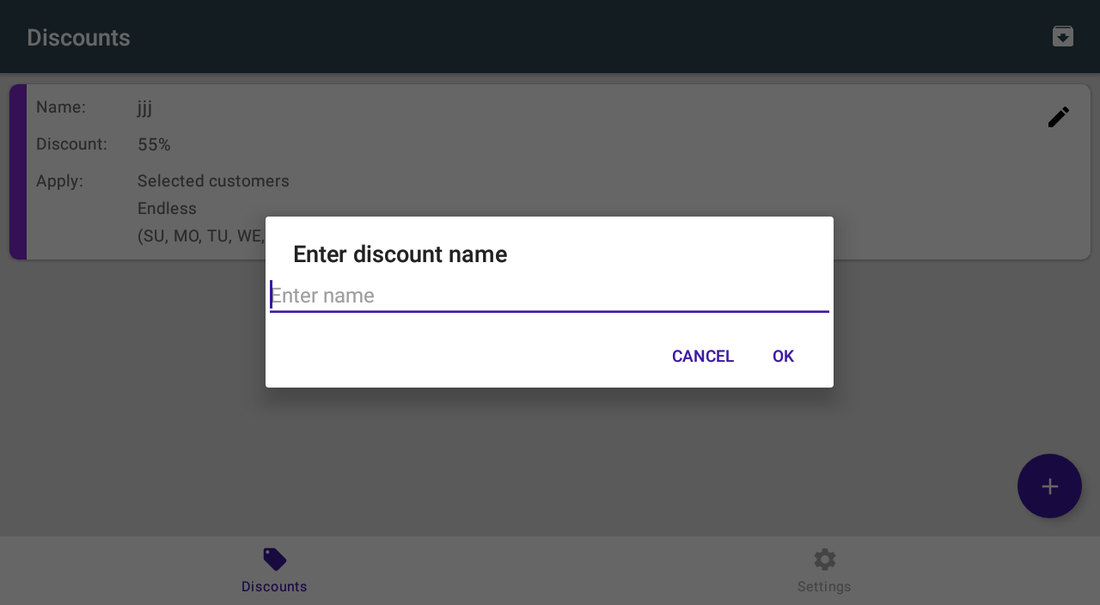
- Choisissez le type (Amount / Percentage) puis, sous Apply discounts on.., prenez Entire Order, Selected Items ou Selected Categories.
- Choisissez Selected customers et cochez les personnes, ou Any assigned customer pour tout client identifié.
- Réglez Specified dates — dates de début et de fin, chacune avec une heure From et To — ou Endless, cochez les jours et enregistrez.
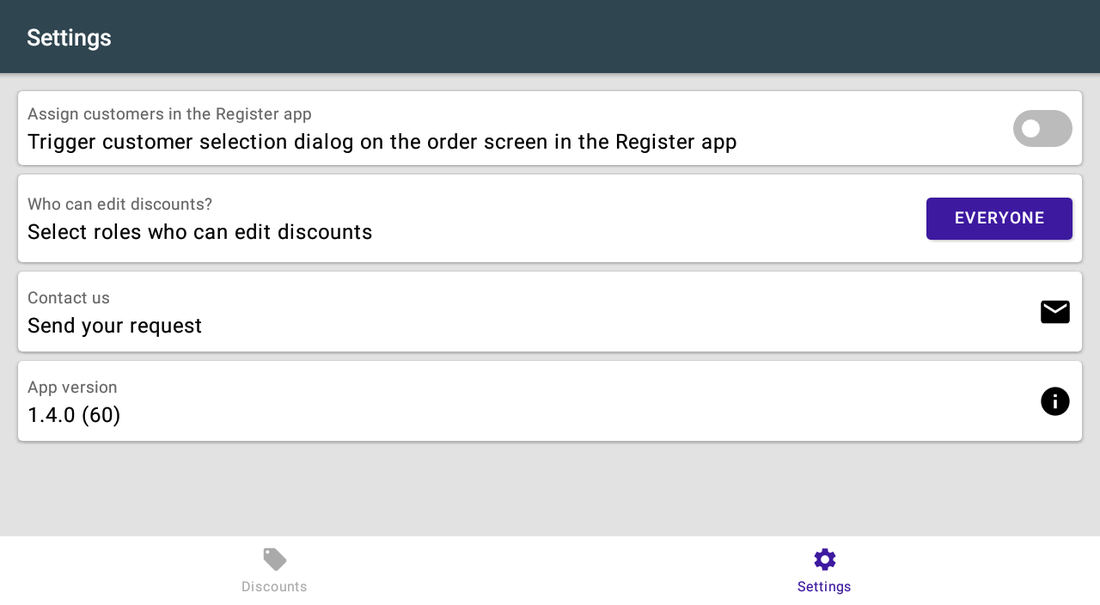
- Ouvrez Settings, activez la fenêtre de sélection du client et fixez qui peut modifier les remises.
Scénarios de configuration
Chaque scénario est une configuration complète : suivez les étapes dans l'ordre.
110 % pour les habitués, en permanence
La liste des habitués est déjà dans Clover ; la remise doit suivre la personne.
- Vérifiez que les clients existent dans Clover Customers.
- Ouvrez Customer Discounts → Discounts et appuyez sur +.
- Nommez-la Regulars et choisissez Percentage avec la valeur 10.
- Sous Apply discounts on.., choisissez Entire Order pour qu'elle porte sur tout le ticket.
- Choisissez Selected customers et cochez les personnes concernées.
- Réglez la période sur Endless et enregistrez.
- Dans Settings, activez la fenêtre de sélection pour que le caissier choisisse le client dès le premier article encaissé.
2Remise salariés sur les catégories alimentaires
Les employés ont une remise sur les repas, pas sur les cigarettes ni les cartes cadeaux.
- Créez une remise nommée Staff.
- Sous Apply discounts on.., choisissez Selected Categories et sélectionnez les catégories alimentaires.
- Choisissez Amount ou Percentage selon votre politique.
- Cochez les fiches clients des employés sous Selected customers.
- Réglez sur Endless et enregistrez.
- Dans Settings, mettez Who can edit discounts? sur Admins only.
3Une offre limitée pour les clients identifiés
Une campagne pour tous ceux qui s'inscrivent, pendant deux semaines.
- Créez une remise et choisissez Any assigned customer.
- Sous Apply discounts on.., choisissez Selected Items et cochez les produits en promotion.
- Choisissez Specified dates et saisissez le début et la fin de la campagne, avec les heures From et To.
- Cochez les jours où l'offre tourne.
- Enregistrez ; à la fin de la campagne, ouvrez le menu du crayon de la règle et choisissez Archive pour la réutiliser.
Référence
Écrans et réglages
Chaque écran de l'application et ce que fait chaque réglage. (4)
Écrans et réglages
Chaque écran de l'application et ce que fait chaque réglage. (4)
Liste des remises
| Réglage | Ce que ça fait |
|---|---|
| Name / Discount | Le nom de la règle et sa valeur. |
| Bande de couleur | La couleur donnée à la règle dans l'éditeur, sur le bord gauche de la carte. |
| Apply | À qui elle s'applique et son calendrier : les dates avec leurs heures From – To, ou Endless. |
| Jours de la semaine | De SU à SA ; les verts sont les jours où la règle tourne. |
| Point d'état | Active now, Starts in …, Ended, Disabled ou No days selected. Une règle Endless ignore les heures : elle peut donc s'appliquer alors que cette ligne affiche Starts in …. |
| Crayon | Ouvre un menu pour cette règle : Edit, Archive et Delete. |
| Icône archive (en haut à droite) | Ouvre les règles archivées. |
| Bouton + | Crée une remise. |
Réglages
| Réglage | Ce que ça fait |
|---|---|
| Assign customers in the Register app | Ouvre la fenêtre de sélection du client sur l'écran de commande dès le premier article ajouté, une fois par commande. |
| Who can edit discounts? | Everyone, Managers & Admins ou Admins only. Le rôle choisi couvre la création, la modification, l'archivage et la suppression des règles, et il commande aussi l'accès à Archives et à cet onglet Settings. |
| Contact us | Demande d'assistance depuis l'application. |
| App version | La version installée. |
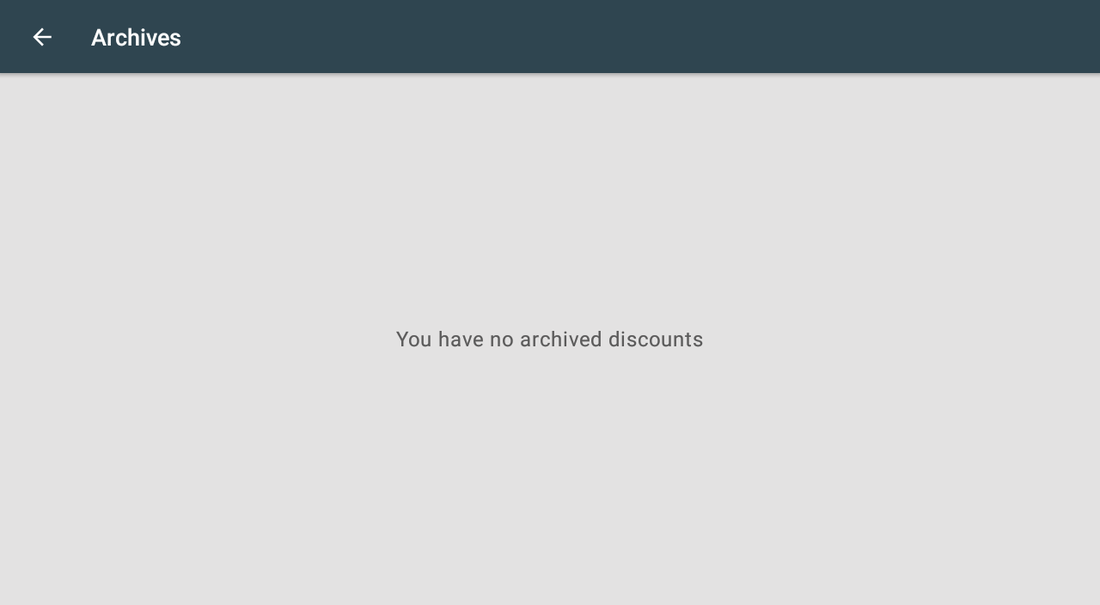
Archives
| Réglage | Ce que ça fait |
|---|---|
| Règles archivées | Conservées avec leurs réglages ; touchez la règle ou l'icône de restauration pour la ramener. |
| Suppression | Il n'y a pas de suppression sur cet écran. Supprimez la règle depuis la liste des remises, avant de l'archiver. |
| État vide | You have no archived discounts. |
Fenêtre de sélection du client
| Réglage | Ce que ça fait |
|---|---|
| Quand elle s'ouvre | Sur l'appareil Clover, dès que le premier article est ajouté à la commande, et seulement si Assign customers in the Register app est activé. Elle s'ouvre une fois par commande. |
| Recherche | Tapez une partie du nom pour filtrer la liste. Chaque carte n'affiche que le prénom et le nom. |
| Toucher un client | Le rattache aussitôt à la commande et ferme la fenêtre. La note de la commande est remplacée par le nom du client. |
| CANCEL | Ferme la fenêtre sans client. Elle ne se rouvre pas pour cette commande : rattachez le client dans la Register. |
Captures prises dans l'application en fonctionnement sur un appareil Clover. L'interface des applications est en anglais. Cliquez sur une capture pour l'agrandir.
Au quotidien
Ce que fait le caissier une fois l'application configurée.
- Encaissez le premier article ; si la fenêtre est active, choisissez le client tout de suite — elle ne le demande qu'une fois par commande.
- La remise s'applique dès que le client est rattaché : vérifiez les lignes de la commande.
- Pour un client de passage, appuyez sur CANCEL : aucune remise ne s'applique.
- Si le mauvais client a été choisi, retirez d'abord le client de la commande — la remise saute — puis rattachez le bon. Remplacer directement un client par un autre laisse la remise du premier sur la commande. Le retrait se fait par nom : une ligne de remise portant le nom d'une règle saute aussi — ne donnez pas à une remise Clover manuelle le nom d'une règle.
- L'application écrit le nom du client dans la note de la commande et vide la note quand la commande n'a pas de client. N'utilisez pas les notes de commande pour autre chose sur ces tickets.
Dépannage
Le symptôme à gauche, la solution à droite.
| Symptôme | Que faire |
|---|---|
| La remise ne s'applique jamais. | Regardez d'abord la ligne d'état sur la carte : Disabled, Ended ou No days selected l'expliquent. Sinon, aucun client n'est rattaché à la commande, le client n'est pas dans la liste Selected customers, ou la vente tombe dans les dates de la règle mais hors de ses heures From – To. |
| Le personnel oublie de choisir le client. | Activez Assign customers in the Register app pour que la fenêtre s'ouvre d'elle-même au premier article. Elle ne le demande qu'une fois par commande : si le caissier appuie sur CANCEL, il devra rattacher le client dans la Register. |
| Un caissier a modifié une remise. | Mettez Who can edit discounts? sur Managers & Admins ou Admins only. |
| Le fichier clients semble incomplet. | Les clients viennent de l'application Clover Customers : ajoutez-les là, puis rouvrez le sélecteur. |
| Le client a été remplacé et la remise n'a pas changé. | Retirez le client de la commande — la remise saute — puis rattachez le bon. Ajouter un autre article force également un recalcul. |
| Archives ou Settings ne s'ouvrent pas. | Who can edit discounts? les commande aussi. Connectez-vous avec un rôle autorisé par ce réglage. |
| La fenêtre de l'application n'apparaît pas à l'écran de paiement ; Clover affiche « Customer is choosing payment method ». | Ouvrez l'application Setup de Clover → Payments et décochez Automatically take payment on Connected Device pour encaisser sur l'appareil principal. |
| Impossible d'ouvrir ou de modifier les réglages. | Connectez-vous avec un employé dont le rôle Clover est Manager ou Admin. Certaines applications ont en plus leur propre interrupteur Restrict access qui verrouille la configuration. |
| L'application se comporte de façon irrégulière ou ne réagit plus après une période d'inactivité. | Désactivez l'économiseur de batterie dans les réglages Android de l'appareil et gardez l'appareil connecté. |
| Une modification faite sur un appareil n'apparaît pas sur un autre. | Les réglages se synchronisent par le cloud : laissez passer une minute et vérifiez que les deux appareils ont du réseau. |