

Cómo funciona
El descuento pertenece a una persona
Está vinculado a las fichas de cliente de Clover, así que acompaña al cliente entre visitas.
El cliente tiene que estar en el pedido
No pasa nada hasta que se asigna un cliente. La app puede abrir sola el diálogo de selección al añadir el primer artículo, una vez por pedido.
Usted elige el alcance
Entire Order, Selected Items o Selected Categories. Un descuento de personal puede cubrir comida y no tarjetas regalo.
Los roles deciden quién edita
Everyone, Managers & Admins o Admins only. El mismo ajuste decide quién puede abrir Archives y la pestaña Settings.
Dónde están los datos
Las fichas de cliente se quedan en Clover. Las reglas de descuento y los IDs de Clover de los clientes que marca se guardan en los servidores de PayPlaxe, y por eso la versión web muestra las mismas reglas. Informe a sus clientes de qué guarda y para qué, y limite la lista a lo que realmente necesita.
Escribe la nota del pedido de Clover
Cuando la app asigna un cliente, sustituye la nota del pedido por el nombre de ese cliente, y borra la nota en cualquier pedido sin cliente. Las notas del pedido se imprimen en tickets y comandas, así que no las use para otra cosa en estos pedidos.
Las mismas pantallas en un navegador
La versión web permite llevar las reglas desde un ordenador. Asignar el cliente al pedido y aplicar el descuento ocurren solo en el Clover POS.
Qué hace
Clientes concretos o cualquiera
Aplique a Selected customers de la lista de Clover o a Any assigned customer.
Pedido completo, artículos o categorías
El descuento puede afectar al pedido completo, a un grupo de artículos o a categorías enteras: Entire Order, Selected Items o Selected Categories.
Importe o porcentaje
Una cantidad fija o un porcentaje.
Fechas, horas o sin fin
Entre dos fechas, cada una con su hora From y To, o de forma continua con Endless. Endless no tiene en cuenta las horas.
Aviso de selección de cliente
La app puede abrir el diálogo de selección al añadir el primer artículo al pedido. Lo pregunta una vez por pedido.
Edición por rol
Everyone, Managers & Admins o Admins only. Ese mismo rol abre también Archives y Settings.
Filtros de clientes
Al elegir clientes, filtre por Selected only o Non-selected only para manejar una agenda larga.
Archivo
Retire una promoción sin perderla.
Las mismas pantallas en un navegador
customerdiscounts.payplaxe.com abre Discounts, Archives y Settings con su cuenta de Clover. No es un producto aparte: es el lado de configuración de la app que ya tiene, sin nada más que comprar. Todo lo que ocurre en la caja se queda en el Clover POS.
Importar clientes desde una hoja de cálculo
Solo en la versión web, Select customers tiene un botón Import: un .xlsx con una columna de IDs de clientes de Clover marca a esos clientes para la regla. Selecciona clientes que ya tiene, nunca los crea. La app lo marca como BETA.
Precio e instalación
Cómo instalar
- Abra el Clover App Market — en el dispositivo o en clover.com/appmarket desde el panel web.
- Busque la aplicación por su nombre o use el enlace directo del botón de arriba.
- Pulse Connect / Install y acepte los permisos que solicita la aplicación.
- La prueba gratuita de 30 días empieza automáticamente. Después la suscripción aparece en su factura mensual de Clover.
- Abra la aplicación en el dispositivo Clover e inicie sesión con un empleado con rol Manager o Admin para configurarla.
- Para cancelar más adelante, desinstale la aplicación desde el App Market: los pasos están justo debajo.
Cómo cancelar la suscripción
Cancelar es desinstalar la aplicación: no hay una pantalla de facturación aparte.
- Abra el App Market, en el dispositivo Clover o en el panel web.
- Abra My Apps. Ahí están todas sus aplicaciones de pago con su cuota mensual.

- Pulse el botón ⋮ de la fila de la aplicación y elija Uninstall app.
- También sirve la página de la aplicación: ⋮ junto al botón verde Open the app → Uninstall app.

- Confirme. La suscripción se detiene en ese momento y la app no entra en su próxima factura de Clover.
Puede instalarla y cancelarla en cualquier momento desde Clover App Market.
Primera configuración
Haga esto una vez y en este orden. Lleva unos minutos y deja la aplicación lista para el turno.
- Añada primero a las personas en la app Customers de Clover: la app lee esa lista.
- Abra Customer Discounts; la pestaña Discounts muestra las reglas existentes.
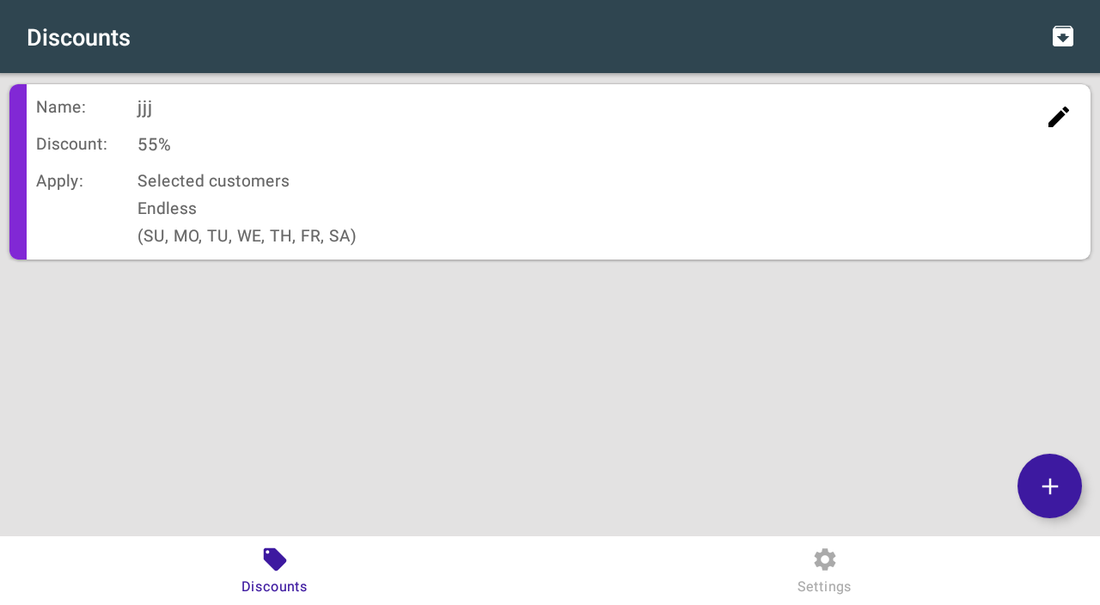
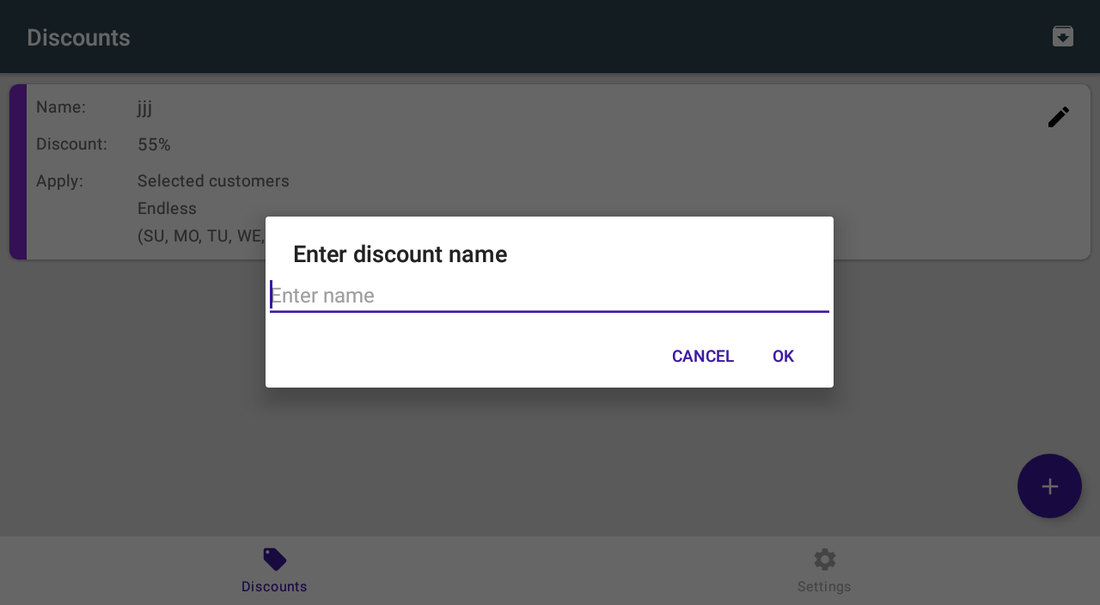
- Pulse + y nombre el descuento.
- Elija el tipo (Amount / Percentage) y, en Apply discounts on.., seleccione Entire Order, Selected Items o Selected Categories.
- Elija Selected customers y marque a las personas, o Any assigned customer para todo cliente identificado.
- Ponga Specified dates —fechas de inicio y fin, cada una con hora From y To— o Endless, marque los días y guarde.
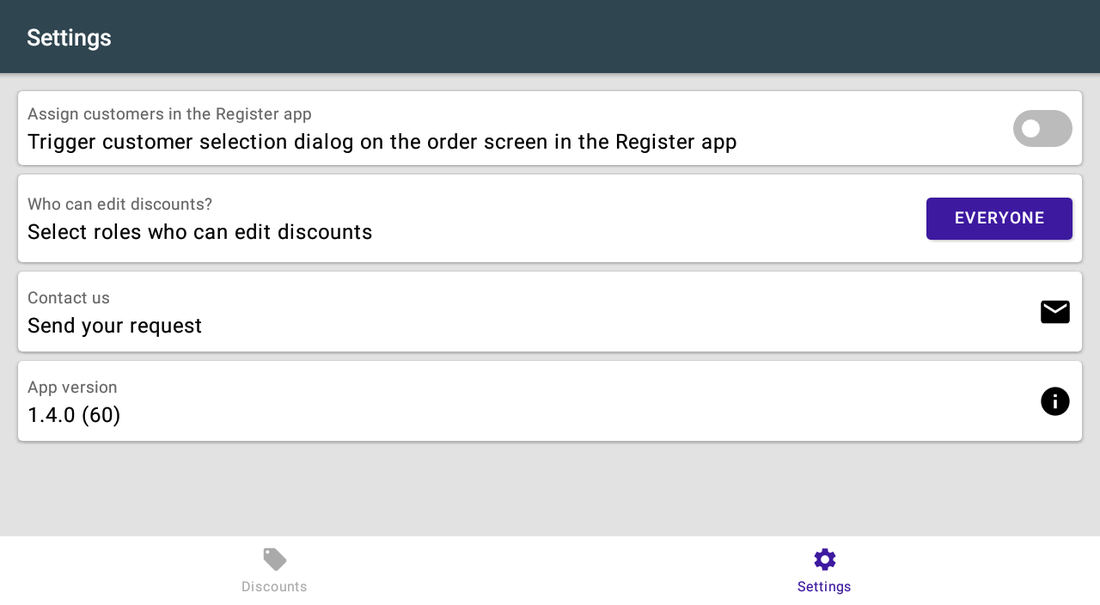
- Abra Settings, active el diálogo de selección de cliente y defina quién puede editar.
Escenarios de configuración
Cada escenario es una configuración completa: siga los pasos en orden.
110% para habituales, siempre
La lista de habituales ya está en Clover; el descuento debe seguir a la persona.
- Compruebe que los clientes existen en Clover Customers.
- Abra Customer Discounts → Discounts y pulse +.
- Llámelo Regulars y elija Percentage con valor 10.
- En Apply discounts on.. elija Entire Order para que afecte a todo el ticket.
- Elija Selected customers y marque las personas incluidas.
- Ponga el periodo en Endless y guarde.
- En Settings active el diálogo de selección de cliente para que el cajero lo elija en cuanto registre el primer artículo.
2Descuento de personal solo en categorías de comida
Los empleados tienen descuento en comida, no en tabaco ni tarjetas regalo.
- Cree un descuento llamado Staff.
- En Apply discounts on.. elija Selected Categories y seleccione las categorías de comida.
- Elija Amount o Percentage según su política.
- Marque las fichas de cliente de los empleados en Selected customers.
- Ponga Endless y guarde.
- En Settings ponga Who can edit discounts? en Admins only.
3Oferta temporal para clientes identificados
Una campaña de dos semanas para quien se registre.
- Cree un descuento y elija Any assigned customer.
- En Apply discounts on.. elija Selected Items y seleccione los productos en promoción.
- Elija Specified dates e indique inicio y fin de la campaña, con las horas From y To.
- Marque los días de la semana en que se aplica.
- Guarde; al terminar la campaña, abra el menú del lápiz de la regla y elija Archive para reutilizarlo.
Referencia
Pantallas y ajustes
Cada pantalla de la aplicación y qué hace cada ajuste. (4)
Pantallas y ajustes
Cada pantalla de la aplicación y qué hace cada ajuste. (4)
Lista de descuentos
| Ajuste | Qué hace |
|---|---|
| Name / Discount | El nombre de la regla y su valor. |
| Franja de color | El color que dio a la regla en el editor, en el lateral izquierdo de la tarjeta. |
| Apply | A quién se aplica y su calendario: las fechas con sus horas From – To, o Endless. |
| Días de la semana | De SU a SA; los verdes son los días en que la regla funciona. |
| Punto de estado | Active now, Starts in …, Ended, Disabled o No days selected. Una regla Endless no tiene en cuenta las horas, así que puede aplicarse aunque esta línea diga Starts in …. |
| Lápiz | Abre un menú para esa regla: Edit, Archive y Delete. |
| Icono de archivo | Abre las reglas archivadas. |
| Botón + | Crea un descuento nuevo. |
Ajustes
| Ajuste | Qué hace |
|---|---|
| Assign customers in the Register app | Abre el diálogo de selección en la pantalla del pedido al añadir el primer artículo, una vez por pedido. |
| Who can edit discounts? | Everyone, Managers & Admins o Admins only. El rol que elija cubre crear, editar, archivar y borrar reglas, y además da acceso a Archives y a esta pestaña Settings. |
| Contact us | Solicitud de soporte desde la app. |
| App version | La versión instalada. |
Archivo
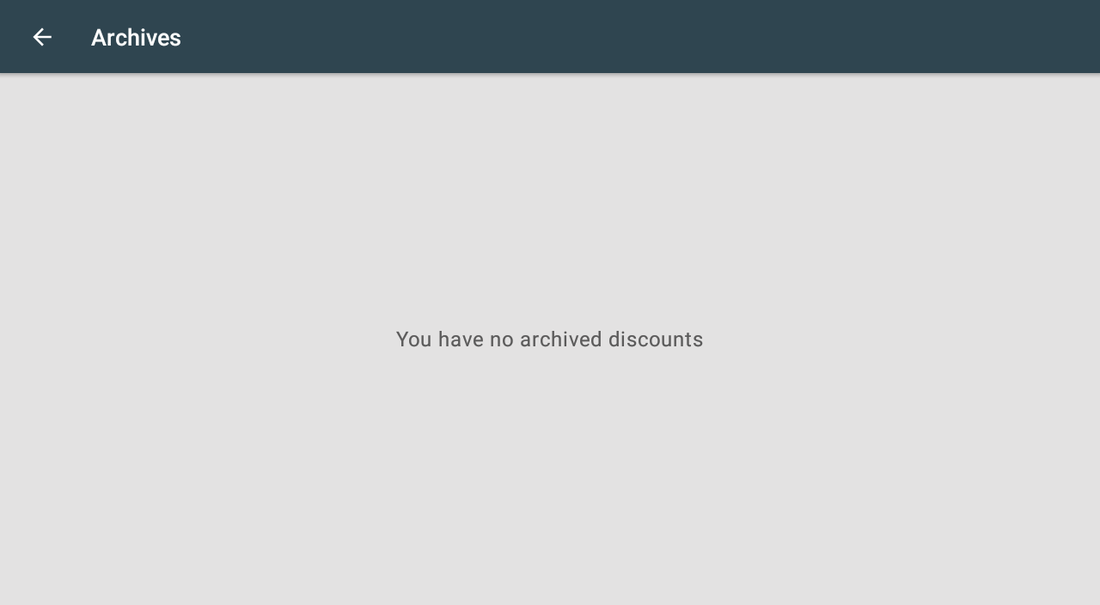
| Ajuste | Qué hace |
|---|---|
| Reglas archivadas | Conservan sus ajustes; toque la regla o el icono de restaurar para recuperarla. |
| Borrado | En esta pantalla no se borra. Borre la regla desde la lista de descuentos, antes de archivarla. |
| Estado vacío | You have no archived discounts. |
Diálogo de selección de cliente
| Ajuste | Qué hace |
|---|---|
| Cuándo se abre | En el dispositivo Clover, al añadir el primer artículo al pedido y solo si Assign customers in the Register app está activo. Se abre una vez por pedido. |
| Búsqueda | Escriba parte del nombre para filtrar la lista. Cada tarjeta muestra solo el nombre y el apellido. |
| Tocar un cliente | Lo asigna al pedido de inmediato y cierra el diálogo. La nota del pedido pasa a ser el nombre del cliente. |
| CANCEL | Cierra el diálogo sin cliente. No vuelve a abrirse en ese pedido: asigne el cliente desde el Register. |
Capturas tomadas de la aplicación en funcionamiento en un dispositivo Clover. El idioma de la interfaz de las apps es el inglés. Haga clic para ampliar.
Uso diario
Lo que hace el cajero una vez configurada la aplicación.
- Registre el primer artículo; si el diálogo está activo, elija el cliente de inmediato: solo se pregunta una vez por pedido.
- El descuento se aplica en cuanto se asigna el cliente: revise las líneas del pedido.
- Con un cliente de paso, pulse CANCEL: no se aplica descuento.
- Si se eligió el cliente equivocado, quite primero el cliente del pedido —el descuento se retira— y asigne después el correcto. Cambiar un cliente por otro directamente deja en el pedido el descuento del primero. La retirada se hace por nombre, así que también desaparece una línea de descuento que se llame como una regla: no ponga a los descuentos manuales de Clover el nombre de una regla.
- La app escribe el nombre del cliente en la nota del pedido y borra la nota cuando el pedido no tiene cliente. No use las notas del pedido para otra cosa en estos tickets.
Resolución de problemas
El síntoma a la izquierda, qué hacer a la derecha.
| Síntoma | Qué hacer |
|---|---|
| El descuento nunca se aplica. | Mire primero la línea de estado de la tarjeta: Disabled, Ended o No days selected lo explican. Si no, no hay cliente asignado al pedido, el cliente no está en la lista Selected customers, o la venta cae dentro de las fechas pero fuera de las horas From – To. |
| El personal olvida elegir el cliente. | Active Assign customers in the Register app para que el diálogo se abra solo con el primer artículo. Se pregunta una vez por pedido: si el cajero pulsa CANCEL, tendrá que asignar el cliente en el Register. |
| Un cajero cambió un descuento. | Ponga Who can edit discounts? en Managers & Admins o Admins only. |
| La lista de clientes parece incompleta. | Los clientes vienen de la app Clover Customers: añádalos allí y vuelva a abrir el selector. |
| Se cambió el cliente y el descuento no cambió. | Quite el cliente del pedido —el descuento se retira— y asigne después el correcto. Añadir otro artículo también fuerza el recálculo. |
| No se abren Archives ni Settings. | Who can edit discounts? también los controla. Entre con un rol permitido por ese ajuste. |
| El diálogo de la app no aparece en la pantalla de cobro; Clover muestra "Customer is choosing payment method". | Abra la app Setup de Clover → Payments y desmarque Automatically take payment on Connected Device para cobrar en el dispositivo principal. |
| No se pueden abrir o cambiar los ajustes. | Inicie sesión con un empleado con rol Manager o Admin en Clover. Algunas apps tienen además su propio interruptor Restrict access que bloquea la configuración. |
| La app funciona de forma irregular o deja de reaccionar tras un rato inactiva. | Desactive el ahorro de batería en los ajustes de Android del dispositivo y manténgalo conectado a la red. |
| Un cambio hecho en un dispositivo no se ve en otro. | Los ajustes se sincronizan por la nube: espere un minuto y compruebe que ambos dispositivos tienen conexión. |