

Cómo funciona
Lee su catálogo de Clover
El código escaneado se busca entre los códigos y SKU de Clover Inventory.
Usted decide qué muestra la pantalla
Los colores, los impuestos y el stock son ajustes. Se configuran en la app de Clover; la versión web los sigue y responde Can't be changed here si intenta cambiar alguno.
Se reinicia sola
Veinte segundos después del último escaneo, la pantalla vuelve al inicio.
El modo kiosco bloquea el dispositivo
El dispositivo se queda en Price Check hasta que alguien mantenga pulsada la pestaña abierta cuatro segundos.
Qué hace
Escanear o buscar por nombre
Search by code usa el escáner. Search by name permite escribir el nombre del producto.
Precio con impuestos
Show price with taxes muestra el precio de venta y el precio con impuestos tras cada escaneo.
Cantidad en stock
Show item quantity añade las existencias. Requiere Track Stock en Clover Inventory.
Autolimpieza
La pantalla se reinicia 20 segundos después del último escaneo.
Modo kiosco
Bloquea el dispositivo en Price Check. Para salir, mantenga pulsada la pestaña abierta cuatro segundos.
Apariencia
Cambie los colores del botón, del fondo y del resultado, o restaure los valores por defecto.
App para móvil
Escanee el código QR de la app para consultar precios desde un móvil o tablet Android en la sala.
Versión web
pricecheck.payplaxe.com abre la misma pantalla de consulta en un navegador: un móvil, una tablet, un portátil o un segundo Clover. Inicia sesión con su cuenta de Clover y usa los ajustes hechos en el Clover POS. SEARCH BY NAME se queda en la app de Clover. Es la misma aplicación, no un producto aparte: el navegador es otra forma de abrirla, con la misma cuenta de Clover y sin nada más que comprar.
Precio e instalación
Cómo instalar
- Abra el Clover App Market — en el dispositivo o en clover.com/appmarket desde el panel web.
- Busque la aplicación por su nombre o use el enlace directo del botón de arriba.
- Pulse Connect / Install y acepte los permisos que solicita la aplicación.
- La prueba gratuita de 30 días empieza automáticamente. Después la suscripción aparece en su factura mensual de Clover.
- Abra la aplicación en el dispositivo Clover e inicie sesión con un empleado con rol Manager o Admin para configurarla.
- Para cancelar más adelante, desinstale la aplicación desde el App Market: los pasos están justo debajo.
Cómo cancelar la suscripción
Cancelar es desinstalar la aplicación: no hay una pantalla de facturación aparte.
- Abra el App Market, en el dispositivo Clover o en el panel web.
- Abra My Apps. Ahí están todas sus aplicaciones de pago con su cuota mensual.

- Pulse el botón ⋮ de la fila de la aplicación y elija Uninstall app.
- También sirve la página de la aplicación: ⋮ junto al botón verde Open the app → Uninstall app.

- Confirme. La suscripción se detiene en ese momento y la app no entra en su próxima factura de Clover.
Puede instalarla y cancelarla en cualquier momento desde Clover App Market.
Primera configuración
Haga esto una vez y en este orden. Lleva unos minutos y deja la aplicación lista para el turno.
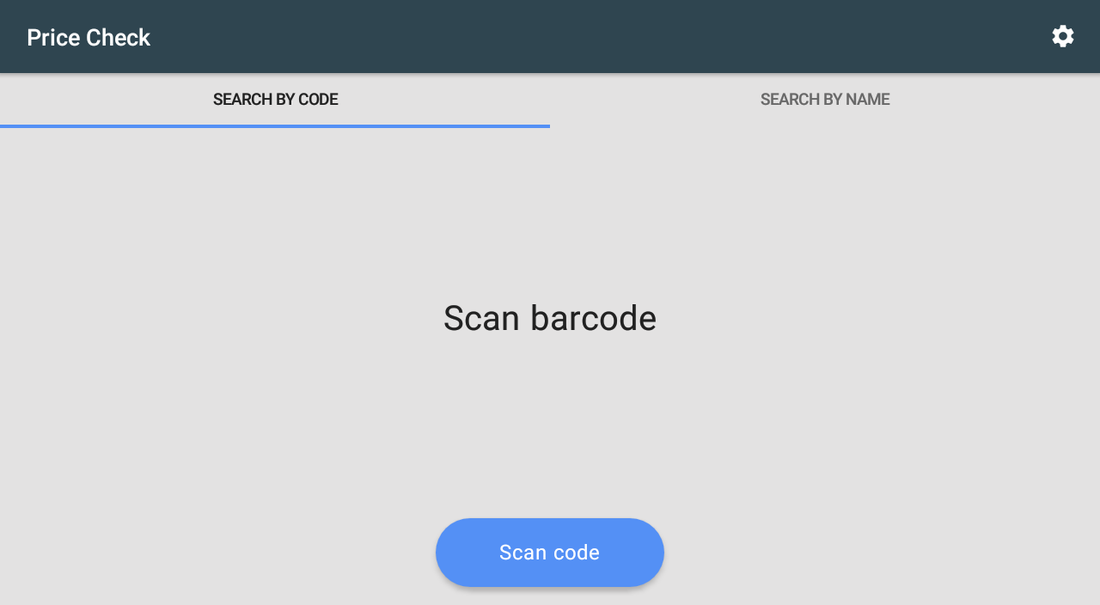
- Abra Price Check en el dispositivo que quiera dedicar a consultas.
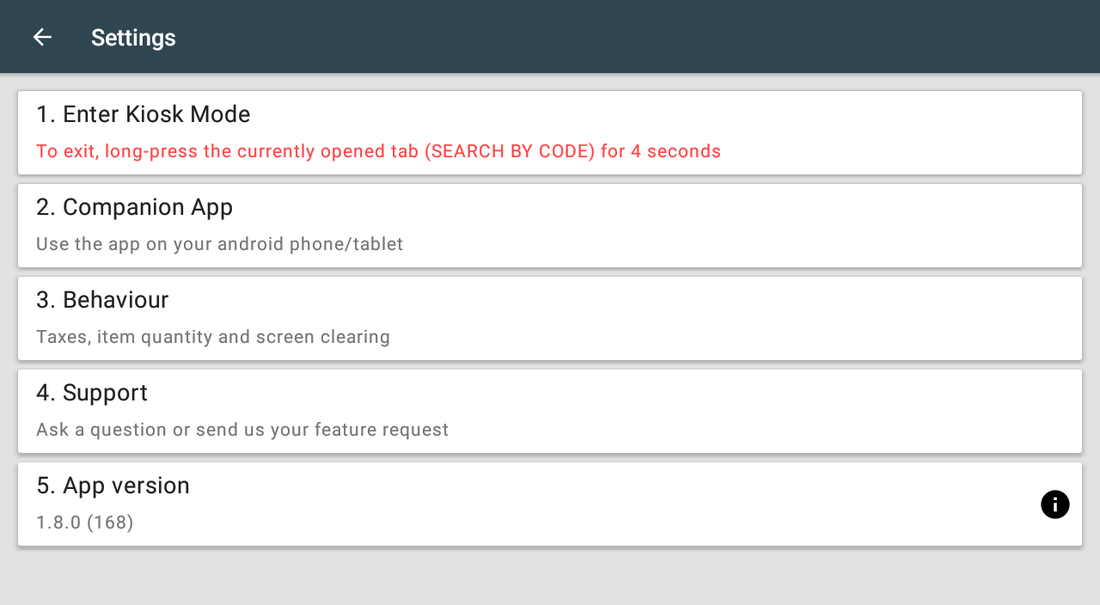
- Abra Settings → Behaviour y active Show price with taxes y, si controla stock, Show item quantity.
- Abra Appearance y ajuste los colores del botón, del fondo y del resultado.
- Pruebe un escaneo con un producto real y revise la pantalla de resultado.
- Cuando el dispositivo esté listo para los clientes, abra Settings, pulse 1. Enter Kiosk Mode y confirme el diálogo.
- Para salir, mantenga pulsada la pestaña abierta (SEARCH BY CODE) cuatro segundos.
Escenarios de configuración
Cada escenario es una configuración completa: siga los pasos en orden.
1Una estación de precios para clientes
Un Clover de repuesto al final del pasillo responde a las preguntas de precio sin personal.
- Abra Price Check en el dispositivo que quiera dedicar a esto.
- Abra Settings → Behaviour y active Show price with taxes.
- Deje activo Auto-clear screen after 20 seconds para que se reinicie entre clientes.
- Abra Appearance y ajuste los colores de Scan button para que el botón destaque ante los clientes.
- Abra Settings, pulse 1. Enter Kiosk Mode y confirme el diálogo.
- Para salir, mantenga pulsada la pestaña abierta (SEARCH BY CODE) cuatro segundos.
2Consultas del personal en la sala
El equipo necesita precios y stock delante de la estantería.
- En Settings abra Companion App.
- Instale la app PayPlaxe Price Check en el móvil Android desde Google Play.
- Escanee el código QR de la pantalla de Clover para vincular el móvil con su comercio.
- Active Show item quantity para que el personal vea también las existencias.
- Use la cámara del móvil o un escáner emparejado para consultar lejos del mostrador.
3Adaptar la estación a la imagen de su tienda
La pantalla mira al cliente: no debe parecer una página de pruebas.
- Abra Settings → Appearance.
- Ajuste los colores de Scan button, Background y Result.
- Compruebe la pantalla de resultado con un producto real antes de salir.
- Si algo queda mal, use Reset all customizations.
- Fíjelo todo con el modo kiosco.
4Un punto de consulta en un dispositivo que ya tiene
Una tablet o un portátil viejo en el pasillo responde a las preguntas de precio sin un segundo Clover.
- En el Clover POS abra Price Check, vaya a Settings y abra 2. Companion App para mostrar el código QR.
- En el otro dispositivo abra la versión web y pulse Login via QR code; escanee el código QR de la pantalla de Clover. Login via Clover entra con la cuenta de Clover en su lugar.
- Elija la entrada: el botón de escaneo de color abre la cámara del dispositivo (el navegador pide permiso de cámara una vez), o conecte un escáner USB o Bluetooth que envíe Enter después del código.
- Escanee un producto real y revise la tarjeta: nombre, precio y los impuestos o la cantidad si están activados en la app de Clover.
- Abra Settings y pulse Enter Kiosk Mode para pantalla completa. Para salir, mantenga pulsado el título Price Check de arriba.
Referencia
Pantallas y ajustes
Cada pantalla de la aplicación y qué hace cada ajuste. (2)
Pantallas y ajustes
Cada pantalla de la aplicación y qué hace cada ajuste. (2)
Pantalla de consulta
| Ajuste | Qué hace |
|---|---|
| SEARCH BY CODE | Entrada por escáner: el cliente escanea el código. |
| SEARCH BY NAME | Entrada por teclado para el personal. |
| Botón Scan code | La llamada a la acción; sus colores son configurables. |
| Engranaje | Abre los ajustes (oculto en modo kiosco). |
Ajustes
| Ajuste | Qué hace |
|---|---|
| 1. Enter Kiosk Mode | Bloquea el dispositivo; se sale con una pulsación larga de cuatro segundos. |
| 2. Companion App | Código QR para vincular la versión Android. |
| 3. Behaviour | Impuestos, cantidad y autolimpieza de 20 segundos. |
| 4. Appearance | Colores del botón, del fondo y del resultado (color del texto y del relleno en cada uno), y restablecer. |
| 5. Support | Preguntas o peticiones de funciones. |
| 6. App version | La versión instalada. |
Capturas tomadas de la aplicación en funcionamiento en un dispositivo Clover. El idioma de la interfaz de las apps es el inglés. Haga clic para ampliar.
Uso diario
Lo que hace el cajero una vez configurada la aplicación.
- Los clientes escanean su artículo y leen el precio; la pantalla se limpia sola.
- El personal puede usar SEARCH BY NAME para buscar por nombre.
- Si un código es desconocido, añádalo al artículo en Clover Inventory.
Resolución de problemas
El síntoma a la izquierda, qué hacer a la derecha.
| Síntoma | Qué hacer |
|---|---|
| La app indica que el artículo no se ha encontrado. | El código escaneado no coincide con ningún código ni SKU de Clover Inventory. |
| No se muestra la cantidad. | Active Show item quantity y el Track Stock de su tienda en Clover Inventory. |
| No se puede salir del modo kiosco. | Mantenga pulsada la pestaña abierta cuatro segundos completos. |
| Los colores quedaron mal. | Use Reset all customizations en Appearance. |
| El diálogo de la app no aparece en la pantalla de cobro; Clover muestra "Customer is choosing payment method". | Abra la app Setup de Clover → Payments y desmarque Automatically take payment on Connected Device para cobrar en el dispositivo principal. |
| No se pueden abrir o cambiar los ajustes. | Inicie sesión con un empleado con rol Manager o Admin en Clover. Algunas apps tienen además su propio interruptor Restrict access que bloquea la configuración. |
| La app funciona de forma irregular o deja de reaccionar tras un rato inactiva. | Desactive el ahorro de batería en los ajustes de Android del dispositivo y manténgalo conectado a la red. |
| Un cambio hecho en un dispositivo no se ve en otro. | Los ajustes se sincronizan por la nube: espere un minuto y compruebe que ambos dispositivos tienen conexión. |