

Comment ça marche
Il lit votre catalogue Clover
Le code scanné est comparé aux codes articles et aux SKU de Clover Inventory.
Vous décidez de ce qu'affiche l'écran
Couleurs, taxes et stock sont des réglages. Ils se font dans l'application Clover ; la version web les reprend et répond Can't be changed here si vous essayez d'en modifier un.
Il se réinitialise seul
Vingt secondes après le dernier scan, l'écran revient au début.
Le mode kiosque verrouille l'appareil
L'appareil reste sur Price Check jusqu'à un appui long de quatre secondes sur l'onglet ouvert.
Ce que fait l'application
Scanner ou chercher par nom
Search by code utilise le scanner. Search by name permet de taper un nom de produit.
Prix avec taxes
Show price with taxes affiche le prix de vente et le prix taxes comprises après chaque scan.
Quantité en stock
Show item quantity ajoute le stock disponible. Il faut Track Stock dans Clover Inventory.
Effacement automatique
L'écran se réinitialise 20 secondes après le dernier scan.
Mode kiosque
Verrouille l'appareil sur Price Check. Pour sortir, appui long de quatre secondes sur l'onglet ouvert.
Apparence
Changez les couleurs du bouton, du fond et du résultat, ou remettez tout par défaut.
Application téléphone
Scannez le QR code de l'application pour vérifier les prix depuis un téléphone ou une tablette Android en rayon.
Version web
pricecheck.payplaxe.com ouvre le même écran de consultation dans un navigateur : téléphone, tablette, ordinateur portable ou second appareil Clover. La connexion se fait avec votre compte Clover et les réglages faits sur le Clover POS sont repris. SEARCH BY NAME reste dans l'application Clover. C'est la même application, pas un produit à part : le navigateur est une autre façon de l'ouvrir, avec le même compte Clover et rien de plus à acheter.
Prix et installation
Comment l'installer
- Ouvrez le Clover App Market : sur l'appareil, ou sur clover.com/appmarket dans votre tableau de bord web.
- Cherchez l'application par son nom, ou ouvrez son lien direct depuis le bouton ci-dessus.
- Appuyez sur Connect / Install et acceptez les autorisations demandées.
- L'essai gratuit de 30 jours démarre automatiquement. L'abonnement apparaît ensuite sur votre facture Clover mensuelle.
- Ouvrez l'application sur l'appareil Clover et connectez-vous avec un employé Manager ou Admin pour la configurer.
- Pour résilier plus tard, désinstallez l'application depuis l'App Market : les étapes sont juste en dessous.
Comment résilier l'abonnement
Résilier, c'est désinstaller l'application : il n'y a pas d'écran de facturation séparé.
- Ouvrez l'App Market, sur l'appareil Clover ou dans le tableau de bord web.
- Ouvrez My Apps. Toutes vos applications payantes y figurent avec leur montant mensuel.

- Appuyez sur le bouton ⋮ de la ligne de l'application et choisissez Uninstall app.
- La page de l'application marche aussi : ⋮ à côté du bouton vert Open the app → Uninstall app.

- Confirmez. L'abonnement s'arrête immédiatement et l'application disparaît de votre prochaine facture Clover.
Installation et résiliation à tout moment depuis le Clover App Market.
Première configuration
À faire une seule fois, dans cet ordre. Quelques minutes suffisent et l'application est prête pour le service.
- Ouvrez Price Check sur l'appareil que vous voulez consacrer aux consultations.
- Ouvrez Settings → Behaviour et activez Show price with taxes et, si vous suivez le stock, Show item quantity.
- Ouvrez Appearance et réglez les couleurs du bouton, du fond et du résultat.
- Testez un scan avec un vrai produit et vérifiez l'écran de résultat.
- Quand l'appareil est prêt pour les clients, ouvrez Settings, appuyez sur 1. Enter Kiosk Mode et confirmez la boîte de dialogue.
- Pour quitter le mode kiosque, appui long de quatre secondes sur l'onglet ouvert (SEARCH BY CODE).
Scénarios de configuration
Chaque scénario est une configuration complète : suivez les étapes dans l'ordre.
1Une borne de prix face aux clients
Un appareil Clover en bout de rayon répond aux questions de prix sans mobiliser un vendeur.
- Ouvrez Price Check sur l'appareil que vous voulez y consacrer.
- Ouvrez Settings → Behaviour et activez Show price with taxes.
- Laissez Auto-clear screen after 20 seconds actif pour que l'écran se réinitialise entre deux clients.
- Ouvrez Appearance et réglez les couleurs de Scan button pour que le bouton soit bien visible des clients.
- Ouvrez Settings, appuyez sur 1. Enter Kiosk Mode et confirmez la boîte de dialogue.
- Pour sortir, appui long de quatre secondes sur l'onglet ouvert (SEARCH BY CODE).
2Vérification des prix en rayon
L'équipe a besoin des prix et du stock debout devant l'étagère.
- Dans Settings, ouvrez Companion App.
- Installez l'application PayPlaxe Price Check sur le téléphone Android depuis Google Play.
- Scannez le QR code affiché sur l'écran Clover pour associer le téléphone à votre compte marchand.
- Activez Show item quantity pour que l'équipe voie aussi ce qui reste en stock.
- Utilisez l'appareil photo du téléphone ou un scanner appairé pour consulter loin du comptoir.
3Accorder la borne à l'image du magasin
L'écran fait face aux clients : il ne doit pas ressembler à une page de test.
- Ouvrez Settings → Appearance.
- Réglez les couleurs de Scan button, Background et Result.
- Vérifiez l'écran de résultat avec un vrai produit avant de quitter les réglages.
- Si un réglage tourne mal, utilisez Reset all customizations.
- Verrouillez le tout avec le mode kiosque.
4Un poste de consultation sur un appareil que vous avez déjà
Une tablette ou un vieil ordinateur portable en rayon répond aux questions de prix sans second appareil Clover.
- Sur le Clover POS, ouvrez Price Check, allez dans Settings et ouvrez 2. Companion App pour afficher le QR code.
- Sur l'autre appareil, ouvrez la version web et appuyez sur Login via QR code, puis scannez le QR code affiché sur l'écran Clover. Login via Clover connecte avec le compte Clover à la place.
- Choisissez l'entrée : le bouton de scan coloré ouvre l'appareil photo de l'appareil (le navigateur demande l'autorisation une fois), ou branchez un scanner USB ou Bluetooth qui envoie Entrée après le code.
- Scannez un vrai produit et vérifiez la carte : nom, prix, et la taxe ou la quantité si elles sont activées dans l'application Clover.
- Ouvrez Settings et appuyez sur Enter Kiosk Mode pour le plein écran. Pour en sortir, appui long sur le titre Price Check en haut.
Référence
Écrans et réglages
Chaque écran de l'application et ce que fait chaque réglage. (2)
Écrans et réglages
Chaque écran de l'application et ce que fait chaque réglage. (2)
Écran de consultation
| Réglage | Ce que ça fait |
|---|---|
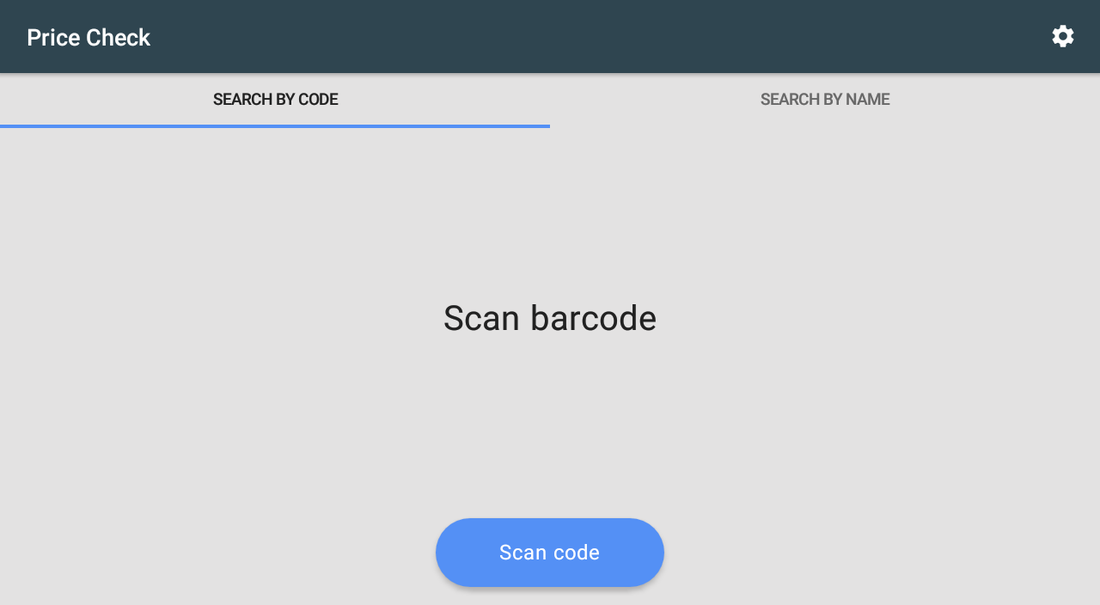
| SEARCH BY CODE | Entrée scanner : le client scanne le code-barres. |
| SEARCH BY NAME | Saisie au clavier, pour le personnel. |
| Bouton de scan | Le grand appel à l'action ; ses couleurs sont réglables. |
| Roue dentée | Ouvre les réglages (masquée en mode kiosque). |
Réglages
| Réglage | Ce que ça fait |
|---|---|
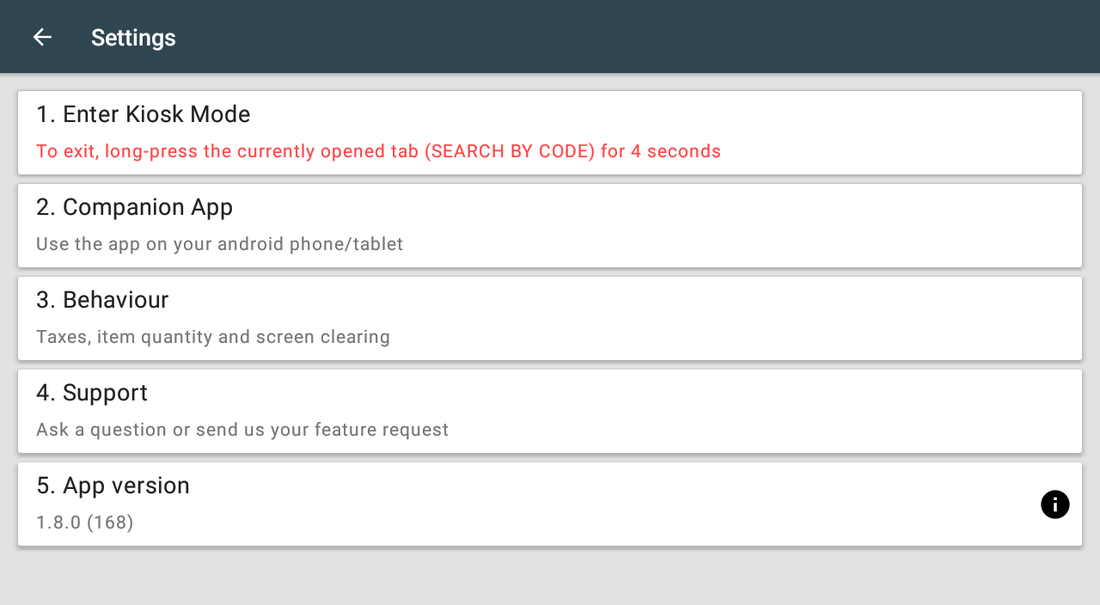
| 1. Enter Kiosk Mode | Verrouille l'appareil sur Price Check ; sortie par appui long de quatre secondes sur l'onglet ouvert. |
| 2. Companion App | QR code pour associer la version téléphone Android. |
| 3. Behaviour | Taxes, quantité et effacement automatique après 20 secondes. |
| 4. Appearance | Couleurs du bouton, du fond et du résultat (couleur du texte et du fond pour chacun), plus une réinitialisation. |
| 5. Support | Poser une question ou demander une fonction. |
| 6. App version | La version installée. |
Captures prises dans l'application en fonctionnement sur un appareil Clover. L'interface des applications est en anglais. Cliquez sur une capture pour l'agrandir.
Au quotidien
Ce que fait le caissier une fois l'application configurée.
- Le client scanne son article et lit le prix ; l'écran se vide tout seul.
- Le personnel peut passer à SEARCH BY NAME pour chercher par nom.
- Si un code est inconnu, ajoutez le code-barres à l'article dans Clover Inventory.
Dépannage
Le symptôme à gauche, la solution à droite.
| Symptôme | Que faire |
|---|---|
| L'application indique que l'article est introuvable. | Le code scanné ne correspond à aucun code article ni SKU dans Clover Inventory. |
| La quantité ne s'affiche pas. | Activez Show item quantity et Track Stock pour votre magasin dans Clover Inventory. |
| Impossible de quitter le mode kiosque. | Maintenez l'onglet ouvert appuyé pendant quatre secondes complètes. |
| Les couleurs sont ratées après des modifications. | Utilisez Reset all customizations dans Appearance. |
| La fenêtre de l'application n'apparaît pas à l'écran de paiement ; Clover affiche « Customer is choosing payment method ». | Ouvrez l'application Setup de Clover → Payments et décochez Automatically take payment on Connected Device pour encaisser sur l'appareil principal. |
| Impossible d'ouvrir ou de modifier les réglages. | Connectez-vous avec un employé dont le rôle Clover est Manager ou Admin. Certaines applications ont en plus leur propre interrupteur Restrict access qui verrouille la configuration. |
| L'application se comporte de façon irrégulière ou ne réagit plus après une période d'inactivité. | Désactivez l'économiseur de batterie dans les réglages Android de l'appareil et gardez l'appareil connecté. |
| Une modification faite sur un appareil n'apparaît pas sur un autre. | Les réglages se synchronisent par le cloud : laissez passer une minute et vérifiez que les deux appareils ont du réseau. |