

Cómo funciona
Cuenta la app, no el cajero
Vigila cuántas unidades de sus artículos hay en el pedido y aplica la oferta al llegar al mínimo. Una línea al peso cuenta por su peso: 2,5 lb cuentan como 2,5 para el umbral.
Usted elige cómo se cuenta
Each product separately cuenta solo artículos idénticos. All selected items combined permite llegar al mínimo mezclando.
Usted elige quién se lleva el descuento
Buy N or more, all get the discount descuenta cada unidad que cumpla. For every N bought, 1 gets the discount es el clásico 3x2.
Límite opcional
El tope por pedido cuenta líneas del pedido, no unidades. Cubre todo el pedido solo con All selected items combined; con Each product separately se aplica a cada producto por su cuenta.
Calendario como cualquier promoción
Fechas y franja horaria diaria, o sin límite de fechas. Los días de la semana se aplican en ambos casos — un día sin marcar nunca corre.
Las reglas viven en su cuenta
Los descuentos se guardan en su cuenta de PayPlaxe bajo su comercio de Clover, no en un equipo. La app de Clover los aplica a los pedidos; la misma lista se abre en cada equipo Clover de la tienda y en un navegador. El icono de sincronizar recarga la lista desde el servidor.
Qué hace
Artículos o categorías
La oferta se aplica a artículos concretos o a categorías enteras.
Cantidad mínima
Buy this many to qualify fija cuándo empieza el descuento. En un artículo que se vende al peso la cifra se lee en esas unidades: 3 significa 3 lb, no tres pesajes distintos.
Dos modos de descuento
Buy N or more, all get the discount o for every N bought, 1 gets the discount. En productos al peso el segundo modo solo descuenta líneas enteras que caben en lo ganado, así que un único pesaje grande puede quedarse sin descuento.
Reglas de conteo
Contar each product separately o all selected items combined.
Tope por pedido
Limit discounted items per order (BETA) limita cuántas líneas del pedido llevan descuento — solo para este tope una línea pesada cuenta como una, pese lo que pese. Con Todos los seleccionados juntos el tope cubre todo el pedido; con Cada producto por separado se aplica a cada producto por su cuenta, así que una cesta con varios productos que cumplen puede superarlo.
Artículos vendidos al peso
En un artículo por libra o por kilo el umbral se mide en esas unidades: Buy this many to qualify = 3 significa 3 lb, y un solo pesaje de 3 lb ya lo cumple. La regla de que una línea cuenta como una solo vale para Limit discounted items per order.
Importe o porcentaje
Una cantidad fija o un porcentaje por artículo que cumpla.
Calendario
Fechas y horas o sin límite de fechas, más los días de la semana. Un día sin marcar nunca corre, incluso con No date limits.
Restricciones
Decida qué empleados pueden añadir o editar descuentos en el equipo Clover. Settings → Restrictions solo se abre para gerentes y administradores, y las restricciones no se aplican en el navegador.
Versión web
quantitydiscounts.payplaxe.com abre la misma lista de descuentos y el mismo editor en un navegador. Es la misma app que ya tiene en Clover: su parte de configuración, sin nada más que comprar. Entre con Login via Clover: su cuenta de Clover, sin contraseña ni código QR. Allí solo se editan las reglas — el descuento lo pone en el pedido el equipo Clover en caja.
Precio e instalación
Cómo instalar
- Abra el Clover App Market — en el dispositivo o en clover.com/appmarket desde el panel web.
- Busque la aplicación por su nombre o use el enlace directo del botón de arriba.
- Pulse Connect / Install y acepte los permisos que solicita la aplicación.
- La prueba gratuita de 30 días empieza automáticamente. Después la suscripción aparece en su factura mensual de Clover.
- Abra la aplicación en el dispositivo Clover e inicie sesión con un empleado con rol Manager o Admin para configurarla.
- Para cancelar más adelante, desinstale la aplicación desde el App Market: los pasos están justo debajo.
Cómo cancelar la suscripción
Cancelar es desinstalar la aplicación: no hay una pantalla de facturación aparte.
- Abra el App Market, en el dispositivo Clover o en el panel web.
- Abra My Apps. Ahí están todas sus aplicaciones de pago con su cuota mensual.

- Pulse el botón ⋮ de la fila de la aplicación y elija Uninstall app.
- También sirve la página de la aplicación: ⋮ junto al botón verde Open the app → Uninstall app.

- Confirme. La suscripción se detiene en ese momento y la app no entra en su próxima factura de Clover.
Puede instalarla y cancelarla en cualquier momento desde Clover App Market.
Primera configuración
Haga esto una vez y en este orden. Lleva unos minutos y deja la aplicación lista para el turno.
- Abra Quantity Discounts.La lista muestra cada oferta con su periodo, días y estado.
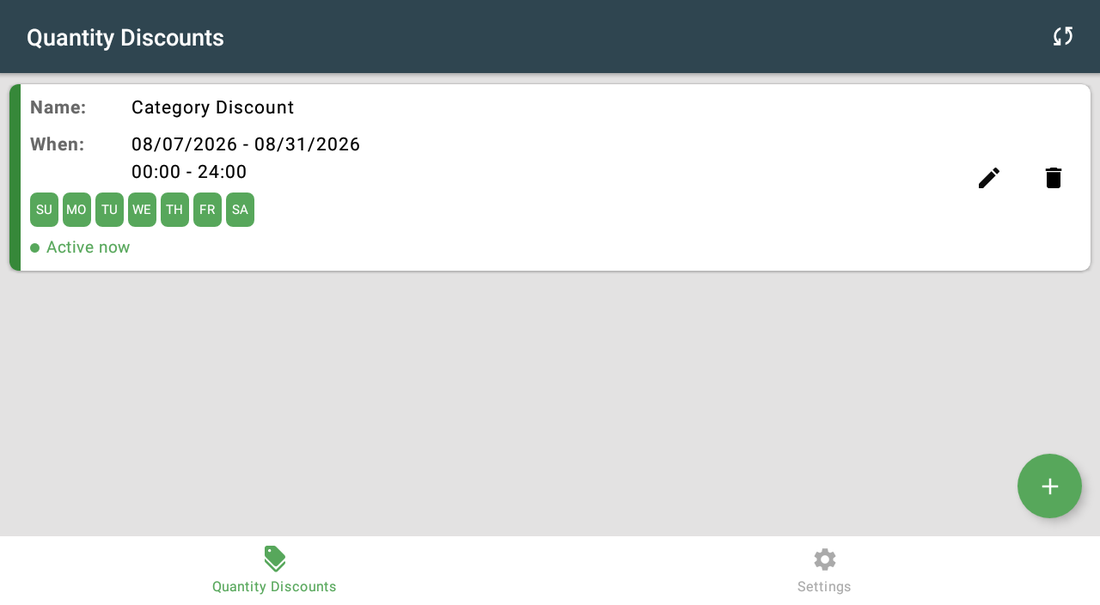
- Pulse + para crear un descuento.
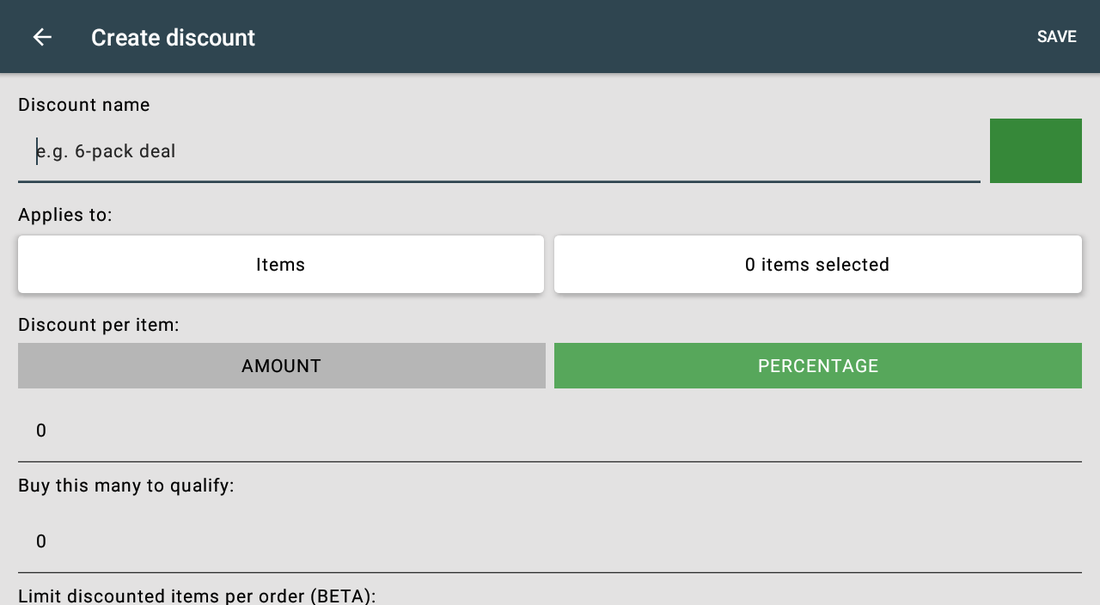
- Escriba un nombre (p. ej. 6-pack deal), elija color y ponga Applies to = Items o Categories y seleccione.
- Ponga Discount per item — AMOUNT o PERCENTAGE — y el valor que se quita por unidad.
- Fije Buy this many to qualify y elija How items are counted y How the discount works.En un artículo al peso el umbral va en lb o kg, no en piezas.
- Si quiere, abra Limit discounted items per order (BETA) y ponga un tope.
- Elija Set dates and times o No date limits, marque los días y guarde.
- Pruebe con una cesta en el umbral, por debajo y por encima antes de abrir.
Escenarios de configuración
Cada escenario es una configuración completa: siga los pasos en orden.
1Oferta de pack de seis en un producto
Comprando seis de la misma bebida, todas llevan descuento.
- Abra Quantity Discounts → Quantity Discounts y pulse +.
- Llámelo 6-pack deal y elija un color.
- Applies to = Items y seleccione la bebida.
- Discount per item = Amount o Percentage, e indique el valor.
- Buy this many to qualify = 6.
- How items are counted = Cada producto por separado.
- How the discount works = Comprando 6 o más, todas con descuento, fije el calendario y guarde.
2Tres por el precio de dos en una categoría
Cualquier mezcla de productos de una categoría suma para el umbral. La app no elige la unidad más barata — con un descuento del 100% la unidad gratis puede ser cualquier línea que cumpla, así que úselo solo con productos de precio parecido.
- Cree un descuento con Applies to = Categories y seleccione la categoría.
- Ponga Discount per item = Percentage 100 para que la unidad gratis no cueste nada.
- Buy this many to qualify = 3.
- How items are counted = Todos los seleccionados juntos.
- How the discount works = Por cada 3 comprados, 1 con descuento.
- Fije días y franja horaria y guarde.
3Precio por volumen con tope
Fomentar el volumen sin que un solo cliente vacíe el estante al precio de oferta.
- Cree el descuento con sus artículos y umbral habituales.
- Ponga How items are counted = Todos los seleccionados juntos — es el único modo de conteo en que el tope cubre todo el pedido.
- Abra Limit discounted items per order (BETA) y elija Set a limit.
- Indique el máximo de líneas con descuento por pedido en Max discounted items. Cada línea del ticket cuenta como una; una línea pesada cuenta como una, pese lo que pese.
- Fije el rango de fechas si la oferta es temporal; si no, elija No date limits.
- En Settings → Restrictions, limite quién puede editar descuentos. La pantalla se abre con el título Permissions y solo la abren gerentes y administradores.
Referencia
Pantallas y ajustes
Cada pantalla de la aplicación y qué hace cada ajuste. (6)
Pantallas y ajustes
Cada pantalla de la aplicación y qué hace cada ajuste. (6)
Lista de descuentos
| Ajuste | Qué hace |
|---|---|
| Name / When | El nombre de la oferta y su calendario; Endless significa sin límite de fechas. |
| Chips de días | Los días en que corre la oferta. |
| Estado | Active now · Ended · Disabled · No days selected · Starts in … . Disabled no se cambia ni en la app ni en el navegador — una oferta no tiene interruptor; pida a soporte que lo quite. |
| Icono de sincronizar | Recarga la lista de descuentos desde el servidor de PayPlaxe. |
| Botón + | Crea una oferta nueva. |
Editor de descuento
| Ajuste | Qué hace |
|---|---|
| Discount name | Obligatorio, p. ej. 6-pack deal. |
| Applies to | Items o Categories, con el contador de la selección. |
| Discount per item | AMOUNT por artículo o PERCENTAGE por artículo. |
| Buy this many to qualify | La cantidad umbral, 0 o más. 0 significa sin mínimo: todos los artículos seleccionados se descuentan en cada pedido, así que escriba el umbral real antes de guardar. En un artículo al peso el umbral se lee en esas unidades: 3 significa 3 lb, y un solo pesaje de 3 lb ya lo cumple. |
| Limit discounted items per order (BETA) | No limit o Set a limit con un máximo por pedido (mínimo 1). |
| How items are counted | Cada producto por separado o Todos los seleccionados juntos. |
| How the discount works | Comprando N o más, todos con descuento o Por cada N comprados, 1 con descuento. |
| When it runs | Set dates and times (fecha From / To y franja horaria diaria) o No date limits. Los chips de días se aplican a ambos — un día sin marcar es un día en que la oferta no corre, incluso con No date limits. |
Select an item
| Ajuste | Qué hace |
|---|---|
| Dónde | Se abre desde Applies to = Items en el editor. La barra de título dice Select an item. |
| Panel de categorías | Sus categorías de Clover a la izquierda. Una insignia en la categoría indica cuántos de sus artículos están seleccionados. |
| Search… | Filtra por nombre los artículos de la categoría abierta. |
| Select all / Deselect all | Selecciona o desmarca todos los artículos listados en la categoría abierta. |
| Código de barras | Escanear un código de barras encuentra ese artículo en la lista. |
| CONFIRM | Devuelve la selección al editor, donde se actualiza el contador junto a Applies to. |
Select categories
| Ajuste | Qué hace |
|---|---|
| Dónde | Se abre desde Applies to = Categories en el editor. |
| Filas | Una fila por categoría de Clover, con Name:, Items: — cuántos artículos tiene — y una casilla. |
| SAVE | Devuelve al editor las categorías marcadas. Esta pantalla no tiene buscador. |
Ajustes
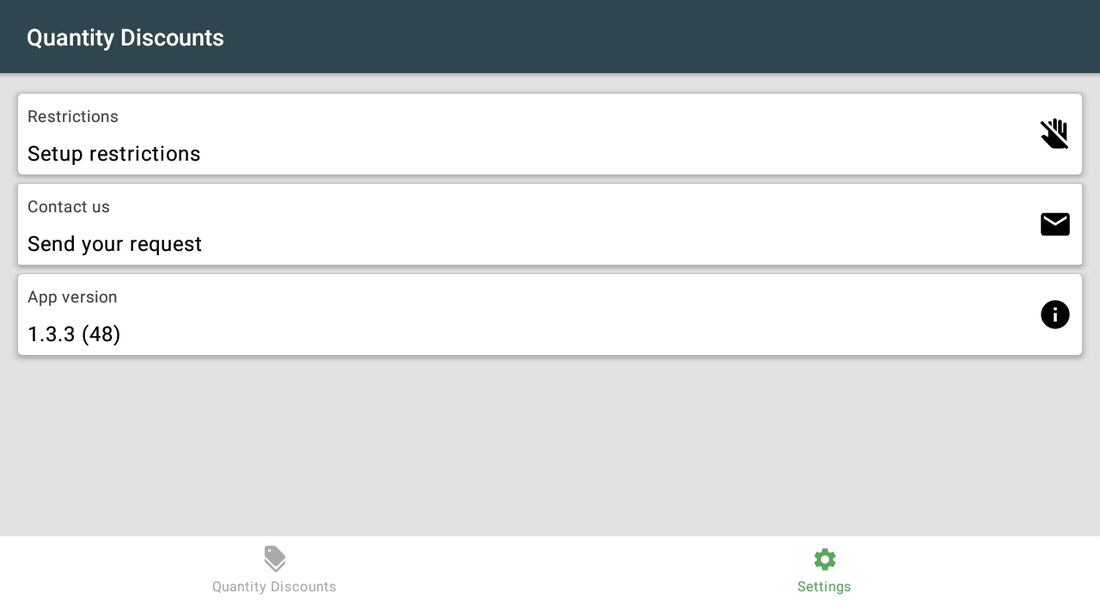
| Ajuste | Qué hace |
|---|---|
| Restrictions | Por empleado: Add/edit discounts. La pantalla se abre con el título Permissions y solo la abren gerentes y administradores — otro rol recibe Only managers and admins can configure it. A los administradores no se les puede restringir y un gerente no puede restringir a otro gerente. Las restricciones solo cubren la app de Clover. |
| Contact us | Solicitud de soporte desde la app. |
| App version | La versión instalada. |
Versión web
Los mismos descuentos en un navegador, en un ordenador, una tableta o un teléfono.
| Ajuste | Qué hace |
|---|---|
| Dónde se abre | Cualquier navegador. No hay que instalar nada. |
| Login via Clover | El único acceso: su cuenta de Clover, sin contraseña ni código QR. Quantity Discounts tiene que haberse abierto al menos una vez en el equipo Clover; si no, la página responde Open Quantity Discounts on your Clover POS, then try again. |
| Menú | Dos entradas: Quantity Discounts (la lista) y Settings. |
| La lista | Las mismas tarjetas, colores, chips de días y estados, con un icono de editar y otro de borrar en cada fila y un botón +. No hay icono de sincronizar: la lista se recarga al abrir la pantalla. |
| El botón + | Pide un nombre y guarda el descuento nuevo en el servidor de inmediato, antes de rellenar el formulario; en el equipo Clover no se guarda nada hasta que usted guarda. Un borrado surte efecto al momento y no se puede deshacer. |
| Settings | Merchant ID (solo lectura), Contact us y App version. No hay pantalla Restrictions, y las restricciones puestas en el equipo Clover no se aplican en el navegador. |
| Fuera del navegador | Todo lo de la caja. El navegador nunca añade ni quita un descuento en un pedido — eso lo hace la app de Clover en el equipo. |
Capturas tomadas de la aplicación en funcionamiento en un dispositivo Clover. El idioma de la interfaz de las apps es el inglés. Haga clic para ampliar.
Uso diario
Lo que hace el cajero una vez configurada la aplicación.
- No hay que pulsar nada: la oferta se aplica sola al alcanzar el umbral.
- El descuento aparece en las líneas del pedido, así el cliente lo ve antes de pagar.
- Si hay un tope, las líneas que lo superan van a precio completo. El tope cuenta líneas del pedido y cubre todo el pedido solo cuando el conteo es Todos los seleccionados juntos.
- En productos al peso el umbral se cuenta en lb o kg: un solo pesaje de 3 lb puede disparar una oferta puesta en 3, y con For every N bought, 1 gets the discount una línea pesada puede quedarse sin descuento.
- Fuera del calendario la oferta simplemente no se aplica; la tarjeta de la app explica por qué.
Resolución de problemas
El síntoma a la izquierda, qué hacer a la derecha.
| Síntoma | Qué hacer |
|---|---|
| La oferta no salta con una cesta mixta. | Ponga How items are counted en Todos los seleccionados juntos. |
| Se descuentan todas las unidades cuando debería ser solo una. | Cambie How the discount works a Por cada N comprados, 1 con descuento. |
| Un artículo al peso no recibe descuento con For every N bought, 1 gets the discount. | Ese modo solo descuenta líneas enteras que caben en lo ganado, empezando por la más ligera. Con Buy this many to qualify = 3, una sola línea de 9 lb no recibe nada, y 8 lb + 1 lb solo descuenta la línea de 1 lb. Para productos al peso use Buy N or more, all get the discount con un porcentaje. |
| Enter a discount name o Discount limit must be at least 1 al guardar. | Falta el nombre, o está elegido Set a limit con Max discounted items en 0. Rellene el nombre; ponga 1 o más, o vuelva a No limit. |
| Start time must be before end time. | La franja horaria está invertida. Ponga el inicio antes del fin o use No date limits. |
| Start date must be before end date. | La fecha From: es posterior a la fecha To:. Corrija las fechas o elija No date limits. |
| Settings → Restrictions no se abre. | Only managers and admins can configure it significa que el empleado conectado en el equipo tiene otro rol: entre como gerente o administrador. Reinstall the app to enable this feature significa que a la app le falta el permiso de empleados de Clover; reinstale Quantity Discounts desde el Clover App Market. |
| Faltan artículos nuevos en el selector. | Cierre y vuelva a abrir el selector: lee su inventario de Clover cada vez que se abre. Si el artículo sigue sin aparecer, compruebe que está guardado en el inventario de Clover; un artículo recién creado puede tardar un momento en publicarse en el equipo. |
| El diálogo de la app no aparece en la pantalla de cobro; Clover muestra "Customer is choosing payment method". | Abra la app Setup de Clover → Payments y desmarque Automatically take payment on Connected Device para cobrar en el dispositivo principal. |
| No se pueden abrir o cambiar los ajustes. | Inicie sesión con un empleado con rol Manager o Admin en Clover. Algunas apps tienen además su propio interruptor Restrict access que bloquea la configuración. |
| La app funciona de forma irregular o deja de reaccionar tras un rato inactiva. | Desactive el ahorro de batería en los ajustes de Android del dispositivo y manténgalo conectado a la red. |
| Un cambio hecho en un dispositivo no se ve en otro. | Los ajustes se sincronizan por la nube: espere un minuto y compruebe que ambos dispositivos tienen conexión. |