

Comment ça marche
C'est l'application qui compte, pas le caissier
Elle surveille le nombre d'unités de vos articles dans la commande et applique l'offre dès le seuil atteint. Une ligne au poids compte pour son poids : 2,5 lb comptent pour 2,5 dans le seuil.
Vous choisissez le mode de comptage
Each product separately ne compte que des articles identiques. All selected items combined permet d'atteindre le seuil avec un mélange.
Vous choisissez qui reçoit la remise
Buy N or more, all get the discount remise chaque unité concernée. For every N bought, 1 gets the discount, c'est le schéma trois pour deux.
Un plafond facultatif
La limite par commande compte des lignes de commande, pas des unités. Elle couvre toute la commande uniquement avec All selected items combined (any mix) ; avec Each product separately (same item only) elle s'applique à chaque produit séparément.
Un calendrier comme toute promotion
Dates et plage horaire quotidienne, ou aucune limite de dates. Les jours de la semaine s'appliquent dans les deux cas — un jour non coché ne tourne jamais.
Les règles vivent dans votre compte
Les remises sont enregistrées dans votre compte PayPlaxe sous votre commerce Clover, pas sur un appareil. L'application Clover les applique aux commandes ; la même liste s'ouvre sur chaque appareil Clover du magasin et dans un navigateur. L'icône de synchronisation recharge la liste depuis le serveur.
Ce que fait l'application
Articles ou catégories
L'offre s'applique à des articles choisis ou à des catégories entières.
Quantité seuil
Buy this many to qualify fixe à partir de combien la remise démarre. Pour un article vendu au poids, le nombre se lit dans ces unités : 3 signifie 3 lb, pas trois pesées distinctes.
Deux modes de remise
Buy N or more, all get the discount, ou for every N bought, 1 gets the discount. Sur des produits vendus au poids, le second mode ne remise que des lignes entières tenant dans le montant acquis : une seule pesée lourde peut ne rien recevoir.
Règles de comptage
Compter each product separately ou all selected items combined.
Limite par commande
Limit discounted items per order (BETA) plafonne le nombre de lignes de commande remisées — pour ce plafond seulement, une ligne au poids compte pour une, quel que soit son poids. Avec All selected items combined (any mix) le plafond couvre toute la commande ; avec Each product separately (same item only) il s'applique à chaque produit séparément, donc un panier avec plusieurs produits concernés peut le dépasser.
Articles vendus au poids
Pour un article à la livre ou au kilo, le seuil se mesure dans ces unités : Buy this many to qualify = 3 signifie 3 lb, et une seule pesée de 3 lb suffit à l'atteindre. La règle selon laquelle une ligne compte pour une ne vaut que pour Limit discounted items per order.
Montant ou pourcentage
Un montant fixe ou un pourcentage sur chaque article concerné.
Calendrier
Dates et heures ou aucune limite de dates, plus les jours de la semaine. Un jour non coché ne tourne jamais, même avec No date limits.
Restrictions
Décidez quels employés peuvent ajouter ou modifier les remises sur l'appareil Clover. Settings → Restrictions ne s'ouvre que pour les gérants et les administrateurs, et les restrictions ne s'appliquent pas dans le navigateur.
Version web
quantitydiscounts.payplaxe.com ouvre la même liste de remises et le même éditeur dans un navigateur. C'est la même application que vous avez déjà sur Clover : sa partie configuration, rien de plus à acheter. Connectez-vous avec Login via Clover : votre compte Clover, sans mot de passe ni code QR. On n'y modifie que les règles — la remise est posée sur la commande par l'appareil Clover en caisse.
Prix et installation
Comment l'installer
- Ouvrez le Clover App Market : sur l'appareil, ou sur clover.com/appmarket dans votre tableau de bord web.
- Cherchez l'application par son nom, ou ouvrez son lien direct depuis le bouton ci-dessus.
- Appuyez sur Connect / Install et acceptez les autorisations demandées.
- L'essai gratuit de 30 jours démarre automatiquement. L'abonnement apparaît ensuite sur votre facture Clover mensuelle.
- Ouvrez l'application sur l'appareil Clover et connectez-vous avec un employé Manager ou Admin pour la configurer.
- Pour résilier plus tard, désinstallez l'application depuis l'App Market : les étapes sont juste en dessous.
Comment résilier l'abonnement
Résilier, c'est désinstaller l'application : il n'y a pas d'écran de facturation séparé.
- Ouvrez l'App Market, sur l'appareil Clover ou dans le tableau de bord web.
- Ouvrez My Apps. Toutes vos applications payantes y figurent avec leur montant mensuel.

- Appuyez sur le bouton ⋮ de la ligne de l'application et choisissez Uninstall app.
- La page de l'application marche aussi : ⋮ à côté du bouton vert Open the app → Uninstall app.

- Confirmez. L'abonnement s'arrête immédiatement et l'application disparaît de votre prochaine facture Clover.
Installation et résiliation à tout moment depuis le Clover App Market.
Première configuration
À faire une seule fois, dans cet ordre. Quelques minutes suffisent et l'application est prête pour le service.
- Ouvrez Quantity Discounts.La liste montre chaque offre avec sa période, ses jours et son statut.
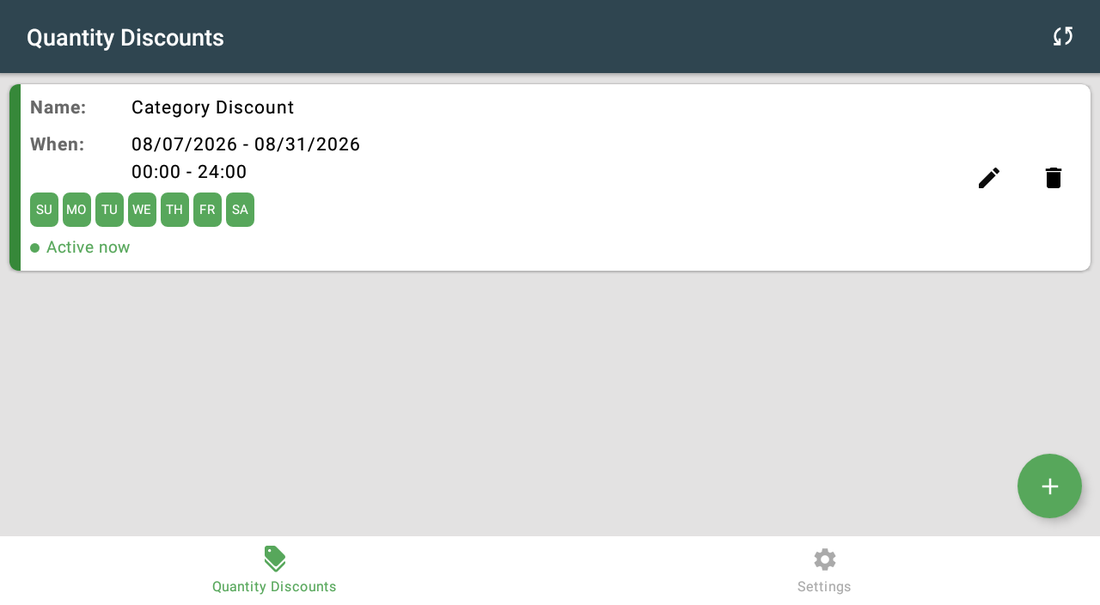
- Appuyez sur + pour créer une remise.
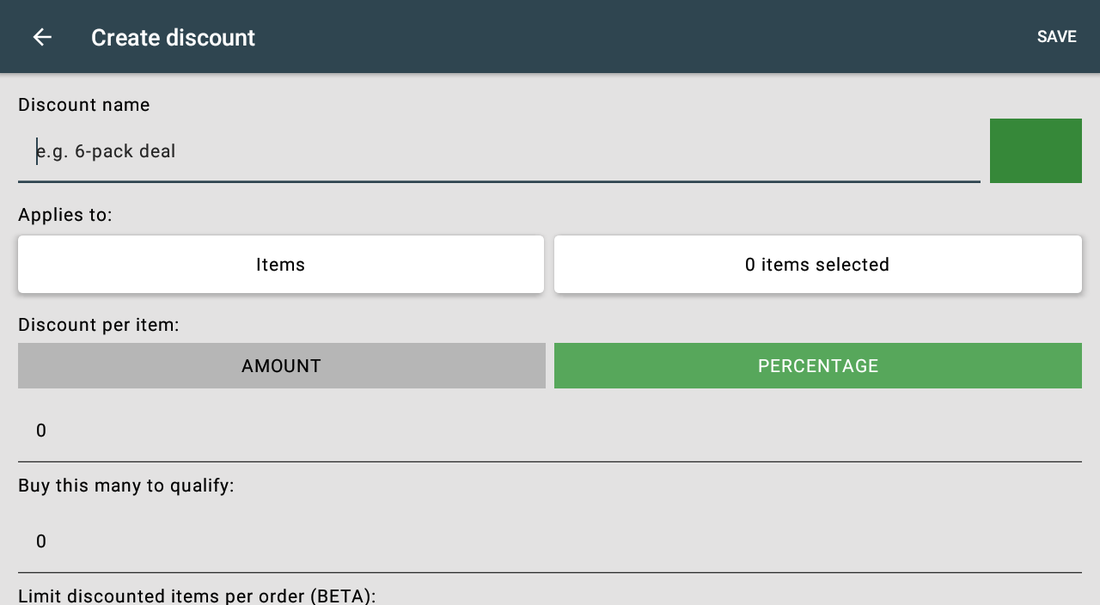
- Saisissez un nom (par exemple 6-pack deal), choisissez une couleur, puis réglez Applies to = Items ou Categories et sélectionnez-les.
- Réglez Discount per item — AMOUNT ou PERCENTAGE — et la valeur retirée sur chaque unité concernée.
- Réglez Buy this many to qualify, puis choisissez How items are counted et How the discount works.Pour un article vendu au poids, le seuil est en lb ou en kg, pas en pièces.
- Ouvrez au besoin Limit discounted items per order (BETA) et fixez un plafond.
- Choisissez Set dates and times ou No date limits, cochez les jours et enregistrez.
- Constituez un panier de test au seuil, juste en dessous et juste au-dessus avant d'ouvrir.
Scénarios de configuration
Chaque scénario est une configuration complète : suivez les étapes dans l'ordre.
1Offre par six sur un seul produit
Six boissons identiques achetées, remise sur chacune d'elles.
- Ouvrez Quantity Discounts → Quantity Discounts et appuyez sur +.
- Nommez-la 6-pack deal et choisissez une couleur.
- Applies to = Items, puis sélectionnez la boisson.
- Discount per item = Amount ou Percentage, et saisissez la valeur.
- Buy this many to qualify = 6.
- How items are counted = Each product separately (same item only).
- How the discount works = Buy 6 or more, all get the discount, puis réglez le calendrier et enregistrez.
2Trois pour le prix de deux sur une catégorie
N'importe quel mélange de produits d'une catégorie compte pour le seuil. L'application ne choisit pas l'unité la moins chère — avec une remise de 100 % l'unité offerte peut être n'importe quelle ligne concernée, donc réservez ce montage à des produits de prix proches.
- Créez une remise et réglez Applies to = Categories, puis sélectionnez la catégorie.
- Réglez Discount per item = Percentage 100 pour que l'unité offerte ne coûte rien.
- Buy this many to qualify = 3.
- How items are counted = All selected items combined (any mix).
- How the discount works = For every 3 bought, 1 gets the discount.
- Réglez les jours et la plage horaire, puis enregistrez.
3Prix dégressif avec un plafond
Encourager le volume sans laisser un client vider le rayon au prix remisé.
- Créez la remise avec vos articles et votre seuil comme d'habitude.
- Réglez How items are counted = All selected items combined (any mix) — c'est le seul mode de comptage où le plafond couvre toute la commande.
- Ouvrez Limit discounted items per order (BETA) et choisissez Set a limit.
- Saisissez le nombre maximal de lignes remisées par commande dans Max discounted items. Chaque ligne du ticket compte pour une ; une ligne au poids compte pour une, quel que soit son poids.
- Réglez la période si l'offre est temporaire ; sinon choisissez No date limits.
- Dans Settings → Restrictions, limitez qui peut modifier les remises. L'écran s'ouvre sous le titre Permissions, et seuls les gérants et les administrateurs peuvent l'ouvrir.
Référence
Écrans et réglages
Chaque écran de l'application et ce que fait chaque réglage. (6)
Écrans et réglages
Chaque écran de l'application et ce que fait chaque réglage. (6)
Liste des remises
| Réglage | Ce que ça fait |
|---|---|
| Name / When | Le nom de l'offre et son calendrier ; Endless signifie sans limite de dates. |
| Pastilles de jours | Les jours où l'offre tourne. |
| Statut | Active now · Ended · Disabled · No days selected · Starts in … . Disabled ne se change ni dans l'application ni dans le navigateur — une offre n'a pas d'interrupteur ; demandez à l'assistance de le retirer. |
| Icône de synchronisation | Recharge la liste des remises depuis le serveur PayPlaxe. |
| Bouton + | Crée une offre. |
Éditeur de remise
| Réglage | Ce que ça fait |
|---|---|
| Discount name | Obligatoire, par exemple 6-pack deal. |
| Applies to | Items ou Categories, puis la sélection et son compteur. |
| Discount per item | AMOUNT retiré par article, ou PERCENTAGE sur chaque article. |
| Buy this many to qualify | La quantité seuil, 0 ou plus. 0 signifie aucun minimum : chaque article sélectionné est remisé sur chaque commande, alors saisissez le vrai seuil avant d'enregistrer. Pour un article vendu au poids, le seuil se lit dans ces unités : 3 signifie 3 lb, et une seule pesée de 3 lb l'atteint. |
| Limit discounted items per order (BETA) | No limit ou Set a limit avec un maximum par commande (au moins 1). |
| How items are counted | Each product separately (same item only) ou All selected items combined (any mix). |
| How the discount works | Buy N or more, all get the discount ou For every N bought, 1 gets the discount. |
| When it runs | Set dates and times (dates From / To et plage horaire quotidienne) ou No date limits. Les pastilles de jours s'appliquent aux deux — un jour non coché est un jour où l'offre ne tourne pas, même avec No date limits. |
Select an item
| Réglage | Ce que ça fait |
|---|---|
| Où | S'ouvre depuis Applies to = Items dans l'éditeur. La barre de titre affiche Select an item. |
| Panneau des catégories | Vos catégories Clover sur la gauche. Une pastille sur une catégorie indique combien de ses articles sont sélectionnés. |
| Search… | Filtre par nom les articles de la catégorie ouverte. |
| Select all / Deselect all | Sélectionne ou désélectionne tous les articles listés dans la catégorie ouverte. |
| Code-barres | Scanner un code-barres retrouve cet article dans la liste. |
| CONFIRM | Renvoie la sélection à l'éditeur, où le compteur à côté de Applies to se met à jour. |
Select categories
| Réglage | Ce que ça fait |
|---|---|
| Où | S'ouvre depuis Applies to = Categories dans l'éditeur. |
| Lignes | Une ligne par catégorie Clover, avec Name:, Items: — le nombre d'articles qu'elle contient — et une case à cocher. |
| SAVE | Renvoie les catégories cochées à l'éditeur. Cet écran n'a pas de champ de recherche. |
Réglages
| Réglage | Ce que ça fait |
|---|---|
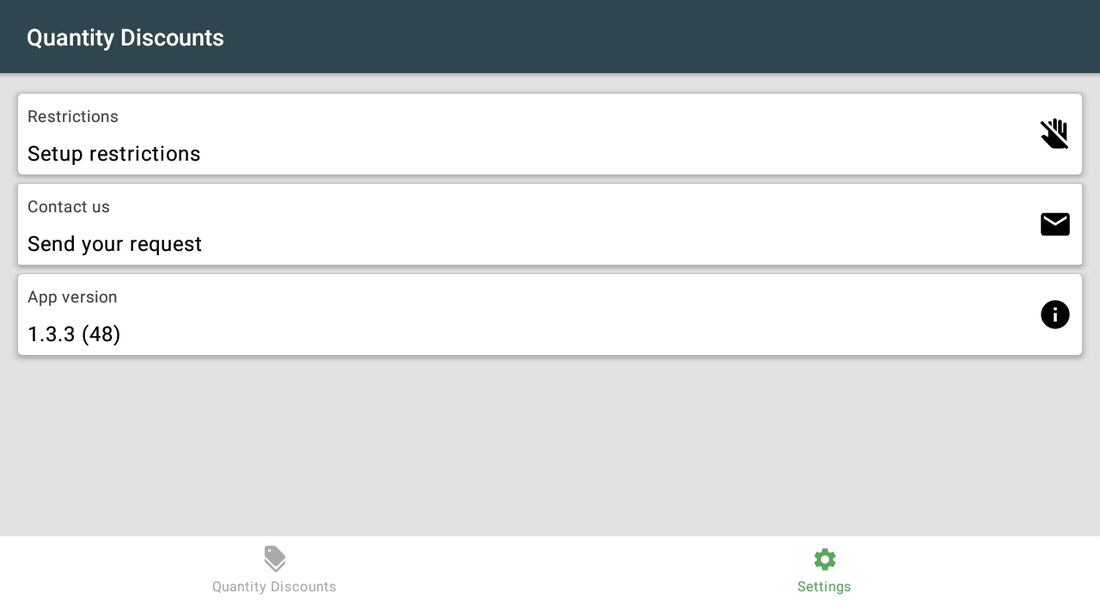
| Restrictions | Par employé : Add/edit discounts. L'écran s'ouvre sous le titre Permissions et seuls les gérants et les administrateurs peuvent l'ouvrir — un autre rôle reçoit Only managers and admins can configure it. Les administrateurs ne peuvent pas être restreints et un gérant ne peut pas restreindre un autre gérant. Les restrictions ne couvrent que l'application Clover. |
| Contact us | Demande d'assistance depuis l'application. |
| App version | La version installée. |
Version web
Les mêmes remises dans un navigateur, sur un ordinateur, une tablette ou un téléphone.
| Réglage | Ce que ça fait |
|---|---|
| Où elle s'ouvre | N'importe quel navigateur. Rien à installer. |
| Login via Clover | La seule connexion : votre compte Clover, sans mot de passe ni code QR. Quantity Discounts doit avoir été ouvert au moins une fois sur l'appareil Clover, sinon la page répond Open Quantity Discounts on your Clover POS, then try again. |
| Menu | Deux entrées : Quantity Discounts (la liste) et Settings. |
| La liste | Les mêmes fiches, couleurs, pastilles de jours et statuts, avec une icône de modification et une de suppression sur chaque ligne et un bouton +. Il n'y a pas d'icône de synchronisation : la liste se recharge à l'ouverture de l'écran. |
| Le bouton + | Demande un nom et enregistre aussitôt la nouvelle remise sur le serveur, avant que le formulaire soit rempli ; sur l'appareil Clover, rien n'est enregistré tant que vous n'avez pas enregistré. Une suppression prend effet immédiatement et ne peut pas être annulée. |
| Settings | Merchant ID (lecture seule), Contact us et App version. Il n'y a pas d'écran Restrictions, et les restrictions posées sur l'appareil Clover ne s'appliquent pas dans le navigateur. |
| Pas dans le navigateur | Tout ce qui se passe en caisse. Le navigateur n'ajoute ni ne retire jamais une remise sur une commande — c'est l'application Clover sur l'appareil qui le fait. |
Captures prises dans l'application en fonctionnement sur un appareil Clover. L'interface des applications est en anglais. Cliquez sur une capture pour l'agrandir.
Au quotidien
Ce que fait le caissier une fois l'application configurée.
- Rien à presser : l'offre s'applique dès que le panier atteint le seuil.
- La remise apparaît sur les lignes de la commande, le client la voit avant de payer.
- Si une limite est fixée, les lignes au-delà du plafond sont au prix normal. Le plafond compte des lignes de commande et ne couvre toute la commande que si le comptage est All selected items combined (any mix).
- Sur les produits vendus au poids, le seuil se compte en lb ou en kg : une seule pesée de 3 lb peut déclencher une offre réglée sur 3, et avec For every N bought, 1 gets the discount une ligne lourde peut ne recevoir aucune remise.
- Hors calendrier, l'offre ne s'applique tout simplement pas ; la fiche dans l'application explique pourquoi.
Dépannage
Le symptôme à gauche, la solution à droite.
| Symptôme | Que faire |
|---|---|
| L'offre ne se déclenche pas avec un panier mélangé. | Réglez How items are counted sur All selected items combined (any mix). |
| Toutes les unités sont remisées alors qu'une seule devrait l'être. | Passez How the discount works sur For every N bought, 1 gets the discount. |
| Un article au poids ne reçoit aucune remise avec For every N bought, 1 gets the discount. | Ce mode ne remise que des lignes entières tenant dans le montant acquis, la plus légère d'abord. Avec Buy this many to qualify = 3, une seule ligne de 9 lb ne reçoit rien, et 8 lb + 1 lb ne remise que la ligne de 1 lb. Pour les produits vendus au poids, utilisez Buy N or more, all get the discount avec un pourcentage. |
| Enter a discount name ou Discount limit must be at least 1 à l'enregistrement. | Le nom est vide, ou Set a limit est choisi avec Max discounted items resté à 0. Remplissez le nom ; saisissez 1 ou plus, ou revenez à No limit. |
| Start time must be before end time. | La plage horaire est inversée. Mettez le début avant la fin, ou choisissez No date limits. |
| Start date must be before end date. | La date From: est postérieure à la date To:. Corrigez les dates, ou choisissez No date limits. |
| Settings → Restrictions ne s'ouvre pas. | Only managers and admins can configure it signifie que l'employé connecté sur l'appareil a un autre rôle : connectez-vous comme gérant ou administrateur. Reinstall the app to enable this feature signifie que l'application n'a pas la permission employés de Clover ; réinstallez Quantity Discounts depuis le Clover App Market. |
| De nouveaux articles manquent dans le sélecteur. | Fermez puis rouvrez le sélecteur : il lit votre inventaire Clover à chaque ouverture. Si l'article n'apparaît toujours pas, vérifiez qu'il est enregistré dans l'inventaire Clover ; un article tout neuf peut mettre un moment à arriver sur l'appareil. |
| La fenêtre de l'application n'apparaît pas à l'écran de paiement ; Clover affiche « Customer is choosing payment method ». | Ouvrez l'application Setup de Clover → Payments et décochez Automatically take payment on Connected Device pour encaisser sur l'appareil principal. |
| Impossible d'ouvrir ou de modifier les réglages. | Connectez-vous avec un employé dont le rôle Clover est Manager ou Admin. Certaines applications ont en plus leur propre interrupteur Restrict access qui verrouille la configuration. |
| L'application se comporte de façon irrégulière ou ne réagit plus après une période d'inactivité. | Désactivez l'économiseur de batterie dans les réglages Android de l'appareil et gardez l'appareil connecté. |
| Une modification faite sur un appareil n'apparaît pas sur un autre. | Les réglages se synchronisent par le cloud : laissez passer une minute et vérifiez que les deux appareils ont du réseau. |