

Cómo funciona
Clover devuelve dinero, esto devuelve mercancía
La devolución del dinero se hace en Clover. La app devuelve el artículo al recuento.
Reacciona al reembolso
Un servicio en segundo plano vigila los pedidos de Clover. Cuando se procesa un reembolso, Select items to return se abre sola; las devoluciones antiguas se hacen desde Orders.
Hace falta control de stock
Track Stock debe estar activo en su cuenta de Clover. La app lo comprueba al abrirse y avisa si está desactivado.
El registro vive en su cuenta de PayPlaxe
Cada devolución se envía a su cuenta de PayPlaxe para este comercio; por eso el mismo historial se abre en el navegador y puede exportarse. Clover solo recibe el cambio de stock.
Qué hace
Se abre sola tras un reembolso
Cuando se procesa un reembolso en el dispositivo Clover, aparece Select items to return con las líneas reembolsadas de ese pedido ya marcadas.
Devolución desde un pedido anterior
Orders lista los últimos 100 pedidos para las devoluciones que se hacen más tarde. El buscador filtra por el ID del pedido.
Cantidad por línea
Toque la casilla de cantidad de una línea para abrir Change quantity e indicar cuántas unidades han vuelto realmente.
Historial y recibos de devolución
Cada devolución queda registrada. Toque una fila para ver fecha, nombre del artículo, ID del artículo, cantidad e importe; Print Receipt imprime un comprobante Returned Item en la impresora Clover.
Informes por fecha
El historial se abre en el día de hoy. Ajuste las dos tarjetas de fecha al periodo que quiera y cree un informe: un código QR del enlace y SEND VIA EMAIL.
Acceso a Clover Orders
Launch Orders abre Clover Orders para localizar la venta y su ID de pedido.
Funciona con control de stock
La app comprueba que Track Stock esté activo en su cuenta de Clover y avisa cuando no lo está.
Versión web
returnitems.payplaxe.com abre el mismo historial de devoluciones en un navegador, solo con Report y Settings. Es la misma app que ya tiene en Clover: su parte de informes y ajustes, sin nada más que comprar. Se entra con Login via Clover. Devolver artículos sigue haciéndose en el dispositivo Clover.
Precio e instalación
Cómo instalar
- Abra el Clover App Market — en el dispositivo o en clover.com/appmarket desde el panel web.
- Busque la aplicación por su nombre o use el enlace directo del botón de arriba.
- Pulse Connect / Install y acepte los permisos que solicita la aplicación.
- La prueba gratuita de 30 días empieza automáticamente. Después la suscripción aparece en su factura mensual de Clover.
- Abra la aplicación en el dispositivo Clover e inicie sesión con un empleado con rol Manager o Admin para configurarla.
- Para cancelar más adelante, desinstale la aplicación desde el App Market: los pasos están justo debajo.
Cómo cancelar la suscripción
Cancelar es desinstalar la aplicación: no hay una pantalla de facturación aparte.
- Abra el App Market, en el dispositivo Clover o en el panel web.
- Abra My Apps. Ahí están todas sus aplicaciones de pago con su cuota mensual.

- Pulse el botón ⋮ de la fila de la aplicación y elija Uninstall app.
- También sirve la página de la aplicación: ⋮ junto al botón verde Open the app → Uninstall app.

- Confirme. La suscripción se detiene en ese momento y la app no entra en su próxima factura de Clover.
Puede instalarla y cancelarla en cualquier momento desde Clover App Market.
Primera configuración
Haga esto una vez y en este orden. Lleva unos minutos y deja la aplicación lista para el turno.
- En Clover Inventory active Track Stock para que Clover lleve los recuentos de su cuenta.
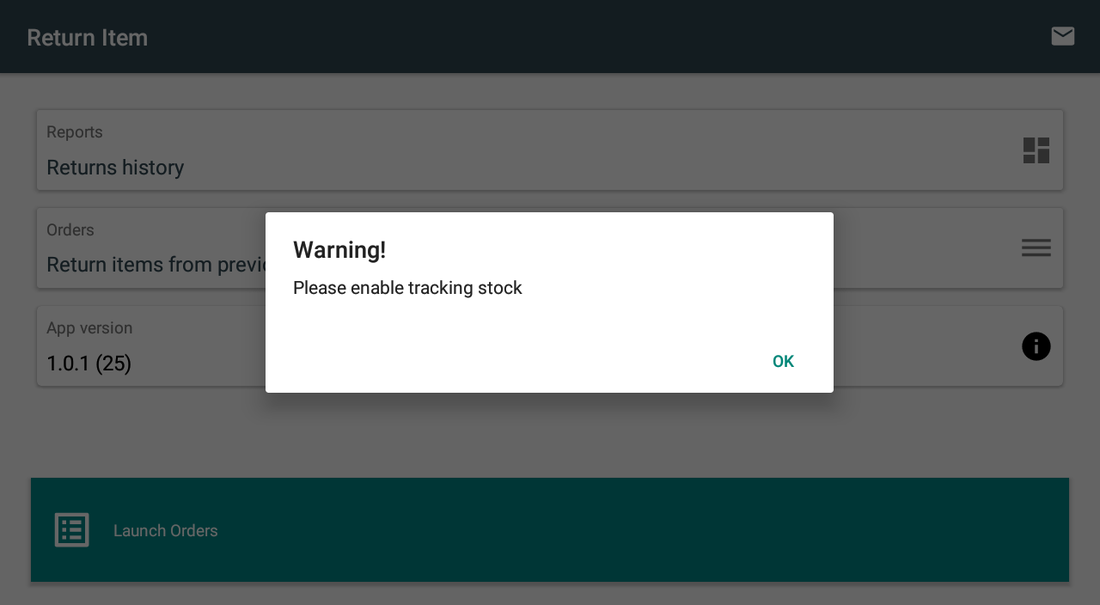
- Abra Return Item. Si Track Stock está desactivado verá Please enable tracking stock.
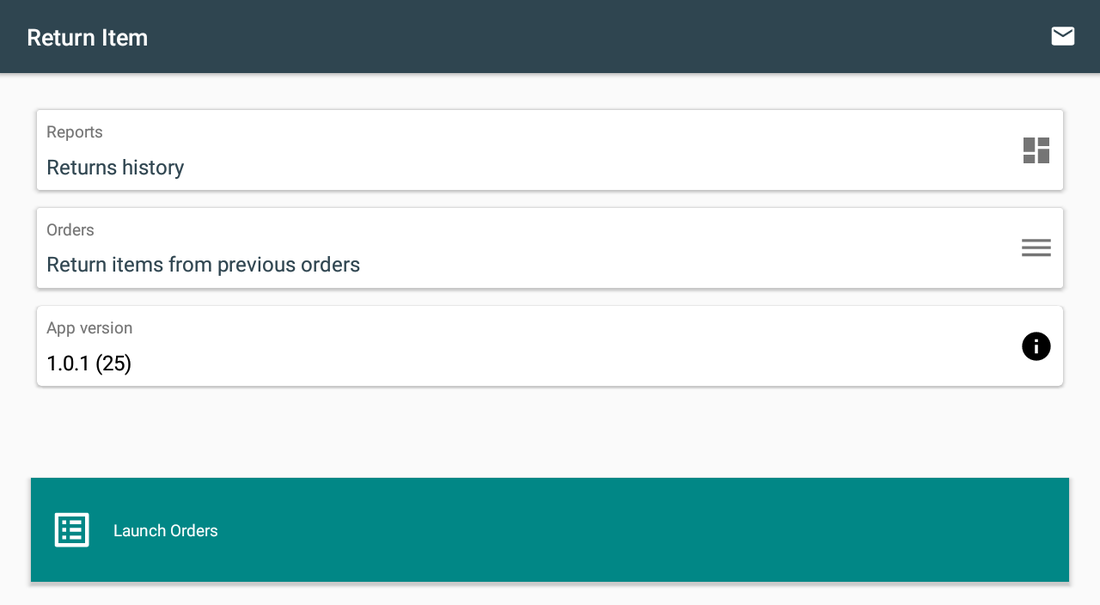
- La pantalla principal ofrece Reports, Orders y Launch Orders.
- Haga una prueba: venda una unidad y reembólsela en Clover. Select items to return se abre sola; pulse RETURN ITEMS y revise el recuento.
Escenarios de configuración
Cada escenario es una configuración completa: siga los pasos en orden.
1Preparación: activar el control de stock
Track Stock debe estar activo en su cuenta de Clover para que una devolución llegue al recuento de stock.
- Abra Clover Inventory y active Track Stock para que Clover lleve los recuentos de su cuenta.
- Abra Return Item; si Track Stock está desactivado, la app muestra Please enable tracking stock.
- Active Track Stock para su cuenta en Clover Inventory y vuelva a abrir la app.
- Haga una prueba: venda una unidad, reembólsela en Clover, devuélvala con la app y revise el recuento.
2Un cliente devuelve un producto
El dinero vuelve en Clover; la mercancía debe volver al estante y al recuento.
- Haga el reembolso en Clover como siempre.
- Select items to return se abre sola encima de lo que haya en pantalla. Las líneas reembolsadas ya están marcadas y las demás líneas del mismo pedido aparecen sin marcar.
- Desmarque todo lo que el cliente no haya entregado físicamente. Cada línea marcada se suma a su recuento de stock en Clover al confirmar, y la app no tiene deshacer.
- Si solo ha vuelto parte de una línea, toque su casilla de cantidad, escriba el número de unidades en Change quantity y confirme con Ok.
- Pulse RETURN ITEMS: los recuentos suben y las devoluciones aparecen en el historial. CLOSE cierra el diálogo y no cambia nada.
3Devolver un reembolso antiguo desde Orders
Si se cerró la ventana emergente, o la mercancía vuelve al día siguiente, la devolución se hace desde la lista de pedidos.
- Abra Return Item y elija Orders · Return items from previous orders.
- La lista muestra los 100 pedidos más recientes con hora y fecha, total, estado de pago e ID de pedido.
- Escriba el ID del pedido en el buscador; solo filtra por el ID, no por nombre de cliente, importe ni fecha.
- Si no tiene el ID, use Launch Orders para encontrar la venta en Clover Orders y cópielo desde allí.
- Toque el pedido, desmarque lo que no ha vuelto, ajuste las cantidades y pulse RETURN ITEMS.
4Revisar las devoluciones del mes
Las devoluciones son una señal de merma que conviene vigilar.
- Abra Reports · Returns history. Se abre solo con el día de hoy.
- Toque las dos tarjetas de fecha para fijar el inicio y el fin del periodo que quiera.
- Toque una devolución para ver su detalle y Print Receipt si necesita una copia en papel.
- Toque el botón de compartir y confirme Create report?: aparece un código QR del enlace del informe, con SEND VIA EMAIL.
- El acceso a ese enlace caduca: la app indica una hora y la versión web indica 24 horas. Vuelva a crear el informe si el enlace deja de abrirse.
Referencia
Pantallas y ajustes
Cada pantalla de la aplicación y qué hace cada ajuste. (5)
Pantallas y ajustes
Cada pantalla de la aplicación y qué hace cada ajuste. (5)
Pantalla principal
| Ajuste | Qué hace |
|---|---|
| Reports · Returns history | Devoluciones registradas en el periodo elegido; se abre en el día de hoy: toque las dos tarjetas de fecha para ampliar el rango. |
| Orders · Return items from previous orders | Los 100 pedidos más recientes, con búsqueda por ID de pedido. |
| App version | La versión instalada. |
| Launch Orders | Abre Clover Orders para localizar la venta. |
| Support (icono de sobre) | Abre el diálogo de contacto de PayPlaxe. |
Lista de pedidos
| Ajuste | Qué hace |
|---|---|
| Search… | Filtra solo por el ID de pedido de Clover, no por nombre de cliente, importe ni fecha. |
| Fila de pedido | Hora y fecha, total del pedido, estado de pago e ID de pedido. |
| Longitud de la lista | Los 100 pedidos más recientes, o las últimas 100 coincidencias de la búsqueda. |
| Al tocar una fila | Abre Select items to return para ese pedido. |
Select items to return
| Ajuste | Qué hace |
|---|---|
| Fila de artículo | Nombre y precio del artículo, una casilla de cantidad y una casilla de verificación. Las líneas ya reembolsadas llegan marcadas; las demás líneas del pedido aparecen sin marcar. |
| Casilla de cantidad | Tóquela para abrir Change quantity y escribir cuántas unidades han vuelto. El recuento sube en esa cantidad. |
| RETURN ITEMS | Suma cada línea marcada a su recuento de stock en Clover y la registra en el historial. Desmarque antes lo que no ha vuelto: la app no tiene deshacer y un recuento erróneo hay que corregirlo en Clover Inventory. |
| CLOSE | Cierra el diálogo sin cambiar ningún recuento. |
Historial de devoluciones
| Ajuste | Qué hace |
|---|---|
| Tarjetas de fecha | Inicio y fin del periodo. La pantalla se abre en el día de hoy, de 00:00 a 23:59. |
| Fila · Info | Fecha, nombre del artículo, ID del artículo, cantidad e importe. |
| Print Receipt | Imprime un comprobante Returned Item en la impresora Clover con la cabecera de la tienda, el artículo y el importe. |
| Botón de compartir | Create report? → un código QR del enlace del informe y SEND VIA EMAIL. El acceso al enlace caduca. |
Aviso de control de stock
| Ajuste | Qué hace |
|---|---|
| Please enable tracking stock | Aparece cuando Track Stock está desactivado en su cuenta de Clover; actívelo en Clover Inventory. |
| OK | Cierra el aviso. La app escribe igualmente la actualización de stock de cada línea marcada, pero con Track Stock desactivado Clover no lleva recuento del artículo: la escritura parte de cero y el recuento resultante es erróneo. Active antes Track Stock. |
Capturas tomadas de la aplicación en funcionamiento en un dispositivo Clover. El idioma de la interfaz de las apps es el inglés. Haga clic para ampliar.
Uso diario
Lo que hace el cajero una vez configurada la aplicación.
- Haga el reembolso en Clover como siempre.
- Select items to return se abre sola; desmarque todo lo que el cliente no haya entregado.
- Corrija la cantidad de una línea si solo ha vuelto una parte y pulse RETURN ITEMS.
- Para un reembolso antiguo, abra Return Item → Orders y busque el pedido por su ID.
- Revise el historial de devoluciones al final del día.
Resolución de problemas
El síntoma a la izquierda, qué hacer a la derecha.
| Síntoma | Qué hacer |
|---|---|
| Please enable tracking stock. | Track Stock está desactivado en su cuenta de Clover. Actívelo en Clover Inventory y vuelva a abrir la app. |
| No encuentro el pedido. | La lista guarda los 100 pedidos más recientes y el buscador filtra solo por el ID de pedido. Use Launch Orders para localizar la venta en Clover Orders y busque después por el ID que se muestra allí. |
| El stock no subió. | La línea no estaba marcada en Select items to return, así que no se escribió nada. Abra Orders, localice el pedido y repita la devolución con la línea marcada. |
| El recuento es incorrecto tras una devolución. | Se sumó la cantidad que mostraba la línea. Con Track Stock desactivado Clover no lleva recuento del artículo, así que la escritura parte de cero. Active Track Stock en Clover Inventory y corrija allí el recuento. |
| La ventana emergente apareció tras un reembolso y la cerré. | No volvió nada al stock. Abra Orders, localice el pedido y haga la devolución desde allí. |
| El enlace del informe ya no se abre. | El acceso a un informe generado caduca. Abra el historial de devoluciones y vuelva a crear el informe. |
| El diálogo de la app no aparece en la pantalla de cobro; Clover muestra "Customer is choosing payment method". | Abra la app Setup de Clover → Payments y desmarque Automatically take payment on Connected Device para cobrar en el dispositivo principal. |
| No se pueden abrir o cambiar los ajustes. | Inicie sesión con un empleado con rol Manager o Admin en Clover. Algunas apps tienen además su propio interruptor Restrict access que bloquea la configuración. |
| La app funciona de forma irregular o deja de reaccionar tras un rato inactiva. | Desactive el ahorro de batería en los ajustes de Android del dispositivo y manténgalo conectado a la red. |
| Un cambio hecho en un dispositivo no se ve en otro. | Los ajustes se sincronizan por la nube: espere un minuto y compruebe que ambos dispositivos tienen conexión. |