

Comment ça marche
Clover rembourse l'argent, l'application rend la marchandise
Le remboursement se fait dans Clover. L'application, elle, remet l'article dans le stock.
Elle réagit au remboursement
Un service en arrière-plan surveille les commandes Clover. Quand un remboursement est traité, Select items to return s'ouvre tout seul ; les retours plus anciens se font depuis Orders.
Le suivi de stock est obligatoire
Track Stock doit être actif pour votre compte Clover. L'application le vérifie à l'ouverture et prévient s'il est désactivé.
Le journal vit dans votre compte PayPlaxe
Chaque retour est envoyé à votre compte PayPlaxe pour ce commerce ; c'est pourquoi le même historique s'ouvre dans le navigateur et peut être exporté. Clover ne reçoit que la modification du stock.
Ce que fait l'application
S'ouvre seul après un remboursement
Quand un remboursement est traité sur l'appareil Clover, Select items to return apparaît avec les lignes remboursées de cette commande déjà cochées.
Retour depuis une commande passée
Orders liste les 100 dernières commandes pour les retours traités plus tard. Le champ de recherche filtre sur l'ID de commande.
Quantité par ligne
Touchez la case de quantité d'une ligne pour ouvrir Change quantity et saisir combien d'unités sont réellement revenues.
Historique et tickets de retour
Chaque retour est enregistré. Touchez une ligne pour voir la date, le nom de l'article, son ID, la quantité et le montant ; Print Receipt imprime un ticket Returned Item sur l'imprimante Clover.
Rapports par date
L'historique s'ouvre sur la journée en cours. Réglez les deux cartes de date sur la période voulue, puis créez un rapport : un QR code du lien et SEND VIA EMAIL.
Accès à Clover Orders
Launch Orders ouvre Clover Orders pour retrouver la vente et son ID de commande.
Fonctionne avec le suivi de stock
L'application vérifie que Track Stock est actif pour votre compte Clover et prévient quand ce n'est pas le cas.
Version web
returnitems.payplaxe.com ouvre le même historique des retours dans un navigateur, avec seulement Report et Settings. C'est la même application que vous avez déjà sur Clover : sa partie rapports et réglages, rien de plus à acheter. La connexion se fait avec Login via Clover. Le retour des articles reste sur l'appareil Clover.
Prix et installation
Comment l'installer
- Ouvrez le Clover App Market : sur l'appareil, ou sur clover.com/appmarket dans votre tableau de bord web.
- Cherchez l'application par son nom, ou ouvrez son lien direct depuis le bouton ci-dessus.
- Appuyez sur Connect / Install et acceptez les autorisations demandées.
- L'essai gratuit de 30 jours démarre automatiquement. L'abonnement apparaît ensuite sur votre facture Clover mensuelle.
- Ouvrez l'application sur l'appareil Clover et connectez-vous avec un employé Manager ou Admin pour la configurer.
- Pour résilier plus tard, désinstallez l'application depuis l'App Market : les étapes sont juste en dessous.
Comment résilier l'abonnement
Résilier, c'est désinstaller l'application : il n'y a pas d'écran de facturation séparé.
- Ouvrez l'App Market, sur l'appareil Clover ou dans le tableau de bord web.
- Ouvrez My Apps. Toutes vos applications payantes y figurent avec leur montant mensuel.

- Appuyez sur le bouton ⋮ de la ligne de l'application et choisissez Uninstall app.
- La page de l'application marche aussi : ⋮ à côté du bouton vert Open the app → Uninstall app.

- Confirmez. L'abonnement s'arrête immédiatement et l'application disparaît de votre prochaine facture Clover.
Installation et résiliation à tout moment depuis le Clover App Market.
Première configuration
À faire une seule fois, dans cet ordre. Quelques minutes suffisent et l'application est prête pour le service.
- Dans Clover Inventory, activez Track Stock pour que Clover tienne les stocks de votre compte.
- Ouvrez Return Item. Si Track Stock est désactivé, vous verrez Please enable tracking stock.
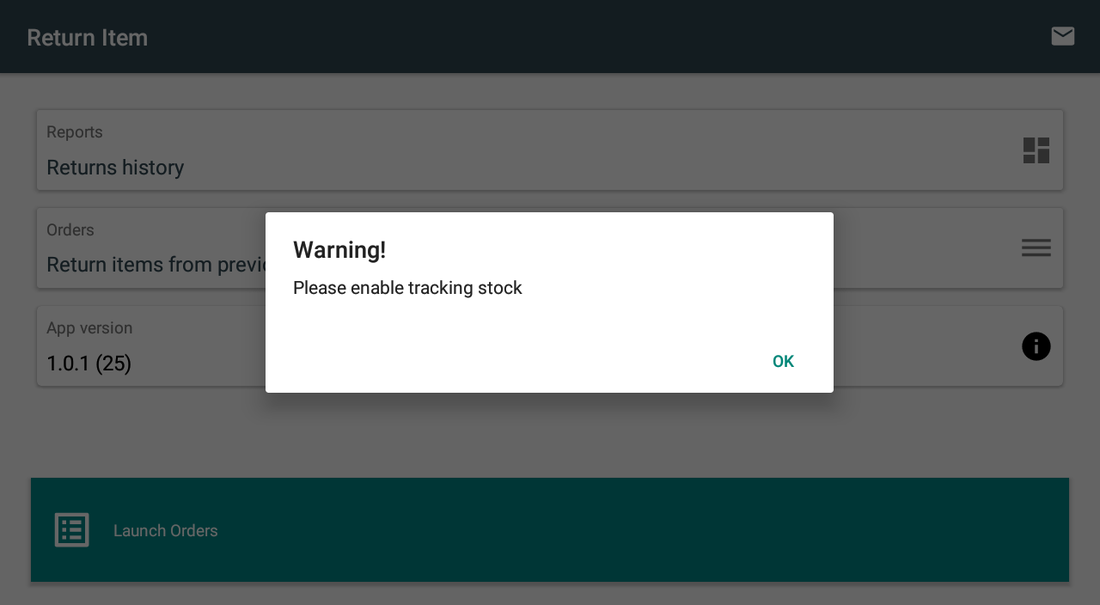
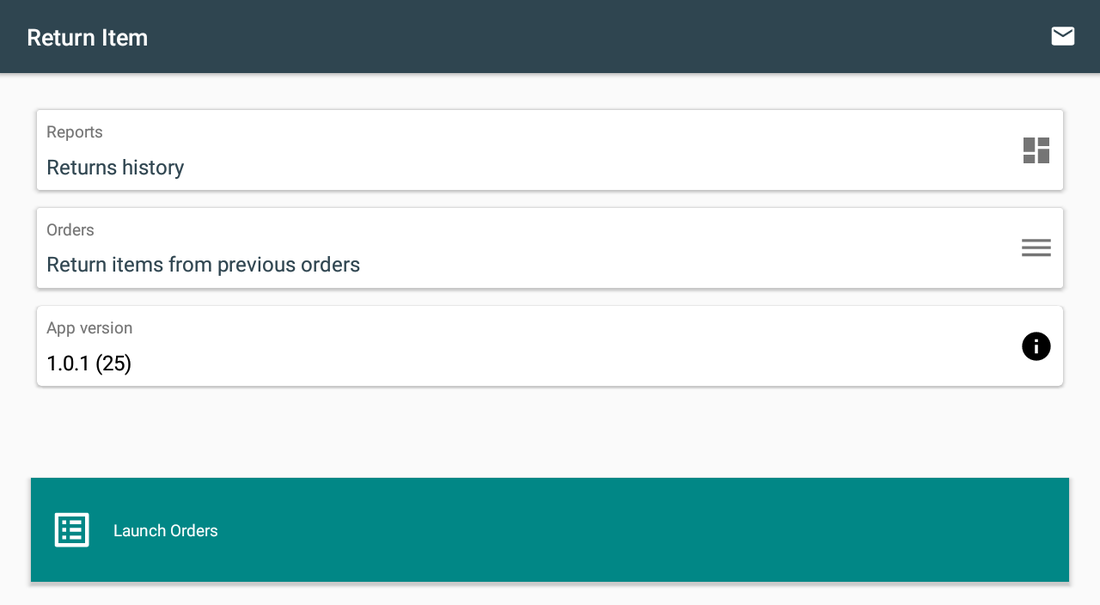
- L'écran principal propose Reports, Orders et Launch Orders.
- Faites un test : vendez une unité et remboursez-la dans Clover. Select items to return s'ouvre tout seul ; appuyez sur RETURN ITEMS et vérifiez le stock.
Scénarios de configuration
Chaque scénario est une configuration complète : suivez les étapes dans l'ordre.
1Préparer : activer le suivi de stock
Track Stock doit être actif pour votre compte Clover pour qu'un retour arrive dans le stock.
- Ouvrez Clover Inventory et activez Track Stock pour que Clover tienne les stocks de votre compte.
- Ouvrez Return Item ; si Track Stock est désactivé, l'application affiche Please enable tracking stock.
- Activez Track Stock pour votre compte dans Clover Inventory, puis rouvrez l'application.
- Faites un test : vendez une unité, remboursez-la dans Clover, renvoyez-la avec l'application et vérifiez le compte.
2Un client rapporte un produit
L'argent repart dans Clover ; la marchandise doit revenir en rayon et dans le stock.
- Remboursez le paiement dans Clover comme d'habitude.
- Select items to return s'ouvre seul par-dessus ce qui est à l'écran. Les lignes remboursées sont déjà cochées, et les autres lignes de la même commande sont listées non cochées.
- Décochez tout ce que le client n'a pas physiquement rapporté. Chaque ligne cochée est ajoutée à son stock Clover à la confirmation, et l'application n'a pas d'annulation.
- Si une ligne n'est revenue qu'en partie, touchez sa case de quantité, saisissez le nombre d'unités dans Change quantity et validez avec Ok.
- Appuyez sur RETURN ITEMS : les stocks augmentent et les retours apparaissent dans l'historique. CLOSE ferme la fenêtre sans rien changer.
3Traiter un remboursement plus ancien depuis Orders
Si la fenêtre a été fermée, ou si la marchandise revient le lendemain, le retour se fait depuis la liste des commandes.
- Ouvrez Return Item et choisissez Orders · Return items from previous orders.
- La liste affiche les 100 commandes les plus récentes avec l'heure et la date, le total, l'état de paiement et l'ID de commande.
- Saisissez l'ID de commande dans le champ de recherche ; il ne filtre que sur cet ID, pas sur un nom de client, un montant ou une date.
- Si vous n'avez pas l'ID, utilisez Launch Orders pour retrouver la vente dans Clover Orders et le copier de là.
- Touchez la commande, décochez ce qui n'est pas revenu, ajustez les quantités, puis appuyez sur RETURN ITEMS.
4Vérifier les retours du mois
Les retours sont un signal de démarque qui mérite d'être suivi.
- Ouvrez Reports · Returns history. L'écran s'ouvre sur la seule journée en cours.
- Touchez les deux cartes de date pour fixer le début et la fin de la période voulue.
- Touchez un retour pour son détail, et Print Receipt s'il vous faut une copie papier.
- Touchez le bouton de partage et confirmez Create report? : un QR code du lien du rapport apparaît, avec SEND VIA EMAIL.
- L'accès à ce lien expire : l'application indique une heure, la version web indique 24 heures. Recréez le rapport si le lien ne s'ouvre plus.
Référence
Écrans et réglages
Chaque écran de l'application et ce que fait chaque réglage. (5)
Écrans et réglages
Chaque écran de l'application et ce que fait chaque réglage. (5)
Écran principal
| Réglage | Ce que ça fait |
|---|---|
| Reports · Returns history | Les retours enregistrés sur la période choisie ; l'écran s'ouvre sur la journée en cours — touchez les deux cartes de date pour élargir la plage. |
| Orders · Return items from previous orders | Les 100 commandes les plus récentes, cherchables par ID de commande. |
| App version | La version installée. |
| Launch Orders | Ouvre Clover Orders pour retrouver la vente. |
| Support (icône enveloppe) | Ouvre la fenêtre de contact PayPlaxe. |
Liste des commandes
| Réglage | Ce que ça fait |
|---|---|
| Search… | Ne filtre que sur l'ID de commande Clover, pas sur un nom de client, un montant ou une date. |
| Ligne de commande | Heure et date, total de la commande, état de paiement et ID de commande. |
| Longueur de la liste | Les 100 commandes les plus récentes, ou les 100 dernières correspondances d'une recherche. |
| Toucher une ligne | Ouvre Select items to return pour cette commande. |
Select items to return
| Réglage | Ce que ça fait |
|---|---|
| Ligne d'article | Nom et prix de l'article, une case de quantité et une case à cocher. Les lignes déjà remboursées arrivent cochées ; les autres lignes de la commande sont listées non cochées. |
| Case de quantité | Touchez-la pour ouvrir Change quantity et saisir combien d'unités sont revenues. Le stock augmente de ce nombre. |
| RETURN ITEMS | Ajoute chaque ligne cochée à son stock Clover et l'enregistre dans l'historique. Décochez d'abord ce qui n'est pas revenu : l'application n'a pas d'annulation et un stock faux doit être corrigé dans Clover Inventory. |
| CLOSE | Ferme la fenêtre sans modifier le moindre stock. |
Historique des retours
| Réglage | Ce que ça fait |
|---|---|
| Cartes de date | Début et fin de la période. L'écran s'ouvre sur la journée en cours, de 00:00 à 23:59. |
| Ligne · Info | Date, nom de l'article, ID de l'article, quantité et montant. |
| Print Receipt | Imprime un ticket Returned Item sur l'imprimante Clover avec l'en-tête du magasin, l'article et le montant. |
| Bouton de partage | Create report? → un QR code du lien du rapport, plus SEND VIA EMAIL. L'accès au lien expire. |
Avertissement de suivi de stock
| Réglage | Ce que ça fait |
|---|---|
| Please enable tracking stock | S'affiche quand Track Stock est désactivé pour votre compte Clover ; activez-le dans Clover Inventory. |
| OK | Ferme l'avertissement. L'application écrit quand même la mise à jour du stock pour chaque ligne cochée, mais avec Track Stock désactivé Clover ne tient aucun compte pour l'article : l'écriture part de zéro et le stock obtenu est faux. Activez d'abord Track Stock. |
Captures prises dans l'application en fonctionnement sur un appareil Clover. L'interface des applications est en anglais. Cliquez sur une capture pour l'agrandir.
Au quotidien
Ce que fait le caissier une fois l'application configurée.
- Remboursez le paiement dans Clover comme d'habitude.
- Select items to return s'ouvre tout seul ; décochez tout ce que le client n'a pas rapporté.
- Corrigez la quantité d'une ligne si elle n'est revenue qu'en partie, puis appuyez sur RETURN ITEMS.
- Pour un remboursement plus ancien, ouvrez Return Item → Orders et retrouvez la commande par son ID.
- Consultez l'historique des retours en fin de journée.
Dépannage
Le symptôme à gauche, la solution à droite.
| Symptôme | Que faire |
|---|---|
| Please enable tracking stock. | Track Stock est désactivé pour votre compte Clover. Activez-le dans Clover Inventory, puis rouvrez l'application. |
| La commande est introuvable. | La liste ne garde que les 100 commandes les plus récentes et la recherche ne porte que sur l'ID de commande. Utilisez Launch Orders pour retrouver la vente dans Clover Orders, puis cherchez par l'ID affiché là-bas. |
| Le stock n'a pas augmenté. | La ligne n'était pas cochée dans Select items to return : rien n'a été écrit pour elle. Ouvrez Orders, retrouvez la commande et refaites le retour avec la ligne cochée. |
| Le stock est faux après un retour. | C'est la quantité affichée sur la ligne qui a été ajoutée. Avec Track Stock désactivé, Clover ne tient aucun compte pour l'article : l'écriture part de zéro. Activez Track Stock dans Clover Inventory et corrigez le stock là-bas. |
| La fenêtre est apparue après un remboursement et je l'ai fermée. | Rien n'est revenu en stock. Ouvrez Orders, retrouvez la commande et faites le retour depuis là. |
| Le lien du rapport ne s'ouvre plus. | L'accès à un rapport généré expire. Ouvrez l'historique des retours et recréez le rapport. |
| La fenêtre de l'application n'apparaît pas à l'écran de paiement ; Clover affiche « Customer is choosing payment method ». | Ouvrez l'application Setup de Clover → Payments et décochez Automatically take payment on Connected Device pour encaisser sur l'appareil principal. |
| Impossible d'ouvrir ou de modifier les réglages. | Connectez-vous avec un employé dont le rôle Clover est Manager ou Admin. Certaines applications ont en plus leur propre interrupteur Restrict access qui verrouille la configuration. |
| L'application se comporte de façon irrégulière ou ne réagit plus après une période d'inactivité. | Désactivez l'économiseur de batterie dans les réglages Android de l'appareil et gardez l'appareil connecté. |
| Une modification faite sur un appareil n'apparaît pas sur un autre. | Les réglages se synchronisent par le cloud : laissez passer une minute et vérifiez que les deux appareils ont du réseau. |