

Cómo funciona
Cada mensaje es un evento
Un evento tiene un nombre para usted, el texto que lee el cliente, un calendario y los días en que se imprime.
Dos tipos de calendario
ONE TIME va entre dos fechas. ALWAYS no tiene fecha final y sigue imprimiendo hasta que borre el evento o le ponga un periodo ONE TIME ya pasado.
La app hay que abrirla en el dispositivo
La impresión pasa por el mecanismo de recibos de Clover, en el propio dispositivo. Abrir Text On Receipts en el dispositivo Clover registra ese mecanismo y copia allí los eventos actuales. Hágalo tras instalar y tras cada cambio hecho en el navegador.
Pueden convivir varios eventos
Todos los eventos activos se imprimen uno tras otro. Sus textos se unen sin nada en medio, así que si tiene dos mensajes a la vez, redacte cada uno para que se lea bien seguido del otro.
Pruébelo antes en papel
TEST PRINT imprime el mensaje desde el editor del dispositivo Clover, antes de que lo vea ningún cliente. Solo imprime el evento que está editando. El texto sale como un solo párrafo: los saltos de línea se pierden y un carácter como < se lee como marcado, así que lo que va detrás puede desaparecer.
Cuidado con lo que promete
Lo que imprime es una declaración al cliente. Los plazos de devolución, las condiciones de reembolso y las promesas de precio se le pueden exigir, así que cuide la redacción.
Qué hace
Hasta 400 caracteres
Suficiente para una promoción, una línea de política o un agradecimiento breve.
One time o Always
One time va entre una fecha de inicio y otra de fin. Always imprime sin fecha final. No hay interruptor: para pararlo, borre el evento o páselo a One time con fechas ya pasadas.
Calendario por días
Elija los días en que se imprime: solo fines de semana, solo laborables o todos los días.
Varios eventos a la vez
Una línea de política permanente y un mensaje de rebajas temporal pueden convivir.
Impresión de prueba
Imprima el mensaje en papel real desde el editor, antes de que lo vea ningún cliente. La impresión de prueba existe solo en el dispositivo Clover.
Versión web
textonreceipts.payplaxe.com gestiona los mismos eventos desde el navegador, con los mismos campos. Es la misma aplicación, no un producto aparte: el navegador es donde se configura, con la misma cuenta de Clover y sin nada más que comprar. Se entra con Login via Clover. Un cambio hecho allí, incluido un borrado, empieza a funcionar solo después de abrir Text On Receipts en el dispositivo Clover.
Precio e instalación
Cómo instalar
- Abra el Clover App Market — en el dispositivo o en clover.com/appmarket desde el panel web.
- Busque la aplicación por su nombre o use el enlace directo del botón de arriba.
- Pulse Connect / Install y acepte los permisos que solicita la aplicación.
- La prueba gratuita de 30 días empieza automáticamente. Después la suscripción aparece en su factura mensual de Clover.
- Abra la aplicación en el dispositivo Clover e inicie sesión con un empleado con rol Manager o Admin para configurarla.
- Para cancelar más adelante, desinstale la aplicación desde el App Market: los pasos están justo debajo.
Cómo cancelar la suscripción
Cancelar es desinstalar la aplicación: no hay una pantalla de facturación aparte.
- Abra el App Market, en el dispositivo Clover o en el panel web.
- Abra My Apps. Ahí están todas sus aplicaciones de pago con su cuota mensual.

- Pulse el botón ⋮ de la fila de la aplicación y elija Uninstall app.
- También sirve la página de la aplicación: ⋮ junto al botón verde Open the app → Uninstall app.

- Confirme. La suscripción se detiene en ese momento y la app no entra en su próxima factura de Clover.
Puede instalarla y cancelarla en cualquier momento desde Clover App Market.
Primera configuración
Haga esto una vez y en este orden. Lleva unos minutos y deja la aplicación lista para el turno.
- Abra Text On Receipts; los eventos existentes aparecen con sus fechas y días.
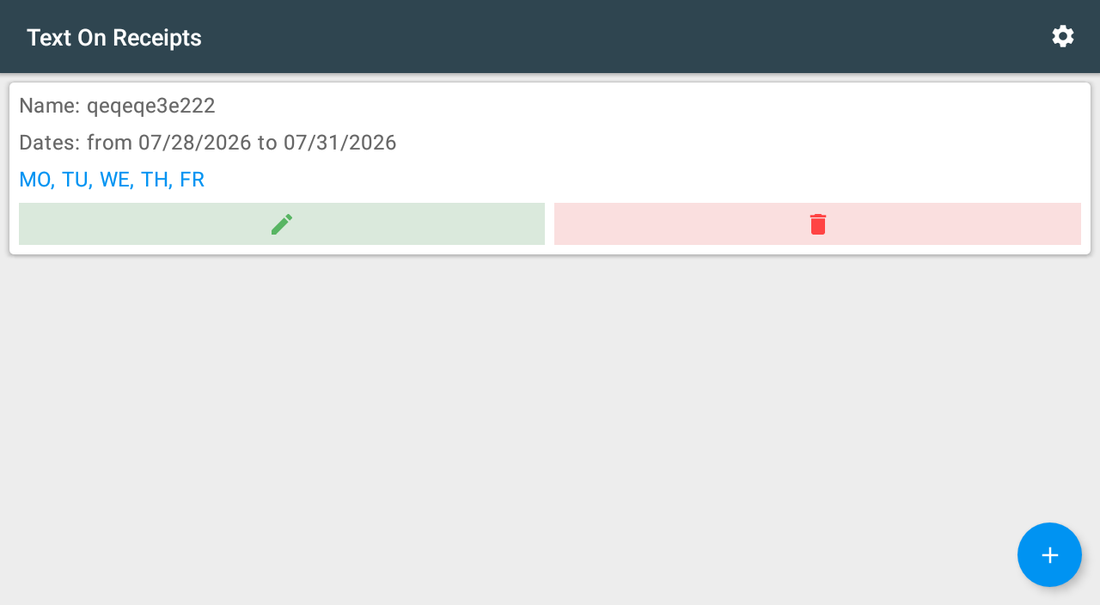
- Pulse +, o el lápiz para editar uno existente.
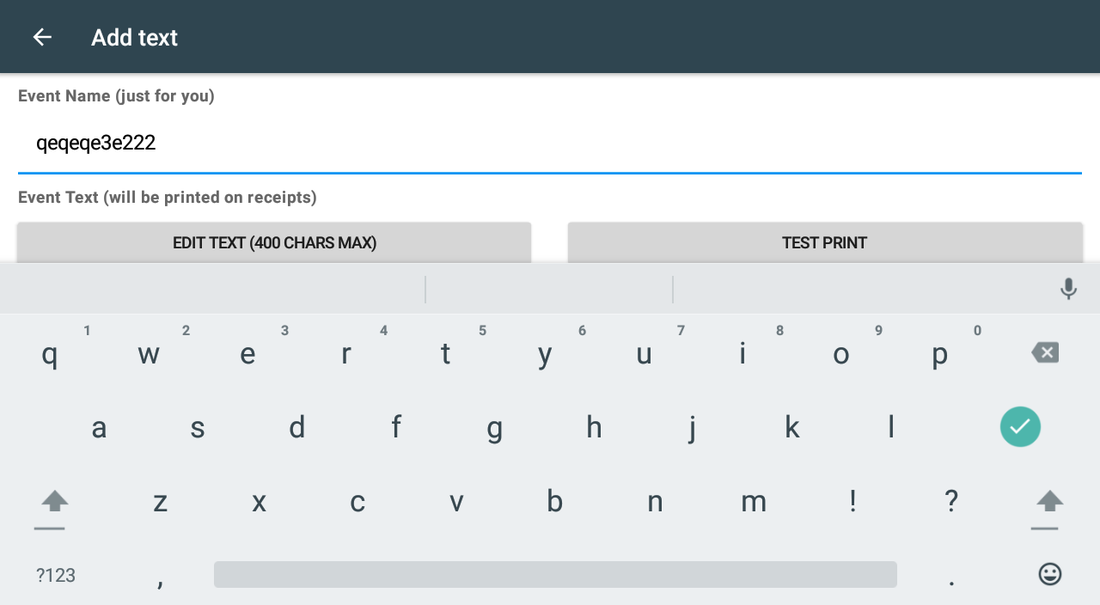
- Rellene Event Name (just for you): no se imprime.
- Pulse EDIT TEXT (400 CHARS MAX), escriba lo que leerá el cliente y confirme con el tic de la barra superior. Al salir con la X se pregunta Changes won't be saved.
- Elija ONE TIME con fechas o ALWAYS.
- Marque los días, haga TEST PRINT y guarde.
Escenarios de configuración
Cada escenario es una configuración completa: siga los pasos en orden.
1Anuncio de rebajas de una semana
El mensaje debe empezar y terminar solo, sin que nadie tenga que quitarlo.
- Abra Text On Receipts y pulse +.
- Escriba el nombre del evento: es solo para usted, no se imprime.
- Pulse Edit text (400 chars max) y redacte el anuncio.
- Elija One time en Event Schedule.
- Ponga Print from y To con las fechas de la promoción y marque todos los días.
- Use Test print para revisar el texto en papel y guarde. El mensaje se imprime como un solo párrafo: los saltos de línea que escriba se pierden.
2Una línea permanente de política
Devoluciones, alérgenos o una línea legal que debe salir en todos los recibos.
- Cree un evento nuevo y escriba el texto de la política.
- Elija Always para que no tenga fecha final.
- Marque los siete días de la semana.
- Guarde: la línea se imprime en cada recibo.
- Edite o borre el evento cuando cambie la política.
3Mensaje solo de fin de semana
Horario distinto o promoción de fin de semana.
- Cree un evento con el texto del fin de semana.
- Elija Always para que se repita cada semana.
- Marque solo SA y SU.
- Guarde y compruebe un recibo el sábado.
- Mantenga el mensaje de diario como evento aparte para que no se mezclen.
4Cambiar el texto desde la oficina
El responsable no está en la tienda, pero el mensaje de los recibos tiene que cambiar.
- Abra la versión web en cualquier navegador y pulse Login via Clover. No hay contraseña aparte.
- Si la página responde Open Text On Receipts on your Clover POS, then try again, abra la app una vez en el dispositivo y vuelva a entrar.
- Abra Text On Receipts en el menú y edite un evento, o cree uno con el botón +.
- Cambie el texto con Edit text (400 chars max) — en el navegador es un diálogo con un contador x/400 y Ok / Cancel — y guarde.
- Vaya a la tienda, o pida a alguien de allí, y abra Text On Receipts en el dispositivo Clover. Hasta entonces los recibos siguen imprimiendo el texto anterior.
Referencia
Pantallas y ajustes
Cada pantalla de la aplicación y qué hace cada ajuste. (5)
Pantallas y ajustes
Cada pantalla de la aplicación y qué hace cada ajuste. (5)
Lista de eventos
| Ajuste | Qué hace |
|---|---|
| Name | Su etiqueta del evento. |
| Dates | El periodo activo de un evento ONE TIME. |
| Línea de días | Los días en que se imprime el texto. |
| Lápiz / papelera | Editar o eliminar el evento. El borrado pide confirmación y no se puede deshacer: el texto habrá que escribirlo otra vez. |
| Botón + | Crea un evento nuevo. |
| Icono de engranaje | Abre la pantalla Settings. |
Editor de evento
| Ajuste | Qué hace |
|---|---|
| Event Name (just for you) | Etiqueta interna, nunca se imprime. |
| EDIT TEXT (400 CHARS MAX) | Abre la pantalla de texto. Escriba allí el mensaje y confirme con el tic; la escritura se detiene a los 400 caracteres. |
| TEST PRINT | Imprime el mensaje al momento en la impresora. Solo en el dispositivo Clover. |
| Event Schedule | ONE TIME (con Print from / To) o ALWAYS. |
| On these days | Los días en que se imprime. |
| SAVE / CANCEL | Guarda o descarta el evento. |
Editor de texto
Se abre con EDIT TEXT (400 CHARS MAX). En el dispositivo Clover es una pantalla aparte.
| Ajuste | Qué hace |
|---|---|
| Enter your receipt text here | El mensaje que lee el cliente. La escritura se detiene a los 400 caracteres. |
| Save | El tic de la barra superior. Guarda el texto y vuelve al evento; el evento se guarda luego con SAVE. |
| X | Pregunta Changes won't be saved: Leave without saving o Continue editing. |
| Edit text | En el navegador el mismo texto es un diálogo con un contador x/400 y Ok / Cancel. |
Ajustes
Se abre con el icono de engranaje de la lista de eventos; en el navegador es la segunda entrada del menú.
| Ajuste | Qué hace |
|---|---|
| Contact us | Send your request — abre los contactos de soporte. |
| App version | La versión instalada. Soporte la pide. |
| Merchant ID | Solo en la versión web, de solo lectura; al pulsarlo responde You can't change this parameter. |
Versión web
Los mismos eventos en un navegador, en un ordenador, una tableta o un móvil.
| Ajuste | Qué hace |
|---|---|
| Where | La versión web, abierta en cualquier navegador. |
| Login via Clover | La única forma de entrar: su cuenta de Clover, sin contraseña aparte. La app tiene que haberse abierto al menos una vez en el dispositivo Clover; si no, la página responde Open Text On Receipts on your Clover POS, then try again. |
| Menu | Dos entradas: Text On Receipts (los eventos) y Settings. |
| Fields | Nombre, texto (400 caracteres), One time / Always, Print from / To y los siete días: todo editable. |
| Not in the browser | La impresión de prueba y la impresión en sí. Todo lo que ocurre en caja se queda en el dispositivo Clover. |
| After a save | Un aviso rojo pide abrir la app en el Clover POS para sincronizar el cambio. El borrado no avisa, pero necesita el mismo paso. |
Capturas tomadas de la aplicación en funcionamiento en un dispositivo Clover. El idioma de la interfaz de las apps es el inglés. Haga clic para ampliar.
Uso diario
Lo que hace el cajero una vez configurada la aplicación.
- En caja no hay que hacer nada: los eventos activos se imprimen solos, una vez que la app se ha abierto en el dispositivo.
- Actualice el texto de un evento permanente cuando cambie el mensaje.
- Borre o deje caducar un evento ONE TIME al terminar la campaña.
- Tras cambiar o borrar un evento en el navegador, abra Text On Receipts en el dispositivo Clover: hasta entonces se imprime el texto anterior.
Resolución de problemas
El síntoma a la izquierda, qué hacer a la derecha.
| Síntoma | Qué hacer |
|---|---|
| El texto no se imprime. | El evento está fuera de fechas o el día de hoy no está marcado. Si no ha impreso nunca, abra una vez Text On Receipts en el dispositivo Clover: abrir la app es lo que activa la impresión y copia los eventos al dispositivo. |
| El mensaje sale cortado. | El límite son 400 caracteres y las líneas largas se parten; acorte el texto y pruebe otra vez. |
| El texto que cambié en la web sigue saliendo como antes. | Un cambio hecho en el navegador llega a la impresora solo después de abrir Text On Receipts en el dispositivo Clover. Abra la app allí y revise el evento. |
| Un evento que borré en la web sigue imprimiéndose. | El navegador no avisa al borrar, pero hace falta el mismo paso: abra una vez la app en el dispositivo Clover. |
| El mensaje sale como un bloque seguido. | Así se imprime: los saltos de línea del editor se pierden y todos los eventos activos se unen sin separación. Redacte cada mensaje como texto seguido y compruébelo con TEST PRINT. |
| El diálogo de la app no aparece en la pantalla de cobro; Clover muestra "Customer is choosing payment method". | Abra la app Setup de Clover → Payments y desmarque Automatically take payment on Connected Device para cobrar en el dispositivo principal. |
| No se pueden abrir o cambiar los ajustes. | Inicie sesión con un empleado con rol Manager o Admin en Clover. Algunas apps tienen además su propio interruptor Restrict access que bloquea la configuración. |
| La app funciona de forma irregular o deja de reaccionar tras un rato inactiva. | Desactive el ahorro de batería en los ajustes de Android del dispositivo y manténgalo conectado a la red. |
| Un cambio hecho en un dispositivo no se ve en otro. | Los ajustes se sincronizan por la nube: espere un minuto y compruebe que ambos dispositivos tienen conexión. |