

Comment ça marche
Chaque message est un événement
Un événement a un nom pour vous, le texte que lit le client, un calendrier et les jours où il s'imprime.
Deux types de calendrier
ONE TIME tourne entre deux dates. ALWAYS n'a pas de date de fin et s'imprime tant que vous n'avez pas supprimé l'événement ou ne lui avez pas donné une période ONE TIME déjà passée.
L'application doit être ouverte sur l'appareil
L'impression passe par le mécanisme de tickets de Clover, sur l'appareil lui-même. Ouvrir Text On Receipts sur l'appareil Clover enregistre ce mécanisme et y copie les événements du moment. Faites-le après l'installation et après chaque modification faite dans le navigateur.
Plusieurs événements peuvent tourner ensemble
Tous les événements actifs s'impriment l'un après l'autre. Leurs textes sont mis bout à bout, sans rien entre eux : si vous faites tourner deux messages à la fois, rédigez chacun pour qu'il reste lisible à la suite de l'autre.
Testez d'abord sur papier
TEST PRINT imprime le message depuis l'éditeur, sur l'appareil Clover, avant qu'un client ne le voie. Il n'imprime que l'événement en cours d'édition. Le texte sort en un seul paragraphe : les retours à la ligne sont perdus et un caractère comme < est lu comme du balisage, donc ce qui suit peut disparaître.
Attention à ce que vous promettez
Ce que vous imprimez est une déclaration au client. Les délais de retour, les conditions de remboursement et les promesses de prix peuvent vous être opposés : soignez la formulation.
Ce que fait l'application
Jusqu'à 400 caractères
De quoi écrire une promotion, une mention légale ou un mot de remerciement.
One time ou Always
One time tourne entre une date de début et une date de fin. Always s'imprime sans date de fin. Il n'existe pas d'interrupteur : pour l'arrêter, supprimez l'événement ou passez-le en One time avec des dates déjà passées.
Calendrier par jour
Choisissez les jours d'impression : seulement le week-end, seulement la semaine, ou tous les jours.
Plusieurs événements à la fois
Une mention permanente et un message de promotion temporaire cohabitent.
Impression de test
Imprimez le message sur du vrai papier depuis l'éditeur, avant qu'un client ne le voie. L'impression de test n'existe que sur l'appareil Clover.
Version web
textonreceipts.payplaxe.com gère les mêmes événements depuis un navigateur, avec les mêmes champs. C'est la même application, pas un produit à part : le navigateur est l'endroit où on la configure, avec le même compte Clover et rien de plus à acheter. La connexion se fait par Login via Clover. Une modification faite là-bas, suppression comprise, ne prend effet qu'après l'ouverture de Text On Receipts sur l'appareil Clover.
Prix et installation
Comment l'installer
- Ouvrez le Clover App Market : sur l'appareil, ou sur clover.com/appmarket dans votre tableau de bord web.
- Cherchez l'application par son nom, ou ouvrez son lien direct depuis le bouton ci-dessus.
- Appuyez sur Connect / Install et acceptez les autorisations demandées.
- L'essai gratuit de 30 jours démarre automatiquement. L'abonnement apparaît ensuite sur votre facture Clover mensuelle.
- Ouvrez l'application sur l'appareil Clover et connectez-vous avec un employé Manager ou Admin pour la configurer.
- Pour résilier plus tard, désinstallez l'application depuis l'App Market : les étapes sont juste en dessous.
Comment résilier l'abonnement
Résilier, c'est désinstaller l'application : il n'y a pas d'écran de facturation séparé.
- Ouvrez l'App Market, sur l'appareil Clover ou dans le tableau de bord web.
- Ouvrez My Apps. Toutes vos applications payantes y figurent avec leur montant mensuel.

- Appuyez sur le bouton ⋮ de la ligne de l'application et choisissez Uninstall app.
- La page de l'application marche aussi : ⋮ à côté du bouton vert Open the app → Uninstall app.

- Confirmez. L'abonnement s'arrête immédiatement et l'application disparaît de votre prochaine facture Clover.
Installation et résiliation à tout moment depuis le Clover App Market.
Première configuration
À faire une seule fois, dans cet ordre. Quelques minutes suffisent et l'application est prête pour le service.
- Ouvrez Text On Receipts : les événements existants sont listés avec leurs dates et leurs jours.
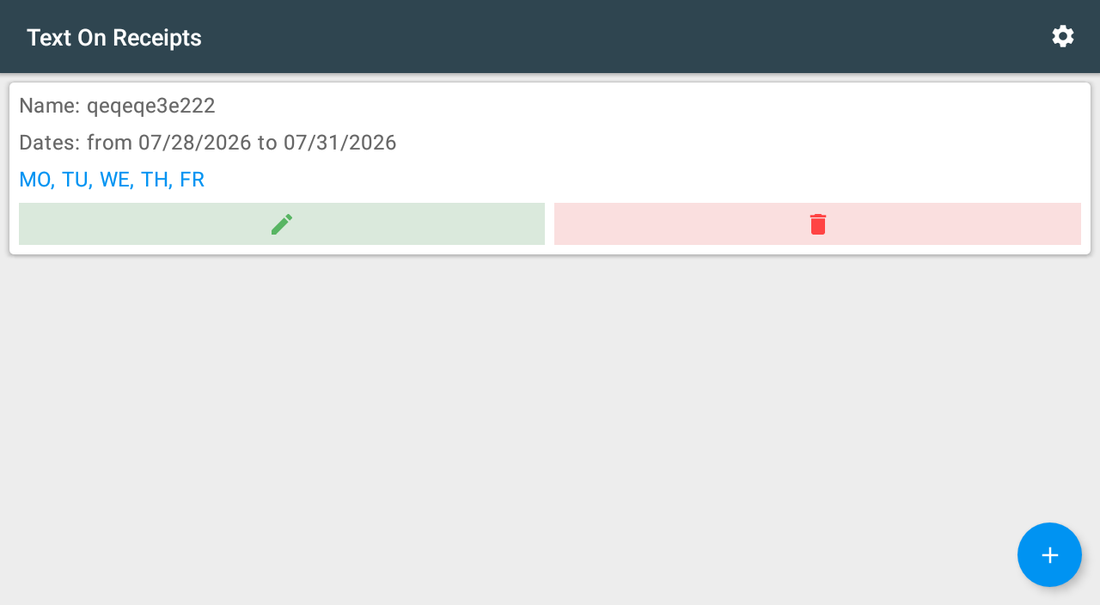
- Appuyez sur +, ou sur le crayon pour modifier un événement.
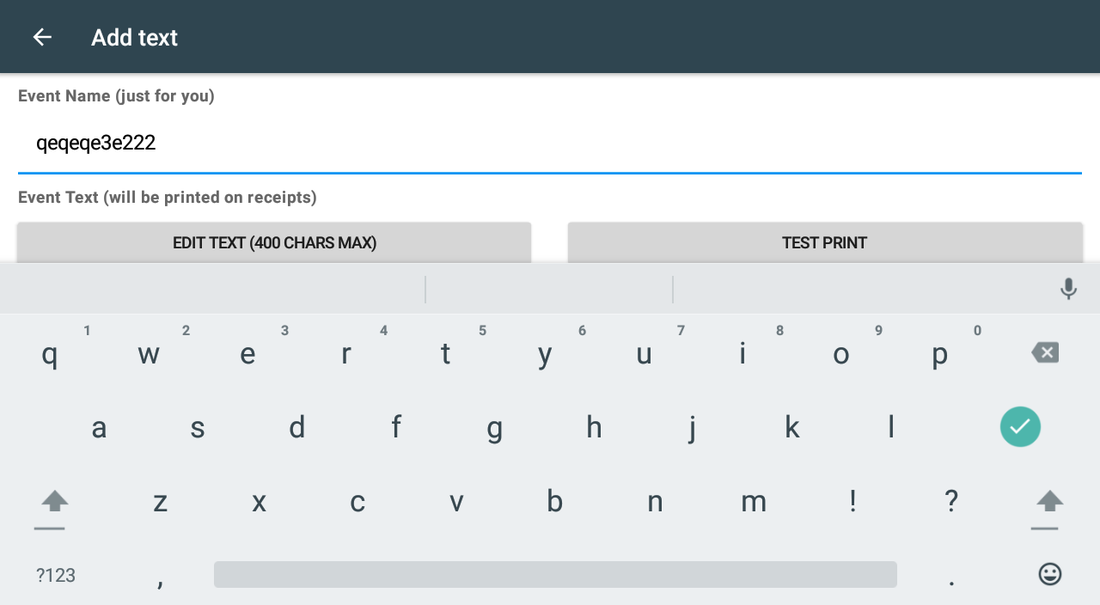
- Remplissez Event Name (just for you) — il n'est pas imprimé.
- Appuyez sur EDIT TEXT (400 CHARS MAX), écrivez ce que lira le client et validez avec la coche de la barre. Sortir par la croix demande Changes won't be saved.
- Choisissez ONE TIME avec des dates, ou ALWAYS.
- Cochez les jours, lancez TEST PRINT et enregistrez.
Scénarios de configuration
Chaque scénario est une configuration complète : suivez les étapes dans l'ordre.
1Annoncer une promotion d'une semaine
Le message doit démarrer et s'arrêter tout seul, sans que personne pense à l'enlever.
- Ouvrez Text On Receipts et appuyez sur +.
- Saisissez le nom de l'événement : il est pour vous, il ne s'imprime pas.
- Appuyez sur Edit text (400 chars max) et écrivez l'annonce.
- Choisissez One time dans Event Schedule.
- Réglez Print from et To sur les dates de la promotion et cochez tous les jours.
- Utilisez Test print pour vérifier le texte sur papier, puis enregistrez. Le message s'imprime en un seul paragraphe : les retours à la ligne que vous tapez sont perdus.
2Une mention permanente
Conditions de retour, information allergènes ou mention légale à faire figurer sur chaque ticket.
- Créez un événement et écrivez le texte de la mention.
- Choisissez Always comme calendrier, sans date de fin.
- Cochez les sept jours.
- Enregistrez : la ligne s'imprime désormais sur chaque ticket.
- Supprimez ou modifiez l'événement dès que la règle change.
3Un message réservé au week-end
Des horaires différents ou une promotion du week-end.
- Créez un événement avec le texte du week-end.
- Choisissez Always pour qu'il se répète chaque semaine.
- Ne cochez que SA et SU.
- Enregistrez et vérifiez un ticket le samedi.
- Gardez votre message de semaine dans un événement séparé pour que les deux ne se télescopent pas.
4Changer le texte depuis le bureau
Le responsable n'est pas en boutique, mais le message des tickets doit changer.
- Ouvrez la version web dans un navigateur et appuyez sur Login via Clover. Il n'y a pas de mot de passe séparé.
- Si la page répond Open Text On Receipts on your Clover POS, then try again, ouvrez une fois l'application sur l'appareil, puis reconnectez-vous.
- Ouvrez Text On Receipts dans le menu, puis modifiez un événement ou créez-en un avec le bouton +.
- Modifiez le texte avec Edit text (400 chars max) — dans le navigateur c'est une boîte de dialogue avec un compteur x/400 et Ok / Cancel — puis enregistrez.
- Passez en boutique, ou demandez à quelqu'un sur place, et ouvrez Text On Receipts sur l'appareil Clover. Jusque-là, les tickets impriment l'ancien texte.
Référence
Écrans et réglages
Chaque écran de l'application et ce que fait chaque réglage. (5)
Écrans et réglages
Chaque écran de l'application et ce que fait chaque réglage. (5)
Liste des événements
| Réglage | Ce que ça fait |
|---|---|
| Name | Votre libellé pour l'événement. |
| Dates | La période active d'un événement ONE TIME. |
| Ligne des jours | Les jours où le texte s'imprime. |
| Crayon / corbeille | Modifier ou supprimer l'événement. La suppression demande confirmation et ne s'annule pas : le texte devra être retapé. |
| Bouton + | Crée un événement. |
| Icône d'engrenage | Ouvre l'écran Settings. |
Éditeur d'événement
| Réglage | Ce que ça fait |
|---|---|
| Event Name (just for you) | Libellé interne, jamais imprimé. |
| EDIT TEXT (400 CHARS MAX) | Ouvre l'écran de texte. Écrivez le message là-bas et validez avec la coche ; la saisie s'arrête à 400 caractères. |
| TEST PRINT | Imprime le message immédiatement sur l'imprimante de tickets. Sur l'appareil Clover uniquement. |
| Event Schedule | ONE TIME (avec Print from / To) ou ALWAYS. |
| On these days | Les jours où l'événement s'imprime. |
| SAVE / CANCEL | Enregistre ou abandonne l'événement. |
Éditeur de texte
S'ouvre avec EDIT TEXT (400 CHARS MAX). Sur l'appareil Clover, c'est un écran à part.
| Réglage | Ce que ça fait |
|---|---|
| Enter your receipt text here | Le message que lit le client. La saisie s'arrête à 400 caractères. |
| Save | La coche de la barre. Garde le texte et revient à l'événement ; l'événement lui-même s'enregistre avec SAVE. |
| X | Demande Changes won't be saved : Leave without saving ou Continue editing. |
| Edit text | Dans le navigateur, le même texte se modifie dans une boîte de dialogue avec un compteur x/400 et Ok / Cancel. |
Réglages
S'ouvre par l'icône d'engrenage de la liste des événements ; dans le navigateur, c'est la deuxième entrée du menu.
| Réglage | Ce que ça fait |
|---|---|
| Contact us | Send your request — ouvre les contacts de l'assistance. |
| App version | La version installée. L'assistance la demande. |
| Merchant ID | Version web uniquement, en lecture seule ; un appui répond You can't change this parameter. |
Version web
Les mêmes événements dans un navigateur, sur un ordinateur, une tablette ou un téléphone.
| Réglage | Ce que ça fait |
|---|---|
| Where | La version web, ouverte dans n'importe quel navigateur. |
| Login via Clover | La seule connexion : votre compte Clover, sans mot de passe séparé. L'application doit avoir été ouverte au moins une fois sur l'appareil Clover, sinon la page répond Open Text On Receipts on your Clover POS, then try again. |
| Menu | Deux entrées : Text On Receipts (les événements) et Settings. |
| Fields | Nom, texte (400 caractères), One time / Always, Print from / To et les sept jours : tout est modifiable. |
| Not in the browser | L'impression de test, et l'impression elle-même. Tout ce qui se passe en caisse reste sur l'appareil Clover. |
| After a save | Un avertissement rouge demande d'ouvrir l'application sur le Clover POS pour synchroniser la modification. La suppression n'avertit pas, mais exige la même étape. |
Captures prises dans l'application en fonctionnement sur un appareil Clover. L'interface des applications est en anglais. Cliquez sur une capture pour l'agrandir.
Au quotidien
Ce que fait le caissier une fois l'application configurée.
- Rien à faire en caisse : les événements actifs s'impriment tout seuls, dès lors que l'application a été ouverte sur l'appareil.
- Mettez à jour le texte d'un événement permanent dès que le message change.
- Supprimez un événement ONE TIME, ou laissez-le expirer, à la fin de la campagne.
- Après avoir modifié ou supprimé un événement dans le navigateur, ouvrez Text On Receipts sur l'appareil Clover — sinon l'ancien texte continue de s'imprimer.
Dépannage
Le symptôme à gauche, la solution à droite.
| Symptôme | Que faire |
|---|---|
| Le texte ne s'imprime pas. | L'événement est hors de sa période, ou le jour d'aujourd'hui n'est pas coché. S'il n'a jamais rien imprimé, ouvrez une fois Text On Receipts sur l'appareil Clover : c'est l'ouverture de l'application qui active l'impression et copie les événements sur l'appareil. |
| Le message est coupé. | La limite est de 400 caractères et les mots longs passent à la ligne : raccourcissez et refaites une impression de test. |
| Le texte modifié sur le web s'imprime encore à l'ancienne. | Une modification faite dans le navigateur n'atteint l'imprimante qu'après l'ouverture de Text On Receipts sur l'appareil Clover. Ouvrez l'application là-bas et vérifiez l'événement. |
| Un événement supprimé sur le web s'imprime toujours. | Le navigateur n'affiche aucun avertissement à la suppression, mais la même étape est nécessaire : ouvrez une fois l'application sur l'appareil Clover. |
| Le message s'imprime en un seul bloc. | C'est ainsi qu'il s'imprime : les retours à la ligne de l'éditeur sont perdus et tous les événements actifs se suivent sans séparation. Rédigez chaque message au fil du texte et vérifiez-le avec TEST PRINT. |
| La fenêtre de l'application n'apparaît pas à l'écran de paiement ; Clover affiche « Customer is choosing payment method ». | Ouvrez l'application Setup de Clover → Payments et décochez Automatically take payment on Connected Device pour encaisser sur l'appareil principal. |
| Impossible d'ouvrir ou de modifier les réglages. | Connectez-vous avec un employé dont le rôle Clover est Manager ou Admin. Certaines applications ont en plus leur propre interrupteur Restrict access qui verrouille la configuration. |
| L'application se comporte de façon irrégulière ou ne réagit plus après une période d'inactivité. | Désactivez l'économiseur de batterie dans les réglages Android de l'appareil et gardez l'appareil connecté. |
| Une modification faite sur un appareil n'apparaît pas sur un autre. | Les réglages se synchronisent par le cloud : laissez passer une minute et vérifiez que les deux appareils ont du réseau. |