

Cómo funciona
Un pack une la caja con su contenido
Usted indica qué artículo es la caja, qué artículo va dentro y cuántas unidades lleva. La lista vive en el servidor de PayPlaxe y cada dispositivo Clover la copia cuando se abre la app en él.
La pregunta aparece en el terminal
Cuando el artículo caja se añade a un pedido —con el escáner, pulsándolo en Register o desde una categoría— la app pregunta si hay que desempacarlo.
Se reescriben el pedido y el stock
Pulse Unpack y la app pregunta How many items add to the order? (N max), ya rellenada con el pack completo. Tras confirmar la cantidad, la línea de la caja se sustituye por esas unidades sueltas y Clover Inventory pierde 1 caja y gana un pack completo de unidades.
Todo queda registrado
La pestaña Reports guarda la fecha y la hora, el artículo caja, el tamaño de pack que se abrió y el pedido en el que ocurrió.
Qué hace
Definición de packs
Para cada artículo contenedor indica qué lleva dentro y cuántas unidades. Cada artículo contenedor admite una sola definición de pack. La lista se guarda en PayPlaxe y cada dispositivo Clover la copia cuando se abre la app en él.
Aviso de desempaquetado
Cuando el pack se añade a un pedido —escaneado, pulsado en Register o elegido en una categoría— la app pregunta Do you want to unpack <item>? N items of <item> will be added to the order by the app. Pulse Unpack y aparece una segunda pregunta — How many items add to the order? (N max) — ya rellenada con el pack completo. Confírmela y las unidades sueltas sustituyen al pack en el pedido.
El stock se mueve en Clover
Desempacar resta 1 al artículo caja y suma el tamaño completo del pack al artículo suelto en Clover Inventory.
Informes
La pestaña Reports lista cada desempaquetado con su fecha, el artículo caja y el tamaño de pack que se abrió. Share convierte la lista en un archivo Excel que puede descargar desde un código QR o enviar por correo.
Un interruptor para pausarlo
App enabled desactiva el comportamiento en ese dispositivo Clover sin borrar sus packs.
Precio e instalación
Cómo instalar
- Abra el Clover App Market — en el dispositivo o en clover.com/appmarket desde el panel web.
- Busque la aplicación por su nombre o use el enlace directo del botón de arriba.
- Pulse Connect / Install y acepte los permisos que solicita la aplicación.
- La prueba gratuita de 30 días empieza automáticamente. Después la suscripción aparece en su factura mensual de Clover.
- Abra la aplicación en el dispositivo Clover e inicie sesión con un empleado con rol Manager o Admin para configurarla.
- Para cancelar más adelante, desinstale la aplicación desde el App Market: los pasos están justo debajo.
Cómo cancelar la suscripción
Cancelar es desinstalar la aplicación: no hay una pantalla de facturación aparte.
- Abra el App Market, en el dispositivo Clover o en el panel web.
- Abra My Apps. Ahí están todas sus aplicaciones de pago con su cuota mensual.

- Pulse el botón ⋮ de la fila de la aplicación y elija Uninstall app.
- También sirve la página de la aplicación: ⋮ junto al botón verde Open the app → Uninstall app.

- Confirme. La suscripción se detiene en ese momento y la app no entra en su próxima factura de Clover.
Puede instalarla y cancelarla en cualquier momento desde Clover App Market.
Primera configuración
Haga esto una vez y en este orden. Lleva unos minutos y deja la aplicación lista para el turno.
- Compruebe que ambos artículos existen en Clover Inventory: la caja y la unidad suelta.
- Abra Unpacking: la pestaña Packs lista los packs existentes.
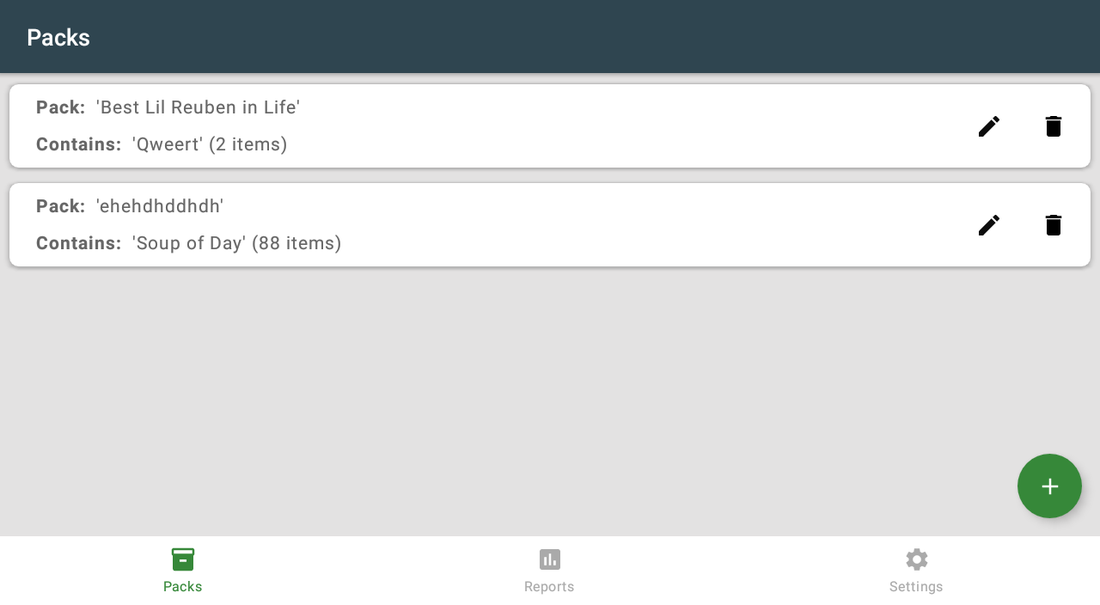
- Pulse + para añadir un pack.
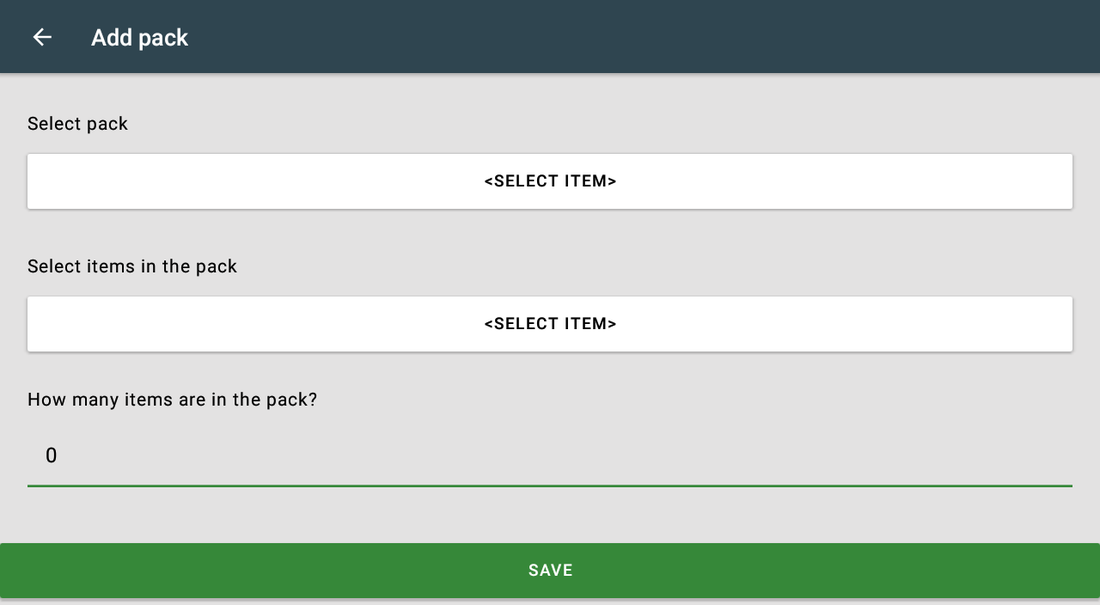
- Select pack: se abre la pantalla Select an item. Elija el artículo caja por categoría, con Search… o escaneando su código de barras.
- Select items in the pack: elija la unidad suelta del mismo modo. Si ese artículo tiene precio por unidad en Clover, la app pregunta enseguida How many '<unit>' will be in one item?.
- How many items are in the pack?: escriba la cantidad y guarde. Una definición de pack por artículo caja.
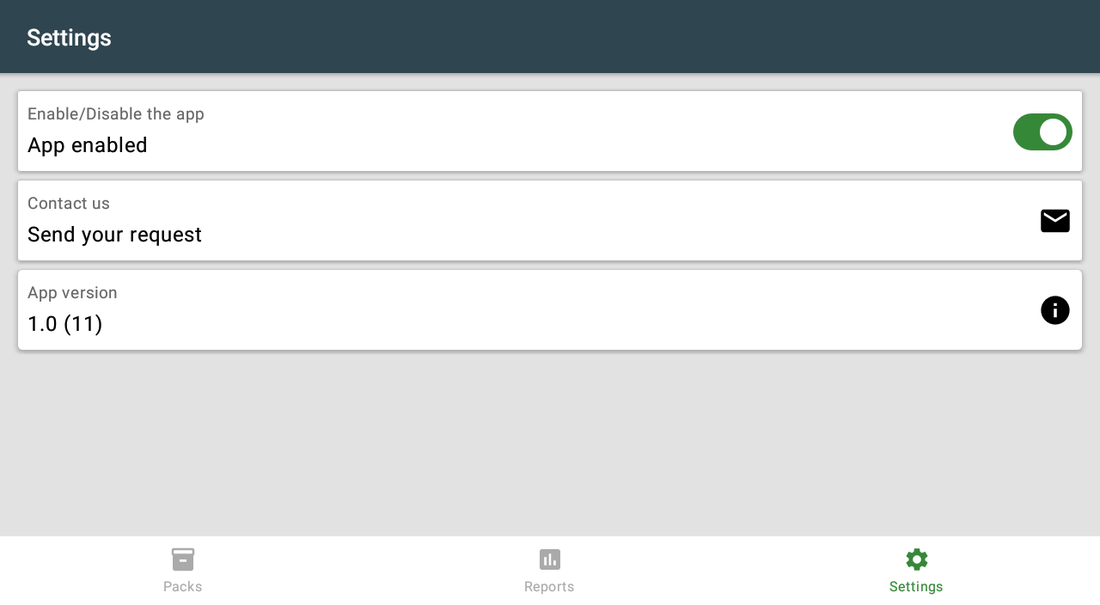
- Revise Settings: App enabled debe estar activo. Es un ajuste por dispositivo, así que compruébelo en cada dispositivo Clover.
Escenarios de configuración
Cada escenario es una configuración completa: siga los pasos en orden.
1Una caja de 24 botellas vendida por unidades
La mercancía entra por cajas y el cliente compra una botella.
- Compruebe que ambos artículos existen en Clover Inventory: la caja y la botella suelta.
- Abra Unpacking → Packs y pulse +.
- Pulse Select pack. Se abre la pantalla Select an item: localice el artículo caja por categoría, con Search… o escaneando su código de barras.
- Pulse Select items in the pack y elija la botella suelta del mismo modo.
- En How many items are in the pack? escriba 24 y guarde.
- En la caja, añada el pack al pedido: escanearlo es una forma, pulsarlo en Register es otra. Pulse Unpack, confirme el 24 ya rellenado en How many items add to the order? (24 max) y 24 unidades sustituyen a la caja en el pedido.
2Vender parte de un pack
El cliente quiere seis, no la caja entera.
- Añada la caja al pedido en el terminal y pulse Unpack.
- En How many items add to the order? (N max) sustituya el tamaño de pack ya rellenado por 6.
- Se añaden seis unidades sueltas y la línea de la caja desaparece — eso es lo que paga el cliente.
- El stock se mueve por la caja entera, no por seis: Clover Inventory resta 1 al artículo caja y suma el tamaño completo del pack al artículo suelto. Las 18 botellas que no vendió siguen en stock como unidades.
- Consulte después la pestaña Reports para ver cuántas cajas se abrieron.
3Desactivar el aviso temporalmente
Durante un inventario o una promoción quizá quiera vender la caja como caja.
- Abra la pestaña Settings.
- Desactive App enabled — sus definiciones se conservan.
- Repítalo en cada dispositivo Clover. El interruptor se guarda en el dispositivo donde se cambia, así que el aviso sigue apareciendo en los demás.
- Venda las cajas como artículos normales de Clover y vuelva a activarlo —de nuevo en cada dispositivo— cuando quiera el desempaquetado.
Referencia
Pantallas y ajustes
Cada pantalla de la aplicación y qué hace cada ajuste. (5)
Pantallas y ajustes
Cada pantalla de la aplicación y qué hace cada ajuste. (5)
Pestaña Packs
| Ajuste | Qué hace |
|---|---|
| Fila de pack | Pack es la caja; Contains es la unidad y su cantidad. En el terminal se usa una sola definición por artículo caja. |
| Lápiz / papelera | Editar o eliminar el pack. Eliminarlo solo quita el aviso de ese artículo caja; no cambia ningún stock. |
| Botón + | Crea un pack nuevo. |
| Pestañas | Packs · Reports · Settings. |
Añadir pack
| Ajuste | Qué hace |
|---|---|
| Select pack | El artículo contenedor, el que dispara el aviso cuando se añade a un pedido. Abre la pantalla Select an item. |
| Select items in the pack | El artículo que compra el cliente. Abre el mismo selector. |
| How many '<unit>' will be in one item? | Aparece justo después de elegir el artículo interior, y solo cuando ese artículo tiene precio por unidad en Clover. Su respuesta es la cantidad que se añade al pedido por cada unidad vendida. Si nunca responde a la pregunta, la app usa 1. |
| How many items are in the pack? | El tamaño del pack. En el terminal es la respuesta rellenada por defecto, y el máximo, en How many items add to the order? (N max). También es lo que se suma al stock del artículo suelto y el número que se escribe en el informe. |
| SAVE | Guarda el pack. Funciona de inmediato en este dispositivo; en sus otros dispositivos Clover abra la app Unpacking una vez para que reciban el pack nuevo. |
Select an item
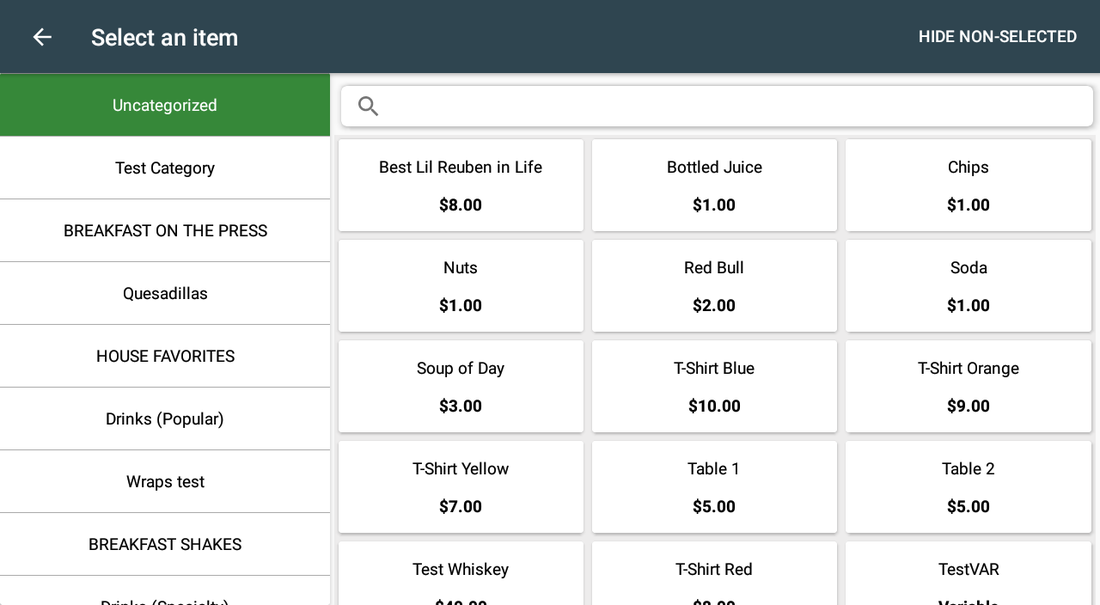
El selector que se abre desde Select pack y desde Select items in the pack. Su barra de título dice Select an item.
| Ajuste | Qué hace |
|---|---|
| Search… | Escriba parte del nombre del artículo para filtrar la lista. |
| Lista de categorías | El panel lateral muestra sus categorías de Clover y sus subcategorías. Pulse una para acotar la lista. |
| Escanear un código de barras | Escanear el código de barras de un artículo con esta pantalla abierta lo selecciona. Es la forma más rápida de elegir una caja. |
| Pulsar un artículo | Vuelve a Add pack con ese artículo ya puesto. |
Pestaña Reports
La pestaña se abre mostrando solo el día de hoy. Cada desempaquetado se anota aquí, una fila por caja abierta.
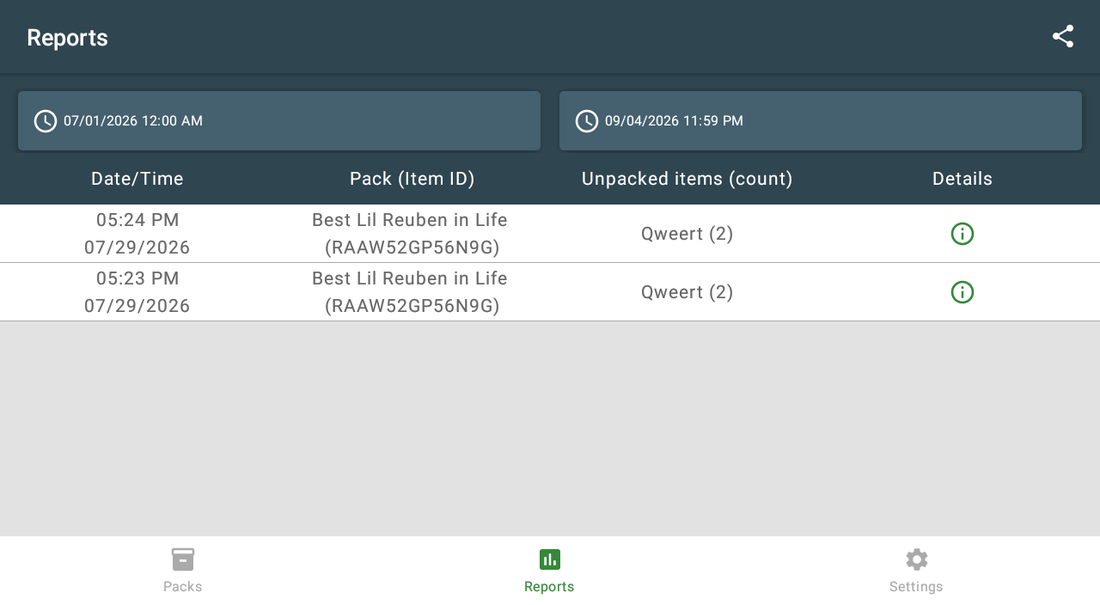
| Ajuste | Qué hace |
|---|---|
| Las dos tarjetas de fecha | La tarjeta izquierda es el inicio y la derecha el fin. Cada una pide una fecha y después una hora. Ambas empiezan en el día de hoy, así que los desempaquetados antiguos quedan ocultos hasta que retrase la fecha de inicio. |
| Date/Time | Cuándo se confirmó el desempaquetado. |
| Pack (Item ID) | El artículo caja que se abrió, con su ID de artículo de Clover. |
| Unpacked items (count) | El artículo interior y el tamaño de pack que se abrió, no el número de unidades puestas en el pedido. Un desempaquetado de 6 sobre 24 se registra como 24. El informe cuenta cajas abiertas, no unidades vendidas. |
| Details | El icono de información abre un cuadro Info con el Order ID, la fecha y los dos artículos con sus ID. Use el Order ID para encontrar la venta en Clover. |
| Share | Pregunta Create report? y después muestra Link generated! con un código QR. Al abrir el enlace se descarga el rango de fechas elegido como archivo Excel con las columnas Date/Time, Pack (Item ID), Unpacked items (Count) y Order ID. |
| SEND VIA EMAIL | En el cuadro Link generated!, pide Enter your email address —rellenado con el correo del comercio— y envía el mismo enlace. El cuadro dice que el acceso caduca en una hora; en realidad el enlace deja de funcionar 24 horas después de crearse. |
| Loaded last 1000 records | Este mensaje significa que el rango elegido tiene más filas de las que muestra la pestaña. Solo se listan las 1000 más recientes; acote las fechas para ver el resto. |
Ajustes
| Ajuste | Qué hace |
|---|---|
| App enabled | Desactivado conserva los packs pero quita el aviso. El ajuste se guarda solo en este dispositivo Clover, así que desactívelo en cada dispositivo donde quiera silenciar el aviso. |
| Contact us | Solicitud de soporte desde la app. |
| App version | La versión instalada. |
Capturas tomadas de la aplicación en funcionamiento en un dispositivo Clover. El idioma de la interfaz de las apps es el inglés. Haga clic para ampliar.
Uso diario
Lo que hace el cajero una vez configurada la aplicación.
- Añada la caja al pedido: escanéela, púlsela en Register o elíjala en una categoría.
- Responda a la pregunta: pulse Unpack para vender unidades, rechace para vender la caja entera.
- En How many items add to the order? (N max) mantenga la cantidad rellenada o escriba cuántas unidades compra el cliente. Debe ser al menos 1.
- Nunca confirme con la casilla vacía ni con 0: la línea de la caja se quita igualmente del pedido y el stock se mueve igualmente, y no queda nada que cobrar. Pulse Cancel en su lugar.
- Consulte Reports cuando quiera saber cuántas cajas se abrieron.
Resolución de problemas
El síntoma a la izquierda, qué hacer a la derecha.
| Síntoma | Qué hacer |
|---|---|
| El aviso no aparece nunca. | App enabled está desactivado en este dispositivo, el artículo añadido no está registrado como pack, o el pack se creó en otro dispositivo — abra la app Unpacking en este dispositivo una vez para que cargue la lista de packs. |
| Se añaden unidades incorrectas. | Compruebe lo que se escribió en How many items add to the order? (N max) en el terminal; después abra el pack y corrija How many items are in the pack? si el tamaño es incorrecto. Si el artículo interior tiene precio por unidad, revise también la respuesta a How many '<unit>' will be in one item?. |
| El stock sigue descuadrado. | Tanto la caja como la unidad necesitan control de stock activado en Clover Inventory. Recuerde lo que hace un desempaquetado confirmado: 1 menos en el artículo caja y un pack completo más en el artículo suelto, sea cual sea la cifra que escribió el cajero. La app no deshace ese movimiento si el pedido se anula después: corrija ambos artículos a mano en Clover Inventory. |
| La pestaña Reports parece vacía. | Se abre mostrando solo el día de hoy. Pulse la tarjeta de fecha izquierda y elija una fecha y hora de inicio anteriores. Si el rango tiene más de 1000 filas verá Loaded last 1000 records: acote el rango para llegar a las más antiguas. |
| La caja desapareció del pedido y no se añadió nada. | El desempaquetado se confirmó con la casilla vacía o con 0. Vuelva a añadir el artículo al pedido a mano y rechace el aviso, o desempaquete de nuevo con una cantidad de al menos 1. El movimiento de stock ya ocurrió, así que corrija ambos artículos en Clover Inventory. |
| El diálogo de la app no aparece en la pantalla de cobro; Clover muestra "Customer is choosing payment method". | Abra la app Setup de Clover → Payments y desmarque Automatically take payment on Connected Device para cobrar en el dispositivo principal. |
| No se pueden abrir o cambiar los ajustes. | Inicie sesión con un empleado con rol Manager o Admin en Clover. Algunas apps tienen además su propio interruptor Restrict access que bloquea la configuración. |
| La app funciona de forma irregular o deja de reaccionar tras un rato inactiva. | Desactive el ahorro de batería en los ajustes de Android del dispositivo y manténgalo conectado a la red. |
| Un cambio hecho en un dispositivo no se ve en otro. | Los ajustes se sincronizan por la nube: espere un minuto y compruebe que ambos dispositivos tienen conexión. |