

Comment ça marche
Un pack relie le carton à son contenu
Vous indiquez quel article est le carton, quel article est dedans et combien d'unités il contient. La liste vit sur le serveur PayPlaxe et chaque appareil Clover la copie quand l'application y est ouverte.
La question apparaît en caisse
Quand l'article carton est ajouté à une commande — au scanner, en le touchant dans Register ou depuis une catégorie — l'application demande s'il faut le déballer.
La commande et le stock sont réécrits
Appuyez sur Unpack : l'application demande How many items add to the order? (N max), déjà remplie avec le pack entier. Confirmez la quantité et la ligne du carton est remplacée par ces unités, tandis que Clover Inventory perd 1 carton et gagne un pack complet d'unités.
Tout est journalisé
L'onglet Reports enregistre la date et l'heure, l'article carton, la taille de pack ouverte et la commande concernée.
Ce que fait l'application
Définition des packs
Pour chaque article contenant, vous indiquez ce qu'il y a dedans et combien d'unités. Chaque article contenant n'accepte qu'une seule définition de pack. La liste est conservée par PayPlaxe et copiée sur un appareil Clover quand l'application y est ouverte.
Question à l'ajout dans la commande
Quand le pack est ajouté à une commande — scanné, touché dans Register ou choisi dans une catégorie — l'application demande Do you want to unpack <item>? N items of <item> will be added to the order by the app. Appuyez sur Unpack : une seconde question apparaît — How many items add to the order? (N max) — déjà remplie avec le pack entier. Confirmez-la et les unités remplacent le pack dans la commande.
Le stock est déplacé dans Clover
Le déballage retire 1 à l'article carton et ajoute la taille complète du pack à l'article à l'unité dans Clover Inventory.
Rapports
L'onglet Reports liste chaque déballage avec sa date, l'article carton et la taille de pack ouverte. Share transforme la liste en fichier Excel, à télécharger depuis un QR code ou à envoyer par e-mail.
Un interrupteur pour mettre en pause
App enabled désactive le comportement sur cet appareil Clover sans supprimer vos packs.
Prix et installation
Comment l'installer
- Ouvrez le Clover App Market : sur l'appareil, ou sur clover.com/appmarket dans votre tableau de bord web.
- Cherchez l'application par son nom, ou ouvrez son lien direct depuis le bouton ci-dessus.
- Appuyez sur Connect / Install et acceptez les autorisations demandées.
- L'essai gratuit de 30 jours démarre automatiquement. L'abonnement apparaît ensuite sur votre facture Clover mensuelle.
- Ouvrez l'application sur l'appareil Clover et connectez-vous avec un employé Manager ou Admin pour la configurer.
- Pour résilier plus tard, désinstallez l'application depuis l'App Market : les étapes sont juste en dessous.
Comment résilier l'abonnement
Résilier, c'est désinstaller l'application : il n'y a pas d'écran de facturation séparé.
- Ouvrez l'App Market, sur l'appareil Clover ou dans le tableau de bord web.
- Ouvrez My Apps. Toutes vos applications payantes y figurent avec leur montant mensuel.

- Appuyez sur le bouton ⋮ de la ligne de l'application et choisissez Uninstall app.
- La page de l'application marche aussi : ⋮ à côté du bouton vert Open the app → Uninstall app.

- Confirmez. L'abonnement s'arrête immédiatement et l'application disparaît de votre prochaine facture Clover.
Installation et résiliation à tout moment depuis le Clover App Market.
Première configuration
À faire une seule fois, dans cet ordre. Quelques minutes suffisent et l'application est prête pour le service.
- Vérifiez que les deux articles existent dans Clover Inventory : le carton et l'unité.
- Ouvrez Unpacking — l'onglet Packs liste les packs existants.
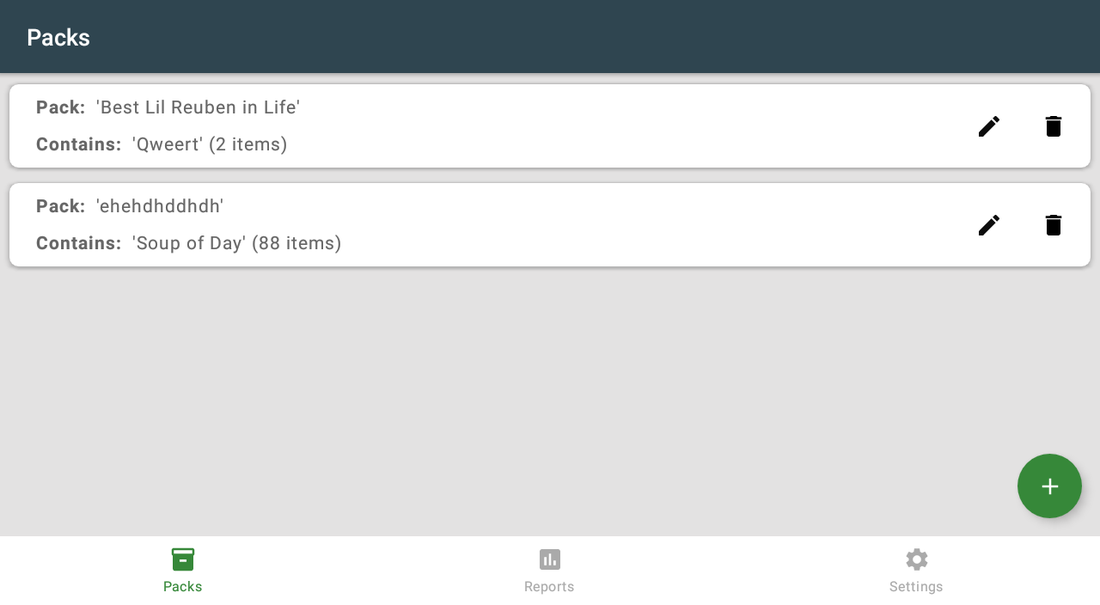
- Appuyez sur + pour ajouter un pack.
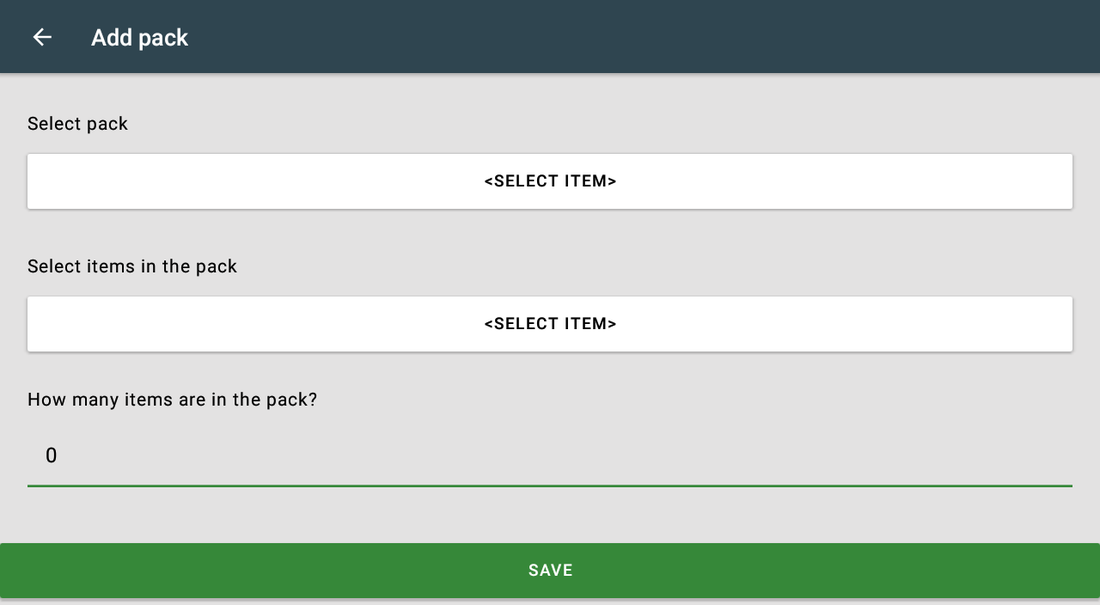
- Select pack — l'écran Select an item s'ouvre. Choisissez l'article carton par catégorie, avec Search…, ou en scannant son code-barres.
- Select items in the pack — choisissez l'article à l'unité de la même façon. Si cet article est tarifé à l'unité de mesure dans Clover, l'application demande aussitôt How many '<unit>' will be in one item?.
- How many items are in the pack? — saisissez la quantité et enregistrez. Une seule définition de pack par article carton.
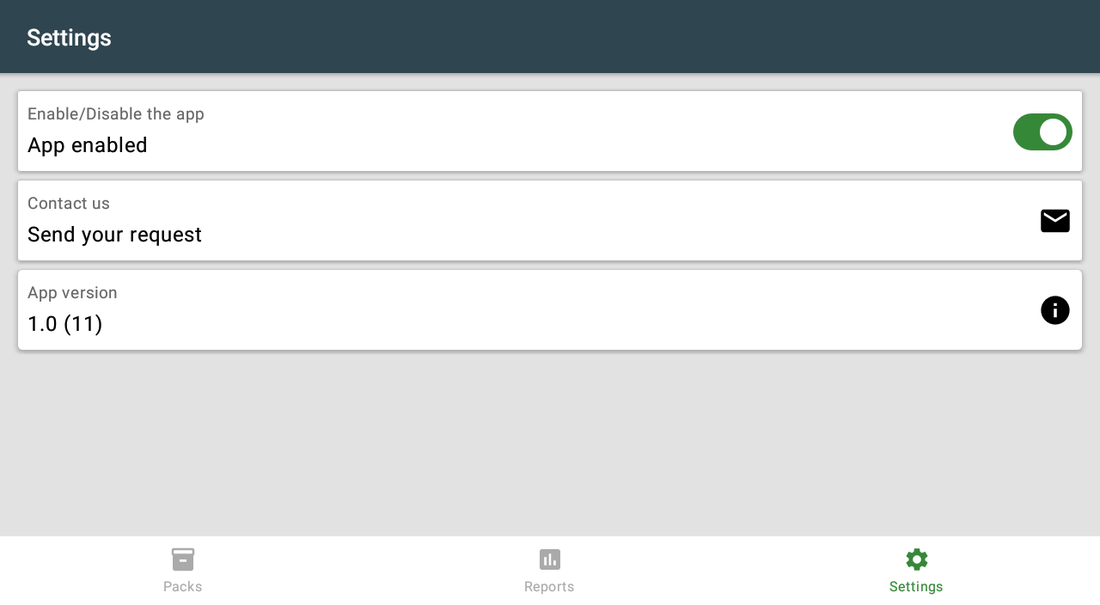
- Vérifiez dans Settings que App enabled est actif. C'est un réglage propre à l'appareil : vérifiez-le sur chaque appareil Clover.
Scénarios de configuration
Chaque scénario est une configuration complète : suivez les étapes dans l'ordre.
1Un carton de 24 bouteilles vendu à l'unité
Le stock arrive au carton, le client achète une bouteille.
- Vérifiez que les deux articles existent dans Clover Inventory : le carton et la bouteille.
- Ouvrez Unpacking → Packs et appuyez sur +.
- Appuyez sur Select pack. L'écran Select an item s'ouvre : trouvez l'article carton par catégorie, avec Search…, ou en scannant son code-barres.
- Appuyez sur Select items in the pack et choisissez la bouteille à l'unité de la même façon.
- Dans How many items are in the pack?, saisissez 24, puis enregistrez.
- En caisse, ajoutez le carton à la commande : le scanner est une façon de faire, le toucher dans Register en est une autre. Appuyez sur Unpack, confirmez le 24 pré-rempli dans How many items add to the order? (24 max), et 24 unités remplacent le carton dans la commande.
2Vendre une partie d'un pack
Le client veut six unités, pas le carton entier.
- Ajoutez le carton à la commande en caisse et appuyez sur Unpack.
- Dans How many items add to the order? (N max), remplacez la taille de pack pré-remplie par 6.
- Six unités sont ajoutées et la ligne du carton disparaît — c'est ce que paie le client.
- Le stock bouge du carton entier, pas de six : Clover Inventory retire 1 à l'article carton et ajoute la taille complète du pack à l'article à l'unité. Les 18 bouteilles non vendues restent en stock, à l'unité.
- Consultez plus tard l'onglet Reports pour voir combien de cartons ont été ouverts.
3Couper la question temporairement
Pendant un inventaire ou une promotion, vous pouvez vouloir vendre le carton tel quel.
- Ouvrez l'onglet Settings.
- Coupez App enabled : vos définitions de packs restent enregistrées.
- Refaites-le sur chaque appareil Clover. L'interrupteur est enregistré sur l'appareil où vous le changez, donc la question continue d'apparaître sur les autres.
- Vendez les cartons comme des articles Clover normaux, et réactivez l'interrupteur — de nouveau sur chaque appareil — quand vous voulez le déballage.
Référence
Écrans et réglages
Chaque écran de l'application et ce que fait chaque réglage. (5)
Écrans et réglages
Chaque écran de l'application et ce que fait chaque réglage. (5)
Onglet Packs
| Réglage | Ce que ça fait |
|---|---|
| Ligne de pack | Pack est l'article carton ; Contains est l'article à l'unité et sa quantité. Une seule définition par article carton est utilisée en caisse. |
| Crayon / corbeille | Modifier ou supprimer le pack. La suppression coupe seulement la question pour cet article carton ; elle ne change aucun stock. |
| Bouton + | Crée un pack. |
| Onglets | Packs · Reports · Settings. |
Add pack
| Réglage | Ce que ça fait |
|---|---|
| Select pack | L'article contenant, celui qui déclenche la question quand il est ajouté à une commande. Ouvre l'écran Select an item. |
| Select items in the pack | L'article que le client achète réellement. Ouvre le même sélecteur. |
| How many '<unit>' will be in one item? | Apparaît juste après le choix de l'article intérieur, et seulement si cet article est tarifé à l'unité de mesure dans Clover. Votre réponse est la quantité ajoutée à la commande pour chaque unité vendue. Sans réponse, l'application utilise 1. |
| How many items are in the pack? | La taille du pack. En caisse, c'est la réponse pré-remplie, et le maximum, dans How many items add to the order? (N max). C'est aussi ce qui est ajouté au stock de l'article à l'unité et le nombre inscrit dans le rapport. |
| SAVE | Enregistre le pack. Il fonctionne tout de suite sur cet appareil ; sur vos autres appareils Clover, ouvrez une fois l'application Unpacking pour qu'ils récupèrent le nouveau pack. |
Select an item
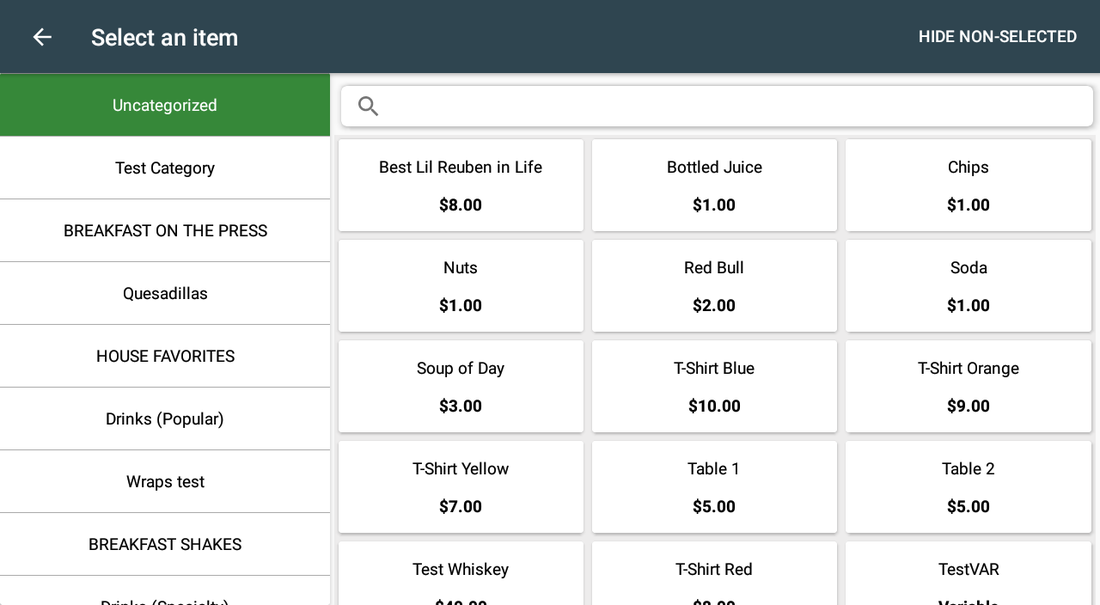
Le sélecteur qui s'ouvre depuis Select pack et depuis Select items in the pack. Sa barre de titre affiche Select an item.
| Réglage | Ce que ça fait |
|---|---|
| Search… | Tapez une partie du nom de l'article pour filtrer la liste. |
| Liste des catégories | Le panneau latéral affiche vos catégories Clover et leurs sous-catégories. Touchez-en une pour restreindre la liste. |
| Scanner un code-barres | Scanner le code-barres d'un article pendant que cet écran est ouvert sélectionne cet article. C'est le moyen le plus rapide de choisir un carton. |
| Toucher un article | Revient à Add pack avec cet article renseigné. |
Onglet Reports
L'onglet s'ouvre sur la journée en cours uniquement. Chaque déballage y est inscrit, une ligne par carton ouvert.
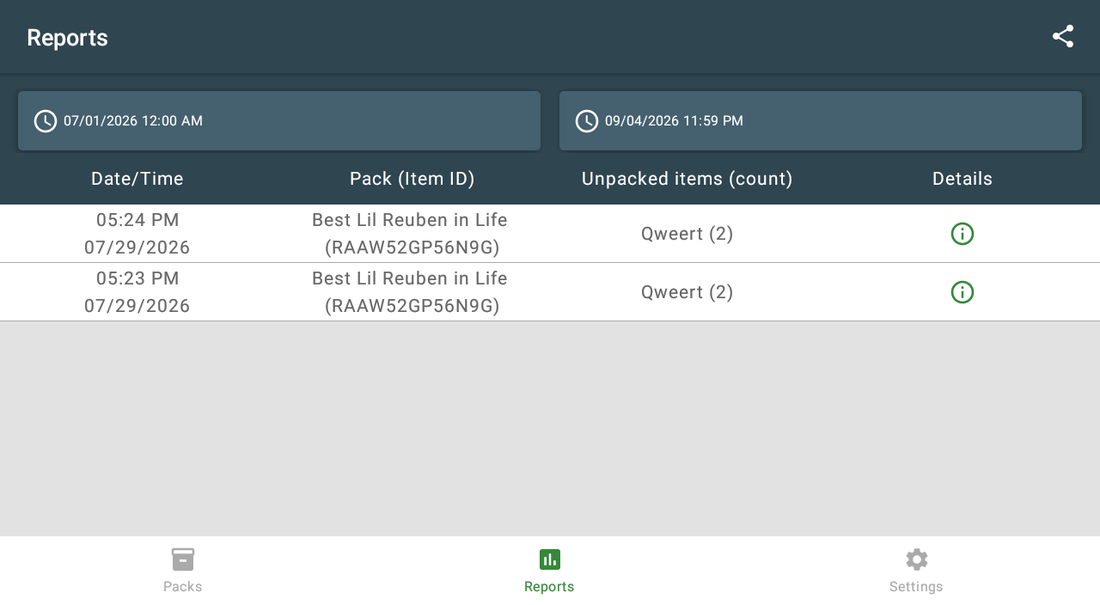
| Réglage | Ce que ça fait |
|---|---|
| Les deux cartes de date | La carte de gauche est le début, celle de droite la fin. Chacune demande une date puis une heure. Les deux démarrent sur aujourd'hui : les déballages plus anciens restent cachés tant que vous ne reculez pas la date de début. |
| Date/Time | Le moment où le déballage a été confirmé. |
| Pack (Item ID) | L'article carton ouvert, avec son identifiant d'article Clover. |
| Unpacked items (count) | L'article intérieur et la taille de pack ouverte — pas le nombre d'unités mises dans la commande. Un déballage de 6 sur 24 est inscrit 24. Le rapport compte les cartons ouverts, pas les unités vendues. |
| Details | L'icône d'information ouvre une fenêtre Info avec l'Order ID, la date et les deux articles avec leurs identifiants. Utilisez l'Order ID pour retrouver la vente dans Clover. |
| Share | Demande Create report?, puis affiche Link generated! avec un QR code. Ouvrir le lien télécharge la plage de dates choisie en fichier Excel, avec les colonnes Date/Time, Pack (Item ID), Unpacked items (Count) et Order ID. |
| SEND VIA EMAIL | Dans la fenêtre Link generated!, demande Enter your email address — pré-rempli avec l'e-mail du commerçant — et envoie le même lien. La fenêtre annonce une expiration au bout d'une heure ; le lien cesse en réalité de fonctionner 24 heures après sa création. |
| Loaded last 1000 records | Ce message signale que la plage choisie contient plus de lignes que l'onglet n'en affiche. Seules les 1000 plus récentes sont listées ; resserrez les dates pour voir les autres. |
Réglages
| Réglage | Ce que ça fait |
|---|---|
| App enabled | Coupé, il garde vos packs mais supprime la question. Le réglage est enregistré sur cet appareil Clover uniquement : coupez-le sur chaque appareil où vous voulez le silence. |
| Contact us | Demande d'assistance depuis l'application. |
| App version | La version installée. |
Captures prises dans l'application en fonctionnement sur un appareil Clover. L'interface des applications est en anglais. Cliquez sur une capture pour l'agrandir.
Au quotidien
Ce que fait le caissier une fois l'application configurée.
- Ajoutez le carton à la commande : scannez-le, touchez-le dans Register ou choisissez-le dans une catégorie.
- Répondez à la question : appuyez sur Unpack pour vendre à l'unité, refusez pour vendre le carton entier.
- Dans How many items add to the order? (N max), gardez la quantité pré-remplie ou saisissez combien d'unités le client achète. Il en faut au moins 1.
- Ne confirmez jamais avec la case vide ou 0 : la ligne du carton est quand même retirée de la commande et le stock bouge quand même, sans rien à encaisser. Appuyez plutôt sur Cancel.
- Consultez l'onglet Reports quand vous voulez savoir combien de cartons ont été ouverts.
Dépannage
Le symptôme à gauche, la solution à droite.
| Symptôme | Que faire |
|---|---|
| La question n'apparaît jamais. | App enabled est coupé sur cet appareil, l'article ajouté n'est pas enregistré comme pack, ou le pack a été créé sur un autre appareil — ouvrez une fois l'application Unpacking sur cet appareil pour qu'elle charge la liste des packs. |
| Le nombre d'unités ajouté est faux. | Vérifiez ce qui a été saisi dans How many items add to the order? (N max) en caisse ; ouvrez ensuite le pack et corrigez How many items are in the pack? si la taille est fausse. Si l'article intérieur est tarifé à l'unité de mesure, vérifiez aussi la réponse à How many '<unit>' will be in one item?. |
| Les stocks restent faux. | Le carton et l'article à l'unité doivent tous deux avoir le suivi de stock activé dans Clover Inventory. Rappelez-vous ce que fait un déballage confirmé : 1 en moins sur l'article carton, un pack complet en plus sur l'article à l'unité, quelle que soit la quantité saisie par le caissier. L'application n'annule pas ce mouvement si la commande est ensuite annulée — corrigez les deux articles à la main dans Clover Inventory. |
| L'onglet Reports semble vide. | Il s'ouvre sur la journée en cours uniquement. Touchez la carte de date de gauche et choisissez une date et une heure de début plus anciennes. Si la plage dépasse 1000 lignes, vous verrez Loaded last 1000 records : resserrez la plage pour atteindre les plus anciennes. |
| Le carton a disparu de la commande et rien n'a été ajouté. | Le déballage a été confirmé avec la case vide ou 0. Remettez l'article dans la commande à la main et refusez la question, ou redéballez avec une quantité d'au moins 1. Le mouvement de stock a déjà eu lieu : corrigez les deux articles dans Clover Inventory. |
| La fenêtre de l'application n'apparaît pas à l'écran de paiement ; Clover affiche « Customer is choosing payment method ». | Ouvrez l'application Setup de Clover → Payments et décochez Automatically take payment on Connected Device pour encaisser sur l'appareil principal. |
| Impossible d'ouvrir ou de modifier les réglages. | Connectez-vous avec un employé dont le rôle Clover est Manager ou Admin. Certaines applications ont en plus leur propre interrupteur Restrict access qui verrouille la configuration. |
| L'application se comporte de façon irrégulière ou ne réagit plus après une période d'inactivité. | Désactivez l'économiseur de batterie dans les réglages Android de l'appareil et gardez l'appareil connecté. |
| Une modification faite sur un appareil n'apparaît pas sur un autre. | Les réglages se synchronisent par le cloud : laissez passer une minute et vérifiez que les deux appareils ont du réseau. |