
- Ouvrez Payout Manager sur l'appareil Clover. La tuile et la barre de titre affichent Payouts.Si l'application affiche Please login as Manager or Admin, connectez-vous avec un employé ayant ce rôle.
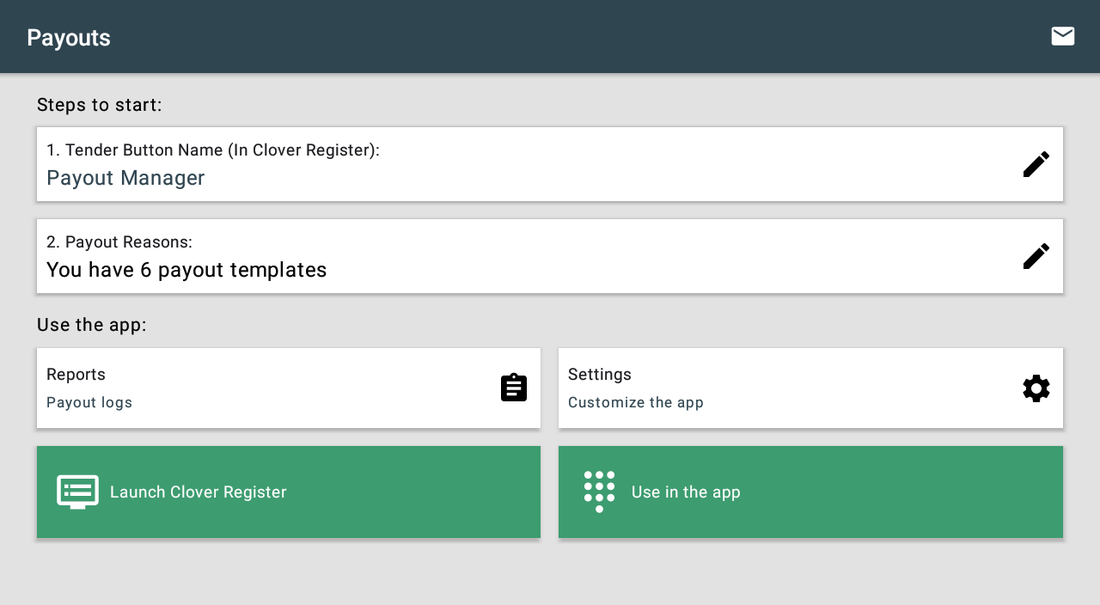
- Étape 1 — appuyez sur le crayon à côté de Tender Button Name (In Clover Register) et saisissez le nom que chercheront vos caissiers, par exemple Payouts.
- Étape 2 — ouvrez Payout Reasons et appuyez sur + pour créer votre premier modèle.
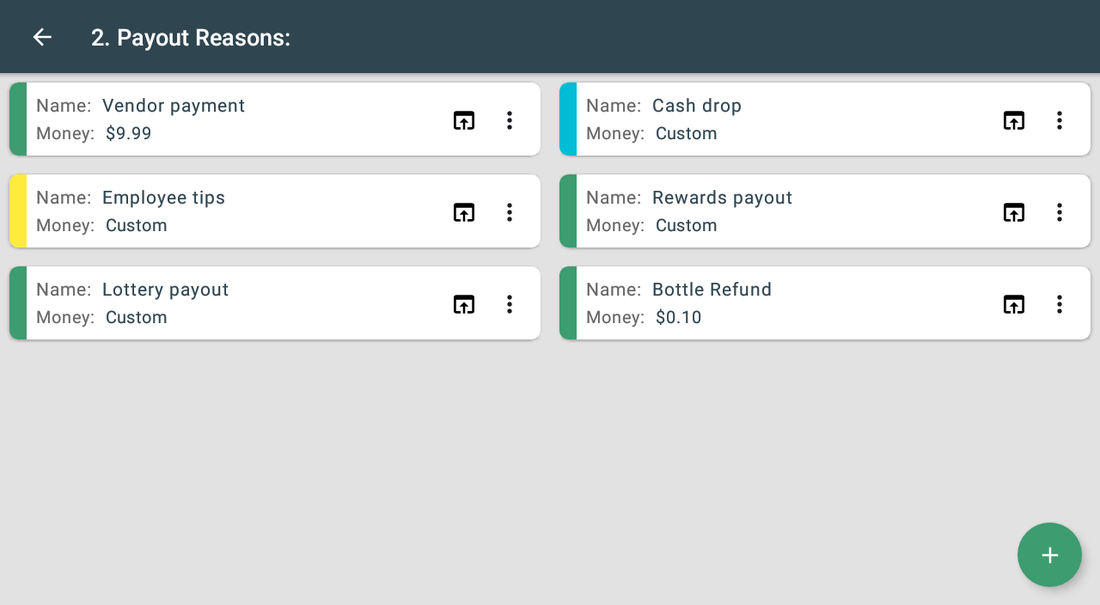
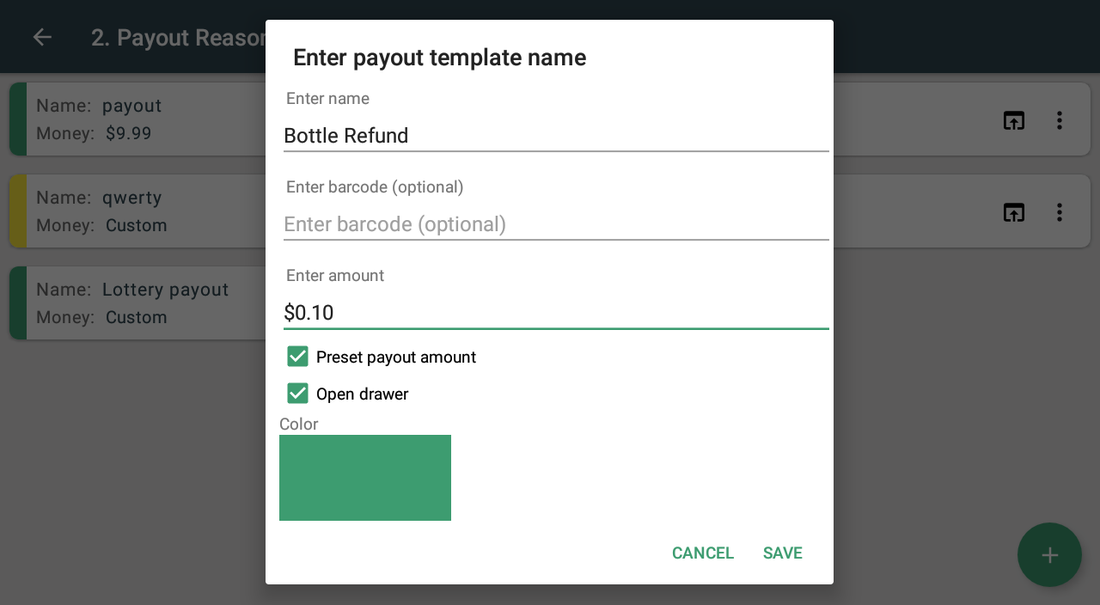
- Renseignez le nom, laissez Preset payout amount décoché pour les montants variables (loterie) ou cochez-le et saisissez une valeur fixe (consigne).Activez Open drawer pour les sorties en espèces, choisissez une couleur et enregistrez.
- Ouvrez Settings → Receipt Type et choisissez Standard pour que les sorties s'impriment dans le ticket.
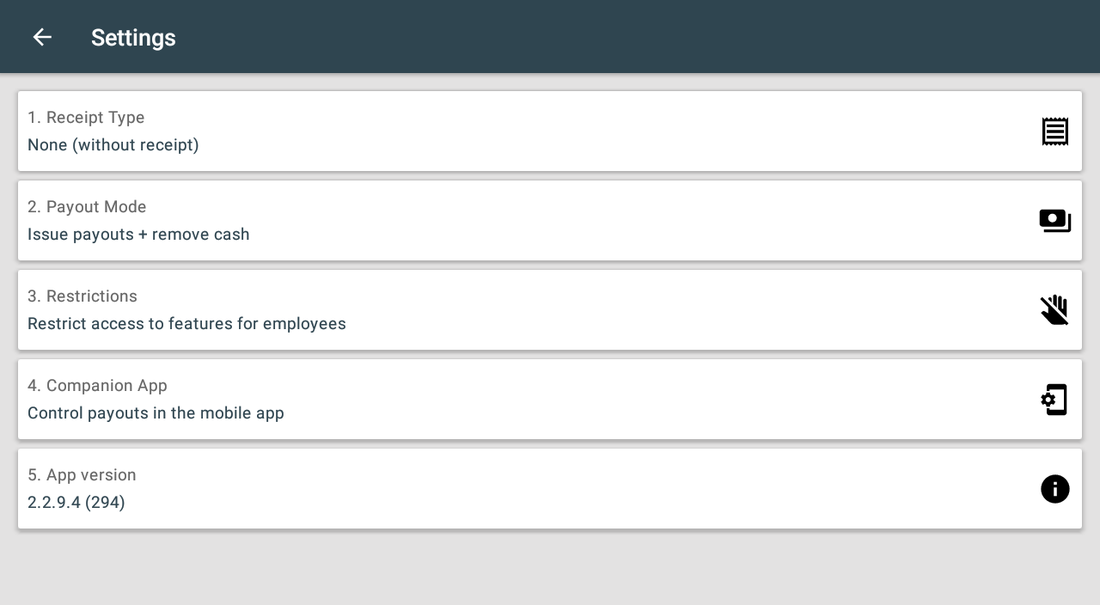
- Dans Payout Mode, choisissez Issue payouts + remove cash si l'argent quitte physiquement le tiroir, ou Issue payouts only si vous rapprochez les espèces ailleurs.
- Ouvrez Restrictions, choisissez le caissier et cochez ce qu'il ne doit pas faire, en général Edit templates et Open reports. Une case cochée bloque l'action ; la décocher rend l'accès.
- Testez : appuyez sur Launch Clover Register, allez à l'écran de paiement, appuyez sur votre bouton, effectuez une sortie de $1 et vérifiez le journal.
Tout peut être modifié plus tard sans toucher aux sorties passées, y compris le nom du bouton de tender, modifiable à tout moment avec le crayon de l'écran d'accueil.
Retour à Payout Manager Télécharger le PDF Installer sur Clover App Market