

Comment fonctionnent les retraits
Un retrait, c'est de l'argent que vous remettez au client : un gain de loterie, une consigne de bouteilles. L'application l'accepte comme paiement de la commande.
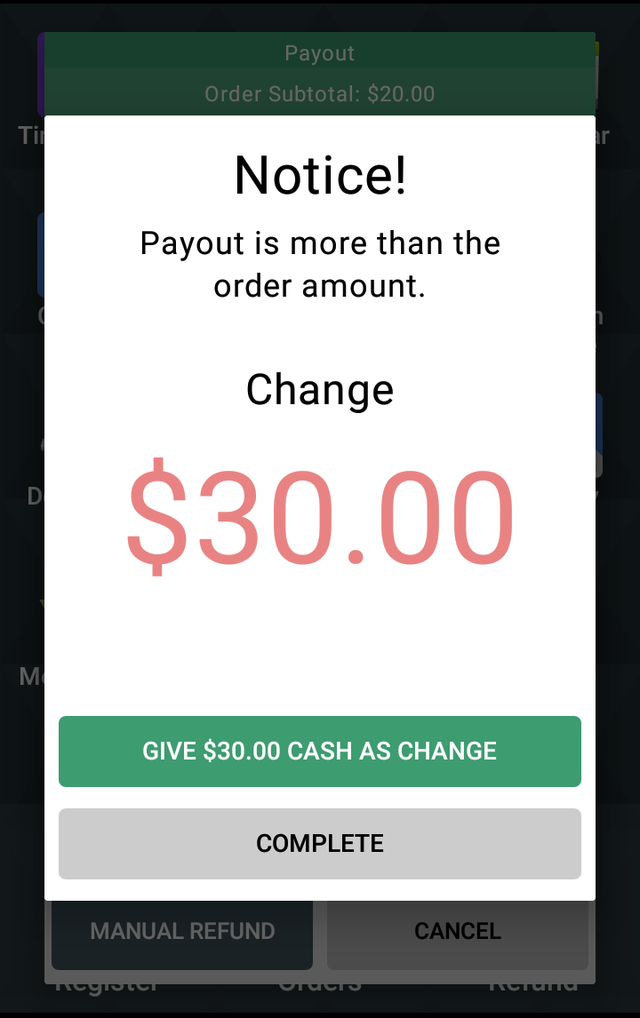
Un retrait ne peut couvrir que le montant de la commande. Tout ce qui dépasse revient au client en espèces.
Dans les exemples ci-dessous, la commande est de 20,00 $.
| Le client a… | Ce que vous touchez | Ce qui se passe |
|---|---|---|
| un ticket de 10 $ | APPLY AS PAYMENT | 10 $ vont à la commande, le client paie les 10 $ restants |
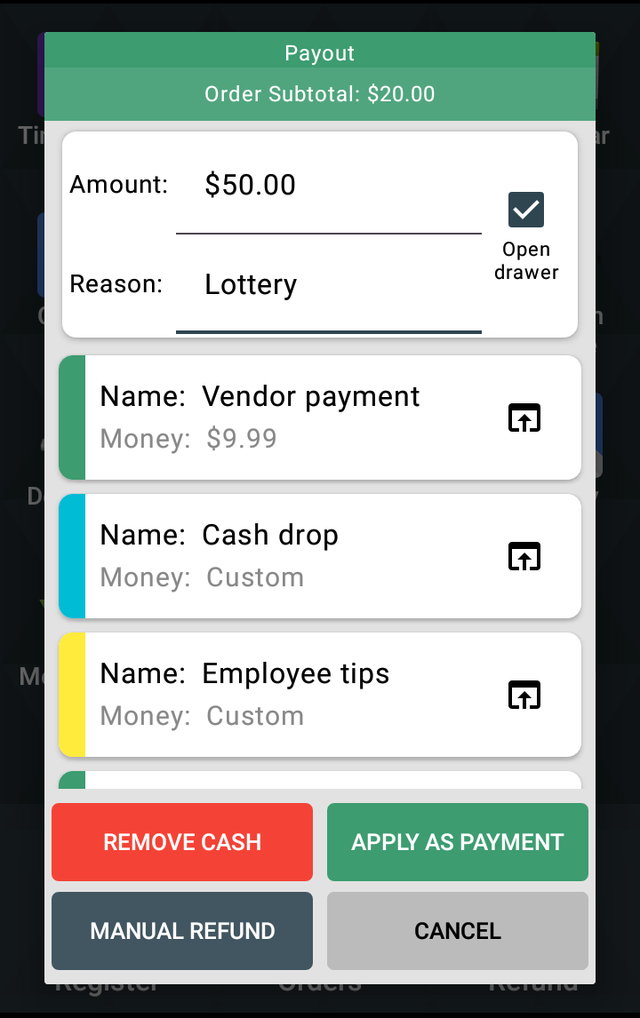
| un ticket de 50 $ | APPLY AS PAYMENT, puis GIVE $30.00 CASH AS CHANGE | la commande est payée et 30,00 $ sont remis en espèces |
| aucune commande | REMOVE CASH | l'argent sort du tiroir, aucune commande n'est touchée |
Comment ça marche
Vous nommez le bouton
L'application enregistre un tender dans Clover sous le nom que vous choisissez. Il apparaît sur l'écran de paiement à côté de Cash et Card.
Vous préparez les motifs
Un motif est un modèle : nom, couleur, montant fixe facultatif, code-barres facultatif, et ouverture ou non du tiroir.
Le caissier choisit un motif
Le bouton ouvre votre liste de modèles. Le caissier en choisit un, confirme le montant et choisit le mode.
Trois façons de faire circuler l'argent
Apply as payment diminue le total de la commande. Remove Cash sort l'argent du tiroir. Manual refund enregistre une transaction négative.
Tout est consigné
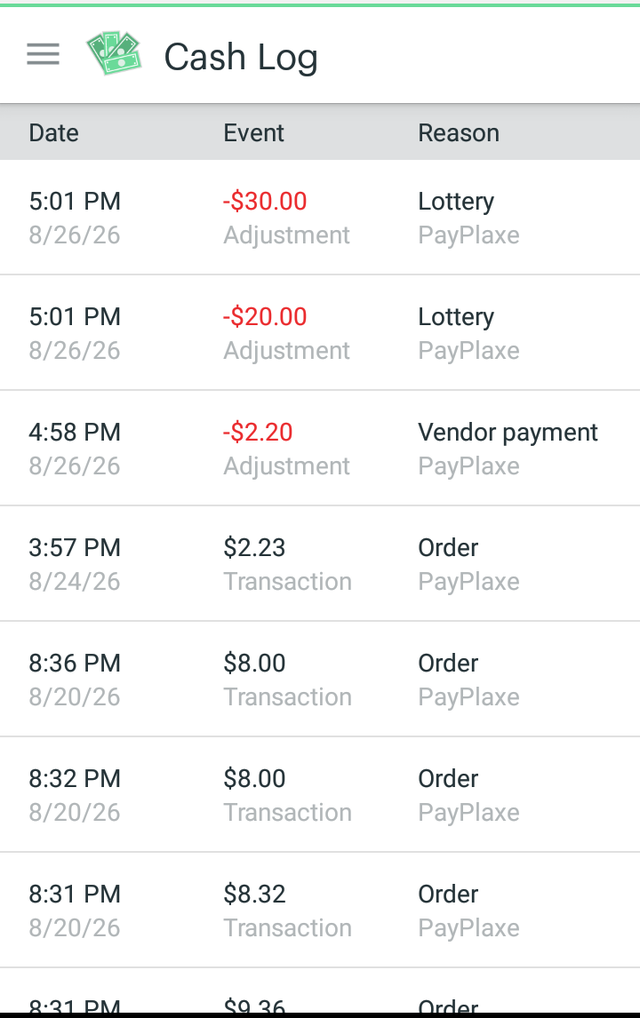
Le journal garde l'employé, le motif, le montant et l'heure. Selon le réglage de ticket, la sortie est aussi imprimée.
Rapports
Filtrez le journal par employé ou par motif, réimprimez un ticket, ou envoyez le rapport par e-mail au format Excel.
Vos propres obligations demeurent
Le journal enregistre ce qu'a fait l'application. Il ne remplace pas les règles qui s'imposent à vous : plafonds de paiement de loterie, procédure de gestion des espèces et comptage du tiroir restent à votre charge.
Ce que fait l'application
Bouton de sortie sur l'écran de paiement
Un tender que vous nommez vous-même, par exemple Payouts, à côté de Cash et Card dans la Clover Register.
Trois modes de sortie
Apply as payment diminue le total de la commande. Remove Cash sort l'argent du tiroir. Manual refund enregistre une transaction négative.
Modèles de sortie
Préréglez le nom, le motif, le montant, la couleur et l'ouverture du tiroir. Un code-barres peut être associé pour retrouver un modèle en scannant.
Sortie sans vente
Launch Clover Register ouvre la Register sur une nouvelle commande contenant une ligne de remplissage à $0.00, pour effectuer une sortie sans rien vendre.
Répéter une sortie
Appui long sur un modèle à montant prédéfini et saisie d'un nombre : l'app multiplie le montant par ce nombre et effectue une seule sortie du total, enregistrée comme une seule ligne. Les modèles sans montant prédéfini ne sont pas concernés.
Journal et export Excel
Les 10 000 derniers enregistrements, filtres par employé et par motif, réimpression de ticket, et un lien vers le rapport Excel envoyé par e-mail.
Tickets
None, Standard (imprimé dans le ticket) ou Manually. Vous pouvez décider à chaque sortie.
Restrictions par employé
Contrôlez, employé par employé, qui peut effectuer des sorties, ajouter ou retirer des espèces, modifier les modèles, ouvrir le journal et les rapports.
Application mobile
Scannez le QR code de l'application pour consulter les sorties et envoyer les rapports par e-mail depuis l'application Android PayPlaxe. L'application mobile ne peut pas effectuer de sorties.
Version web
payoutmanager.payplaxe.com ouvre Reports, Payout Reasons et Settings dans un navigateur, sur n'importe quel ordinateur. C'est la même application, pas un produit à part : le navigateur est l'endroit où on la configure, avec le même compte Clover et rien de plus à acheter. Connectez-vous avec Login via Clover. Les sorties elles-mêmes restent sur l'appareil Clover.
Prix et installation
Comment l'installer
- Ouvrez le Clover App Market : sur l'appareil, ou sur clover.com/appmarket dans votre tableau de bord web.
- Cherchez l'application par son nom, ou ouvrez son lien direct depuis le bouton ci-dessus.
- Appuyez sur Connect / Install et acceptez les autorisations demandées.
- L'essai gratuit de 30 jours démarre automatiquement. L'abonnement apparaît ensuite sur votre facture Clover mensuelle.
- Ouvrez l'application sur l'appareil Clover et connectez-vous avec un employé Manager ou Admin pour la configurer.
- Pour résilier plus tard, désinstallez l'application depuis l'App Market : les étapes sont juste en dessous.
Comment résilier l'abonnement
Résilier, c'est désinstaller l'application : il n'y a pas d'écran de facturation séparé.
- Ouvrez l'App Market, sur l'appareil Clover ou dans le tableau de bord web.
- Ouvrez My Apps. Toutes vos applications payantes y figurent avec leur montant mensuel.

- Appuyez sur le bouton ⋮ de la ligne de l'application et choisissez Uninstall app.
- La page de l'application marche aussi : ⋮ à côté du bouton vert Open the app → Uninstall app.

- Confirmez. L'abonnement s'arrête immédiatement et l'application disparaît de votre prochaine facture Clover.
Installation et résiliation à tout moment depuis le Clover App Market.
Première configuration
À faire une seule fois, dans cet ordre. Quelques minutes suffisent et l'application est prête pour le service.
- Ouvrez Payout Manager sur l'appareil Clover. La tuile et la barre de titre affichent Payouts.Si l'application affiche Please login as Manager or Admin, connectez-vous avec un employé ayant ce rôle.
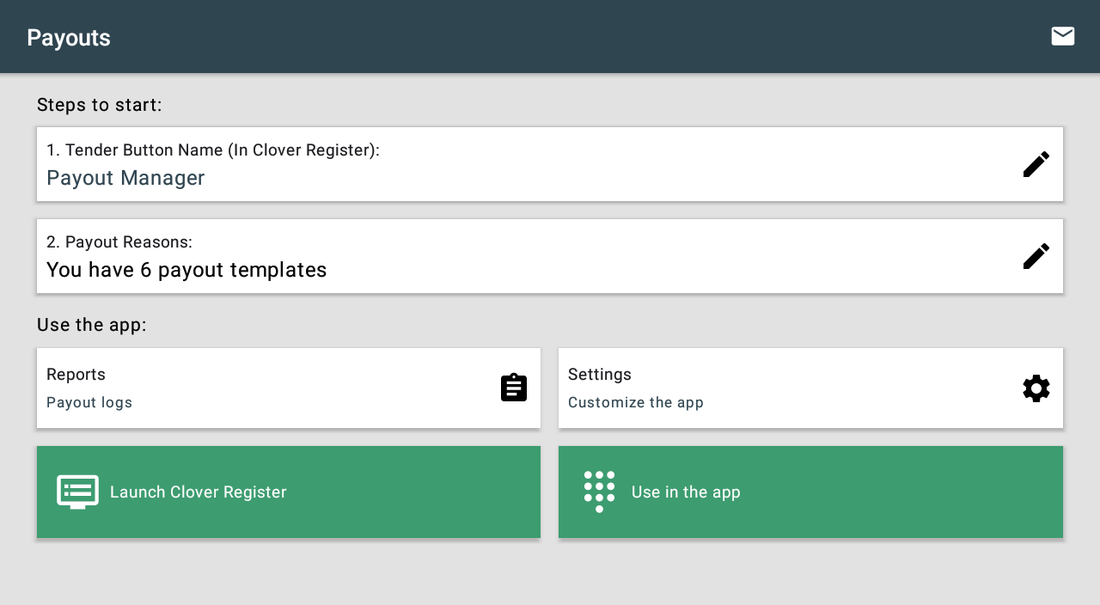
- Étape 1 — appuyez sur le crayon à côté de Tender Button Name (In Clover Register) et saisissez le nom que chercheront vos caissiers, par exemple Payouts.
- Étape 2 — ouvrez Payout Reasons et appuyez sur + pour créer votre premier modèle.
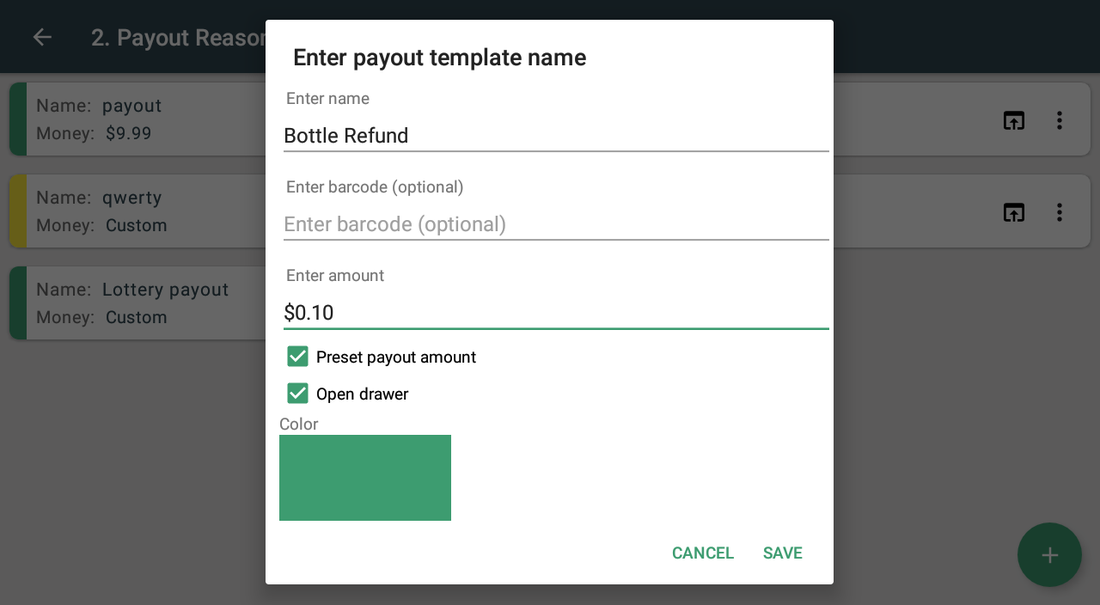
- Renseignez le nom, laissez Preset payout amount décoché pour les montants variables (loterie) ou cochez-le et saisissez une valeur fixe (consigne).Activez Open drawer pour les sorties en espèces, choisissez une couleur et enregistrez.
- Ouvrez Settings → Receipt Type et choisissez Standard pour que les sorties s'impriment dans le ticket.
- Dans Payout Mode, choisissez Issue payouts + remove cash si l'argent quitte physiquement le tiroir, ou Issue payouts only si vous rapprochez les espèces ailleurs.
- Ouvrez Restrictions, choisissez le caissier et cochez ce qu'il ne doit pas faire, en général Edit templates et Open reports. Une case cochée bloque l'action ; la décocher rend l'accès.
- Testez : appuyez sur Launch Clover Register, allez à l'écran de paiement, appuyez sur votre bouton, effectuez une sortie de $1 et vérifiez le journal.
Scénarios de configuration
Chaque scénario est une configuration complète : suivez les étapes dans l'ordre.
1Gains de loterie et de jeux
Payer un gagnant au comptoir, avec le montant saisi sur place et le motif conservé pour la traçabilité.
- Ouvrez Payout Manager sur l'appareil Clover — la tuile et la barre de titre affichent Payouts — et connectez-vous comme Manager ou Admin.
- Étape 1 — Tender Button Name (In Clover Register) : saisissez le nom que verront vos caissiers, par exemple Payouts.
- Étape 2 — Payout Reasons : appuyez sur + et créez un modèle nommé Lottery payout.
- Laissez Preset payout amount vide pour que le caissier saisisse le gain, et activez Open drawer.
- Réglez Receipt Type sur Standard pour que la sortie s'imprime sur le ticket.
- Réglez Payout Mode sur Issue payouts + remove cash pour que le total du tiroir reste juste.
- Dans la Register, ouvrez l'écran de paiement, appuyez sur votre bouton Payouts, choisissez Lottery payout, saisissez le montant et confirmez.
2Remboursement de consignes au code-barres
Rendre la consigne en un geste, ou scanner le contenant rapporté pour retrouver le bon modèle immédiatement.
- Créez un modèle nommé Bottle Refund dans Payout Reasons.
- Réglez Preset payout amount sur la valeur de la consigne, par exemple $0.10.
- Renseignez Enter barcode (optional) avec le code du contenant : saisissez-le ou scannez l'article pendant que l'éditeur de modèle est ouvert — le code s'insère dans le champ.
- Activez Open drawer pour que le caissier puisse rendre la monnaie.
- Au comptoir : ouvrez la fenêtre de sortie et scannez le code de la bouteille — le modèle est sélectionné automatiquement.
- Pour plusieurs bouteilles, appui long sur le modèle et saisie du nombre : l'app prépare une seule sortie de nombre × la consigne.
3Retraits de caisse et gestion du tiroir
Sortir de l'argent du tiroir pendant le service et garder trace de qui l'a fait et pourquoi.
- Créez un modèle nommé Cash drop sans montant préréglé.
- Dans la fenêtre de sortie de la Register, choisissez le modèle et sélectionnez Remove Cash.
- Saisissez le montant retiré et confirmez : l'application affiche Cash removed et enregistre l'opération.
- Pour remettre un fonds de caisse, ouvrez Use in the app sur l'écran d'accueil et appuyez sur ADD CASH : la fenêtre de sortie de la Register n'a pas de bouton Add cash, seulement REMOVE CASH, APPLY AS PAYMENT, MANUAL REFUND et CANCEL.
- Revoyez les mouvements plus tard dans Payout logs, filtrés par employé.
4Sortie sans vente rattachée
Payer un fournisseur, un salaire ou un pourboire alors que le panier est vide.
- Ouvrez Payout Manager sur l'appareil Clover — la tuile affiche Payouts — et appuyez sur Launch Clover Register.
- La Register s'ouvre sur une nouvelle commande qui contient déjà une ligne de remplissage à $0.00, avec le bouton de sortie disponible. Cette ligne n'ajoute rien au total mais reste sur la commande : supprimez-la dans la Register si vous vendez ensuite quelque chose sur cette commande.
- Choisissez le motif (par exemple Vendor payment), saisissez le montant et confirmez.
- Choisissez Remove Cash si l'argent quitte physiquement le tiroir.
5Encadrer le personnel et garder une trace
Les caissiers effectuent les sorties ; seuls les managers modifient les modèles et voient les rapports.
- Ouvrez Restrictions dans les réglages.
- Choisissez un employé dans la liste : les admins ne peuvent jamais être restreints et un manager ne peut pas restreindre un autre manager. Un admin peut restreindre les managers.
- Cochez ce que cet employé ne doit pas faire — la fenêtre s'intitule 'Name' can't:, une case cochée bloque donc l'action : Issue a payout, Add/remove cash, Edit templates, Open reports. Attention : décocher une case supprime la restriction et rend l'accès.
- Ouvrez Payout logs pour revoir l'activité ; utilisez Filter by employee et Select reasons pour restreindre.
- Appuyez sur le bouton de partage en bas de l'écran Logs, confirmez Create report?, puis appuyez sur Send via Email et saisissez votre adresse pour recevoir le lien d'export Excel.
Référence
Écrans et réglages
Chaque écran de l'application et ce que fait chaque réglage. (5)
Écrans et réglages
Chaque écran de l'application et ce que fait chaque réglage. (5)
Écran d'accueil
Les deux lignes numérotées sont la configuration ; les cinq tuiles en dessous sont l'usage quotidien.
| Réglage | Ce que ça fait |
|---|---|
| 1. Tender Button Name | Le nom du bouton de sortie dans la Clover Register. Les caissiers voient exactement ce texte. |
| 2. Payout Reasons | Vos modèles de sortie. La ligne indique combien vous en avez. |
| Reports · Payout logs | Chaque sortie avec l'employé, le motif et le montant, plus les filtres et l'export. |
| Settings · Customize the app | Type de ticket, mode de sortie, restrictions et application mobile. |
| How the app works | Deux guides intégrés à l'application — First setup et How payouts work. Ils s'ouvrent sur l'appareil sans connexion internet. |
| Launch Clover Register | Ouvre la Register sur une nouvelle commande contenant une ligne de remplissage à $0.00, pour effectuer une sortie sans rien vendre. |
| Use in the app | Ajoute ou retire des espèces depuis Payout Manager lui-même, sans commande : pour les retraits et les fonds de caisse. |
Modèles de sortie
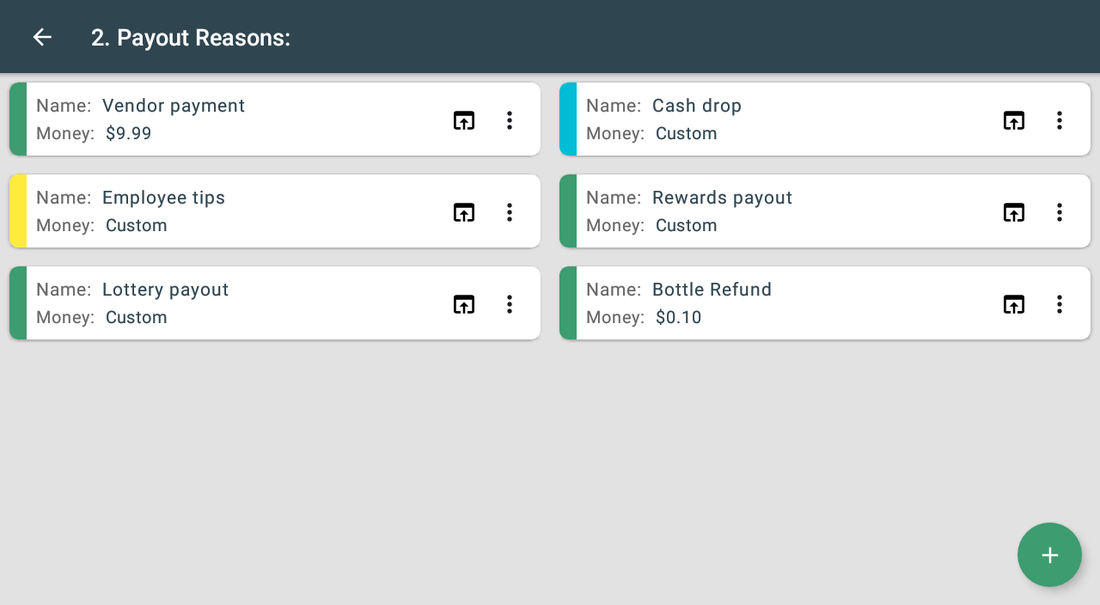
Une carte par motif. La bande de couleur est celle que vous avez choisie ; Money: Custom signifie que le montant se saisit au moment de la sortie.
| Réglage | Ce que ça fait |
|---|---|
| Couleur de la carte | Aide les caissiers à repérer vite le bon motif sur un écran chargé. |
| Name | Le motif conservé avec chaque sortie et imprimé sur le ticket. |
| Money | Soit le montant préréglé, soit Custom quand le caissier le saisit. |
| Icône du tiroir | Pleine quand Open drawer est activé pour ce modèle, estompée quand il est désactivé. La toucher affiche seulement un message comme Cash drawer will open after payout — elle n'ouvre pas la Register. |
| Menu ⋮ | Edit et Delete pour le modèle. |
| Bouton + | Crée un modèle de sortie. |
Éditeur de modèle
| Réglage | Ce que ça fait |
|---|---|
| Enter name | Obligatoire. Apparaît dans la fenêtre de sortie, dans le journal et sur le ticket. |
| Enter barcode (optional) | Scannez ce code dans la fenêtre de sortie pour sélectionner le modèle immédiatement. Saisissez le code ou scannez l'article pendant que l'éditeur de modèle est ouvert : le code s'insère dans ce champ. |
| Preset payout amount | Décoché = le caissier saisit le montant à chaque fois. Coché = un montant fixe, par exemple une consigne. |
| Enter amount | Apparaît quand le préréglage est actif ; la valeur fixe pour ce motif. |
| Open drawer | Ouvre le tiroir-caisse après la sortie. Laissez décoché pour les écritures qui ne déplacent pas d'espèces. |
| Color | La couleur de la bande sur la carte. |
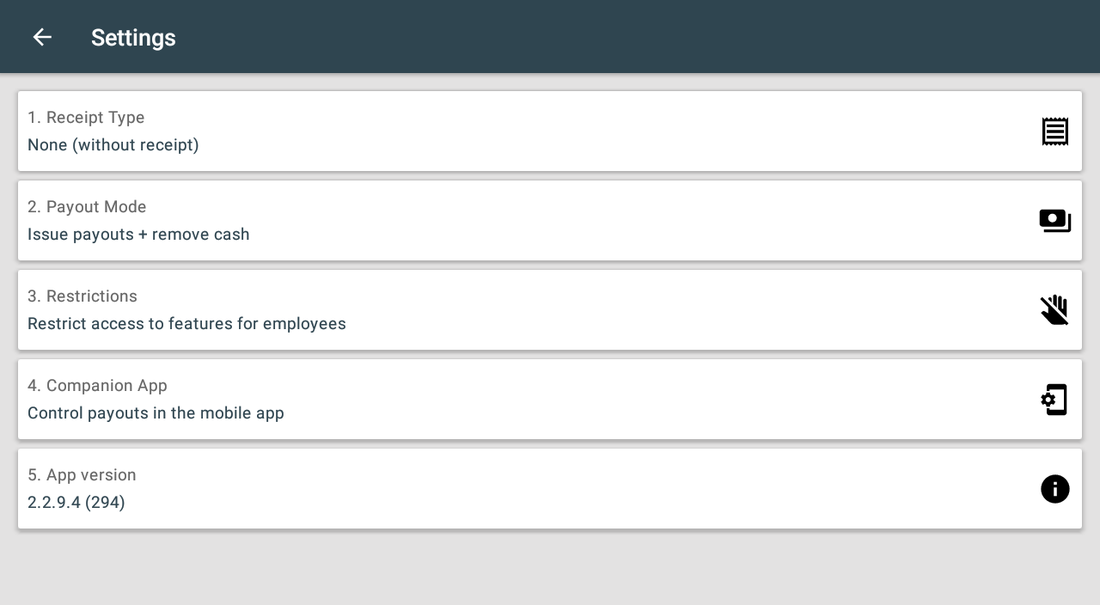
Réglages
| Réglage | Ce que ça fait |
|---|---|
| 1. Receipt Type | None — rien d'imprimé. Standard — la sortie s'imprime dans le ticket. Manually — l'application demande après chaque sortie s'il faut imprimer. |
| 2. Payout Mode | Issue payouts + remove cash : le montant est enregistré dans le Cash Log de Clover et appliqué à la commande. Issue payouts only : il est seulement appliqué à la commande. Par défaut : Issue payouts only. |
| 3. Restrictions | Par employé : effectuer une sortie, ajouter/retirer des espèces, modifier les modèles, ouvrir les rapports. Une case cochée bloque l'action. Les admins ne peuvent jamais être restreints ; un manager ne peut pas restreindre un autre manager, mais un admin le peut. |
| 4. Companion App | Affiche un QR code pour associer le téléphone ; l'écran indique Scan this QR-code via Payout Manager on your Android device, et sur Google Play comme sur le téléphone cette application s'appelle Payouts Manager. LINK TO ANDROID APP demande une adresse e-mail et y envoie le lien Google Play. Depuis le téléphone, on consulte les sorties et on envoie les rapports ; les sorties s'effectuent uniquement sur l'appareil Clover. |
| 5. App version | La version installée — indiquez-la quand vous contactez l'assistance. |
Journal et rapports
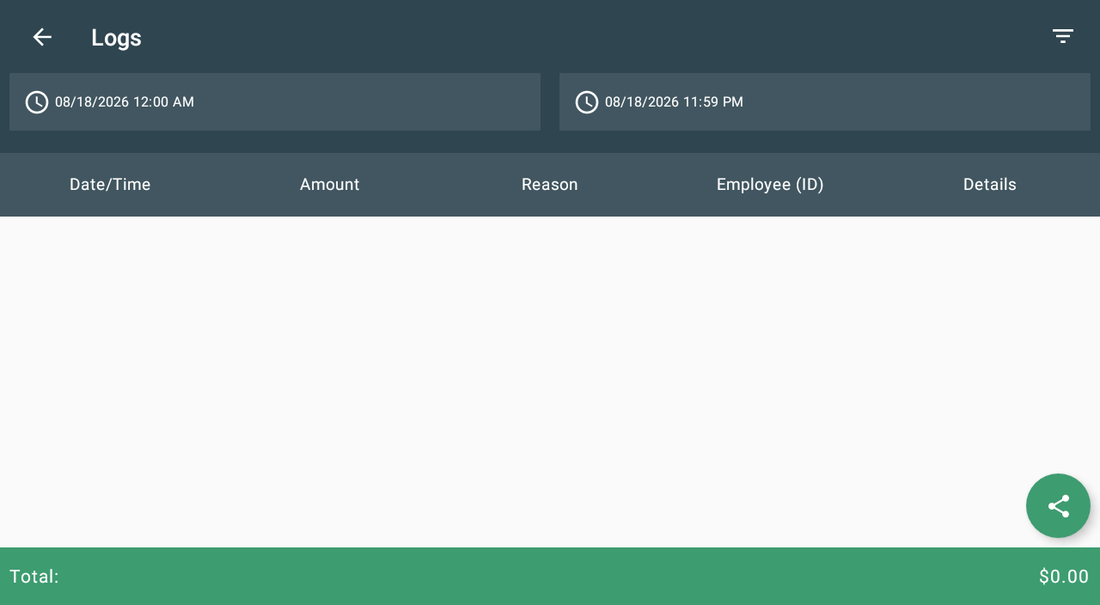
Ouvre sur la journée en cours par défaut. Les 10 000 derniers enregistrements sont chargés.
| Réglage | Ce que ça fait |
|---|---|
| Période | Deux champs en haut fixent le début et la fin de la période. |
| Colonnes | Date/heure, montant, motif, employé (ID) et détails de chaque sortie. |
| Icône de filtre | Filter by employee et Select reasons. Chaque fenêtre a son propre bouton Clear filter qui ne réinitialise que ce filtre : effacez les deux pour tout revoir. |
| Icône d'information (colonne Details) | Ouvre le détail de l'enregistrement, avec Reprint Receipt. |
| Bouton de partage | Crée le rapport et vous envoie par e-mail un lien vers l'export Excel. |
| Total | La somme de ce qui est affiché, filtres compris. |
Captures prises dans l'application en fonctionnement sur un appareil Clover. L'interface des applications est en anglais. Cliquez sur une capture pour l'agrandir.
Au quotidien
Ce que fait le caissier une fois l'application configurée.
- Saisissez la commande comme d'habitude (ou laissez le panier vide pour une sortie sans vente).
- Sur l'écran de paiement, appuyez sur votre bouton de sortie, par exemple Payouts.
- Choisissez le motif, ou scannez le code-barres qui lui est associé.
- Saisissez le montant si le modèle n'en a pas ; sur un modèle à montant prédéfini, appui long et saisie d'un nombre : une seule sortie de nombre × le montant est préparée.
- Choisissez le mode : Apply as payment, Remove Cash ou Manual refund, puis confirmez.
- Si la sortie dépasse le montant de la commande, l'application indique combien rendre en espèces.
- Remettez l'argent ; le tiroir s'ouvre si le modèle le prévoit et le ticket s'imprime selon le réglage.
Dépannage
Le symptôme à gauche, la solution à droite.
| Symptôme | Que faire |
|---|---|
| Payout is more than the order amount s'affiche. | C'est un avertissement, pas une erreur. Confirmez et l'application affiche Give $X cash as change, la différence à rendre. |
| Un caissier voit You can't issuing payouts ou You can't open logs. | L'employé est restreint. Ouvrez Settings → Restrictions, touchez l'employé et décochez les actions dans la liste 'Name' can't:. Cocher une case ajoute une restriction — elle n'en supprime pas. |
| Le lien du rapport reçu par e-mail ne s'ouvre plus. | Les liens de rapport expirent. Ouvrez le journal, appuyez sur le bouton de partage et créez-en un nouveau. |
| Register not found avec Launch Clover Register. | L'application Clover Register est absente ou désactivée sur l'appareil. Installez-la ou réactivez-la depuis l'App Market. |
| Le tiroir ne s'ouvre pas après une sortie. | Ouvrez le modèle et activez Open drawer : c'est un réglage par modèle. |
| Les sorties n'apparaissent pas dans le journal. | Vérifiez la période en haut de l'écran Logs : elle est réglée sur aujourd'hui par défaut. La liste ne charge par ailleurs que les 10 000 enregistrements les plus récents. Si l'appareil était hors ligne au moment de la sortie, l'enregistrement n'atteint jamais le journal : vérifiez la connexion avant un service chargé. |
| La fenêtre de l'application n'apparaît pas à l'écran de paiement ; Clover affiche « Customer is choosing payment method ». | Ouvrez l'application Setup de Clover → Payments et décochez Automatically take payment on Connected Device pour encaisser sur l'appareil principal. |
| Impossible d'ouvrir ou de modifier les réglages. | Connectez-vous avec un employé dont le rôle Clover est Manager ou Admin. Certaines applications ont en plus leur propre interrupteur Restrict access qui verrouille la configuration. |
| L'application se comporte de façon irrégulière ou ne réagit plus après une période d'inactivité. | Désactivez l'économiseur de batterie dans les réglages Android de l'appareil et gardez l'appareil connecté. |
| Une modification faite sur un appareil n'apparaît pas sur un autre. | Les réglages se synchronisent par le cloud : laissez passer une minute et vérifiez que les deux appareils ont du réseau. |