

Cómo funcionan los pagos
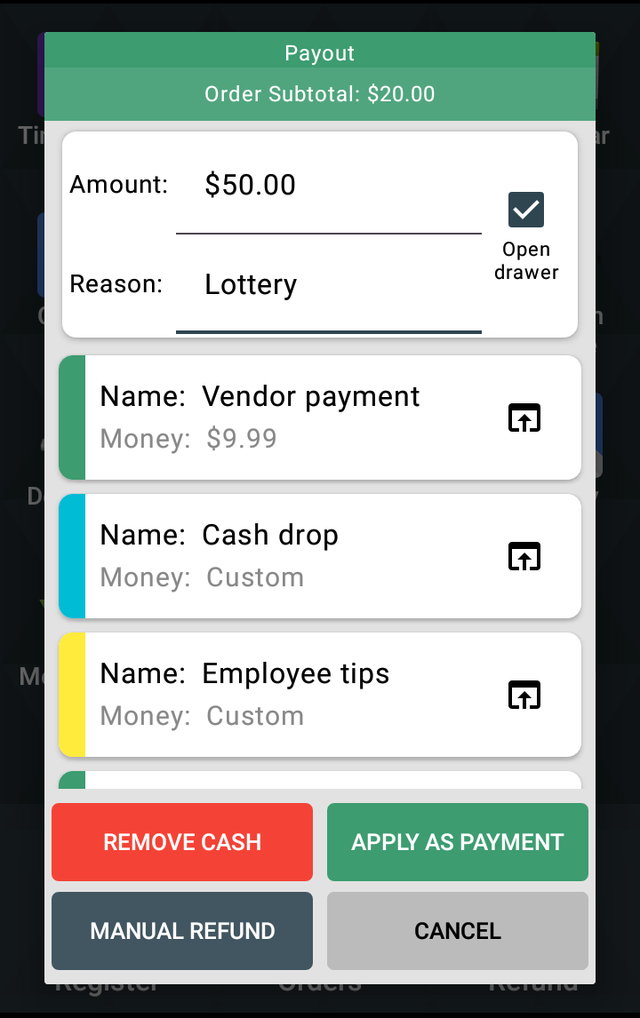
Un pago es dinero que usted entrega al cliente: un premio de lotería, el depósito de envases. La app lo acepta como pago del pedido.
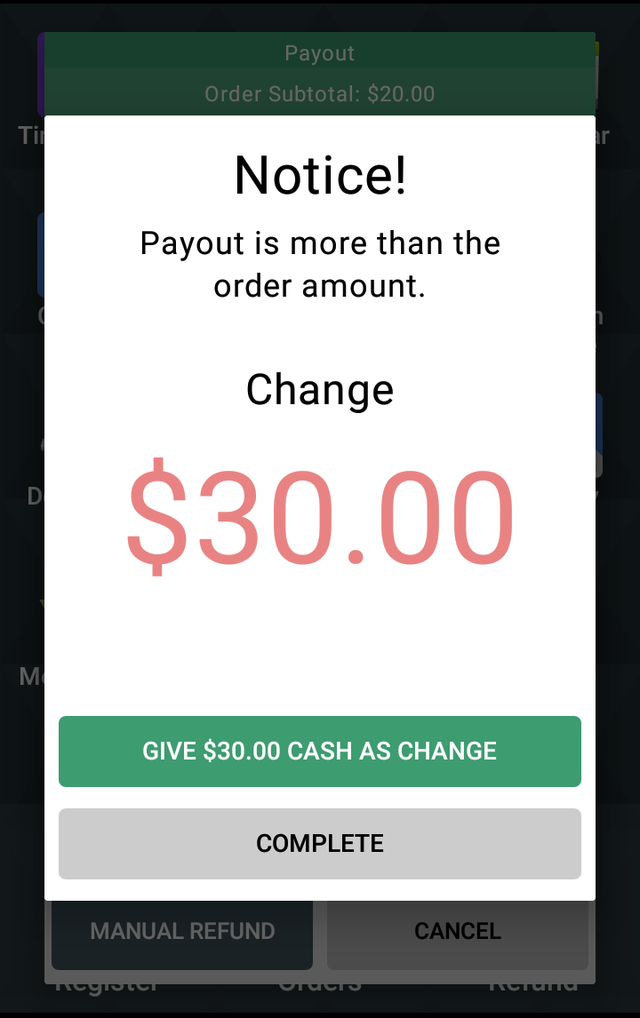
Con un pago solo se puede cubrir el importe del pedido. Todo lo que sobre se devuelve al cliente en efectivo.
En los ejemplos siguientes el pedido es de $20.00.
| El cliente tiene… | Qué pulsa | Qué ocurre |
|---|---|---|
| un boleto de $10 | APPLY AS PAYMENT | $10 van al pedido, el cliente paga los otros $10 |
| un boleto de $50 | APPLY AS PAYMENT y luego GIVE $30.00 CASH AS CHANGE | el pedido queda pagado y se entregan $30.00 en efectivo |
| ningún pedido | REMOVE CASH | el dinero sale del cajón, no se toca ningún pedido |
Cómo funciona
Usted pone el nombre del botón
La app registra un tender en Clover con el nombre que elija. Aparece en la pantalla de cobro junto a Cash y Card.
Usted prepara los motivos
Un motivo es una plantilla: nombre, color, importe fijo opcional, código de barras opcional y si se abre el cajón.
El cajero elige un motivo
Al pulsar el botón se abre su lista de plantillas. El cajero elige una, confirma el importe y selecciona el modo.
Tres formas de mover el dinero
Apply as payment reduce el total del pedido. Remove Cash saca dinero del cajón. Manual refund registra una transacción negativa.
Todo queda anotado
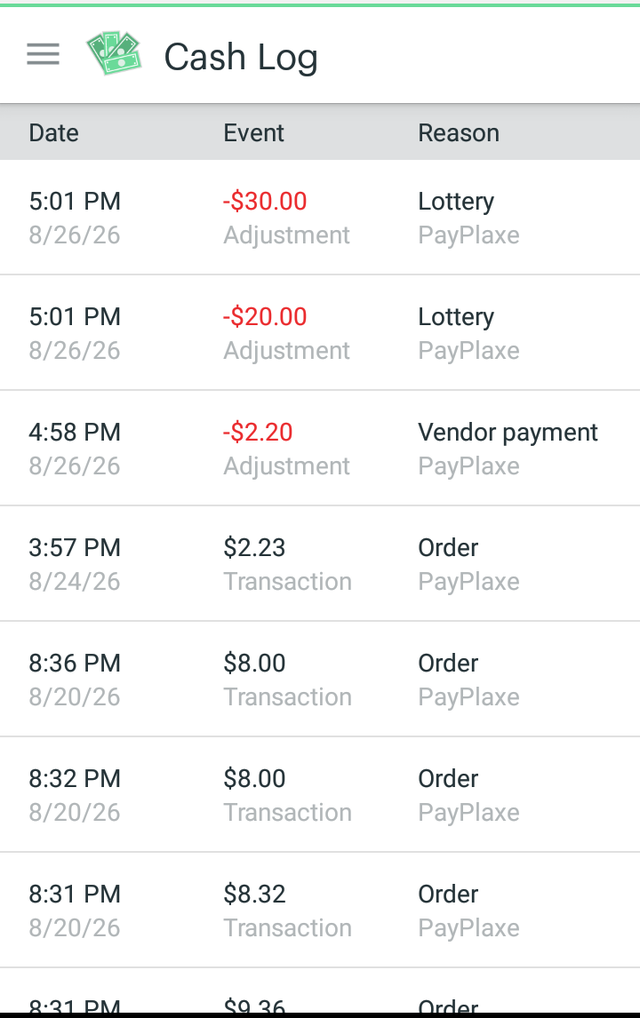
El registro guarda empleado, motivo, importe y hora. Según el ajuste de recibo, el pago también se imprime.
Informes
Filtre el registro por empleado o motivo, reimprima un recibo o envíe el informe por correo en Excel.
Su documentación sigue siendo suya
El registro refleja lo que hizo la app. No sustituye a las normas que le aplican: límites de pagos de lotería, política de manejo de efectivo y arqueos de caja siguen siendo cosa suya.
Qué hace
Botón de pago en la pantalla de cobro
Un tender con el nombre que usted elija, por ejemplo Payouts, junto a Cash y Card en la Clover Register.
Tres modos de pago
Apply as payment reduce el total del pedido. Remove Cash saca dinero del cajón. Manual refund registra una transacción negativa.
Plantillas de pago
Fije nombre, motivo, importe, color y si se abre el cajón. Se puede asociar un código de barras para encontrar la plantilla escaneando.
Pagos sin venta
Launch Clover Register abre el Register en un pedido nuevo con una línea de relleno de $0.00, para cobrar un pago sin haber vendido nada.
Repetir un pago
Mantenga pulsada una plantilla con importe predefinido e indique una cantidad: la app multiplica el importe por esa cantidad y emite un único pago por el total, registrado como un solo apunte. Las plantillas sin importe predefinido no se ven afectadas.
Registros y exportación a Excel
Los últimos 10.000 registros, filtros por empleado y motivo, reimpresión de recibo y un enlace al informe en Excel enviado por correo.
Recibos
None, Standard (impreso dentro del recibo) o Manually. Se puede decidir en cada pago.
Restricciones por empleado
Controle quién puede emitir pagos, añadir o sacar efectivo, editar plantillas y abrir registros e informes.
App móvil complementaria
Escanee el código QR de la app para consultar pagos y enviar informes por correo desde la app Android de PayPlaxe. La app del móvil no puede emitir pagos.
Versión web
payoutmanager.payplaxe.com abre Reports, Payout Reasons y Settings en el navegador de cualquier ordenador. Es la misma aplicación, no un producto aparte: el navegador es donde se configura, con la misma cuenta de Clover y sin nada más que comprar. Entre con Login via Clover. Los pagos se siguen emitiendo en el dispositivo Clover.
Precio e instalación
Cómo instalar
- Abra el Clover App Market — en el dispositivo o en clover.com/appmarket desde el panel web.
- Busque la aplicación por su nombre o use el enlace directo del botón de arriba.
- Pulse Connect / Install y acepte los permisos que solicita la aplicación.
- La prueba gratuita de 30 días empieza automáticamente. Después la suscripción aparece en su factura mensual de Clover.
- Abra la aplicación en el dispositivo Clover e inicie sesión con un empleado con rol Manager o Admin para configurarla.
- Para cancelar más adelante, desinstale la aplicación desde el App Market: los pasos están justo debajo.
Cómo cancelar la suscripción
Cancelar es desinstalar la aplicación: no hay una pantalla de facturación aparte.
- Abra el App Market, en el dispositivo Clover o en el panel web.
- Abra My Apps. Ahí están todas sus aplicaciones de pago con su cuota mensual.

- Pulse el botón ⋮ de la fila de la aplicación y elija Uninstall app.
- También sirve la página de la aplicación: ⋮ junto al botón verde Open the app → Uninstall app.

- Confirme. La suscripción se detiene en ese momento y la app no entra en su próxima factura de Clover.
Puede instalarla y cancelarla en cualquier momento desde Clover App Market.
Primera configuración
Haga esto una vez y en este orden. Lleva unos minutos y deja la aplicación lista para el turno.
- Abra Payout Manager en el dispositivo Clover. El icono y la barra de título ponen Payouts.Si aparece Please login as Manager or Admin, cambie a un empleado con ese rol.
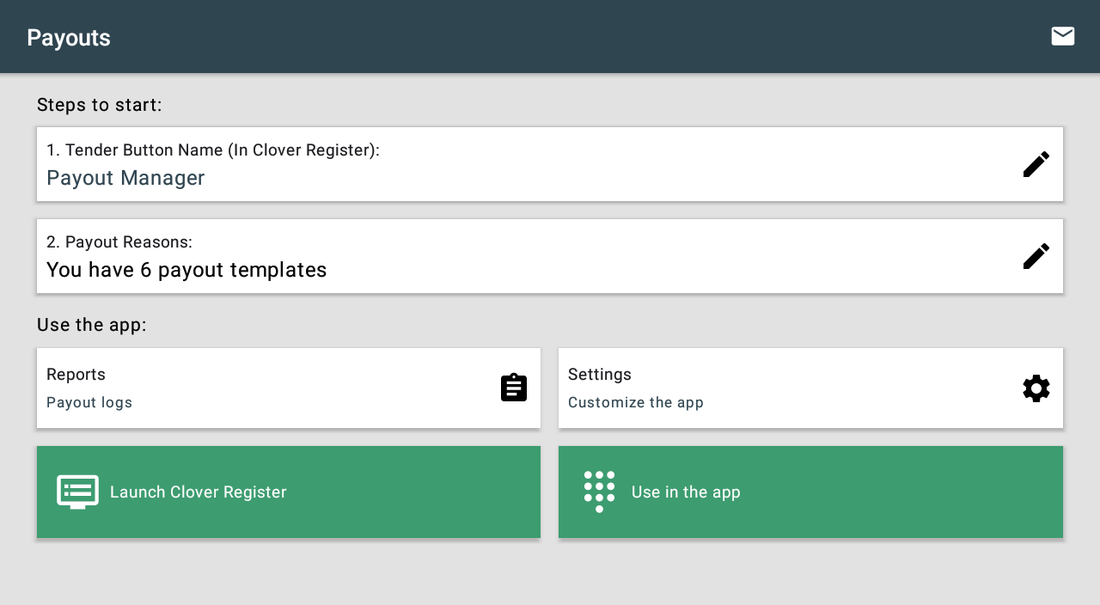
- Paso 1 — pulse el lápiz junto a Tender Button Name (In Clover Register) y escriba el nombre que buscarán sus cajeros, p.ej. Payouts.
- Paso 2 — abra Payout Reasons y pulse + para crear su primera plantilla.
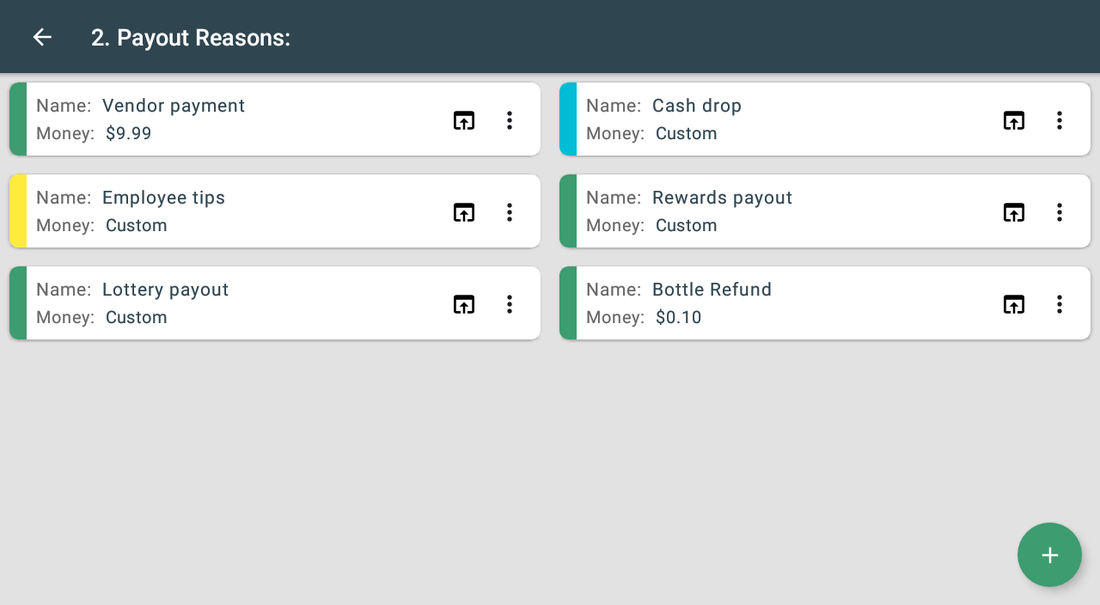
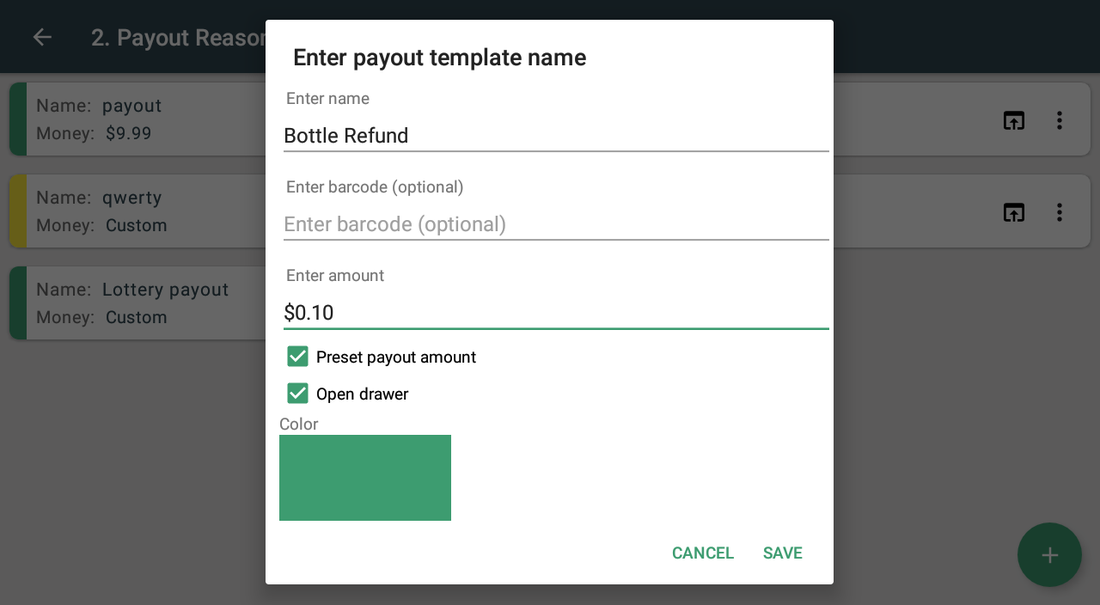
- Rellene el nombre; deje Preset payout amount sin marcar para pagos variables (lotería) o márquelo con un valor fijo para los fijos (depósito de envase).Active Open drawer para pagos en efectivo, elija color y guarde.
- Abra Settings → Receipt Type y elija Standard para que los pagos se impriman en el recibo.
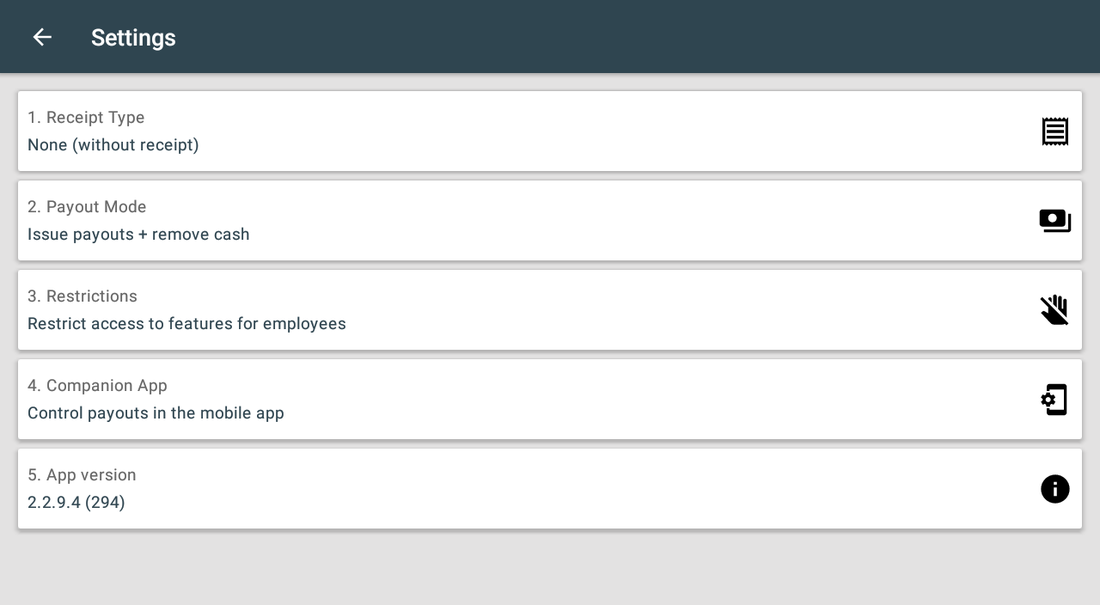
- En Payout Mode elija Issue payouts + remove cash si el dinero sale físicamente del cajón, o Issue payouts only si cuadra el efectivo por otro lado.
- Abra Restrictions, elija al cajero y marque lo que no debe hacer, normalmente Edit templates y Open reports. Una casilla marcada bloquea la acción; al desmarcarla se devuelve el acceso.
- Pruébelo: pulse Launch Clover Register, vaya a la pantalla de cobro, pulse su botón de tender, emita un pago de $1 y revise el registro.
Escenarios de configuración
Cada escenario es una configuración completa: siga los pasos en orden.
1Pagos de lotería y máquinas de juego
Pague al ganador en el mostrador escribiendo el importe en el momento y dejando el motivo registrado.
- Abra Payout Manager en el dispositivo Clover — el icono y la barra de título ponen Payouts — e inicie sesión como Manager o Admin.
- Paso 1 — Tender Button Name (In Clover Register): escriba el nombre que verán los cajeros, p. ej. Payouts.
- Paso 2 — Payout Reasons: pulse + y cree una plantilla llamada Lottery payout.
- Deje Preset payout amount vacío para que el cajero escriba el premio y active Open drawer.
- Ponga Receipt Type en Standard para que el pago se imprima en el recibo.
- Ponga Payout Mode en Issue payouts + remove cash para que el total del cajón siga siendo correcto.
- En el Register, abra la pantalla de cobro, pulse su botón Payouts, elija Lottery payout, escriba el importe y confirme.
2Devolución de depósitos de envases por código de barras
Devuelva el depósito en una pulsación o escanee el envase para abrir la plantilla correcta al instante.
- Cree una plantilla llamada Bottle Refund en Payout Reasons.
- Ponga en Preset payout amount el valor del depósito, p. ej. $0.10.
- Rellene Enter barcode (optional) con el código del envase: escríbalo o escanee el artículo con el editor de plantillas abierto y el código se insertará en el campo.
- Active Open drawer para poder entregar las monedas.
- En el mostrador: abra el diálogo de pago y escanee el código — la plantilla se selecciona sola.
- Para varios envases, mantenga pulsada la plantilla e indique la cantidad: la app rellena un único pago de cantidad × el depósito.
3Retiradas de efectivo y control del cajón
Saque dinero del cajón durante el turno dejando constancia de quién lo hizo y por qué.
- Cree una plantilla llamada Cash drop sin importe predefinido.
- En el diálogo de pago del Register elija la plantilla y pulse Remove Cash.
- Escriba el importe retirado y confirme — la app muestra Cash removed y guarda el registro.
- Para devolver un fondo de caja, abra Use in the app en la pantalla principal y pulse ADD CASH: el diálogo de pago del Register no tiene botón Add cash, solo REMOVE CASH, APPLY AS PAYMENT, MANUAL REFUND y CANCEL.
- Revise después los movimientos en Payout logs filtrando por empleado.
4Pago sin venta asociada
Pague a un proveedor, la nómina o una propina cuando no hay nada en el carrito.
- Abra Payout Manager en el dispositivo Clover — el icono pone Payouts — y pulse Launch Clover Register.
- El Register se abre en un pedido nuevo que ya contiene una línea de relleno de $0.00, con el botón de pago disponible. Esa línea no suma nada al total, pero se queda en el pedido: bórrela en el Register si después vende algo en ese pedido.
- Elija el motivo (por ejemplo Vendor payment), escriba el importe y confirme.
- Elija Remove Cash si el dinero sale físicamente del cajón.
5Restringir al personal y mantener la trazabilidad
Los cajeros emiten pagos; solo los gerentes cambian plantillas y ven informes.
- Abra Restrictions en los ajustes de la aplicación.
- Elija un empleado de la lista: los admins nunca pueden restringirse y un gerente no puede restringir a otro gerente. Un admin sí puede restringir a los gerentes.
- Marque lo que ese empleado no debe hacer — el diálogo se titula 'Name' can't:, así que una casilla marcada bloquea la acción: Issue a payout, Add/remove cash, Edit templates, Open reports. Atención: desmarcar una casilla elimina la restricción y devuelve el acceso.
- Abra Payout logs para revisar la actividad; use Filter by employee y Select reasons.
- Pulse el botón de compartir abajo en la pantalla de Logs, confirme Create report?, luego pulse Send via Email y escriba su correo para recibir el enlace de exportación a Excel.
Referencia
Pantallas y ajustes
Cada pantalla de la aplicación y qué hace cada ajuste. (5)
Pantallas y ajustes
Cada pantalla de la aplicación y qué hace cada ajuste. (5)
Pantalla principal
Las dos filas numeradas son la configuración; los cinco bloques inferiores son el uso diario.
| Ajuste | Qué hace |
|---|---|
| 1. Tender Button Name | El nombre del botón de pago dentro del Clover Register. El cajero ve exactamente este texto. |
| 2. Payout Reasons | Sus plantillas de pago. La fila indica cuántas tiene. |
| Reports · Payout logs | Cada pago con empleado, motivo e importe, con filtros y exportación. |
| Settings · Customize the app | Tipo de recibo, modo de pago, restricciones y app complementaria. |
| How the app works | Dos guías incluidas en la app — First setup y How payouts work. Se abren en el dispositivo sin conexión a internet. |
| Launch Clover Register | Abre el Register en un pedido nuevo con una línea de relleno de $0.00, para emitir un pago sin haber vendido nada. |
| Use in the app | Añade o retira efectivo desde el propio Payout Manager, sin pedido: útil para retiradas y fondos de caja. |
Plantillas de pago
Una tarjeta por motivo. La franja de color es el color elegido; Money: Custom significa que el importe se escribe al pagar.
| Ajuste | Qué hace |
|---|---|
| Color de la tarjeta | Ayuda al cajero a encontrar el motivo correcto rápidamente. |
| Name | El motivo que se guarda con cada pago y se imprime en el recibo. |
| Money | El importe predefinido o Custom si lo escribe el cajero. |
| Icono del cajón | Sólido cuando Open drawer está activado en esta plantilla, atenuado cuando está desactivado. Al tocarlo solo muestra un mensaje como Cash drawer will open after payout — no abre el Register. |
| Menú ⋮ | Edit y Delete de la plantilla. |
| Botón + | Crea una nueva plantilla de pago. |
Editor de plantilla
| Ajuste | Qué hace |
|---|---|
| Enter name | Obligatorio. Aparece en el diálogo de pago, en el registro y en el recibo. |
| Enter barcode (optional) | Escanee este código en el diálogo de pago para seleccionar la plantilla al instante. Escriba el código o escanee el artículo con el editor de plantillas abierto: el código se insertará en este campo. |
| Preset payout amount | Desactivado = el cajero escribe el importe cada vez. Activado = importe fijo, p. ej. un depósito de envase. |
| Enter amount | Aparece con el predefinido activado; es el valor fijo del motivo. |
| Open drawer | Abre el cajón tras el pago. Déjelo desactivado para registros que no mueven efectivo. |
| Color | Color de la franja de la tarjeta en la lista. |
Ajustes
| Ajuste | Qué hace |
|---|---|
| 1. Receipt Type | None — no se imprime nada. Standard — el pago se imprime dentro del recibo. Manually — la app pregunta en cada pago. |
| 2. Payout Mode | Issue payouts + remove cash: el importe se registra en el Cash Log de Clover y se aplica al pedido. Issue payouts only: solo se aplica al pedido. Por defecto: Issue payouts only. |
| 3. Restrictions | Por empleado: emitir pagos, añadir/retirar efectivo, editar plantillas, abrir informes. Una casilla marcada bloquea la acción. Los admins nunca pueden restringirse; un gerente no puede restringir a otro gerente, pero un admin sí puede. |
| 4. Companion App | Muestra un QR para vincular la app del móvil; la pantalla dice Scan this QR-code via Payout Manager on your Android device y en Google Play y en el móvil esa app se llama Payouts Manager. LINK TO ANDROID APP pide un correo y envía a esa dirección el enlace de Google Play. Desde el móvil se consultan pagos y se envían informes; los pagos solo se emiten en el dispositivo Clover. |
| 5. App version | La versión instalada; indíquela al contactar con soporte. |
Registros e informes
Se abre en el día actual. Se cargan los últimos 10 000 registros.
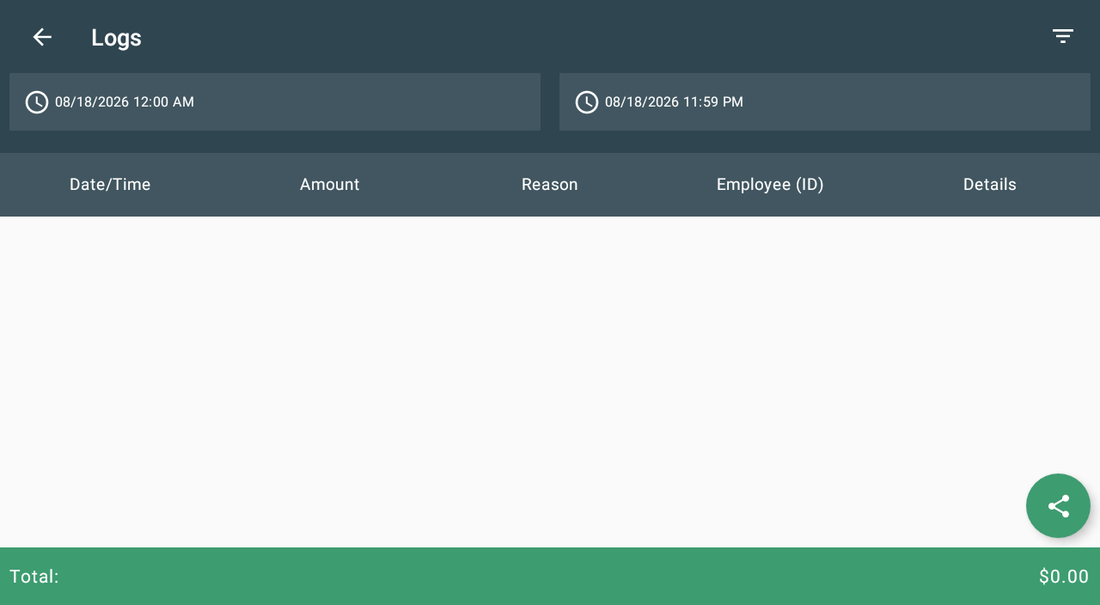
| Ajuste | Qué hace |
|---|---|
| Rango de fechas | Los dos campos superiores fijan el inicio y el fin del periodo. |
| Columnas | Fecha/hora, importe, motivo, empleado (ID) y detalles de cada pago. |
| Icono de filtro | Filter by employee y Select reasons. Cada diálogo tiene su propio botón Clear filter que reinicia solo ese filtro: borre ambos para volver a verlo todo. |
| Icono de información (columna Details) | Abre los detalles del registro, con Reprint Receipt. |
| Botón de compartir | Crea el informe y le envía por correo el enlace a la exportación en Excel. |
| Total | La suma de lo mostrado, respetando los filtros. |
Capturas tomadas de la aplicación en funcionamiento en un dispositivo Clover. El idioma de la interfaz de las apps es el inglés. Haga clic para ampliar.
Uso diario
Lo que hace el cajero una vez configurada la aplicación.
- Monte el pedido como siempre (o deje el carrito vacío para un pago sin venta).
- En la pantalla de cobro pulse su botón de pago, p. ej. Payouts.
- Elija el motivo o escanee el código de barras asociado.
- Escriba el importe si la plantilla no lo tiene predefinido; en una plantilla con importe predefinido, manténgala pulsada e indique una cantidad: se rellena un único pago de cantidad × el importe.
- Elija el modo: Apply as payment, Remove Cash o Manual refund, y confirme.
- Si el pago supera el pedido, la app indica cuánto efectivo entregar como cambio.
- Entregue el dinero; el cajón se abre si la plantilla lo indica y el recibo se imprime según el tipo configurado.
Resolución de problemas
El síntoma a la izquierda, qué hacer a la derecha.
| Síntoma | Qué hacer |
|---|---|
| Aparece Payout is more than the order amount. | Es un aviso, no un error. Confírmelo y la app mostrará Give $X cash as change, la diferencia a entregar. |
| Un cajero ve You can't issuing payouts o You can't open logs. | El empleado está restringido. Abra Settings → Restrictions, toque al empleado y desmarque las acciones en la lista 'Name' can't:. Marcar una casilla añade una restricción — no la elimina. |
| El enlace del informe enviado por correo ya no abre. | Los enlaces de informe caducan. Abra los registros, pulse el botón de compartir y cree uno nuevo. |
| Register not found al usar Launch Clover Register. | La app Clover Register no está instalada o está desactivada. Instálela o actívela desde el App Market. |
| El cajón no se abre tras un pago. | Abra la plantilla y active Open drawer: es un ajuste por plantilla. |
| Los pagos no aparecen en el registro. | Revise el rango de fechas en la parte superior; por defecto es hoy. Además solo se cargan los 10 000 registros más recientes. Si el dispositivo estaba sin conexión en el momento del pago, el registro nunca llega al historial: compruebe la conexión antes de un turno con mucho movimiento. |
| El diálogo de la app no aparece en la pantalla de cobro; Clover muestra "Customer is choosing payment method". | Abra la app Setup de Clover → Payments y desmarque Automatically take payment on Connected Device para cobrar en el dispositivo principal. |
| No se pueden abrir o cambiar los ajustes. | Inicie sesión con un empleado con rol Manager o Admin en Clover. Algunas apps tienen además su propio interruptor Restrict access que bloquea la configuración. |
| La app funciona de forma irregular o deja de reaccionar tras un rato inactiva. | Desactive el ahorro de batería en los ajustes de Android del dispositivo y manténgalo conectado a la red. |
| Un cambio hecho en un dispositivo no se ve en otro. | Los ajustes se sincronizan por la nube: espere un minuto y compruebe que ambos dispositivos tienen conexión. |