

Cómo funciona
Una fianza es una plantilla
Nombre, importe y color, en la pantalla Enter deposits params. Se crea una vez y se reutiliza.
Viaja con el artículo
Las fianzas se añaden a los artículos como modificadores o como artículos personalizados. Por defecto son artículos personalizados. En modo modificadores la app escribe en su inventario de Clover: crea un grupo de modificadores oculto llamado DepositManager y mantiene dentro un modificador por fianza.
Con artículos personalizados confirma el cajero
Mientras se monta el pedido no se añade nada. Al abrirse la pantalla de cobro la app pregunta Add deposits? y, con Add deposit, pone una sola línea por todo el pedido. La fila 4.3 Automate deposits la añade sin preguntar; la fila 4.4 Separate deposits da una línea a cada plantilla.
Las devoluciones se cuentan
En la pestaña DEPOSITS cuenta los envases devueltos con + y −, o toque el número para teclear una cantidad. La barra roja muestra el efectivo a devolver. La misma pantalla de conteo se abre en la Clover Register cuando el cajero pulsa el tender de fianza.
Entradas y salidas van por separado
Los informes de la app muestran fianzas aplicadas y devueltas como dos totales separados, para leerlas aparte del informe de ventas de Clover. En el propio pedido la fianza es una línea o un modificador normal, así que sigue formando parte del total del pedido de Clover.
Una fianza no es un ingreso
El dinero se retiene para el cliente y vuelve cuando vuelve el envase. Téngalo en cuenta al cuadrar el día y al hablar con su asesor.
Qué hace
Plantillas de fianza
Nombre, importe y color para cada tipo de fianza, más los artículos a los que se asocia.
Modificador o artículo personalizado
Elija si las fianzas se añaden como modificadores o como artículos personalizados. Por defecto son artículos personalizados. El modo modificadores crea en su inventario de Clover un grupo de modificadores oculto llamado DepositManager.
Contadores y devolución en efectivo
Cuente los envases con + y − y devuelva el total con RETURN CASH. El dinero sale del cajón de Clover.
Informes
Applied Deposits y Returned Deposits, cada uno sobre un rango de fechas y con su total. Export crea un enlace al informe y lo envía por correo.
Botón de tender en la Register
El tender de fianza abre una pantalla de devolución dentro de la Clover Register. El cajero cuenta los envases y después APPLY AS PAYMENT descuenta ese importe del pedido, o REMOVE CASH saca el dinero del cajón. El nombre del botón se pone en Settings.
Recibos
Un solo interruptor, Print returned deposits on receipts. Añade al recibo de ese pedido las fianzas devueltas en la pantalla de tender de la Register.
Restricciones por empleado
Por empleado: Add/remove cash, Issue a payout y Edit templates.
Las mismas pantallas en el navegador
deposits.payplaxe.com abre Deposits, Reports y Settings con Login via Clover. Es la misma app que ya tiene en Clover: su parte de configuración, sin nada más que comprar. Contar envases y devolver el efectivo se quedan en el Clover POS.
Precio e instalación
Cómo instalar
- Abra el Clover App Market — en el dispositivo o en clover.com/appmarket desde el panel web.
- Busque la aplicación por su nombre o use el enlace directo del botón de arriba.
- Pulse Connect / Install y acepte los permisos que solicita la aplicación.
- La prueba gratuita de 30 días empieza automáticamente. Después la suscripción aparece en su factura mensual de Clover.
- Abra la aplicación en el dispositivo Clover e inicie sesión con un empleado con rol Manager o Admin para configurarla.
- Para cancelar más adelante, desinstale la aplicación desde el App Market: los pasos están justo debajo.
Cómo cancelar la suscripción
Cancelar es desinstalar la aplicación: no hay una pantalla de facturación aparte.
- Abra el App Market, en el dispositivo Clover o en el panel web.
- Abra My Apps. Ahí están todas sus aplicaciones de pago con su cuota mensual.

- Pulse el botón ⋮ de la fila de la aplicación y elija Uninstall app.
- También sirve la página de la aplicación: ⋮ junto al botón verde Open the app → Uninstall app.

- Confirme. La suscripción se detiene en ese momento y la app no entra en su próxima factura de Clover.
Puede instalarla y cancelarla en cualquier momento desde Clover App Market.
Primera configuración
Haga esto una vez y en este orden. Lleva unos minutos y deja la aplicación lista para el turno.
- Abra Deposits Manager (el icono en el dispositivo se llama Deposits).Las pestañas son DEPOSITS, REPORTS y SETTINGS.
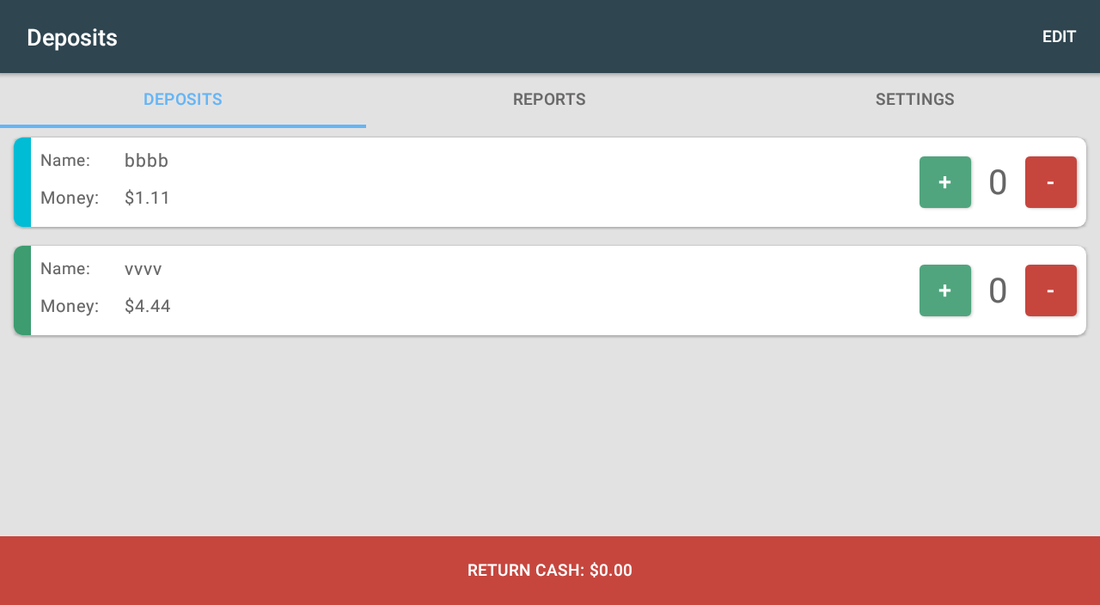
- Abra SETTINGS y ponga Tender Button Name en la fila 1.Es el botón que pulsa el cajero en la Register para devolver depósitos.
- Elija en la fila 4 si los depósitos se añaden como modificadores o como artículos personalizados y manténgalo.Las filas 4.1 a 4.4 solo aparecen con artículos personalizados.
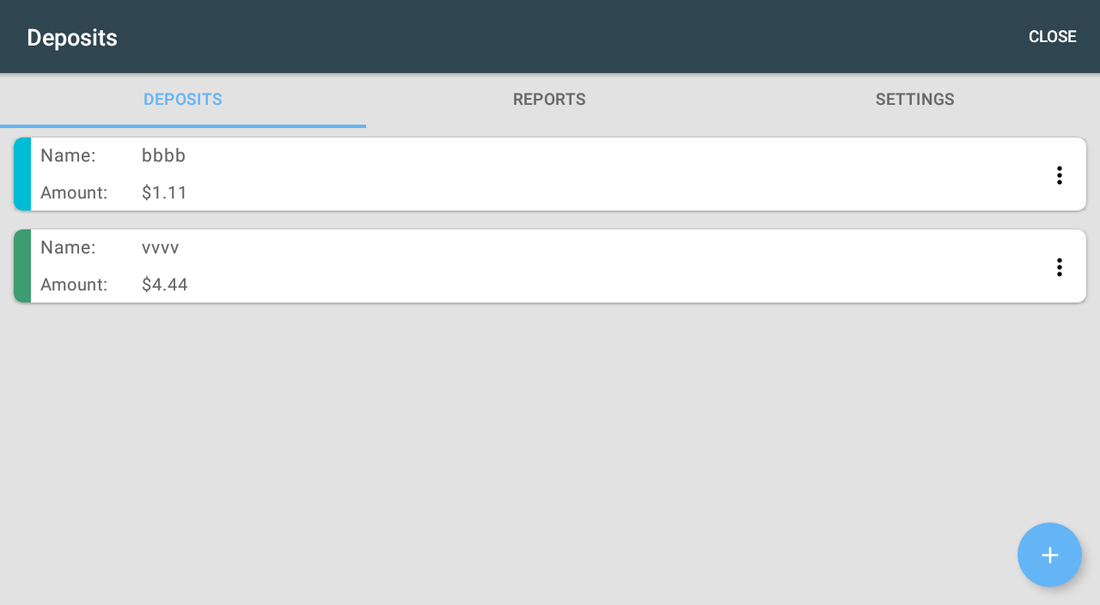
- Vuelva a la pestaña DEPOSITS, pulse EDIT y luego + para abrir Enter deposits params y cree el primer depósito: Enter name, Enter amount, Select items, Color, y SAVE.
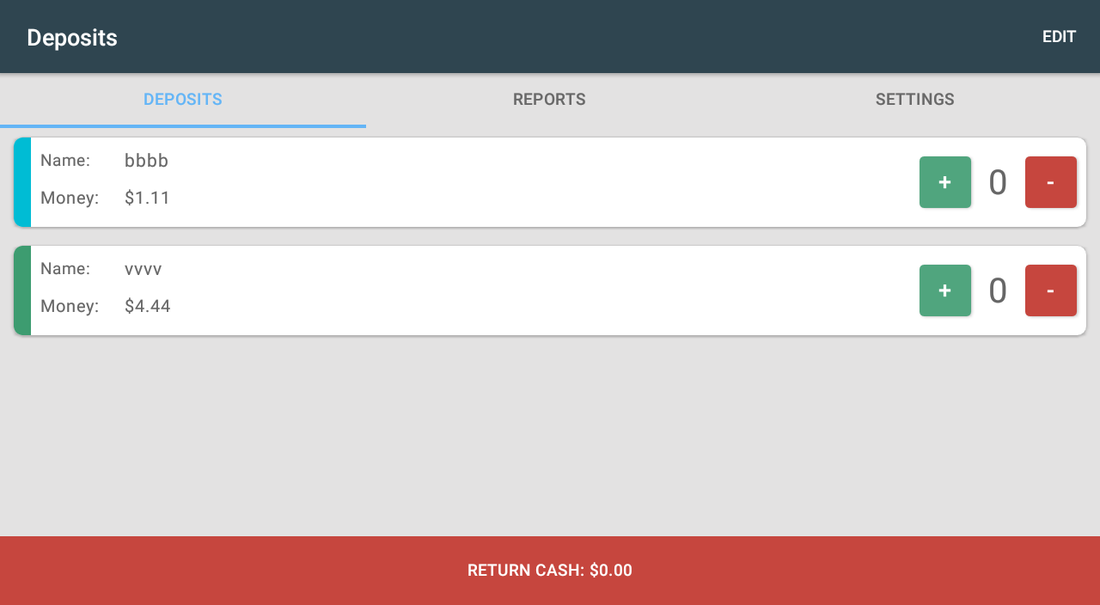
- Revise la fila 4.2 Apply taxes to deposit item y la fila 3 Payout Settings.El impuesto sobre la línea del depósito viene activado, y Payout Settings decide si APPLY AS PAYMENT saca además el efectivo del cajón.
- Use EDIT en la pestaña DEPOSITS cuando quiera renombrar un depósito o cambiar su importe.
- Venda un artículo y revise el pedido.Con artículos personalizados confirme Add deposits? en la pantalla de cobro; con modificadores el depósito ya está en el artículo.
Escenarios de configuración
Cada escenario es una configuración completa: siga los pasos en orden.
1Depósito de envases añadido a la venta
Cada botella vendida lleva un depósito que debe aparecer en el pedido.
- Abra Deposits → SETTINGS y ponga Tender Button Name en la fila 1.
- Elija en la fila 4 si los depósitos se añaden como modificadores o como artículos personalizados.
- Abra la pestaña DEPOSITS, pulse EDIT, luego +, y rellene Enter deposits params: Enter name, Enter amount, Select items, Color, y pulse SAVE.
- Revise la fila 4.2 Apply taxes to deposit item. Viene activada, así que la línea del depósito lleva impuestos como un artículo normal.
- Venda una botella en la Register. Con artículos personalizados aparece el diálogo Add deposits? al abrirse la pantalla de cobro: pulse Add deposit. Con modificadores el depósito se une al artículo en cuanto se añade el artículo.
2Devolver envases en efectivo
El cliente trae seis botellas y espera recuperar el depósito.
- Abra la pestaña DEPOSITS.
- Busque la plantilla y pulse + una vez por envase devuelto, o toque el número y escriba la cantidad.
- Compruebe el total en la barra roja RETURN CASH. Si contó de más, use − antes de confirmar.
- Púlsela, lea el importe en la confirmación y deje marcado Open register si debe abrirse el cajón.
- Pulse REMOVE CASH. El efectivo sale del cajón de Clover y queda registrado como depósito devuelto. La app no lo puede deshacer.
- El diálogo Cash removed ofrece Print Receipt si el cliente quiere comprobante.
3Devolver el depósito durante una venta
El cliente devuelve envases mientras paga género nuevo.
- Prepare el pedido en la Clover Register y abra la pantalla de cobro.
- Pulse el botón de tender del depósito. Su nombre es el de la fila 1 de Settings.
- Cuente los envases devueltos con + y −. La barra roja muestra RETURN AMOUNT con el total contado.
- Pulse la barra y luego APPLY AS PAYMENT para descontar ese importe del pedido, o REMOVE CASH para sacar el dinero del cajón.
- Si la devolución supera el pedido, la app muestra Change con la diferencia a entregar.
4Cuadrar los depósitos al cierre
Deben verse tanto lo cobrado como lo devuelto.
- Abra la pestaña REPORTS.
- Abra Applied Deposits, fije los dos campos de fecha y lea la barra Total:.
- Abra Returned Deposits y haga lo mismo.
- Export crea un enlace al informe en el servidor. El diálogo lo muestra como código QR y Send via Email lo envía a la dirección que escriba. No se guarda nada en el dispositivo.
- Use Restrictions para limitar quién puede devolver depósitos si las cifras no cuadran.
Referencia
Pantallas y ajustes
Cada pantalla de la aplicación y qué hace cada ajuste. (6)
Pantallas y ajustes
Cada pantalla de la aplicación y qué hace cada ajuste. (6)
Pestaña Deposits
| Ajuste | Qué hace |
|---|---|
| Tarjeta de depósito | Nombre e importe; la franja de color es la elegida. |
| + / − y contador | Cuenta los envases que devuelve el cliente en este momento. Toque el número para teclear una cantidad. |
| RETURN CASH | Abre la confirmación con el total contado y la casilla Open register. REMOVE CASH saca ese efectivo del cajón de Clover, lo registra como depósito devuelto y después ofrece Print Receipt. La app no lo puede deshacer. |
| EDIT | Cambia la lista a modo edición. |
| Pestañas | DEPOSITS · REPORTS · SETTINGS. |
Modo edición
| Ajuste | Qué hace |
|---|---|
| Menú ⋮ | Editar o eliminar una plantilla de depósito. |
| Botón + | Añade una plantilla nueva. |
| CLOSE | Sale del modo edición y vuelve al conteo. |
Enter deposits params (editor de plantillas)
| Ajuste | Qué hace |
|---|---|
| Enter name | El nombre de la plantilla. Llega a la línea del pedido y al registro de depósitos aplicados en modo modificadores, o con artículos personalizados si la fila 4.4 Separate deposits está activada. Si no, el pedido lleva una sola línea con el nombre de la fila 4.1 Deposit Item Name, que es Deposit hasta que lo cambie. |
| Enter amount | El importe cobrado por artículo. |
| Select items | Los productos a los que se asocia. El botón indica cuántos hay seleccionados. |
| Color | Ayuda al cajero a elegir rápido. |
| SAVE | Guarda la plantilla. |
Pantalla de devolución en la Clover Register
Se abre desde la pantalla de cobro cuando el cajero pulsa el botón de tender del depósito.
| Ajuste | Qué hace |
|---|---|
| Filas de depósito | Las mismas plantillas que en la pestaña Deposits, cada una con + y −. |
| RETURN AMOUNT | La barra roja con el total contado. Púlsela para abrir la confirmación. |
| APPLY AS PAYMENT | Descuenta del pedido el importe contado. También saca ese efectivo del cajón mientras Payout Settings esté en Remove cash after payouts. |
| REMOVE CASH | Saca el importe contado del cajón de Clover y lo registra como depósito devuelto. |
| Open register | Marcada por defecto. Decide si se abre el cajón. |
| Change | Aparece si la devolución supera el total del pedido. Es el efectivo a entregar. |
| CANCEL | Cierra la pantalla sin devolver nada. |
Pestaña Reports
| Ajuste | Qué hace |
|---|---|
| Applied Deposits | Depósitos cobrados en pedidos pagados. Columnas: Date, Amount, Type, Order, Details. |
| Returned Deposits | Depósitos devueltos. Columnas: Date, Amount, Reason, Order, Details. |
| Campos de fecha | Los dos campos de arriba. Fijan el periodo que cubre la tabla. |
| Open | En la columna Order. Abre ese pedido en Clover. |
| Details | El icono de información abre un registro y ofrece Print Receipt. |
| Total: | La barra inferior. Suma las filas mostradas. |
| Export | Crea un enlace al informe en el servidor. El diálogo lo muestra como código QR y Send via Email lo envía a la dirección que escriba. No se descarga nada en el dispositivo. |
Pestaña Settings
Las filas 4.1 a 4.4 solo aparecen mientras la app usa artículos personalizados.
| Ajuste | Qué hace |
|---|---|
| 1 Tender Button Name | El nombre del botón de tender del depósito en la Clover Register. Solo se cambia en el dispositivo. |
| 2 Print returned deposits on receipts | Añade al recibo de ese pedido los depósitos devueltos en la pantalla de tender de la Register. Las devoluciones hechas en la pestaña Deposits no pertenecen a ningún pedido y nunca se imprimen. |
| 3 Payout Settings | Remove cash after payouts o Don't remove cash after payouts. Decide si APPLY AS PAYMENT saca además el efectivo del cajón. |
| 4 Use modifiers / Use custom items | Cómo se añaden los depósitos a los artículos. Por defecto, artículos personalizados. El modo modificadores mantiene un grupo de modificadores oculto DepositManager en su inventario de Clover. |
| 4.1 Deposit Item Name | El nombre de la única línea de depósito con artículos personalizados. Es Deposit hasta que lo cambie. |
| 4.2 Apply taxes to deposit item | Activado por defecto. La línea del depósito lleva impuestos como un artículo normal. |
| 4.3 Automate deposits | Añade los depósitos en la pantalla de cobro sin preguntar. Desactivado por defecto, así que el cajero responde a Add deposits?. |
| 4.4 Separate deposits | Cada plantilla de depósito pasa a ser su propia línea del pedido en lugar de una línea combinada. |
| 5 Restrictions | Por empleado: Add/remove cash, Issue a payout, Edit templates. |
| 6 Open Cash Drawer | Este interruptor no se guarda. Que el cajón se abra lo decide la casilla Open register de la confirmación de devolución, marcada por defecto. |
| 7 Support | Contact Us abre las opciones de soporte. |
| 8 App version | La versión instalada de la app. |
Capturas tomadas de la aplicación en funcionamiento en un dispositivo Clover. El idioma de la interfaz de las apps es el inglés. Haga clic para ampliar.
Uso diario
Lo que hace el cajero una vez configurada la aplicación.
- Al vender con artículos personalizados: la app pregunta Add deposits? al abrirse la pantalla de cobro. Pulse Add deposit y la línea del depósito entra en el pedido.
- Al vender con modificadores: el depósito se une al artículo al añadirlo, no hay que pulsar nada más.
- Al devolver en el mostrador: abra la pestaña DEPOSITS, pulse + por cada envase, revise el total, pulse RETURN CASH, deje marcado Open register si debe abrirse el cajón y confirme con REMOVE CASH. El efectivo sale del cajón y la app no lo puede deshacer.
- Al devolver durante una venta: pulse el tender del depósito en la pantalla de cobro, cuente los envases y elija APPLY AS PAYMENT para descontarlo del pedido o REMOVE CASH para sacar el dinero del cajón.
- Corrija con − si contó de más antes de confirmar.
- Al cierre, abra REPORTS y compare Applied Deposits con Returned Deposits.
Resolución de problemas
El síntoma a la izquierda, qué hacer a la derecha.
| Síntoma | Qué hacer |
|---|---|
| El depósito no aparece en el pedido. | Con artículos personalizados se añade solo al abrirse la pantalla de cobro, tras confirmar Add deposits?. No entra si se canceló ese aviso, si se pulsó Delete all deposits o si el pedido ya está bloqueado, en cuyo caso la app responde Order is locked for managing. Si no, el depósito no está asociado a ese artículo o la app usa el otro modo del que espera. |
| Un cajero devolvió efectivo por error. | Abra Restrictions y quite las dos: Add/remove cash, que bloquea REMOVE CASH, y Issue a payout, que bloquea APPLY AS PAYMENT en la pantalla de tender de la Register. Quitar solo una deja la otra vía abierta. La app no puede deshacer una devolución ya registrada. |
| La línea del depósito desapareció del pedido. | Delete all deposits en el diálogo Add deposits? borra del pedido todas las líneas de depósito sin volver a preguntar. Empiece el cobro otra vez y pulse Add deposit para reponerlas. |
| Apareció un grupo de modificadores llamado DepositManager en mi inventario. | La app lo crea mientras usa modificadores y mantiene dentro un modificador por depósito. No se muestra por defecto en la Register. La app también borra los modificadores de ese grupo que ningún pedido abierto usa, así que no ponga ahí modificadores propios. Con artículos personalizados la app no toca el inventario. |
| Los depósitos aparecen en las ventas. | Se registran aparte como aplicados y devueltos: consulte la pestaña REPORTS, no el informe de ventas de Clover. |
| Falta el botón de tender en el Register. | Abra la app y deje que cargue la pestaña DEPOSITS: el botón de tender se registra cada vez que se abre esa pestaña. Si cambió el nombre en SETTINGS, vuelva una vez a la pestaña DEPOSITS para que se registre el nuevo nombre. |
| El diálogo de la app no aparece en la pantalla de cobro; Clover muestra "Customer is choosing payment method". | Abra la app Setup de Clover → Payments y desmarque Automatically take payment on Connected Device para cobrar en el dispositivo principal. |
| No se pueden abrir o cambiar los ajustes. | Inicie sesión con un empleado con rol Manager o Admin en Clover. Algunas apps tienen además su propio interruptor Restrict access que bloquea la configuración. |
| La app funciona de forma irregular o deja de reaccionar tras un rato inactiva. | Desactive el ahorro de batería en los ajustes de Android del dispositivo y manténgalo conectado a la red. |
| Un cambio hecho en un dispositivo no se ve en otro. | Los ajustes se sincronizan por la nube: espere un minuto y compruebe que ambos dispositivos tienen conexión. |