

Comment ça marche
Une consigne est un modèle
Nom, montant et couleur, saisis sur l'écran Enter deposits params. Créé une fois, réutilisé à chaque vente.
Elle voyage avec l'article
Les consignes s'ajoutent aux articles comme modificateurs ou comme articles personnalisés. Les articles personnalisés sont le réglage par défaut. En mode modificateurs, l'application écrit dans votre inventaire Clover : elle crée un groupe de modificateurs masqué nommé DepositManager et y garde un modificateur par consigne.
En articles personnalisés, le caissier confirme
Rien n'est ajouté pendant la composition de la commande. À l'ouverture de l'écran de paiement, l'application demande Add deposits? et, sur Add deposit, y pose une seule ligne pour toute la commande. La ligne 4.3 Automate deposits l'ajoute sans demander ; la ligne 4.4 Separate deposits donne une ligne à chaque modèle.
Les retours se comptent
Dans l'onglet DEPOSITS, vous comptez les contenants avec + et −, ou touchez le nombre pour saisir une quantité. La barre rouge indique la somme à rendre. Le même écran de comptage s'ouvre dans la Clover Register quand le caissier appuie sur le tender de consigne.
Entrées et sorties restent séparées
Les rapports de l'application affichent les consignes encaissées et les consignes rendues en deux totaux séparés, pour les lire à part du rapport de ventes Clover. Sur la commande elle-même, la consigne est une ligne ou un modificateur normal : elle fait donc toujours partie du total de la commande Clover.
Une consigne n'est pas un chiffre d'affaires
L'argent est gardé pour le client et repart avec le contenant. Gardez-le en tête lors de la clôture et dans vos échanges avec votre comptable.
Ce que fait l'application
Modèles de consigne
Nom, montant et couleur pour chaque type de consigne, plus les articles auxquels elle est rattachée.
Modificateur ou article personnalisé
Choisissez si les consignes s'ajoutent aux articles comme modificateurs ou comme articles personnalisés. Les articles personnalisés sont le réglage par défaut. Le mode modificateurs crée dans votre inventaire Clover un groupe de modificateurs masqué nommé DepositManager.
Compteurs et rendu en espèces
Comptez les contenants rapportés avec + et −, puis rendez le total avec RETURN CASH. L'argent sort du tiroir-caisse Clover.
Rapports
Applied Deposits et Returned Deposits, chacun sur une période avec son total. Export crée un lien vers le rapport et l'envoie par e-mail.
Bouton de tender dans la Register
Le tender de consigne ouvre un écran de retour dans la Clover Register. Le caissier compte les contenants, puis APPLY AS PAYMENT diminue la commande de ce montant, ou REMOVE CASH sort l'argent du tiroir. Le nom du bouton se règle dans Settings.
Tickets
Un seul interrupteur, Print returned deposits on receipts. Il ajoute au ticket de cette commande les consignes rendues sur l'écran de tender de la Register.
Restrictions par employé
Par employé : Add/remove cash, Issue a payout et Edit templates.
Les mêmes écrans dans un navigateur
deposits.payplaxe.com ouvre Deposits, Reports et Settings avec Login via Clover. C'est la même application que vous avez déjà sur Clover : sa partie configuration, rien de plus à acheter. Compter les contenants et rendre les espèces restent sur le Clover POS.
Prix et installation
Comment l'installer
- Ouvrez le Clover App Market : sur l'appareil, ou sur clover.com/appmarket dans votre tableau de bord web.
- Cherchez l'application par son nom, ou ouvrez son lien direct depuis le bouton ci-dessus.
- Appuyez sur Connect / Install et acceptez les autorisations demandées.
- L'essai gratuit de 30 jours démarre automatiquement. L'abonnement apparaît ensuite sur votre facture Clover mensuelle.
- Ouvrez l'application sur l'appareil Clover et connectez-vous avec un employé Manager ou Admin pour la configurer.
- Pour résilier plus tard, désinstallez l'application depuis l'App Market : les étapes sont juste en dessous.
Comment résilier l'abonnement
Résilier, c'est désinstaller l'application : il n'y a pas d'écran de facturation séparé.
- Ouvrez l'App Market, sur l'appareil Clover ou dans le tableau de bord web.
- Ouvrez My Apps. Toutes vos applications payantes y figurent avec leur montant mensuel.

- Appuyez sur le bouton ⋮ de la ligne de l'application et choisissez Uninstall app.
- La page de l'application marche aussi : ⋮ à côté du bouton vert Open the app → Uninstall app.

- Confirmez. L'abonnement s'arrête immédiatement et l'application disparaît de votre prochaine facture Clover.
Installation et résiliation à tout moment depuis le Clover App Market.
Première configuration
À faire une seule fois, dans cet ordre. Quelques minutes suffisent et l'application est prête pour le service.
- Ouvrez Deposits Manager (la tuile sur l'appareil s'appelle Deposits).Les onglets sont DEPOSITS, REPORTS et SETTINGS.
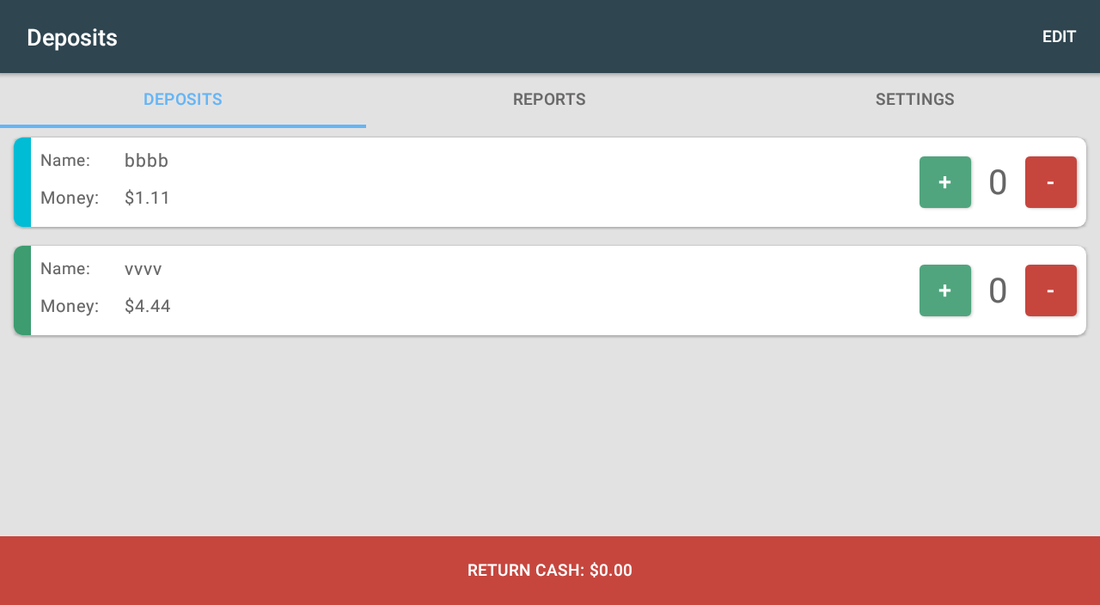
- Ouvrez SETTINGS et définissez Tender Button Name à la ligne 1.C'est le bouton sur lequel le caissier appuie dans la Register pour rendre les consignes.
- Choisissez à la ligne 4 si les consignes s'ajoutent comme modificateurs ou comme articles personnalisés, et tenez-vous-y.Les lignes 4.1 à 4.4 n'apparaissent qu'en articles personnalisés.
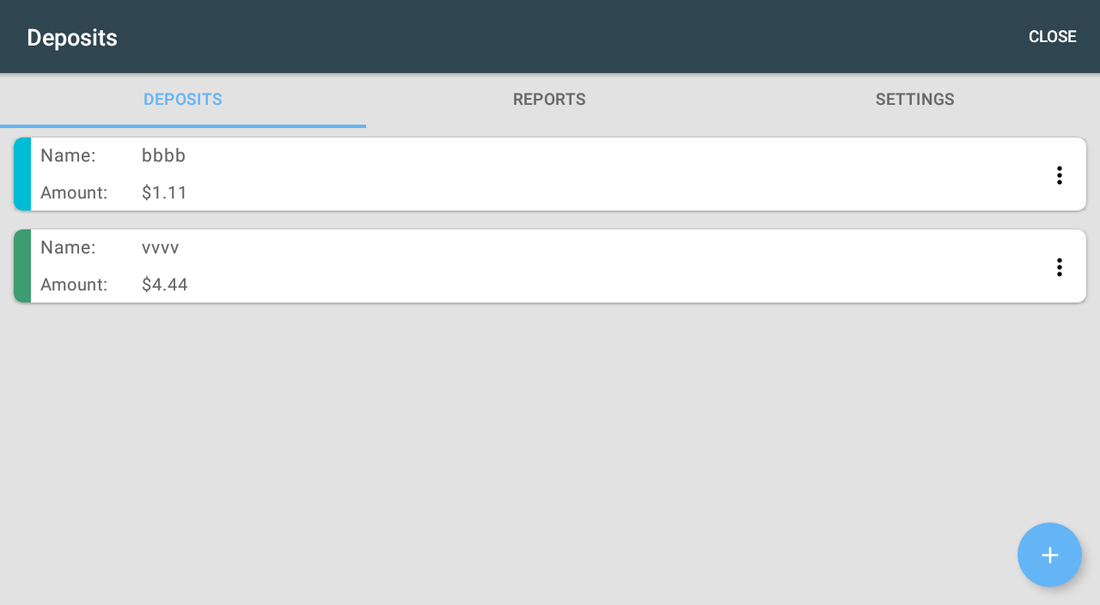
- Revenez à l'onglet DEPOSITS, appuyez sur EDIT puis sur + pour ouvrir Enter deposits params et créez votre première consigne : Enter name, Enter amount, Select items, Color, puis SAVE.
- Vérifiez la ligne 4.2 Apply taxes to deposit item et la ligne 3 Payout Settings.La taxe sur la ligne de consigne est active par défaut, et Payout Settings décide si APPLY AS PAYMENT sort aussi l'argent du tiroir.
- Utilisez EDIT dans l'onglet DEPOSITS pour renommer une consigne ou changer son montant.
- Vendez un article et vérifiez la commande.En articles personnalisés, confirmez Add deposits? sur l'écran de paiement ; en modificateurs, la consigne est déjà sur l'article.
Scénarios de configuration
Chaque scénario est une configuration complète : suivez les étapes dans l'ordre.
1Consigne bouteille ajoutée à la vente
Chaque bouteille vendue porte une consigne qui doit figurer sur la commande.
- Ouvrez Deposits → SETTINGS et définissez Tender Button Name à la ligne 1.
- Choisissez à la ligne 4 si les consignes s'ajoutent comme modificateurs ou comme articles personnalisés.
- Ouvrez l'onglet DEPOSITS, appuyez sur EDIT, puis sur +, et remplissez Enter deposits params : Enter name, Enter amount, Select items, Color, puis SAVE.
- Vérifiez la ligne 4.2 Apply taxes to deposit item. Elle est active par défaut : la ligne de consigne est taxée comme un article normal.
- Vendez une bouteille dans la Register. En articles personnalisés, la boîte Add deposits? s'affiche à l'ouverture de l'écran de paiement : appuyez sur Add deposit. En modificateurs, la consigne est attachée à l'article dès son ajout.
2Rendre les contenants contre espèces
Le client rapporte six bouteilles et attend sa consigne.
- Ouvrez l'onglet DEPOSITS.
- Repérez le modèle de consigne et appuyez sur + une fois par contenant rapporté, ou touchez le nombre et saisissez la quantité.
- Vérifiez le total sur la barre rouge RETURN CASH. Si vous avez compté de trop, utilisez − avant de confirmer.
- Appuyez dessus, lisez le montant dans la confirmation et laissez Open register coché si le tiroir doit s'ouvrir.
- Appuyez sur REMOVE CASH. L'argent sort du tiroir Clover et l'opération est enregistrée comme consigne rendue. L'application ne sait pas l'annuler.
- La boîte Cash removed propose ensuite Print Receipt si le client veut un justificatif.
3Rendre la consigne pendant une vente
Le client rapporte des contenants pendant qu'il paie de nouveaux achats.
- Composez la commande dans la Clover Register et ouvrez l'écran de paiement.
- Appuyez sur le bouton de tender de consigne. Son nom est celui défini à la ligne 1 de Settings.
- Comptez les contenants rapportés avec + et −. La barre rouge affiche RETURN AMOUNT avec le total compté.
- Appuyez sur la barre, puis sur APPLY AS PAYMENT pour diminuer cette commande du montant compté, ou sur REMOVE CASH pour sortir l'argent du tiroir.
- Si le retour dépasse la commande, l'application affiche Change avec la différence à rendre.
4Faire le point sur les consignes en fin de journée
Ce qui a été encaissé et ce qui a été rendu doivent être visibles tous les deux.
- Ouvrez l'onglet REPORTS.
- Ouvrez Applied Deposits, réglez les deux champs de date et lisez la barre Total:.
- Ouvrez Returned Deposits et faites de même.
- Export crée un lien vers le rapport sur le serveur. La boîte l'affiche en QR code et Send via Email l'envoie à l'adresse que vous saisissez. Rien n'est enregistré sur l'appareil.
- Utilisez Restrictions pour limiter qui peut rendre des consignes si les comptes ne tombent pas juste.
Référence
Écrans et réglages
Chaque écran de l'application et ce que fait chaque réglage. (6)
Écrans et réglages
Chaque écran de l'application et ce que fait chaque réglage. (6)
Onglet Deposits
| Réglage | Ce que ça fait |
|---|---|
| Carte de consigne | Nom et montant de la consigne ; la bande de couleur est celle que vous avez choisie. |
| + / − et compteur | Comptent les contenants qu'un client rapporte à l'instant. Touchez le nombre pour saisir une quantité. |
| RETURN CASH | Ouvre la confirmation avec le total compté et la case Open register. REMOVE CASH sort cet argent du tiroir Clover, l'enregistre comme consigne rendue puis propose Print Receipt. L'application ne sait pas l'annuler. |
| EDIT | Passe la liste en mode édition. |
| Onglets | DEPOSITS · REPORTS · SETTINGS. |
Mode édition
| Réglage | Ce que ça fait |
|---|---|
| Menu ⋮ | Modifier ou supprimer un modèle de consigne. |
| Bouton + | Ajoute un modèle de consigne. |
| CLOSE | Quitte le mode édition et revient au comptage. |
Enter deposits params (éditeur de modèle)
| Réglage | Ce que ça fait |
|---|---|
| Enter name | Le nom du modèle. Il arrive sur la ligne de commande et dans l'enregistrement des consignes encaissées en mode modificateurs, ou en articles personnalisés quand la ligne 4.4 Separate deposits est active. Sinon, la commande porte une seule ligne nommée d'après la ligne 4.1 Deposit Item Name, qui vaut Deposit tant que vous ne la changez pas. |
| Enter amount | Le montant encaissé par article. |
| Select items | Les produits auxquels cette consigne est rattachée. Le bouton indique combien sont sélectionnés. |
| Color | Aide le caissier à choisir la bonne consigne rapidement. |
| SAVE | Enregistre le modèle. |
Écran de retour dans la Clover Register
S'ouvre depuis l'écran de paiement quand le caissier appuie sur le bouton de tender de consigne.
| Réglage | Ce que ça fait |
|---|---|
| Lignes de consigne | Les mêmes modèles que dans l'onglet Deposits, chacun avec + et −. |
| RETURN AMOUNT | La barre rouge avec le total compté. Appuyez dessus pour ouvrir la confirmation. |
| APPLY AS PAYMENT | Diminue cette commande du montant compté. Sort aussi cet argent du tiroir tant que Payout Settings est sur Remove cash after payouts. |
| REMOVE CASH | Sort le montant compté du tiroir Clover et l'enregistre comme consigne rendue. |
| Open register | Cochée par défaut. Décide si le tiroir-caisse s'ouvre. |
| Change | S'affiche quand le retour dépasse le total de la commande. C'est la somme à rendre. |
| CANCEL | Ferme l'écran sans rien rendre. |
Onglet Reports
| Réglage | Ce que ça fait |
|---|---|
| Applied Deposits | Consignes encaissées sur les commandes payées. Colonnes : Date, Amount, Type, Order, Details. |
| Returned Deposits | Consignes rendues. Colonnes : Date, Amount, Reason, Order, Details. |
| Champs de date | Les deux champs en haut. Ils fixent la période couverte par le tableau. |
| Open | Dans la colonne Order. Ouvre cette commande dans Clover. |
| Details | L'icône d'information ouvre un enregistrement et propose Print Receipt. |
| Total: | La barre du bas. Elle additionne les lignes affichées. |
| Export | Crée un lien vers le rapport sur le serveur. La boîte l'affiche en QR code et Send via Email l'envoie à l'adresse que vous saisissez. Rien n'est téléchargé sur l'appareil. |
Onglet Settings
Les lignes 4.1 à 4.4 n'apparaissent que tant que l'application est réglée sur les articles personnalisés.
| Réglage | Ce que ça fait |
|---|---|
| 1 Tender Button Name | Le nom du bouton de tender de consigne dans la Clover Register. Il ne se change que sur l'appareil. |
| 2 Print returned deposits on receipts | Ajoute au ticket de cette commande les consignes rendues sur l'écran de tender de la Register. Les retours faits dans l'onglet Deposits n'appartiennent à aucune commande et ne s'impriment jamais. |
| 3 Payout Settings | Remove cash after payouts ou Don't remove cash after payouts. Décide si APPLY AS PAYMENT sort aussi l'argent du tiroir. |
| 4 Use modifiers / Use custom items | Comment les consignes s'ajoutent aux articles. Articles personnalisés par défaut. Le mode modificateurs entretient un groupe de modificateurs masqué DepositManager dans votre inventaire Clover. |
| 4.1 Deposit Item Name | Le nom de l'unique ligne de consigne en articles personnalisés. Il vaut Deposit tant que vous ne le changez pas. |
| 4.2 Apply taxes to deposit item | Actif par défaut. La ligne de consigne est taxée comme un article normal. |
| 4.3 Automate deposits | Ajoute les consignes sur l'écran de paiement sans demander. Inactif par défaut : le caissier répond à Add deposits?. |
| 4.4 Separate deposits | Chaque modèle de consigne devient sa propre ligne de commande au lieu d'une ligne unique. |
| 5 Restrictions | Par employé : Add/remove cash, Issue a payout, Edit templates. |
| 6 Open Cash Drawer | Cet interrupteur n'est pas enregistré. L'ouverture du tiroir est décidée par la case Open register de la confirmation de retour, cochée par défaut. |
| 7 Support | Contact Us ouvre les options d'assistance. |
| 8 App version | La version installée de l'application. |
Captures prises dans l'application en fonctionnement sur un appareil Clover. L'interface des applications est en anglais. Cliquez sur une capture pour l'agrandir.
Au quotidien
Ce que fait le caissier une fois l'application configurée.
- À la vente en articles personnalisés : l'application demande Add deposits? à l'ouverture de l'écran de paiement. Appuyez sur Add deposit et la ligne de consigne entre dans la commande.
- À la vente en modificateurs : la consigne est attachée à l'article dès son ajout, rien de plus à faire.
- Au retour au comptoir : ouvrez l'onglet DEPOSITS, appuyez sur + une fois par contenant, vérifiez le total, appuyez sur RETURN CASH, laissez Open register coché si le tiroir doit s'ouvrir, puis confirmez avec REMOVE CASH. L'argent sort du tiroir et l'application ne sait pas l'annuler.
- Au retour pendant une vente : appuyez sur le tender de consigne sur l'écran de paiement, comptez les contenants, puis APPLY AS PAYMENT pour diminuer la commande ou REMOVE CASH pour sortir l'argent du tiroir.
- Corrigez un comptage excessif avec − avant de confirmer.
- À la clôture, ouvrez REPORTS et comparez Applied Deposits et Returned Deposits.
Dépannage
Le symptôme à gauche, la solution à droite.
| Symptôme | Que faire |
|---|---|
| La consigne n'apparaît pas sur la commande. | En articles personnalisés, elle n'est ajoutée qu'à l'ouverture de l'écran de paiement, après confirmation de Add deposits?. Elle reste absente si l'invite a été annulée, si Delete all deposits a été touché, ou si la commande est déjà verrouillée : l'application répond alors Order is locked for managing. Sinon, la consigne n'est pas rattachée à cet article, ou l'application est réglée sur l'autre mode que celui que vous attendez. |
| Un caissier a rendu des espèces par erreur. | Ouvrez Restrictions et retirez les deux : Add/remove cash, qui bloque REMOVE CASH, et Issue a payout, qui bloque APPLY AS PAYMENT sur l'écran de tender de la Register. N'en retirer qu'une laisse l'autre voie ouverte. L'application ne peut pas annuler un retour déjà enregistré. |
| La ligne de consigne a disparu de la commande. | Delete all deposits dans la boîte Add deposits? supprime toutes les lignes de consigne de la commande sans redemander. Relancez le paiement et appuyez sur Add deposit pour les remettre. |
| Un groupe de modificateurs nommé DepositManager est apparu dans mon inventaire. | L'application le crée tant qu'elle est réglée sur les modificateurs, et y garde un modificateur par consigne. Il n'est pas affiché par défaut dans la Register. L'application supprime aussi les modificateurs de ce groupe qu'aucune commande ouverte n'utilise : n'y mettez pas vos propres modificateurs. En articles personnalisés, l'application ne touche pas à l'inventaire. |
| Les consignes apparaissent dans le total des ventes. | Elles sont enregistrées à part en consignes encaissées et rendues : regardez l'onglet REPORTS plutôt que le rapport de ventes Clover. |
| Le bouton de tender n'apparaît pas dans la Register. | Ouvrez l'application et laissez l'onglet DEPOSITS se charger : le bouton de tender est enregistré à chaque ouverture de cet onglet. Si vous avez renommé le bouton dans SETTINGS, revenez une fois sur l'onglet DEPOSITS pour que le nouveau nom soit enregistré. |
| La fenêtre de l'application n'apparaît pas à l'écran de paiement ; Clover affiche « Customer is choosing payment method ». | Ouvrez l'application Setup de Clover → Payments et décochez Automatically take payment on Connected Device pour encaisser sur l'appareil principal. |
| Impossible d'ouvrir ou de modifier les réglages. | Connectez-vous avec un employé dont le rôle Clover est Manager ou Admin. Certaines applications ont en plus leur propre interrupteur Restrict access qui verrouille la configuration. |
| L'application se comporte de façon irrégulière ou ne réagit plus après une période d'inactivité. | Désactivez l'économiseur de batterie dans les réglages Android de l'appareil et gardez l'appareil connecté. |
| Une modification faite sur un appareil n'apparaît pas sur un autre. | Les réglages se synchronisent par le cloud : laissez passer une minute et vérifiez que les deux appareils ont du réseau. |