
Con un pago solo se puede cubrir el importe del pedido. Todo lo que sobre se devuelve al cliente en efectivo.
En los ejemplos siguientes el pedido es de $20.00.
| El cliente tiene… | Qué pulsa | Qué ocurre |
|---|---|---|
| un boleto de $10 | APPLY AS PAYMENT | $10 van al pedido, el cliente paga los otros $10 |
| un boleto de $50 | APPLY AS PAYMENT y luego GIVE $30.00 CASH AS CHANGE | el pedido queda pagado y se entregan $30.00 en efectivo |
| ningún pedido | REMOVE CASH | el dinero sale del cajón, no se toca ningún pedido |
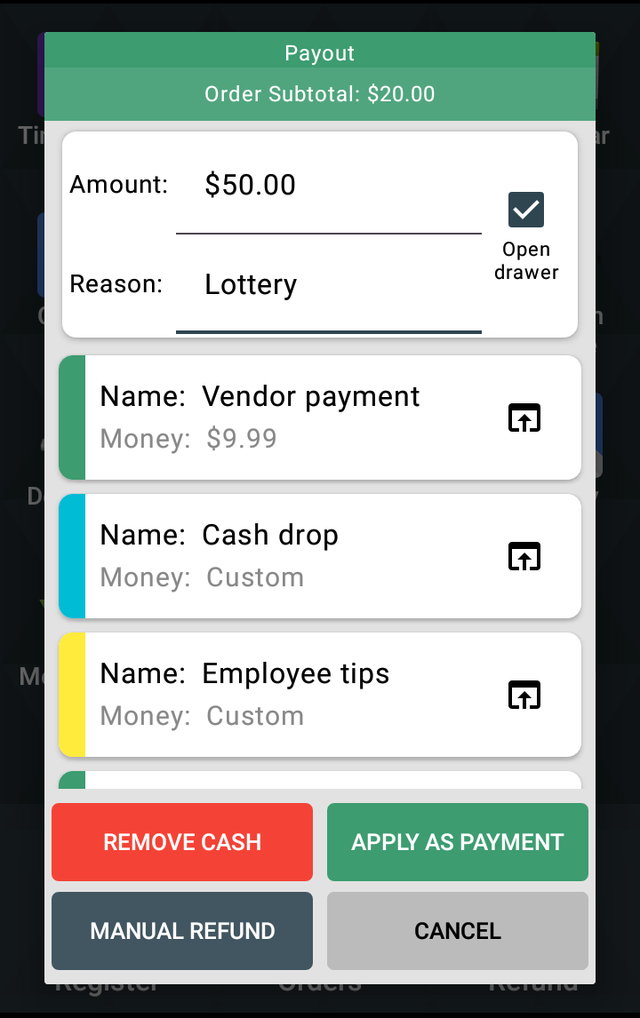
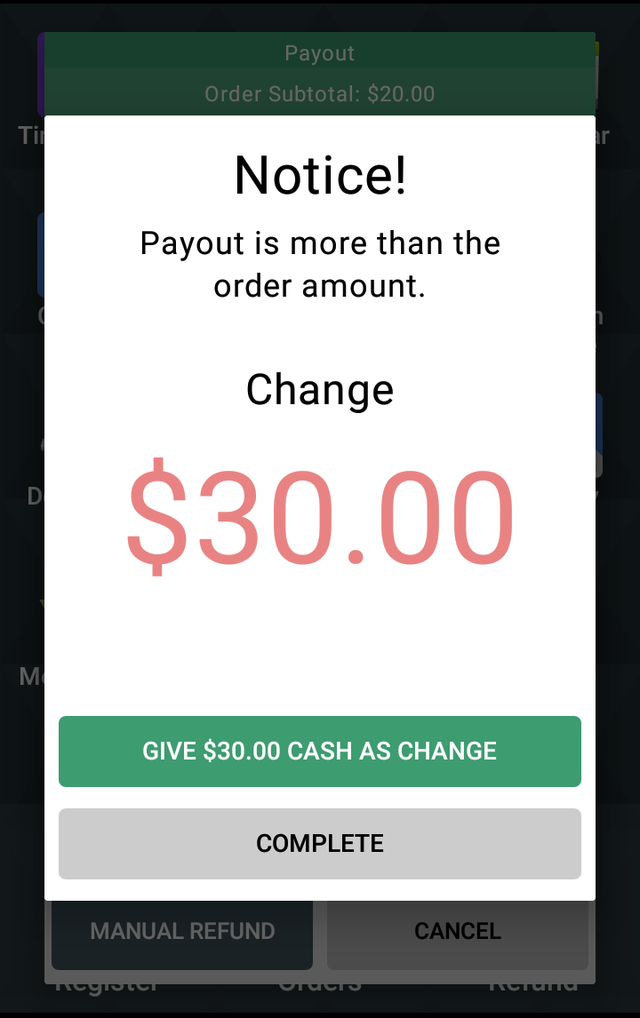
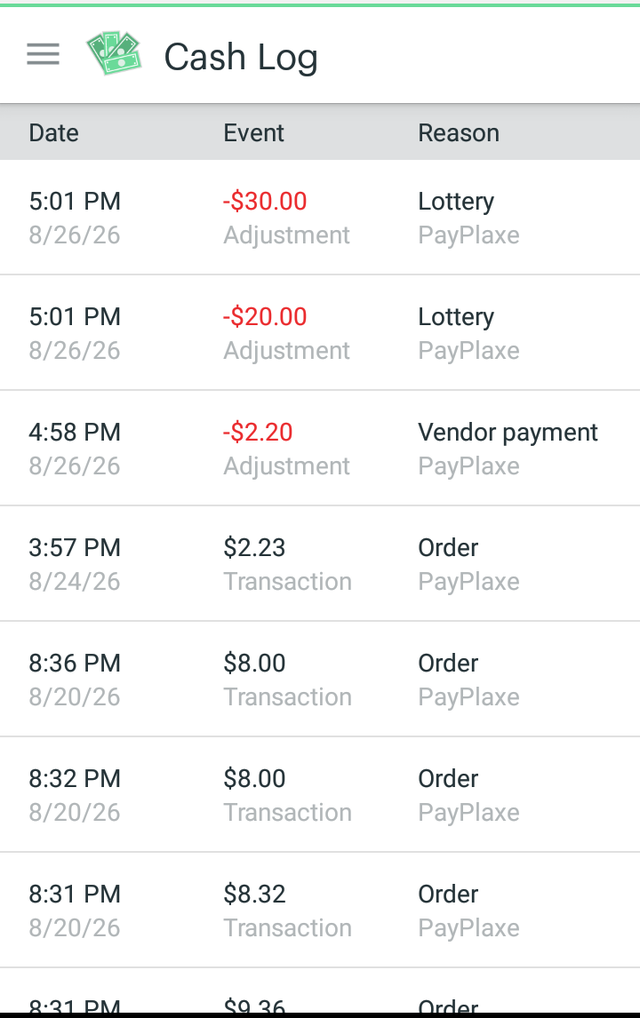
La ventana del cambio se abre sola cuando el pago supera al pedido. Después, la parte pagada está en Orders de Clover, la parte en efectivo en el Cash Log de Clover — no es una venta, así que no aparece en Sales Reports — y todos los pagos con su empleado y motivo están en Reports de la app.
Settings → Payout Mode decide qué pasa con el importe aplicado: Issue payouts + remove cash además lo registra en el Cash Log; Issue payouts only solo lo aplica al pedido. La app viene con Issue payouts only.
Lo mismo paso a paso
- Registre el pedido en Clover Register y pulse Pay.
- Pulse su botón de pago en la pantalla de cobro.
- Escriba el importe en Amount: — $50.00 — y elija o escriba el motivo, por ejemplo Lottery.
- Pulse APPLY AS PAYMENT.
- La app avisa de que el pago supera al pedido y muestra Change $30.00. Pulse GIVE $30.00 CASH AS CHANGE y entregue los $30.00.
- El pedido queda pagado. El efectivo entregado está en el Cash Log de Clover.
Use GIVE $30.00 CASH AS CHANGE siempre que entregue el dinero. COMPLETE es solo para el caso en que no da cambio.
MANUAL REFUND sirve para un reembolso, nada más.
Volver a Payout Manager Descargar PDF Instalar en Clover App Market