
Un retrait ne peut couvrir que le montant de la commande. Tout ce qui dépasse revient au client en espèces.
Dans les exemples ci-dessous, la commande est de 20,00 $.
| Le client a… | Ce que vous touchez | Ce qui se passe |
|---|---|---|
| un ticket de 10 $ | APPLY AS PAYMENT | 10 $ vont à la commande, le client paie les 10 $ restants |
| un ticket de 50 $ | APPLY AS PAYMENT, puis GIVE $30.00 CASH AS CHANGE | la commande est payée et 30,00 $ sont remis en espèces |
| aucune commande | REMOVE CASH | l'argent sort du tiroir, aucune commande n'est touchée |
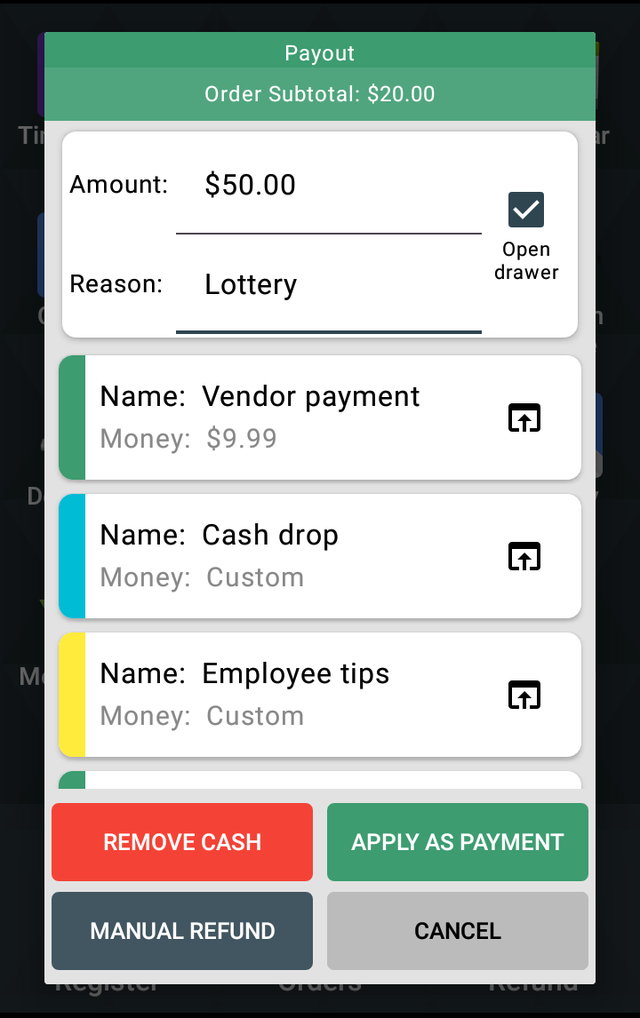
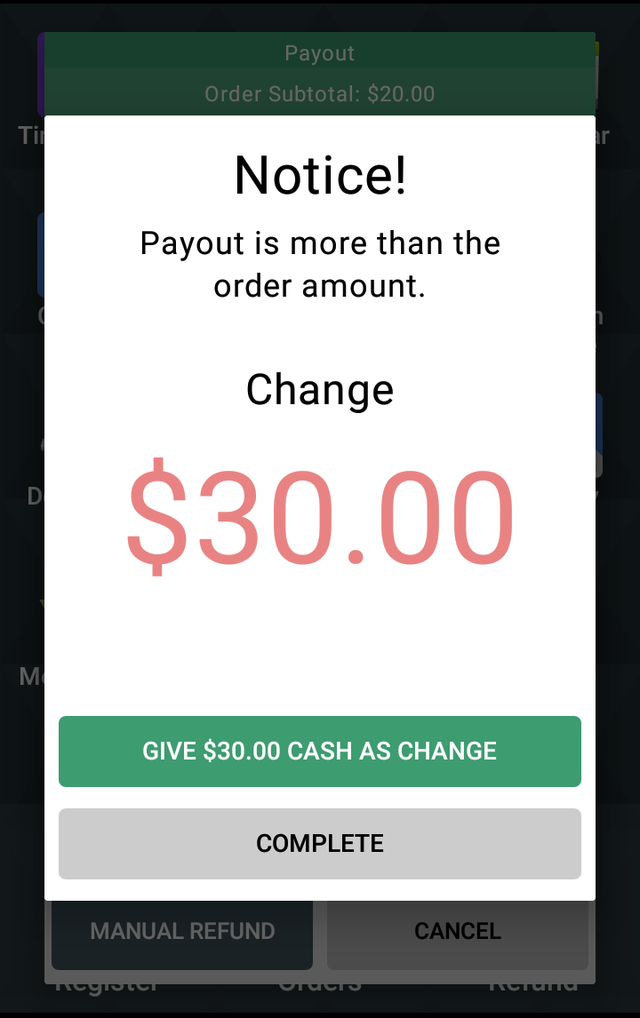
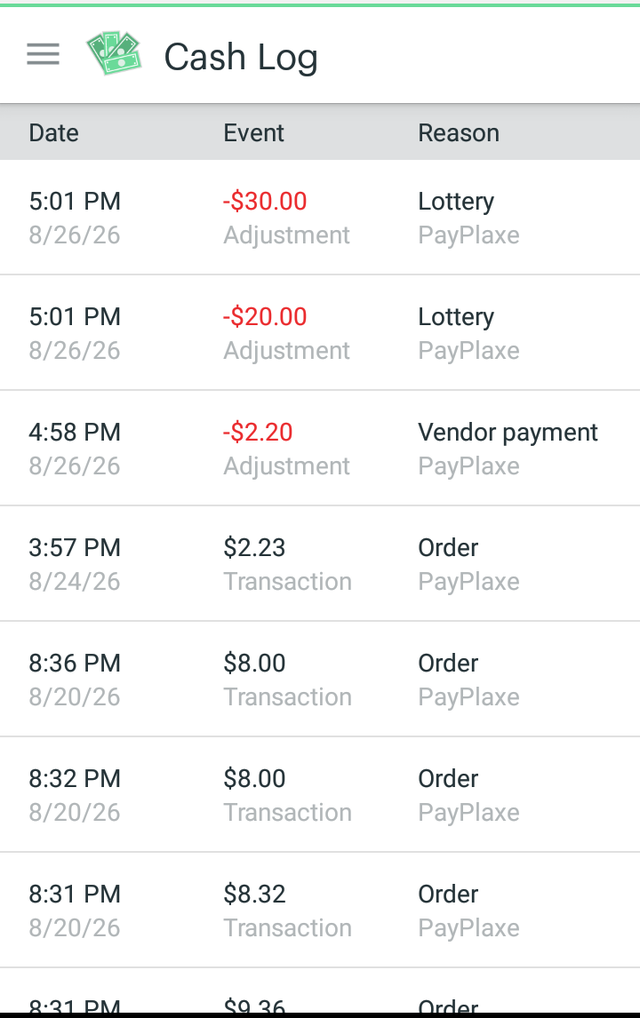
La fenêtre de la monnaie s'ouvre d'elle-même quand le retrait dépasse la commande. Ensuite, la part payée est dans Orders de Clover, la part en espèces dans le Cash Log de Clover — ce n'est pas une vente, donc elle n'est pas dans Sales Reports — et chaque retrait, avec son employé et son motif, est dans Reports de l'application.
Settings → Payout Mode décide du sort du montant appliqué : Issue payouts + remove cash l'enregistre aussi dans le Cash Log ; Issue payouts only l'applique seulement à la commande. L'application est livrée avec Issue payouts only.
La même chose, étape par étape
- Saisissez la commande dans Clover Register et touchez Pay.
- Touchez votre bouton de retrait sur l'écran de paiement.
- Saisissez le montant dans Amount: — 50,00 $ — puis choisissez ou tapez le motif, par exemple Lottery.
- Touchez APPLY AS PAYMENT.
- L'application indique que le retrait dépasse la commande et affiche Change 30,00 $. Touchez GIVE $30.00 CASH AS CHANGE et remettez les 30,00 $.
- La commande est payée. L'argent remis figure dans le Cash Log de Clover.
Utilisez GIVE $30.00 CASH AS CHANGE dès que vous remettez l'argent. COMPLETE ne sert que si vous ne rendez pas de monnaie.
MANUAL REFUND sert à un remboursement, rien d'autre.
Retour à Payout Manager Télécharger le PDF Installer sur Clover App Market