

Cómo funciona
Una regla son seis ajustes
Título, con aviso o automática, qué hace, sobre qué objeto, cuándo se dispara y a qué tipo de pedido se aplica.
Dos momentos para dispararse
La regla se dispara cuando entra el primer artículo al carrito o cuando se abre la pantalla de cobro. Entre medias no pasa nada.
Con aviso o en silencio
Prompt me muestra un diálogo que el cajero confirma o rechaza. Add automatically aplica la regla sin preguntar.
Cambia el pedido, no el cobro
Las reglas añaden o quitan artículos, cargos, descuentos y notas del pedido de Clover. El cobro y los impuestos siguen siendo de Clover.
Se puede deshacer
Lo que una regla hizo en el pedido actual se deshace con el botón Actions de la pantalla de cobro de la Register: lo que añadió se quita y lo que quitó vuelve.
Las mismas reglas en todas partes
Las reglas se sincronizan con todos los dispositivos Clover, así ninguna caja va por libre.
Qué hace
Nueve cosas que puede hacer una regla
Add Service Charge, Set Order Note, Add Item, Add Custom Item, Add Custom Item - % of order subtotal, Add Order Discount (percentage), Add Order Discount (amount), Remove Item, Remove Service Charge.
Con aviso o automática
Prompt me pregunta al cajero. Add automatically aplica la regla sin preguntar — en la Register aparece un mensaje breve como 'Delivery Fee' Applied.
Dos momentos de disparo
You put the first item to the cart o You open the payment screen.
Filtro por tipo de pedido
Limite la regla a un tipo de pedido de Clover, para que un cargo de reparto no caiga en una venta de mostrador.
Sus textos en el diálogo
Renombre los botones de aplicar y cancelar y elija el color del texto.
Revertir
Deshaga lo que la regla hizo en el pedido actual: en la pantalla de cobro de la Clover Register pulse el botón Actions entre las formas de pago y luego el botón rojo Revert applied actions al final de Select action. Lo que la regla añadió se quita del pedido; el artículo o el cargo que la regla quitó vuelve a él.
Aplicar una regla a mano
El mismo botón Actions abre Select action, donde cada regla tiene un botón APPLY. El cajero puede aplicar una regla al pedido abierto en cualquier momento: en la lista también están las reglas pausadas y las de otros tipos de pedido.
Sincronización y protección
Las reglas se sincronizan con todas las cajas. Restrict access impide que los empleados las editen.
Configurarlo desde el navegador
actions.payplaxe.com abre la lista de reglas y el editor de seis pasos en el navegador, con Login via Clover. Es la misma aplicación, no un producto aparte: el navegador es donde se configura, con la misma cuenta de Clover y sin nada más que comprar. Todo lo que ocurre en la caja se queda en el dispositivo Clover: el navegador no muestra ningún diálogo, no aplica ni revierte nada en un pedido y no tiene el botón Actions entre las formas de pago.
Precio e instalación
Cómo instalar
- Abra el Clover App Market — en el dispositivo o en clover.com/appmarket desde el panel web.
- Busque la aplicación por su nombre o use el enlace directo del botón de arriba.
- Pulse Connect / Install y acepte los permisos que solicita la aplicación.
- La prueba gratuita de 30 días empieza automáticamente. Después la suscripción aparece en su factura mensual de Clover.
- Abra la aplicación en el dispositivo Clover e inicie sesión con un empleado con rol Manager o Admin para configurarla.
- Para cancelar más adelante, desinstale la aplicación desde el App Market: los pasos están justo debajo.
Cómo cancelar la suscripción
Cancelar es desinstalar la aplicación: no hay una pantalla de facturación aparte.
- Abra el App Market, en el dispositivo Clover o en el panel web.
- Abra My Apps. Ahí están todas sus aplicaciones de pago con su cuota mensual.

- Pulse el botón ⋮ de la fila de la aplicación y elija Uninstall app.
- También sirve la página de la aplicación: ⋮ junto al botón verde Open the app → Uninstall app.

- Confirme. La suscripción se detiene en ese momento y la app no entra en su próxima factura de Clover.
Puede instalarla y cancelarla en cualquier momento desde Clover App Market.
Primera configuración
Haga esto una vez y en este orden. Lleva unos minutos y deja la aplicación lista para el turno.
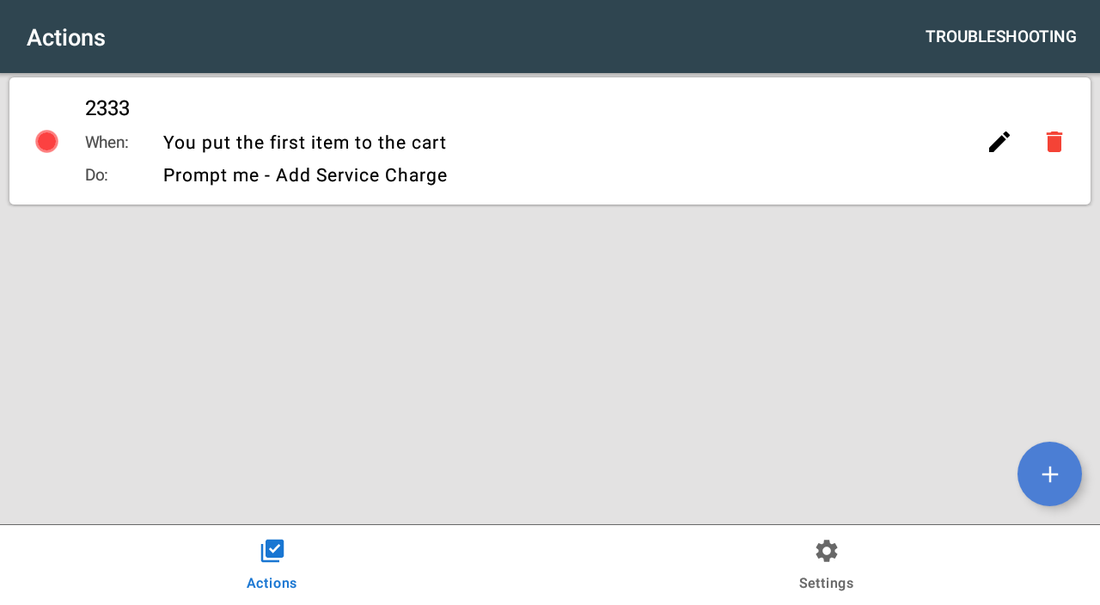
- Abra Actions. La lista muestra cada regla con sus líneas When y Do; el punto de la izquierda indica si está activa.La lista vacía dice You have no triggers for the Register app: en esta pantalla la app llama trigger a una regla.
- Conceda el permiso draw over other apps cuando la app lo pida.Hasta que se conceda, la app muestra un diálogo Warning! cada vez que se abre y lleva a la pantalla de permisos de Android. Sin el permiso, el diálogo Apply action no puede aparecer en la caja.
- Si la regla necesita un cargo por servicio, créelo antes en Clover: app Setup → Additional Charges (plan Register o superior).Atajo: en el selector de cargos del paso 4 pulse How to setup? y luego Open Clover Setup.
- Pulse + y rellene los seis pasos del editor de arriba abajo.
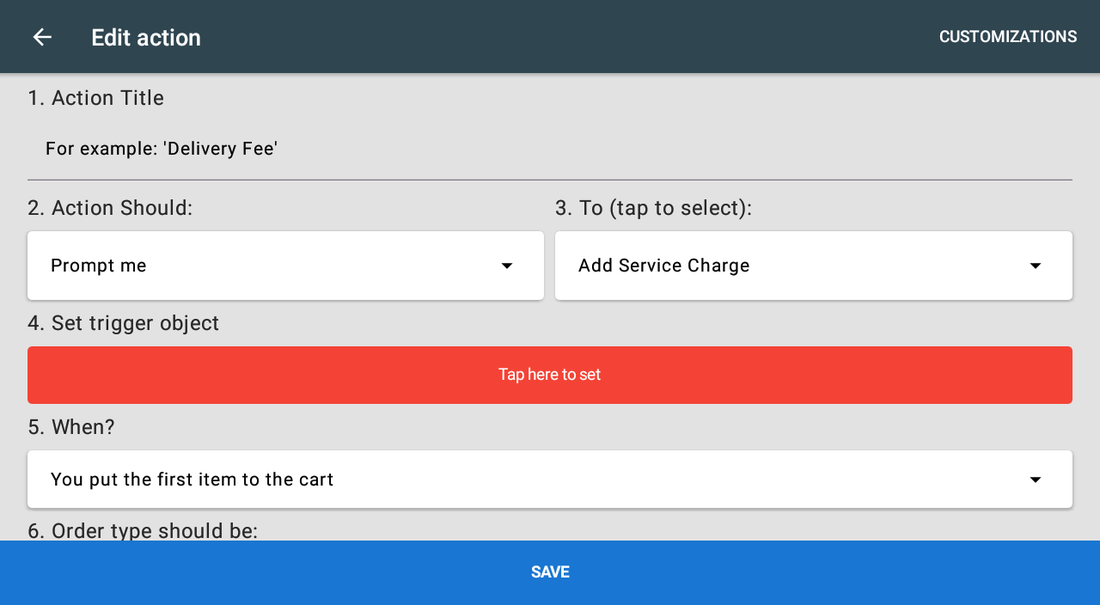
- Paso 4 — Set trigger object es la barra roja: púlsela e indique el artículo, importe, nota o descuento con el que trabaja la regla.Sin esto no se puede guardar. La única excepción es Set Order Note: se guarda con la nota en blanco — una regla automática entonces no escribe nada, y una regla Prompt me pide al cajero que escriba la nota.
- Use CUSTOMIZATIONS en la barra superior para renombrar los botones de aplicar y cancelar y elegir sus colores.
- Guarde y pruebe la regla en un pedido real antes de empezar el turno.
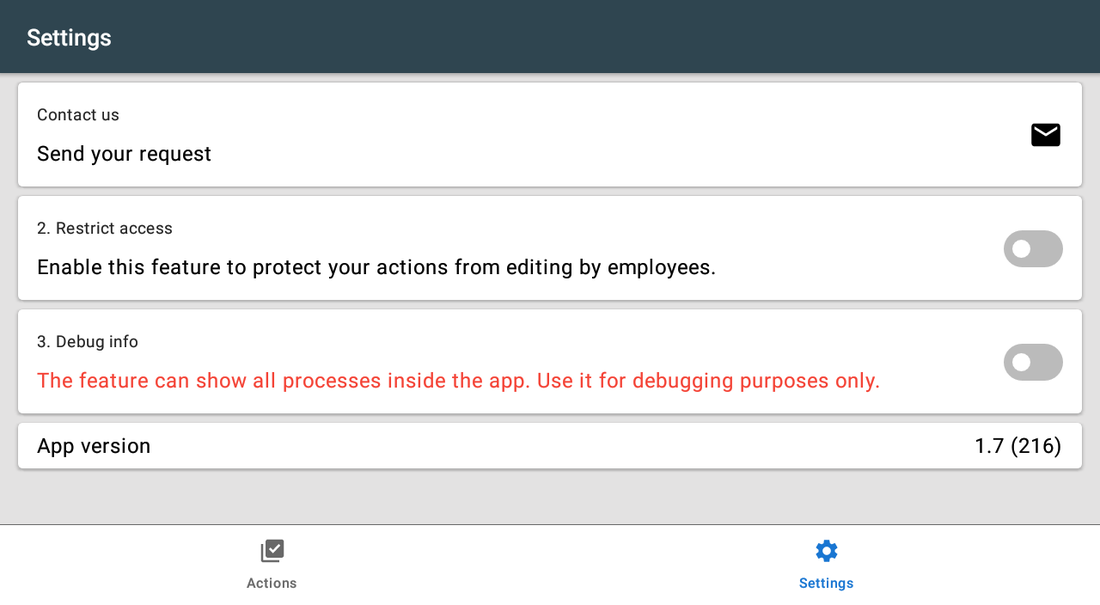
- Abra Settings. Deje activado 2. Turn on the app y active 3. Restrict access para que los empleados no editen ni desactiven sus reglas.Con 2. Turn on the app apagado, este dispositivo no aplica ninguna regla, aunque en la lista sigan apareciendo como activas.
Escenarios de configuración
Cada escenario es una configuración completa: siga los pasos en orden.
1Cargo de reparto automático en pedidos de delivery
El cargo debe aparecer en cada pedido de reparto sin que el cajero tenga que acordarse.
- Abra Actions y pulse +.
- Paso 1 — Action Title: Delivery Fee.
- Paso 2 — Action Should: elija Add automatically.
- Paso 3 — To: elija Add Custom Item.
- Paso 4 — Set trigger object: póngale nombre Delivery, fije el importe y marque Taxable si lleva impuesto.
- Paso 5 — When?: al poner el primer artículo en el carrito.
- Paso 6 — Order type should be: elija su tipo de pedido de reparto y pulse Save.
2Preguntar antes de añadir un cargo por servicio
Los grupos grandes llevan cargo por servicio y los pequeños no: decide el cajero en la pantalla de cobro.
- En Clover abra la app Setup → Additional Charges y cree el cargo con su porcentaje (requiere plan Register o superior).
- En Actions cree una regla con Action Should = Prompt me y To = Add Service Charge.
- En Set trigger object seleccione el cargo creado en Setup. Si la lista está vacía, pulse How to setup? en ese diálogo y luego Open Clover Setup.
- Ponga When? en al abrir la pantalla de cobro.
- Abra Customizations y renombre los botones, p. ej. Add 18% y No thanks.
- Guarde: al cobrar, el cajero verá un diálogo de dos botones.
3Una nota en los pedidos de reparto y recogida
Algunos tipos de pedido necesitan una línea que vea la cocina o quien empaqueta. La nota se escribe en el pedido de Clover, así que viaja con el ticket.
- Abra Actions, pulse + y ponga nombre a la regla, por ejemplo Delivery note.
- Action Should: = Add automatically si la nota debe estar siempre, o Prompt me si el cajero debe confirmarla.
- To (tap to select): = Set Order Note.
- Pulse la barra roja Tap here to set y escriba el texto, por ejemplo Check the address and phone before handing over.
- When? = You put the first item to the cart, así la nota está en el ticket desde el principio.
- Order type should be: = su tipo de reparto. Repita la regla para recogida si necesita otra nota.
- Guarde y haga un pedido de prueba de ese tipo. La nota aparece en el pedido de Clover y se imprime con el ticket.
Referencia
Pantallas y ajustes
Cada pantalla de la aplicación y qué hace cada ajuste. (8)
Pantallas y ajustes
Cada pantalla de la aplicación y qué hace cada ajuste. (8)
Lista de acciones
| Ajuste | Qué hace |
|---|---|
| Punto de estado | Verde: la regla está activa. Rojo: está pausada y no se dispara sola. Pulse el punto para pausarla o reanudarla: la app pregunta Do you want to disable this trigger?. Una regla pausada todavía se puede aplicar a mano desde el botón Actions. |
| When | El momento del disparo: primer artículo en el carrito o pantalla de cobro. |
| Do | Qué ocurre, p. ej. Prompt me - Add Service Charge. |
| Lápiz | Abre el editor de la regla. |
| Papelera | Elimina la regla tras confirmar Are you sure?. Desaparece de todos los dispositivos y no se puede recuperar: si puede necesitarla, páusela con el punto. |
| TROUBLESHOOTING | Abre las respuestas integradas a los problemas más comunes. |
| Botón + | Crea una regla nueva. |
| Lista vacía | You have no triggers for the Register app: todavía no hay ninguna regla creada. |
Editor de reglas
Seis pasos numerados. Trabaje de arriba abajo: los últimos dependen de los primeros.
| Ajuste | Qué hace |
|---|---|
| 1. Action Title | Su nombre para la regla, p. ej. Delivery Fee. No lo ve el cliente. |
| 2. Action Should | Prompt me pregunta al cajero; Add automatically aplica sin preguntar. |
| 3. To (tap to select) | La acción: Add Service Charge, Set Order Note, Add Item, Add Custom Item, Add Custom Item - % of order subtotal, Add Order Discount (percentage), Add Order Discount (amount), Remove Item, Remove Service Charge. |
| 4. Set trigger object | El objeto concreto: el importe, el texto de la nota o el valor del descuento. Add Item y Remove Item abren el selector Select an item; Add Service Charge y Remove Service Charge abren la lista de cargos de Clover, que además ofrece How to setup? → Open Clover Setup. |
| 5. When? | Al poner el primer artículo o al abrir la pantalla de cobro. |
| 6. Order type should be | Limita la regla a un tipo de pedido de Clover. Vacío = todos. |
| CUSTOMIZATIONS | Títulos y colores de los botones de aplicar y cancelar. |
Select an item
| Ajuste | Qué hace |
|---|---|
| Dónde | El paso 4 del editor, para una regla Add Item o Remove Item. |
| Search… | Filtra sus artículos de Clover por nombre. |
| Pulsar un artículo | Lo elige para la regla: un artículo por regla. Si el artículo se vende por unidad, la app pide después la cantidad en Set count. |
Apply action — el diálogo
| Ajuste | Qué hace |
|---|---|
| Título | Apply action 'Delivery Fee': el nombre de la regla que pregunta. |
| Campo de nota | Solo en una regla Set Order Note: el texto preestablecido, que el cajero puede reescribir, hasta 100 caracteres. |
| Botón de aplicar | Con su texto y su color de CUSTOMIZATIONS. Escribe el cambio en el pedido abierto. |
| Botón de cancelar | Rechaza la regla. El rechazo queda registrado en el pedido, así que esa regla ya no vuelve a preguntar en él. Si se rechazó por error, aplique la regla a mano desde el botón Actions. |
Select action — el botón Actions
| Ajuste | Qué hace |
|---|---|
| Dónde | Clover Register → pantalla de cobro → botón Actions entre las formas de pago. |
| La lista | Todas sus reglas, con sus líneas When y Do, incluidas las pausadas y las de otros tipos de pedido. |
| APPLY | Aplica esa regla al pedido abierto de inmediato, sin preguntar. Cambia el pedido, así que lea antes el nombre de la regla. Un cargo por servicio que ya está en el pedido se rechaza con This action is already applied, pero un artículo se puede añadir dos veces. |
| Revert applied actions (N) | El botón rojo del final; N cuenta las reglas ya aplicadas a este pedido. Abre Revert actions y está gris mientras no se haya aplicado nada. |
Revert actions
| Ajuste | Qué hace |
|---|---|
| Dónde | El botón rojo Revert applied actions al final de Select action. |
| La lista | Las reglas ya aplicadas a este pedido. Si no hay ninguna, dice You don't have applied actions for this order. |
| REVERT | Deshace esa regla en el pedido: el artículo, cargo, descuento o nota que añadió se quita, y el artículo o cargo que quitó vuelve. |
| Back to actions | Vuelve a Select action. |
Ajustes
| Ajuste | Qué hace |
|---|---|
| 1. Contact us | Envía una solicitud de soporte desde la app. |
| 2. Turn on the app | El interruptor principal de este dispositivo. Apagado, aquí no se dispara ninguna regla — ni cargo, ni nota, ni descuento — aunque en la lista sigan apareciendo activas. Déjelo encendido. |
| 3. Restrict access | Activado, los empleados no pueden editar sus reglas: solo gerentes y admins. |
| 4. Debug info | Muestra el procesamiento interno; solo para sesiones con soporte. |
| 5. App version | La versión instalada. |
Resolución de problemas integrada
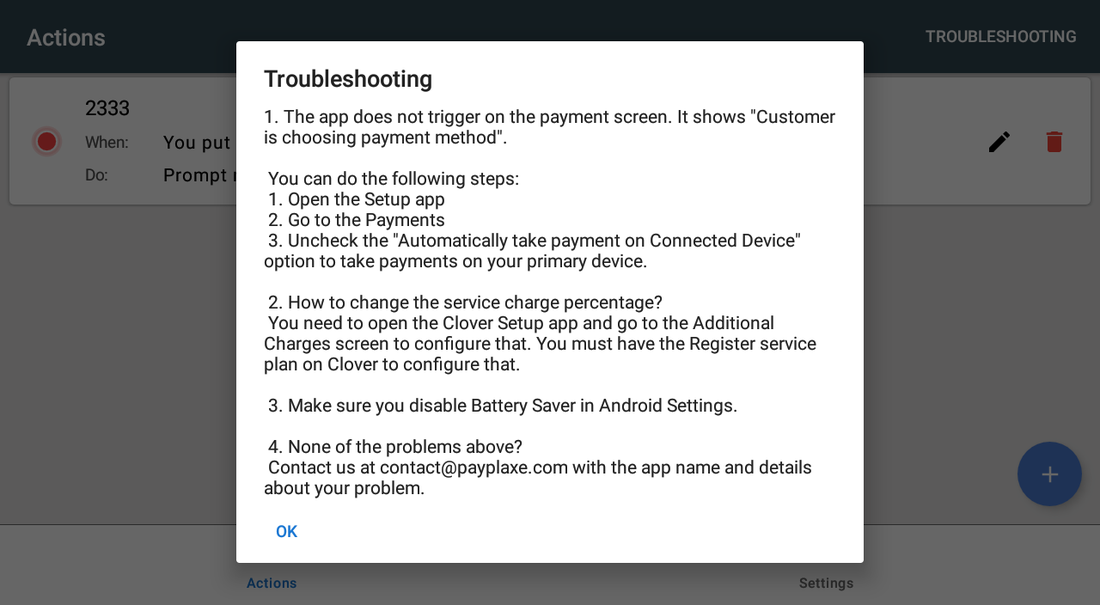
Las mismas respuestas están siempre a un toque en el dispositivo, en inglés o en español según el idioma del dispositivo.
| Ajuste | Qué hace |
|---|---|
| La regla no salta al cobrar | Desmarque Automatically take payment on Connected Device en Clover Setup → Payments. |
| Porcentaje del cargo por servicio | Se configura en Clover Setup → Additional Charges; requiere plan Register. |
| El dispositivo se duerme o falla | Desactive el ahorro de batería en los ajustes de Android. |
| Cualquier otra cosa | Escriba a contact@payplaxe.com con el nombre de la app y los detalles. |
Capturas tomadas de la aplicación en funcionamiento en un dispositivo Clover. El idioma de la interfaz de las apps es el inglés. Haga clic para ampliar.
Uso diario
Lo que hace el cajero una vez configurada la aplicación.
- Con las reglas automáticas no hay que hacer nada: se aplican solas.
- Con una regla Prompt me, en el momento del disparo aparece un diálogo titulado Apply action: confirme o rechace con los botones que usted nombró. Una regla de nota muestra el texto, que se puede reescribir, hasta 100 caracteres. Rechazar cuenta como atendido: esa regla no vuelve a preguntar en este pedido.
- Si una regla se aplicó por error, vaya a la pantalla de cobro de la Clover Register, pulse el botón Actions entre las formas de pago y luego el botón rojo Revert applied actions al final de Select action, y reviértala allí.
- El mismo diálogo Select action aplica una regla a mano: pulse APPLY en su fila. Están todas las reglas, también las pausadas, y el cambio entra en el pedido abierto de inmediato: lea el nombre de la regla antes de pulsar.
- Si hay que pausar una regla un día, pulse el punto de color de su fila y confirme Do you want to disable this trigger? en vez de borrarla.
Resolución de problemas
El síntoma a la izquierda, qué hacer a la derecha.
| Síntoma | Qué hacer |
|---|---|
| Please set action al guardar. | El paso 4 (Set trigger object) está vacío. Pulse la barra roja y elija el artículo, cargo, nota o importe. |
| Please select your service charge. | El cargo ya no existe en Clover o no se eligió ninguno. Créelo en Clover Setup → Additional Charges y vuelva a seleccionarlo. |
| It's illegal to apply surcharges in your state. | En CT, MA y PR la app se niega a guardar una regla Add Service Charge o Add Custom Item - % of order subtotal cuyo título o nombre de objeto contenga 'card', 'cash', 'surcharge' o 'nca'. Renombre la regla, o ejecute un programa de cash discount con Order Discounts y consulte antes a su procesador. |
| This action can be editable by managers and admins only. | Restrict access está activo en Ajustes. Inicie sesión como gerente o admin. |
| No se dispara ninguna regla en este dispositivo. | Abra Settings y compruebe 2. Turn on the app. Con ese interruptor apagado el dispositivo no aplica ninguna regla, aunque en la lista sigan apareciendo activas. |
| El diálogo de Prompt me nunca aparece. | La app necesita el permiso draw over other apps y muestra un diálogo Warning! cada vez que se abre hasta que se concede. Confirme ese diálogo y active el permiso para Actions. |
| Se rechazó un diálogo por error. | El rechazo queda registrado en el pedido, así que la regla ya no vuelve a preguntar en él. Aplíquela a mano: pantalla de cobro → botón Actions → APPLY en la fila de la regla. |
| La regla se dispara en pedidos equivocados. | Revise el paso 6: sin tipo de pedido seleccionado se aplica a todos. |
| Action can't be reverted. | La app no pudo aplicar el cambio en Clover, así que no se quitó nada del pedido. Inténtelo de nuevo mientras el pedido siga abierto en el Register; si vuelve a fallar, quite el artículo, el cargo o el descuento a mano en el pedido. |
| El diálogo de la app no aparece en la pantalla de cobro; Clover muestra "Customer is choosing payment method". | Abra la app Setup de Clover → Payments y desmarque Automatically take payment on Connected Device para cobrar en el dispositivo principal. |
| No se pueden abrir o cambiar los ajustes. | Inicie sesión con un empleado con rol Manager o Admin en Clover. Algunas apps tienen además su propio interruptor Restrict access que bloquea la configuración. |
| La app funciona de forma irregular o deja de reaccionar tras un rato inactiva. | Desactive el ahorro de batería en los ajustes de Android del dispositivo y manténgalo conectado a la red. |
| Un cambio hecho en un dispositivo no se ve en otro. | Los ajustes se sincronizan por la nube: espere un minuto y compruebe que ambos dispositivos tienen conexión. |