

Comment ça marche
Une règle, ce sont six réglages
Titre, avec question ou automatique, ce qu'elle fait, l'objet sur lequel elle agit, quand elle se déclenche et à quel type de commande elle s'applique.
Deux moments de déclenchement
Une règle part quand le premier article entre dans le panier, ou quand l'écran de paiement s'ouvre. Entre les deux, rien ne se passe.
Avec question ou en silence
Prompt me affiche une fenêtre que le caissier confirme ou refuse. Add automatically applique la règle sans rien demander.
Elle modifie la commande, pas l'encaissement
Les règles ajoutent ou retirent des articles, des frais, des remises et des notes dans la commande Clover. L'encaissement et les taxes restent à Clover.
On peut revenir en arrière
Ce qu'une règle a fait à la commande en cours s'annule via le bouton Actions de l'écran de paiement de la Register : ce qu'elle a ajouté est retiré, ce qu'elle a retiré revient.
Les mêmes règles partout
Les règles se synchronisent sur tous les appareils Clover : aucune caisse ne peut diverger.
Ce que fait l'application
Neuf actions possibles
Add Service Charge, Set Order Note, Add Item, Add Custom Item, Add Custom Item - % of order subtotal, Add Order Discount (percentage), Add Order Discount (amount), Remove Item, Remove Service Charge.
Avec question ou automatique
Prompt me demande au caissier. Add automatically applique la règle sans rien demander — un bref message du type 'Delivery Fee' Applied apparaît sur la Register.
Deux moments de déclenchement
You put the first item to the cart ou You open the payment screen.
Filtre par type de commande
Limitez une règle à un type de commande Clover : un frais de livraison ne tombera jamais sur une vente au comptoir.
Vos textes dans la fenêtre
Renommez les boutons de confirmation et d'annulation et choisissez la couleur du texte.
Retour arrière
Annulez ce qu'une règle a fait à la commande en cours : sur l'écran de paiement de la Clover Register, appuyez sur le bouton Actions parmi les moyens de paiement, puis sur le bouton rouge Revert applied actions en bas de Select action. Ce que la règle a ajouté est retiré de la commande ; l'article ou le frais qu'elle avait retiré y revient.
Appliquer une règle à la main
Le même bouton Actions ouvre Select action, où chaque règle a un bouton APPLY. Le caissier peut appliquer une règle à la commande ouverte à tout moment — la liste contient aussi les règles en pause et celles d'autres types de commande.
Synchronisation et protection
Les règles se synchronisent sur toutes les caisses. Restrict access empêche les employés de les modifier.
Le configurer depuis un navigateur
actions.payplaxe.com ouvre la liste des règles et l'éditeur en six étapes dans un navigateur, avec Login via Clover. C'est la même application, pas un produit à part : le navigateur est l'endroit où on la configure, avec le même compte Clover et rien de plus à acheter. Tout ce qui se passe en caisse reste sur l'appareil Clover : le navigateur n'affiche aucune fenêtre, n'applique et n'annule rien sur une commande, et n'a pas de bouton Actions parmi les moyens de paiement.
Prix et installation
Comment l'installer
- Ouvrez le Clover App Market : sur l'appareil, ou sur clover.com/appmarket dans votre tableau de bord web.
- Cherchez l'application par son nom, ou ouvrez son lien direct depuis le bouton ci-dessus.
- Appuyez sur Connect / Install et acceptez les autorisations demandées.
- L'essai gratuit de 30 jours démarre automatiquement. L'abonnement apparaît ensuite sur votre facture Clover mensuelle.
- Ouvrez l'application sur l'appareil Clover et connectez-vous avec un employé Manager ou Admin pour la configurer.
- Pour résilier plus tard, désinstallez l'application depuis l'App Market : les étapes sont juste en dessous.
Comment résilier l'abonnement
Résilier, c'est désinstaller l'application : il n'y a pas d'écran de facturation séparé.
- Ouvrez l'App Market, sur l'appareil Clover ou dans le tableau de bord web.
- Ouvrez My Apps. Toutes vos applications payantes y figurent avec leur montant mensuel.

- Appuyez sur le bouton ⋮ de la ligne de l'application et choisissez Uninstall app.
- La page de l'application marche aussi : ⋮ à côté du bouton vert Open the app → Uninstall app.

- Confirmez. L'abonnement s'arrête immédiatement et l'application disparaît de votre prochaine facture Clover.
Installation et résiliation à tout moment depuis le Clover App Market.
Première configuration
À faire une seule fois, dans cet ordre. Quelques minutes suffisent et l'application est prête pour le service.
- Ouvrez Actions. La liste montre chaque règle avec ses lignes When et Do ; la pastille à gauche indique si elle est active.Une liste vide affiche You have no triggers for the Register app : sur cet écran, l'application appelle une règle un trigger.
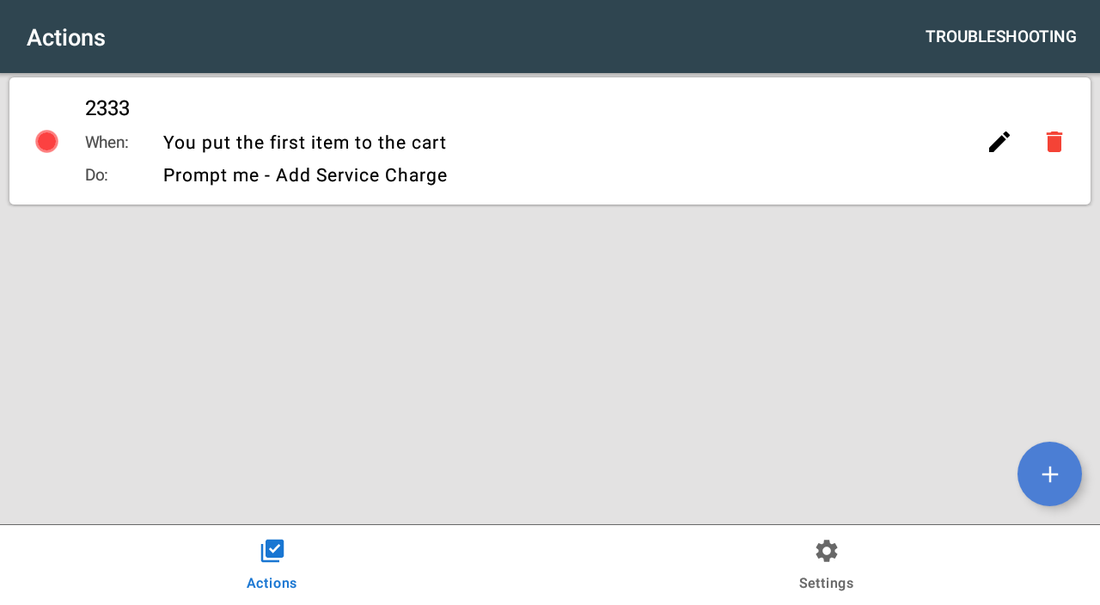
- Accordez l'autorisation draw over other apps quand l'application la demande.Tant qu'elle n'est pas accordée, l'application affiche une fenêtre Warning! à chaque ouverture et ouvre l'écran d'autorisations d'Android. Sans elle, la fenêtre Apply action ne peut pas s'afficher en caisse.
- Si la règle a besoin d'un frais de service, créez-le d'abord dans Clover : application Setup → Additional Charges (plan Register ou supérieur).Raccourci : dans le sélecteur de frais de l'étape 4, appuyez sur How to setup?, puis sur Open Clover Setup.
- Appuyez sur + et remplissez les six étapes de l'éditeur de haut en bas.
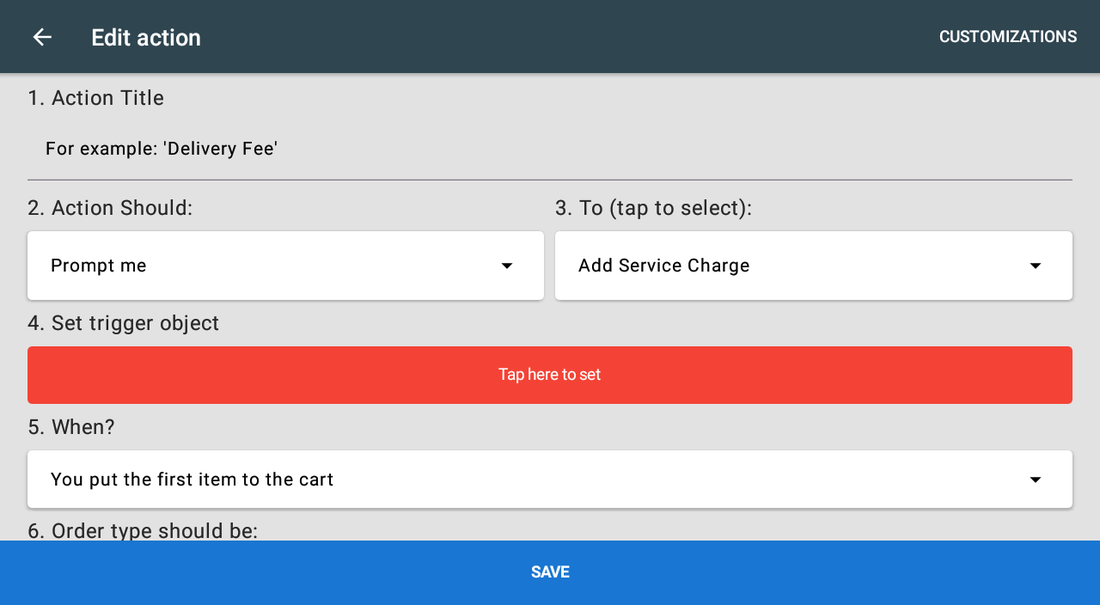
- Étape 4 — Set trigger object est la barre rouge : appuyez dessus et saisissez l'article, le montant, la note ou la remise concernée.Sans cela, la règle ne peut pas être enregistrée. Seule exception : Set Order Note, qui s'enregistre avec la note vide — une règle automatique n'écrit alors rien, et une règle Prompt me demande au caissier de saisir la note.
- Utilisez CUSTOMIZATIONS en haut pour renommer les boutons de confirmation et d'annulation et choisir leurs couleurs.
- Enregistrez, puis testez la règle sur une vraie commande avant le service.
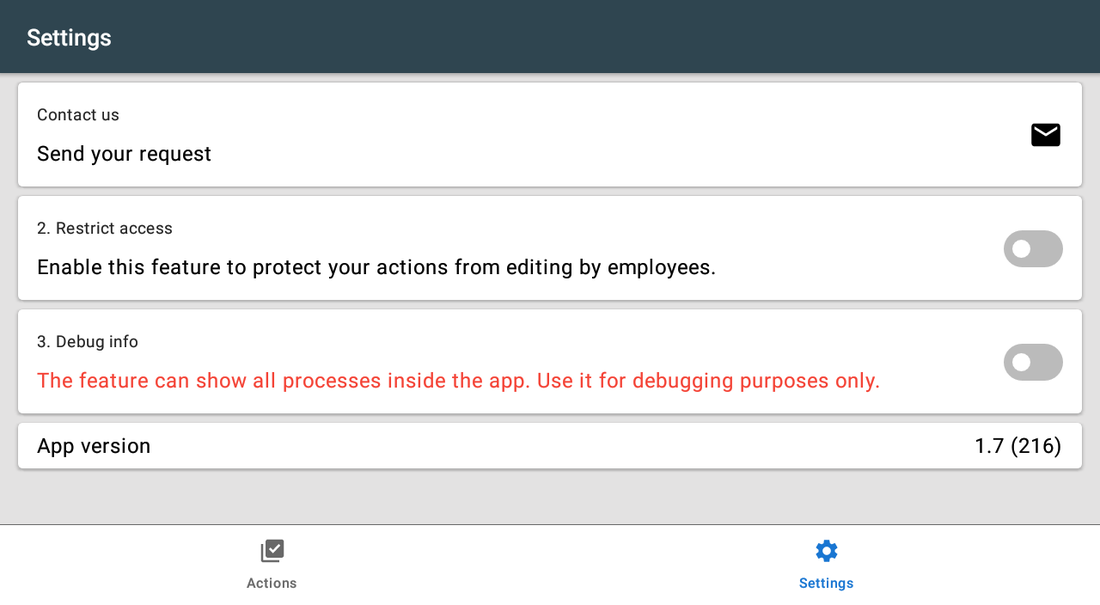
- Ouvrez Settings. Laissez 2. Turn on the app activé et activez 3. Restrict access pour que les employés ne puissent ni modifier ni désactiver vos règles.Avec 2. Turn on the app désactivé, cet appareil n'applique plus aucune règle, même si la liste les montre encore actives.
Scénarios de configuration
Chaque scénario est une configuration complète : suivez les étapes dans l'ordre.
1Frais de livraison ajouté automatiquement aux commandes en livraison
Le frais doit apparaître sur chaque commande livrée sans que le caissier ait à y penser.
- Ouvrez Actions et appuyez sur +.
- Étape 1 — Action Title : Delivery Fee.
- Étape 2 — Action Should : choisissez Add automatically.
- Étape 3 — To : choisissez Add Custom Item.
- Étape 4 — Set trigger object : nommez-le Delivery, saisissez le montant et cochez Taxable s'il est taxé.
- Étape 5 — When? : You put the first item to the cart.
- Étape 6 — Order type should be : sélectionnez votre type de commande en livraison, puis Save.
2Demander au caissier avant d'ajouter un frais de service
Les grandes tablées ont un frais de service, les petites non : c'est le caissier qui décide à l'écran de paiement.
- Dans Clover, ouvrez l'application Setup → Additional Charges et créez le frais de service avec son pourcentage (plan Register ou supérieur requis).
- Dans Actions, créez une règle avec Action Should = Prompt me et To = Add Service Charge.
- Dans Set trigger object, sélectionnez le frais créé dans Setup. Si la liste est vide, appuyez sur How to setup? dans cette fenêtre, puis sur Open Clover Setup.
- Réglez When? sur You open the payment screen.
- Ouvrez Customizations et renommez les boutons, par exemple Add 18% et No thanks.
- Enregistrez : au paiement, le caissier obtient une fenêtre à deux boutons.
3Une note sur les commandes en livraison et à emporter
Certains types de commande ont besoin d'une ligne que la cuisine ou le préparateur doit voir. La note est écrite dans la commande Clover : elle suit le ticket.
- Ouvrez Actions, appuyez sur + et nommez la règle, par exemple Delivery note.
- Action Should: = Add automatically si la note doit toujours être là, ou Prompt me si le caissier doit la confirmer.
- To (tap to select): = Set Order Note.
- Appuyez sur la barre rouge Tap here to set et saisissez le texte, par exemple Check the address and phone before handing over.
- When? = You put the first item to the cart pour que la note soit sur le ticket dès le départ.
- Order type should be: = votre type livraison. Créez une règle séparée pour la vente à emporter si le texte doit être différent.
- Enregistrez et passez une commande de test de ce type. La note apparaît dans la commande Clover et s'imprime avec le ticket.
Référence
Écrans et réglages
Chaque écran de l'application et ce que fait chaque réglage. (8)
Écrans et réglages
Chaque écran de l'application et ce que fait chaque réglage. (8)
Liste des actions
| Réglage | Ce que ça fait |
|---|---|
| Pastille de statut | Verte : la règle est active. Rouge : elle est en pause et ne part pas d'elle-même. Appuyez sur la pastille pour la mettre en pause ou la réactiver : l'application demande Do you want to disable this trigger?. Une règle en pause peut encore être appliquée à la main depuis le bouton Actions. |
| When | Le moment de déclenchement : premier article dans le panier, ou écran de paiement. |
| Do | Ce qui se passe, par exemple Prompt me - Add Service Charge. |
| Crayon | Ouvre l'éditeur de règle. |
| Corbeille | Supprime la règle après la confirmation Are you sure?. Elle disparaît de tous les appareils et ne peut pas être récupérée — mettez-la plutôt en pause avec la pastille si vous pouvez en avoir besoin. |
| TROUBLESHOOTING | Ouvre les réponses intégrées aux problèmes les plus fréquents. |
| Bouton + | Crée une règle. |
| Liste vide | You have no triggers for the Register app — aucune règle n'a encore été créée. |
Éditeur de règle
Six étapes numérotées. Avancez de haut en bas : les dernières dépendent des premières.
| Réglage | Ce que ça fait |
|---|---|
| 1. Action Title | Votre nom pour la règle, par exemple Delivery Fee. Il n'est pas montré au client. |
| 2. Action Should | Prompt me demande au caissier ; Add automatically applique sans rien demander. |
| 3. To (tap to select) | L'action : Add Service Charge, Set Order Note, Add Item, Add Custom Item, Add Custom Item - % of order subtotal, Add Order Discount (percentage), Add Order Discount (amount), Remove Item, Remove Service Charge. |
| 4. Set trigger object | L'objet concret : le montant, le texte de la note ou la valeur de la remise. Add Item et Remove Item ouvrent le sélecteur Select an item ; Add Service Charge et Remove Service Charge ouvrent la liste des frais de service Clover, qui propose aussi How to setup? → Open Clover Setup. |
| 5. When? | You put the first item to the cart ou You open the payment screen. |
| 6. Order type should be | Limite la règle à un type de commande Clover. Laissez vide pour tous. |
| CUSTOMIZATIONS | Libellés des boutons de confirmation et d'annulation et couleur de leur texte. |
Select an item
| Réglage | Ce que ça fait |
|---|---|
| Où | L'étape 4 de l'éditeur, pour une règle Add Item ou Remove Item. |
| Search… | Filtre vos articles Clover par nom. |
| Appuyer sur un article | Le choisit pour la règle — un article par règle. Pour un article vendu à l'unité, l'application demande ensuite la quantité dans Set count. |
Apply action — la fenêtre
| Réglage | Ce que ça fait |
|---|---|
| Titre | Apply action 'Delivery Fee' — le nom de la règle qui demande. |
| Champ de note | Uniquement pour une règle Set Order Note : le texte prérempli, que le caissier peut retaper, 100 caractères maximum. |
| Bouton de confirmation | Votre libellé et votre couleur définis dans CUSTOMIZATIONS. Il écrit la modification dans la commande ouverte. |
| Bouton d'annulation | Refuse la règle. Le refus est enregistré sur la commande : cette règle ne redemande plus sur celle-ci. En cas de refus par erreur, appliquez la règle à la main depuis le bouton Actions. |
Select action — le bouton Actions
| Réglage | Ce que ça fait |
|---|---|
| Où | Clover Register → l'écran de paiement → le bouton Actions parmi les moyens de paiement. |
| La liste | Toutes vos règles, avec leurs lignes When et Do — y compris les règles en pause et celles d'autres types de commande. |
| APPLY | Applique cette règle à la commande ouverte immédiatement, sans rien demander. Elle modifie la commande : lisez d'abord le nom de la règle. Un frais de service déjà présent est refusé avec This action is already applied, mais un article peut être ajouté deux fois. |
| Revert applied actions (N) | Le bouton rouge en bas ; N compte les règles déjà appliquées à cette commande. Il ouvre Revert actions et reste gris tant que rien n'a été appliqué. |
Revert actions
| Réglage | Ce que ça fait |
|---|---|
| Où | Le bouton rouge Revert applied actions en bas de Select action. |
| La liste | Les règles déjà appliquées à cette commande. S'il n'y en a aucune, on lit You don't have applied actions for this order. |
| REVERT | Annule cette règle sur la commande : l'article, le frais, la remise ou la note qu'elle a ajoutés sont retirés, et l'article ou le frais qu'elle avait retiré revient. |
| Back to actions | Revient à Select action. |
Réglages
| Réglage | Ce que ça fait |
|---|---|
| 1. Contact us | Envoie une demande d'assistance depuis l'application. |
| 2. Turn on the app | L'interrupteur principal de cet appareil. Désactivé, aucune règle ne part ici — ni frais, ni note, ni remise — même si la liste les montre encore actives. Laissez-le activé. |
| 3. Restrict access | Activé, les employés ne peuvent plus modifier vos règles : seuls les managers et les admins le peuvent. |
| 4. Debug info | Affiche le traitement interne ; réservé aux sessions d'assistance. |
| 5. App version | La version installée. |
Dépannage intégré
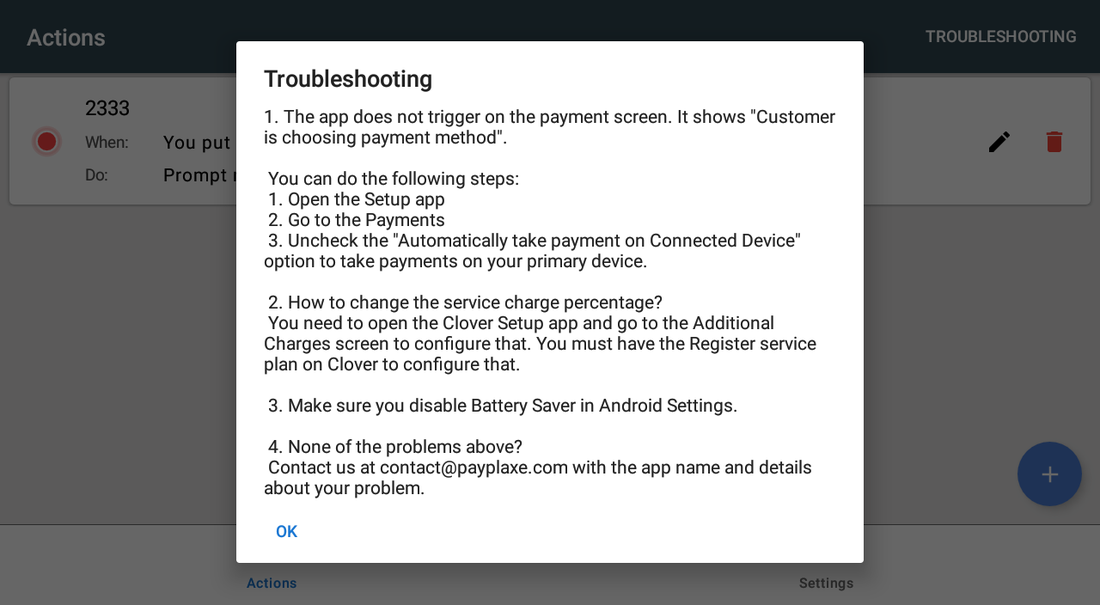
Les mêmes réponses sont toujours à un appui sur l'appareil, en anglais ou en espagnol selon la langue de l'appareil.
| Réglage | Ce que ça fait |
|---|---|
| La règle ne part pas au paiement | Décochez Automatically take payment on Connected Device dans Clover Setup → Payments. |
| Pourcentage du frais de service | Il se configure dans Clover Setup → Additional Charges ; le plan Register est requis. |
| L'appareil s'endort ou se comporte mal | Désactivez l'économiseur de batterie dans les réglages Android. |
| Autre chose | Écrivez à contact@payplaxe.com avec le nom de l'application et les détails. |
Captures prises dans l'application en fonctionnement sur un appareil Clover. L'interface des applications est en anglais. Cliquez sur une capture pour l'agrandir.
Au quotidien
Ce que fait le caissier une fois l'application configurée.
- Rien à faire pour les règles automatiques : elles s'appliquent seules.
- Pour une règle Prompt me, une fenêtre intitulée Apply action apparaît au moment prévu : confirmez ou refusez avec les boutons que vous avez nommés. Une règle de note affiche le texte, que l'on peut retaper, 100 caractères maximum. Refuser compte comme traité : cette règle ne redemande plus sur cette commande.
- Si une règle s'est appliquée par erreur, ouvrez l'écran de paiement de la Clover Register, appuyez sur le bouton Actions parmi les moyens de paiement, puis sur le bouton rouge Revert applied actions en bas de Select action, et annulez-la là.
- La même fenêtre Select action applique une règle à la main : appuyez sur APPLY sur sa ligne. Toutes les règles y figurent, les règles en pause comprises, et la modification part sur la commande ouverte immédiatement — lisez le nom de la règle avant d'appuyer.
- Si une règle doit être suspendue une journée, appuyez sur la pastille de couleur de sa ligne et confirmez Do you want to disable this trigger? au lieu de la supprimer.
Dépannage
Le symptôme à gauche, la solution à droite.
| Symptôme | Que faire |
|---|---|
| Please set action à l'enregistrement. | L'étape 4 (Set trigger object) est vide. Appuyez sur la barre rouge et choisissez l'article, le frais, la note ou le montant. |
| Please select your service charge. | Le frais de service n'existe plus dans Clover, ou aucun n'a été choisi. Créez-le dans Clover Setup → Additional Charges et sélectionnez-le de nouveau. |
| It's illegal to apply surcharges in your state. | Dans le CT, le MA et à PR, l'application refuse d'enregistrer une règle Add Service Charge ou Add Custom Item - % of order subtotal dont le titre ou le nom d'objet contient 'card', 'cash', 'surcharge' ou 'nca'. Renommez la règle, ou faites tourner un programme de cash discount avec Order Discounts après avoir vérifié auprès de votre processeur. |
| This action can be editable by managers and admins only. | Restrict access est activé dans les réglages. Connectez-vous comme manager ou admin pour modifier la règle. |
| Aucune règle ne part sur cet appareil. | Ouvrez Settings et vérifiez 2. Turn on the app. Avec cet interrupteur désactivé, l'appareil n'applique aucune règle, même si la liste les montre encore actives. |
| La fenêtre Prompt me n'apparaît jamais. | L'application a besoin de l'autorisation draw over other apps et affiche une fenêtre Warning! à chaque ouverture tant qu'elle n'est pas accordée. Confirmez cette fenêtre et activez l'autorisation pour Actions. |
| Une fenêtre a été refusée par erreur. | Le refus est enregistré sur la commande : la règle ne redemande plus dessus. Appliquez-la à la main : écran de paiement → bouton Actions → APPLY sur la ligne de la règle. |
| La règle part sur les mauvaises commandes. | Vérifiez l'étape 6 : sans type de commande sélectionné, la règle s'applique à tous. |
| Action can't be reverted. | L'application n'a pas pu appliquer la modification via Clover : rien n'a été retiré de la commande. Réessayez tant que la commande est encore ouverte dans le Register ; si cela échoue de nouveau, retirez l'article, les frais ou la remise à la main dans la commande. |
| La fenêtre de l'application n'apparaît pas à l'écran de paiement ; Clover affiche « Customer is choosing payment method ». | Ouvrez l'application Setup de Clover → Payments et décochez Automatically take payment on Connected Device pour encaisser sur l'appareil principal. |
| Impossible d'ouvrir ou de modifier les réglages. | Connectez-vous avec un employé dont le rôle Clover est Manager ou Admin. Certaines applications ont en plus leur propre interrupteur Restrict access qui verrouille la configuration. |
| L'application se comporte de façon irrégulière ou ne réagit plus après une période d'inactivité. | Désactivez l'économiseur de batterie dans les réglages Android de l'appareil et gardez l'appareil connecté. |
| Une modification faite sur un appareil n'apparaît pas sur un autre. | Les réglages se synchronisent par le cloud : laissez passer une minute et vérifiez que les deux appareils ont du réseau. |