

Cómo funciona
Es un complemento de Clover Inventory
La app no tiene catálogo propio. Items y Categories muestran lo que hay en su Clover Inventory, y cada cambio se escribe allí y se sincroniza con sus dispositivos Clover.
El trabajo masivo empieza por las categorías
Un cambio de precio pregunta qué categorías de Clover tocar y el servidor aplica el porcentaje o el importe a sus artículos. La app confirma que la petición se envió; la tarea tarda hasta un minuto aproximadamente.
La búsqueda es el camino rápido
Los artículos se encuentran por nombre, código, SKU o cantidad, con filtros de mayor que, menor que e igual.
Cada cambio queda anotado
Logs guarda el historial de un rango de fechas, con el nombre del artículo, el valor anterior y el nuevo, y envía la lista al correo que indique.
Dos reglas actúan en el dispositivo Clover
El control de stock y la verificación de edad se configuran aquí y actúan cuando se añade un artículo al pedido en la Register. Ambas quedan guardadas en el dispositivo donde las configuró, así que abra la configuración en cada estación Clover.
Las mismas pantallas en el navegador
inventory.payplaxe.com abre Items, Categories, Logs, Tools y Settings con su cuenta de Clover. No es un producto aparte: es el lado de configuración de la app que ya tiene, sin nada más que comprar. Las dos reglas de caja son la excepción: se configuran en el Clover POS.
Los cambios son difíciles de deshacer
Un cambio masivo de precios no se puede revertir desde la app, y Delete all items and categories vacía su Clover Inventory, no una copia. Exporte sus artículos desde el panel de Clover si tiene dudas.
Qué hace
Cambios de precio masivos
Suba o baje precios por porcentaje o importe en las categorías de Clover que elija. El cambio se ejecuta como una tarea en el servidor: la app confirma la petición y los precios nuevos llegan en aproximadamente un minuto.
Edición de artículos
Cree, edite y borre artículos del catálogo de Clover: nombre, stock, código, precio, tipo de precio (Fixed, Variable, Per unit), SKU, mostrar en la caja y marca de no ingreso.
Categorías
Categories crea una categoría, la renombra, la borra y le asigna artículos. Son las categorías de Clover, las mismas que usan la Register y Clover Inventory.
Búsqueda
Encuentre artículos por nombre, código, SKU o cantidad, con filtros more than, less than y equal.
Registro de cambios
Logs enumera lo que cambió entre dos fechas: el nombre del artículo, Old value: y New value:. El botón de compartir envía esa misma lista a la dirección de correo que escriba.
Check stock count on Clover POS
Cuando el stock de un artículo es menor que la cantidad del pedido abierto, la app quita las líneas sobrantes de ese pedido en la Register. Necesita el control de stock de Clover y el interruptor activado en ese dispositivo, y no revisa los artículos de la lista de excepciones.
Configuración de verificación de edad
Los grupos de artículos de Clover con edad mínima se configuran aquí: un nombre, Age Required y los artículos del grupo. La fila de ajustes se llama Age Verification on Clover POS y la comprobación ocurre en el dispositivo Clover, al añadir el artículo al pedido.
Merchant ID a mano
La pantalla de ajustes muestra el nombre de la cuenta y el Merchant ID que pide el soporte.
Borrar el catálogo de Clover
Delete all items and categories los borra de su Clover Inventory, no solo de esta app. Hay que escribir confirm delete para ejecutarlo y no se puede deshacer.
Precio e instalación
Cómo instalar
- Abra el Clover App Market — en el dispositivo o en clover.com/appmarket desde el panel web.
- Busque la aplicación por su nombre o use el enlace directo del botón de arriba.
- Pulse Connect / Install y acepte los permisos que solicita la aplicación.
- La prueba gratuita de 30 días empieza automáticamente. Después la suscripción aparece en su factura mensual de Clover.
- Abra la aplicación en el dispositivo Clover e inicie sesión con un empleado con rol Manager o Admin para configurarla.
- Para cancelar más adelante, desinstale la aplicación desde el App Market: los pasos están justo debajo.
Cómo cancelar la suscripción
Cancelar es desinstalar la aplicación: no hay una pantalla de facturación aparte.
- Abra el App Market, en el dispositivo Clover o en el panel web.
- Abra My Apps. Ahí están todas sus aplicaciones de pago con su cuota mensual.

- Pulse el botón ⋮ de la fila de la aplicación y elija Uninstall app.
- También sirve la página de la aplicación: ⋮ junto al botón verde Open the app → Uninstall app.

- Confirme. La suscripción se detiene en ese momento y la app no entra en su próxima factura de Clover.
Puede instalarla y cancelarla en cualquier momento desde Clover App Market.
Primera configuración
Haga esto una vez y en este orden. Lleva unos minutos y deja la aplicación lista para el turno.
- Abra la app.En la pantalla de inicio de Clover el icono se llama Inventory; dentro, la pantalla dice Inventory Manager. Items lista su catálogo de Clover con las existencias.
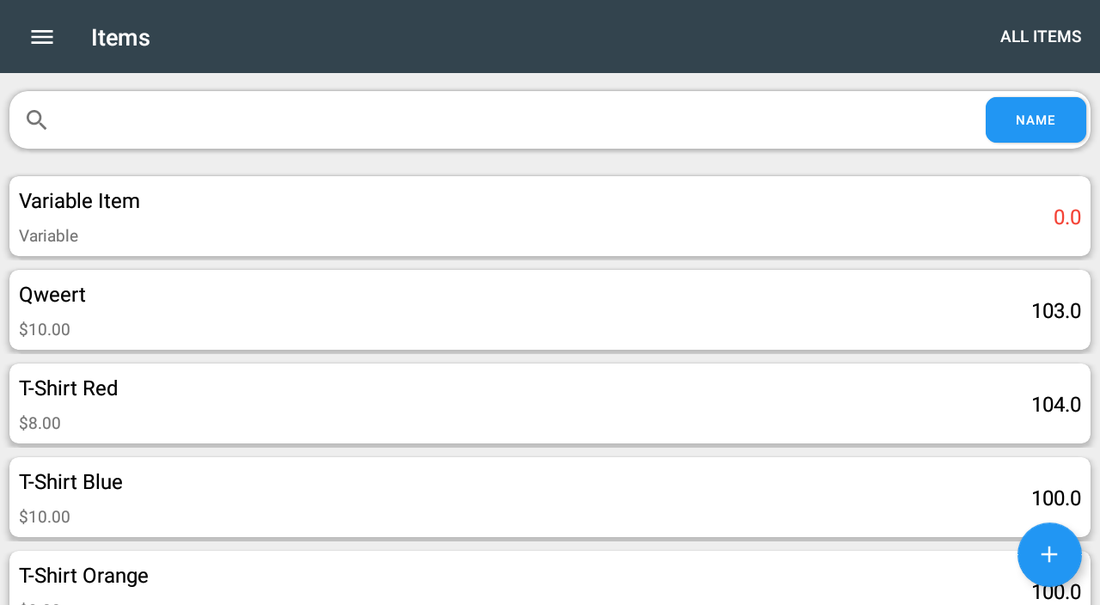
- Use el buscador y el selector NAME para cambiar entre nombre, código, SKU y stock.
- Pulse + para crear un artículo. Al tocar una fila se abre el diálogo rápido de existencias; el icono de lápiz abre el editor completo.
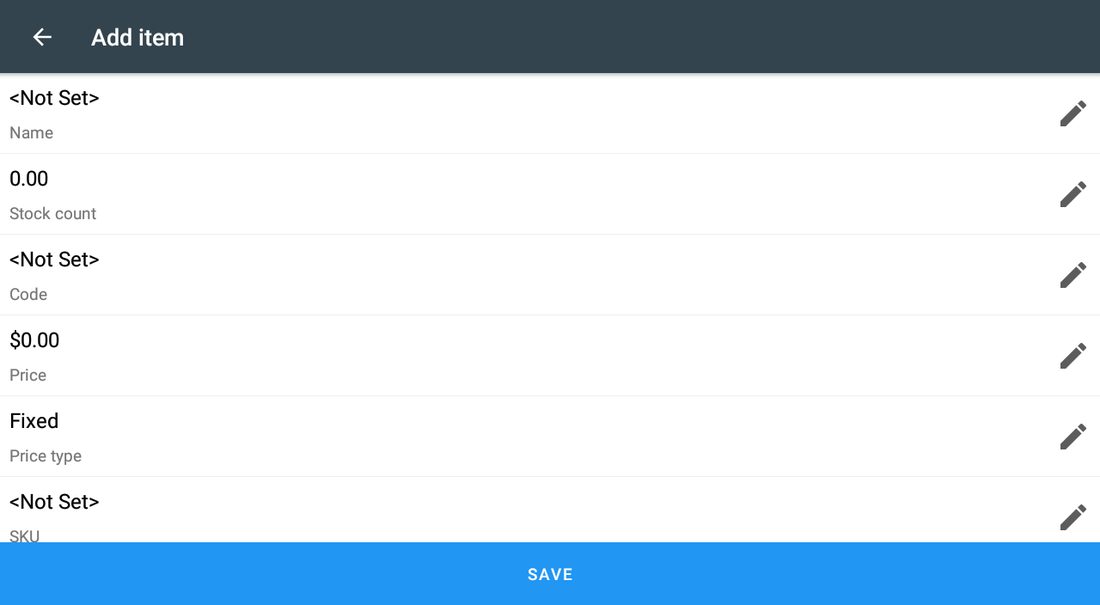
- Abra Categories para crear una categoría, renombrarla o asignarle artículos.
- Para precios masivos abra Tools → Increase/Decrease prices y elija categorías.
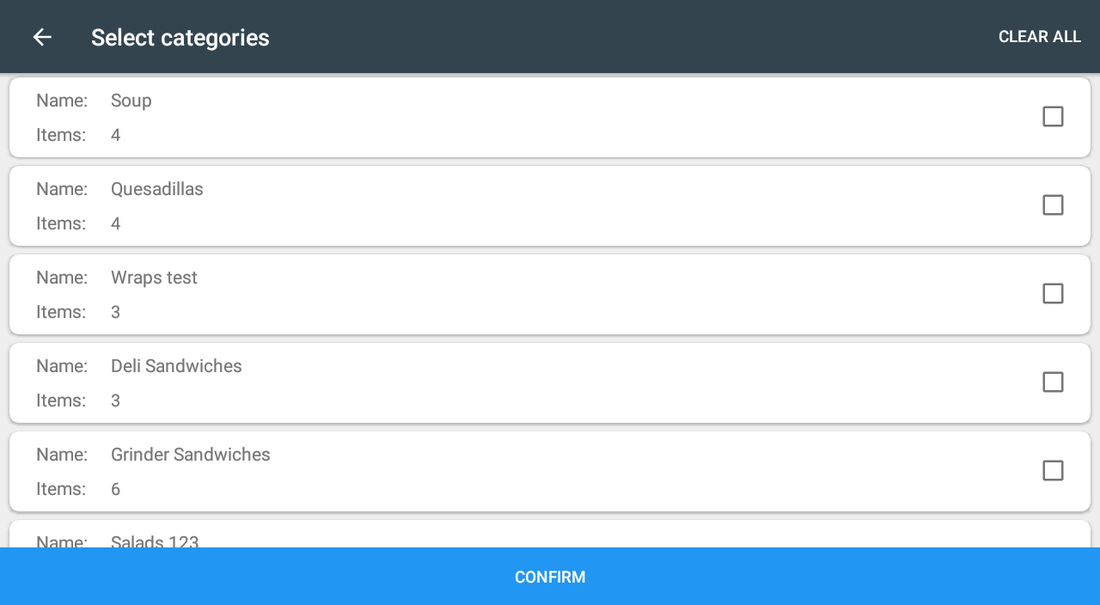
- Elija subir o bajar, porcentaje o importe, escriba el valor y envíe. El campo de porcentaje se rellena desde la derecha: debe mostrar 5.00 para significar 5%.
- Abra después Clover Inventory para que sincronice y revise algunos artículos.
Escenarios de configuración
Cada escenario es una configuración completa: siga los pasos en orden.
1Subir un 5% los precios de una categoría
Solo ha subido el coste de un grupo de productos.
- Abra la app → Tools → Increase/Decrease prices.
- Seleccione las categorías de Clover afectadas y confirme.
- Elija increase y el tipo percent, y teclee dígitos hasta que el campo muestre 5.00: el campo se rellena desde la derecha, así que un 5 suelto significa 0.05%. La fila inferior debe decir Which is 5.0% antes de enviar.
- Envíe la petición de cambio de precios. La app responde que la petición se envió; el servidor necesita hasta un minuto aproximadamente.
- Abra Clover Inventory, sincronice y revise algunos artículos.
2Impedir que los cajeros cobren más de lo que hay
Los cajeros siguen vendiendo productos que no están en el estante.
- Active el control de stock de esos productos en Clover Inventory. Sin eso la app no comprueba nada.
- Abra Settings → Check stock count on Clover POS y active Enable/disable the feature.
- Abra Exclude items from tracking stock y elija los artículos que deben poder venderse con cualquier stock (servicios, depósitos, artículos personalizados).
- Repita ambos pasos en cada estación Clover. El interruptor y la lista de excepciones se guardan en el dispositivo donde los configuró.
- Pruébelo en la Register: con 2 unidades en stock, añada el artículo tres veces. La tercera línea se quita del pedido y un mensaje nombra el artículo.
3Encontrar y corregir artículos problemáticos
SKU ausentes, tipos de precio erróneos o stock negativo se esconden en catálogos grandes.
- Abra la pestaña Items y cambie la búsqueda a Item Stock.
- Filtre con Less than y valor 1 para listar todo lo que esté a cero o por debajo.
- Pulse un artículo para corregir las existencias al momento; toque el icono de lápiz de ese diálogo para abrir el editor completo de precio, tipo de precio, código y SKU.
- Cambie la búsqueda a SKU o Code y busque un identificador conocido: si el artículo no aparece, aún no tiene SKU ni código. La app no tiene un filtro que liste identificadores vacíos.
4Ver qué cambió y enviarlo por correo
Varias personas editan el catálogo y de pronto hay un precio mal.
- Abra Logs.
- Toque los dos botones de fecha de arriba y fije el inicio y el fin del rango.
- Lea las filas: cada una indica qué se cambió, el artículo, Old value: y New value:.
- Toque el botón de compartir, escriba una dirección de correo y pulse Send. La misma lista se envía ahí.
- Corrija el artículo en Items si el valor anterior era el correcto.
Referencia
Pantallas y ajustes
Cada pantalla de la aplicación y qué hace cada ajuste. (3)
Pantallas y ajustes
Cada pantalla de la aplicación y qué hace cada ajuste. (3)
Items
| Ajuste | Qué hace |
|---|---|
| Buscador y tipo | Buscar por Name, Code, SKU o Item Stock (mayor/menor/igual). |
| Fila de artículo | Nombre, precio y las existencias actuales. Un valor de cero o menos aparece en rojo. |
| ALL ITEMS | Filtra la lista por una categoría de Clover. |
| Botón + | Crea un artículo nuevo. |
| Menú ☰ | Items · Categories · Logs · Tools · Settings. |
Editor de artículo
| Ajuste | Qué hace |
|---|---|
| Name | El nombre que aparece en el Register. |
| Stock count | La cantidad controlada. |
| Code / SKU | Código de barras y código interno. |
| Price / Price type | Fixed, Variable o Per unit. |
| Show in Register / Non-revenue item | Visibilidad y si computa como ingreso. |
Selección de categorías
| Ajuste | Qué hace |
|---|---|
| Fila de categoría | Nombre y número de artículos. |
| Casilla | Incluye la categoría en la operación. |
| CLEAR ALL | Desmarca todo. |
| CONFIRM | Aplica la selección a la operación pendiente. |
Capturas tomadas de la aplicación en funcionamiento en un dispositivo Clover. El idioma de la interfaz de las apps es el inglés. Haga clic para ampliar.
Uso diario
Lo que hace el cajero una vez configurada la aplicación.
- Use la búsqueda para localizar y corregir un artículo en segundos.
- Ejecute los cambios masivos fuera del horario: tardan y requieren sincronización.
- Mantenga Check stock count on Clover POS activo para que un cajero no pueda cobrar más de las existencias.
- Abra Logs tras un día movido para ver qué precios y existencias cambiaron, y en cuánto.
Resolución de problemas
El síntoma a la izquierda, qué hacer a la derecha.
| Síntoma | Qué hacer |
|---|---|
| Los precios no cambiaron en el Register. | El cambio de precios es una tarea del servidor: tarda hasta un minuto aproximadamente. Después abra Clover Inventory para que se sincronice con la nube y espere 1–2 minutos. |
| Los artículos se siguen vendiendo aunque falte stock. | Tienen que cumplirse tres cosas: el control de stock activo en Clover, Enable/disable the feature activado en esa estación y el artículo fuera de Exclude items from tracking stock. El interruptor se guarda por dispositivo, así que revise la estación donde está probando. |
| Una línea desapareció del pedido. | Es el control de stock. Quita las líneas que superan las existencias del artículo y un mensaje nombra el artículo. Corrija las existencias en Items o añada el artículo a Exclude items from tracking stock. |
| No aparece un artículo. | Cambie el tipo de búsqueda: un artículo sin SKU no sale en una búsqueda por SKU. |
| Ha borrado todo por accidente. | Delete all items and categories no se puede deshacer, y los artículos también desaparecen de Clover Inventory. Restaure desde una exportación de Clover. |
| El diálogo de la app no aparece en la pantalla de cobro; Clover muestra "Customer is choosing payment method". | Abra la app Setup de Clover → Payments y desmarque Automatically take payment on Connected Device para cobrar en el dispositivo principal. |
| No se pueden abrir o cambiar los ajustes. | Inicie sesión con un empleado con rol Manager o Admin en Clover. Algunas apps tienen además su propio interruptor Restrict access que bloquea la configuración. |
| La app funciona de forma irregular o deja de reaccionar tras un rato inactiva. | Desactive el ahorro de batería en los ajustes de Android del dispositivo y manténgalo conectado a la red. |
| Un cambio hecho en un dispositivo no se ve en otro. | Los ajustes se sincronizan por la nube: espere un minuto y compruebe que ambos dispositivos tienen conexión. |