

Comment ça marche
C'est un complément à Clover Inventory
L'application n'a pas de catalogue à elle. Items et Categories montrent le contenu de votre Clover Inventory, et chaque modification y est réécrite puis synchronisée sur vos appareils Clover.
Le travail en masse commence par les catégories
Un changement de prix demande quelles catégories Clover toucher, puis le serveur applique le pourcentage ou le montant à leurs articles. L'application confirme l'envoi de la demande ; la tâche prend jusqu'à une minute environ.
La recherche est le chemin rapide
Les articles se trouvent par nom, code, SKU ou quantité en stock, avec les filtres supérieur, inférieur et égal.
Chaque modification est consignée
Logs conserve l'historique sur une plage de dates, avec le nom de l'article, l'ancienne et la nouvelle valeur, et envoie la liste à l'adresse e-mail indiquée.
Deux règles s'exécutent sur l'appareil Clover
Le contrôle de stock et la vérification d'âge se configurent ici et agissent quand un article est ajouté à une commande dans la Register. Les deux restent sur l'appareil où vous les avez réglées : refaites le réglage sur chaque station Clover.
Les mêmes écrans dans un navigateur
inventory.payplaxe.com ouvre Items, Categories, Logs, Tools et Settings avec votre compte Clover. Ce n'est pas un produit à part : c'est le côté configuration de l'application que vous avez déjà, sans rien de plus à acheter. Les deux règles de caisse font exception : elles se règlent sur le Clover POS.
Les changements sont difficiles à annuler
Un changement de prix en masse ne s'annule pas depuis l'application, et Delete all items and categories vide votre Clover Inventory, pas une copie. Exportez vos articles depuis le tableau de bord Clover si vous avez un doute.
Ce que fait l'application
Changements de prix en masse
Augmentez ou baissez les prix en pourcentage ou en montant pour les catégories Clover choisies. Le changement part comme une tâche sur le serveur : l'application confirme la demande, les nouveaux prix suivent en une minute environ.
Édition des articles
Créez, modifiez et supprimez des articles du catalogue Clover : nom, stock, code, prix, type de prix (Fixed, Variable, Per unit), SKU, affichage en caisse et indicateur hors chiffre d'affaires.
Catégories
Categories crée une catégorie, la renomme, la supprime et lui affecte des articles. Ce sont les catégories Clover, celles qu'utilisent la Register et Clover Inventory.
Recherche
Trouvez les articles par nom, code, SKU ou quantité, avec les filtres more than, less than et equal.
Journal des modifications
Logs liste ce qui a changé entre deux dates : le nom de l'article, Old value: et New value:. Le bouton de partage envoie la même liste à l'adresse e-mail que vous saisissez.
Check stock count on Clover POS
Quand le stock d'un article est inférieur à la quantité présente sur la commande ouverte, l'application retire les lignes en trop de cette commande dans la Register. Il faut le suivi de stock de Clover et l'interrupteur activé sur cet appareil ; les articles de la liste d'exceptions ne sont pas contrôlés.
Configuration de la vérification d'âge
Les groupes d'articles Clover soumis à un âge minimum se règlent ici : un nom, Age Required et les articles du groupe. La ligne des réglages s'appelle Age Verification on Clover POS, et le contrôle a lieu sur l'appareil Clover, au moment où l'article est ajouté à la commande.
Merchant ID sous la main
L'écran des réglages affiche le nom du compte et le Merchant ID que demande l'assistance.
Vider le catalogue Clover
Delete all items and categories les supprime de votre Clover Inventory, pas seulement de cette application. Il faut taper confirm delete pour lancer l'opération, et rien ne s'annule.
Prix et installation
Comment l'installer
- Ouvrez le Clover App Market : sur l'appareil, ou sur clover.com/appmarket dans votre tableau de bord web.
- Cherchez l'application par son nom, ou ouvrez son lien direct depuis le bouton ci-dessus.
- Appuyez sur Connect / Install et acceptez les autorisations demandées.
- L'essai gratuit de 30 jours démarre automatiquement. L'abonnement apparaît ensuite sur votre facture Clover mensuelle.
- Ouvrez l'application sur l'appareil Clover et connectez-vous avec un employé Manager ou Admin pour la configurer.
- Pour résilier plus tard, désinstallez l'application depuis l'App Market : les étapes sont juste en dessous.
Comment résilier l'abonnement
Résilier, c'est désinstaller l'application : il n'y a pas d'écran de facturation séparé.
- Ouvrez l'App Market, sur l'appareil Clover ou dans le tableau de bord web.
- Ouvrez My Apps. Toutes vos applications payantes y figurent avec leur montant mensuel.

- Appuyez sur le bouton ⋮ de la ligne de l'application et choisissez Uninstall app.
- La page de l'application marche aussi : ⋮ à côté du bouton vert Open the app → Uninstall app.

- Confirmez. L'abonnement s'arrête immédiatement et l'application disparaît de votre prochaine facture Clover.
Installation et résiliation à tout moment depuis le Clover App Market.
Première configuration
À faire une seule fois, dans cet ordre. Quelques minutes suffisent et l'application est prête pour le service.
- Ouvrez l'application.Sur l'écran d'accueil Clover, l'icône s'appelle Inventory ; à l'intérieur, l'écran indique Inventory Manager. Items liste votre catalogue Clover avec les stocks.
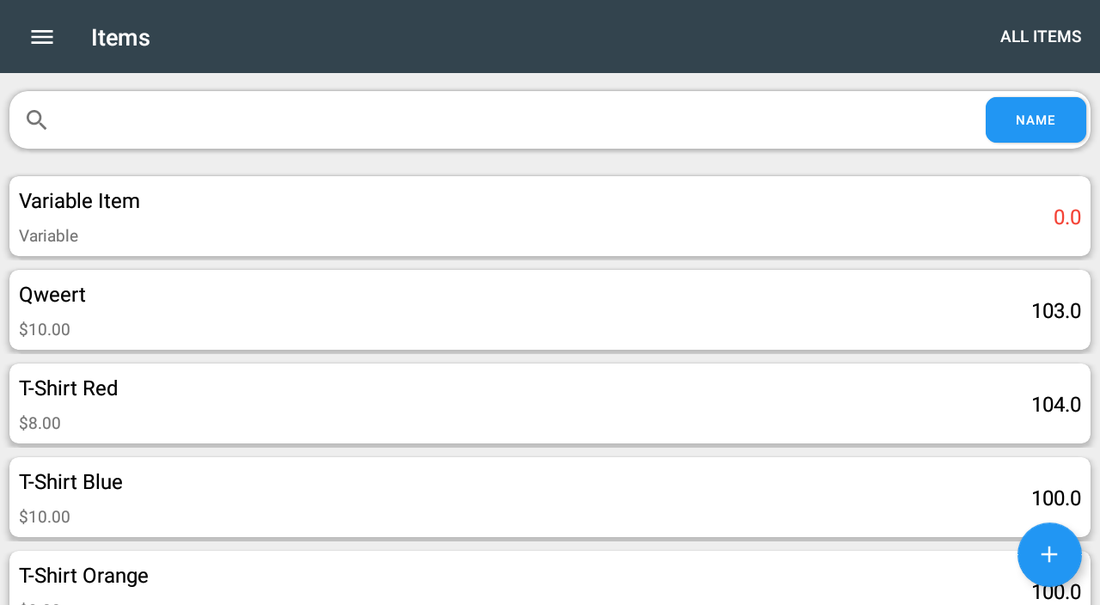
- Utilisez le champ de recherche et le sélecteur NAME pour passer de la recherche par nom, code, SKU ou stock.
- Appuyez sur + pour créer un article. Toucher une ligne ouvre la boîte de dialogue rapide du stock ; l'icône crayon y ouvre l'éditeur complet.
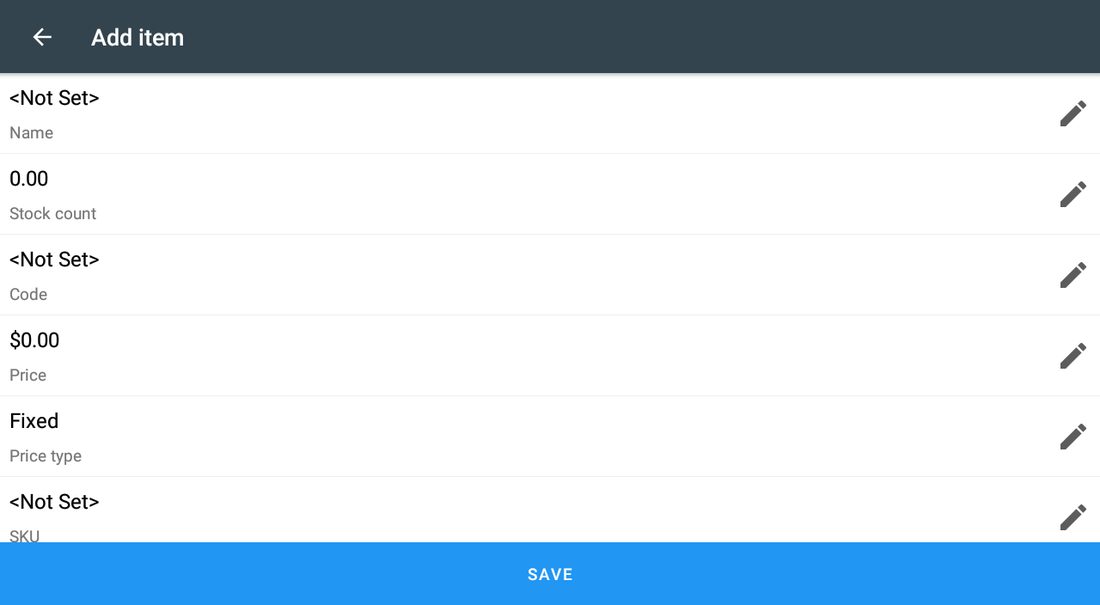
- Ouvrez Categories pour créer une catégorie, la renommer ou lui affecter des articles.
- Pour le travail de prix en masse, ouvrez Tools → Increase/Decrease prices et sélectionnez les catégories.
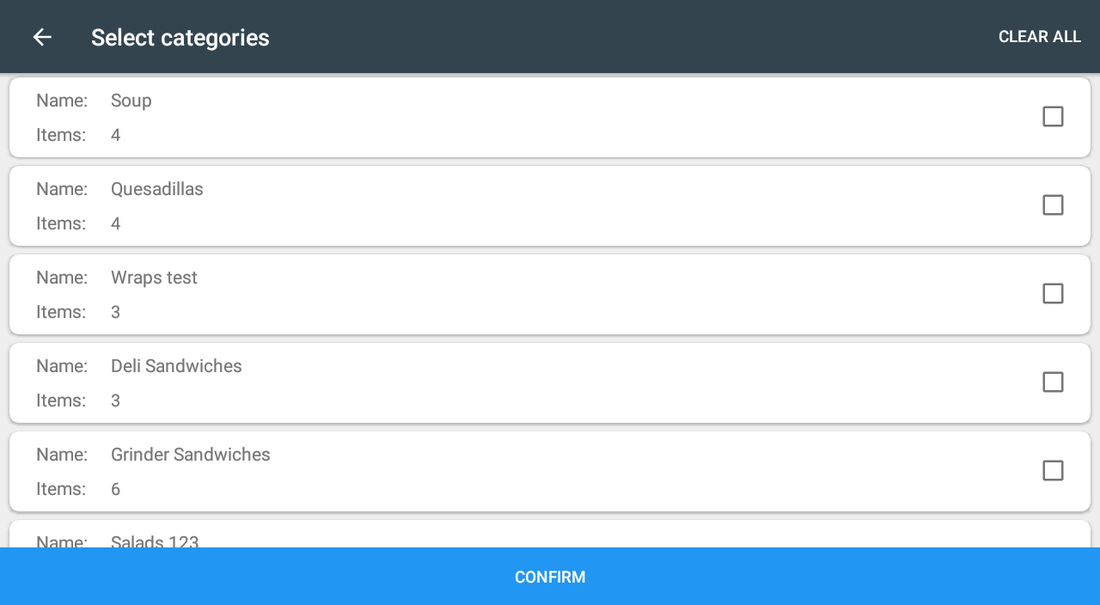
- Choisissez augmentation ou baisse, pourcentage ou montant, saisissez la valeur et validez. Le champ de pourcentage se remplit par la droite : il doit afficher 5.00 pour signifier 5%.
- Ouvrez ensuite Clover Inventory pour la synchronisation, puis vérifiez quelques articles au hasard.
Scénarios de configuration
Chaque scénario est une configuration complète : suivez les étapes dans l'ordre.
1Augmenter les prix d'une catégorie de 5 %
Les tarifs fournisseur ont augmenté sur un seul groupe de produits.
- Ouvrez l'application → Tools → Increase/Decrease prices.
- Sélectionnez les catégories Clover concernées et confirmez.
- Choisissez increase et le type percent, puis saisissez des chiffres jusqu'à ce que le champ affiche 5.00 — le champ se remplit par la droite, donc un simple 5 signifie 0.05%. La ligne en dessous doit indiquer Which is 5.0% avant de valider.
- Envoyez la demande de modification des prix. L'application répond que la demande est envoyée ; le serveur a besoin d'une minute environ.
- Ouvrez Clover Inventory pour synchroniser, puis vérifiez quelques articles.
2Empêcher la caisse d'encaisser plus que le stock
Les caissiers continuent de vendre des produits absents des rayons.
- Activez le suivi de stock de ces produits dans Clover Inventory. Sans lui, l'application ne contrôle rien.
- Ouvrez Settings → Check stock count on Clover POS et activez Enable/disable the feature.
- Ouvrez Exclude items from tracking stock et cochez les articles qui doivent rester vendables quel que soit le stock (services, consignes, articles personnalisés).
- Refaites les deux réglages sur chaque station Clover. L'interrupteur et la liste d'exceptions restent sur l'appareil où vous les avez réglés.
- Testez dans la Register : avec 2 en stock, ajoutez l'article trois fois. La troisième ligne est retirée de la commande et un message nomme l'article.
3Repérer et corriger vite les articles problématiques
SKU manquants, mauvais types de prix ou stocks négatifs se cachent dans un gros catalogue.
- Ouvrez l'onglet Items et passez le type de recherche sur Item Stock.
- Filtrez avec Less than et la valeur 1 pour lister tout ce qui est à zéro ou en dessous.
- Touchez un article pour corriger le stock sur place ; touchez l'icône crayon de cette boîte de dialogue pour ouvrir l'éditeur complet du prix, du type de prix, du code et du SKU.
- Passez la recherche sur SKU ou Code et cherchez un identifiant connu — si l'article ne remonte pas, il n'a pas encore de SKU ni de code. L'application n'a pas de filtre listant les identifiants vides.
4Voir ce qui a changé et l'envoyer par e-mail
Plusieurs personnes modifient le catalogue et un prix se retrouve faux.
- Ouvrez Logs.
- Touchez les deux boutons de date en haut et fixez le début et la fin de la plage.
- Lisez les lignes : chacune indique ce qui a été changé, l'article, Old value: et New value:.
- Touchez le bouton de partage, saisissez une adresse e-mail et appuyez sur Send. La même liste y est envoyée.
- Corrigez l'article dans Items si l'ancienne valeur était la bonne.
Référence
Écrans et réglages
Chaque écran de l'application et ce que fait chaque réglage. (3)
Écrans et réglages
Chaque écran de l'application et ce que fait chaque réglage. (3)
Items
| Réglage | Ce que ça fait |
|---|---|
| Recherche + sélecteur de type | Recherche par Name, Code, SKU ou Item Stock (avec supérieur / inférieur / égal). |
| Ligne d'article | Nom, prix et stock actuel. Un stock à zéro ou négatif s'affiche en rouge. |
| ALL ITEMS | Filtre la liste sur une catégorie Clover. |
| Bouton + | Crée un article. |
| Menu ☰ | Items · Categories · Logs · Tools · Settings. |
Éditeur d'article
| Réglage | Ce que ça fait |
|---|---|
| Name | Le nom affiché dans la Register. |
| Stock count | La quantité suivie. |
| Code / SKU | Code-barres et code interne. |
| Price / Price type | Fixed, Variable ou Per unit. |
| Show in Register / Non-revenue item | Visibilité et prise en compte dans le chiffre d'affaires. |
Sélection des catégories
| Réglage | Ce que ça fait |
|---|---|
| Ligne de catégorie | Nom et nombre d'articles. |
| Case à cocher | Inclut la catégorie dans l'opération. |
| CLEAR ALL | Décoche tout. |
| CONFIRM | Applique la sélection à l'opération en cours. |
Captures prises dans l'application en fonctionnement sur un appareil Clover. L'interface des applications est en anglais. Cliquez sur une capture pour l'agrandir.
Au quotidien
Ce que fait le caissier une fois l'application configurée.
- Utilisez la recherche pour trouver et corriger un article en quelques secondes plutôt que de faire défiler Clover Inventory.
- Lancez les changements de prix en masse hors des heures d'ouverture : ils prennent du temps et demandent une synchronisation.
- Gardez Check stock count on Clover POS actif pour qu'un caissier ne puisse pas encaisser plus que le stock.
- Ouvrez Logs après une grosse journée pour voir quels prix et quels stocks ont changé, et de combien.
Dépannage
Le symptôme à gauche, la solution à droite.
| Symptôme | Que faire |
|---|---|
| Les prix n'ont pas changé en caisse. | Le changement de prix est une tâche sur le serveur : il prend jusqu'à une minute environ. Ouvrez ensuite Clover Inventory pour qu'il se synchronise avec le cloud, puis attendez 1 à 2 minutes. |
| Les articles restent vendables alors que le stock est insuffisant. | Trois conditions : le suivi de stock activé dans Clover, Enable/disable the feature activé sur cette station, et l'article absent de Exclude items from tracking stock. L'interrupteur est enregistré par appareil : vérifiez la station sur laquelle vous testez. |
| Une ligne a disparu d'une commande. | C'est le contrôle de stock. Il retire les lignes qui dépassent le stock de l'article, et un message nomme l'article. Corrigez le stock dans Items, ou ajoutez l'article à Exclude items from tracking stock. |
| Un article est introuvable. | Changez le type de recherche : un article sans SKU n'apparaîtra pas dans une recherche par SKU. |
| Tout a été supprimé par erreur. | Delete all items and categories ne s'annule pas, et les articles disparaissent aussi de Clover Inventory. Restaurez à partir d'un export Clover. |
| La fenêtre de l'application n'apparaît pas à l'écran de paiement ; Clover affiche « Customer is choosing payment method ». | Ouvrez l'application Setup de Clover → Payments et décochez Automatically take payment on Connected Device pour encaisser sur l'appareil principal. |
| Impossible d'ouvrir ou de modifier les réglages. | Connectez-vous avec un employé dont le rôle Clover est Manager ou Admin. Certaines applications ont en plus leur propre interrupteur Restrict access qui verrouille la configuration. |
| L'application se comporte de façon irrégulière ou ne réagit plus après une période d'inactivité. | Désactivez l'économiseur de batterie dans les réglages Android de l'appareil et gardez l'appareil connecté. |
| Une modification faite sur un appareil n'apparaît pas sur un autre. | Les réglages se synchronisent par le cloud : laissez passer une minute et vérifiez que les deux appareils ont du réseau. |