

Cómo funciona
Un aviso es un texto y un momento
Usted escribe el mensaje y elige cuándo aparece.
Solo informa
Un aviso nunca cambia el pedido. Pone palabras delante de quien atiende al cliente.
Pausar en vez de borrar
Cualquier aviso se puede detener y volver a activar, así un guion de temporada se conserva.
Guardado en la cuenta, cargado en cada terminal
Los recordatorios se guardan con su cuenta de comercio y cada dispositivo Clover carga la lista cuando se abre en él la app Reminders. Abra la app una vez en cada dispositivo después de crear, editar, pausar o borrar un recordatorio; hasta entonces ese dispositivo mantiene la lista anterior.
Qué hace
Tres momentos
On login, the first item added to the new order o the payment screen opened.
Su propio texto
Un guion de venta, una comprobación de edad, una norma de empaquetado. Lo que el personal deba ver.
Varios avisos
Uno para el inicio de sesión y otro para la pantalla de cobro. Cada fila es independiente.
Pausa
Detenga un aviso un tiempo y actívelo de nuevo cuando vuelva la campaña.
Versión web
reminders.payplaxe.com abre en el navegador la misma lista, el mismo editor y los mismos ajustes, con el inicio de sesión Login via Clover. Es la misma aplicación, no un producto aparte: el navegador es donde se configura, con la misma cuenta de Clover y sin nada más que comprar. Allí no se muestran los recordatorios: aparecen en el dispositivo Clover, y cada terminal carga los cambios cuando se abre en ella la app Reminders.
Precio e instalación
Cómo instalar
- Abra el Clover App Market — en el dispositivo o en clover.com/appmarket desde el panel web.
- Busque la aplicación por su nombre o use el enlace directo del botón de arriba.
- Pulse Connect / Install y acepte los permisos que solicita la aplicación.
- La prueba gratuita de 30 días empieza automáticamente. Después la suscripción aparece en su factura mensual de Clover.
- Abra la aplicación en el dispositivo Clover e inicie sesión con un empleado con rol Manager o Admin para configurarla.
- Para cancelar más adelante, desinstale la aplicación desde el App Market: los pasos están justo debajo.
Cómo cancelar la suscripción
Cancelar es desinstalar la aplicación: no hay una pantalla de facturación aparte.
- Abra el App Market, en el dispositivo Clover o en el panel web.
- Abra My Apps. Ahí están todas sus aplicaciones de pago con su cuota mensual.

- Pulse el botón ⋮ de la fila de la aplicación y elija Uninstall app.
- También sirve la página de la aplicación: ⋮ junto al botón verde Open the app → Uninstall app.

- Confirme. La suscripción se detiene en ese momento y la app no entra en su próxima factura de Clover.
Puede instalarla y cancelarla en cualquier momento desde Clover App Market.
Primera configuración
Haga esto una vez y en este orden. Lleva unos minutos y deja la aplicación lista para el turno.
- Abra Reminders; la lista muestra cada recordatorio con su título y disparador.
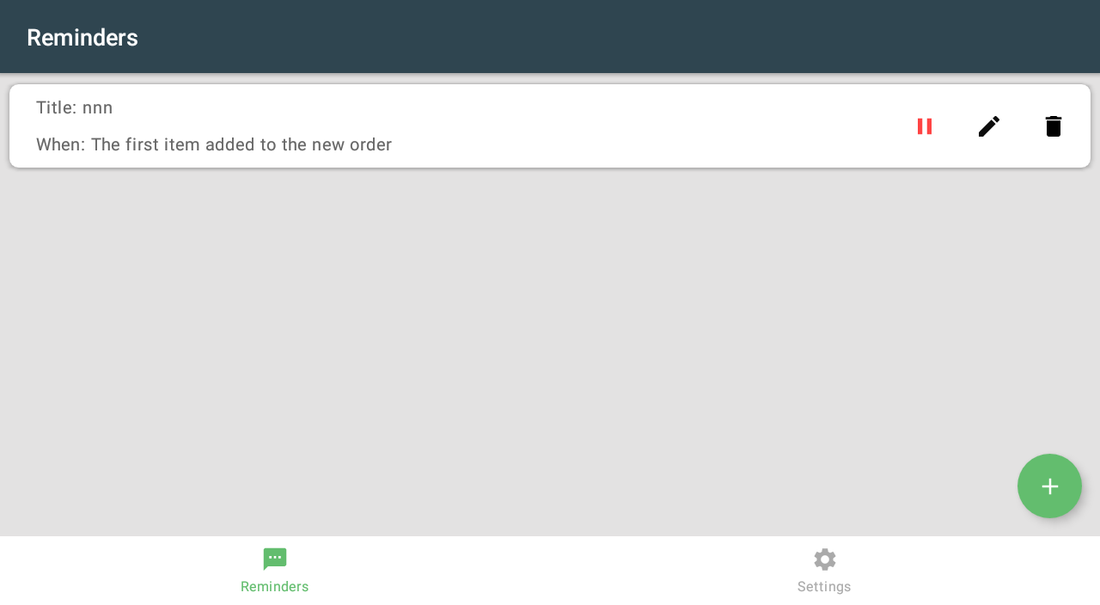
- Pulse + para crear uno.
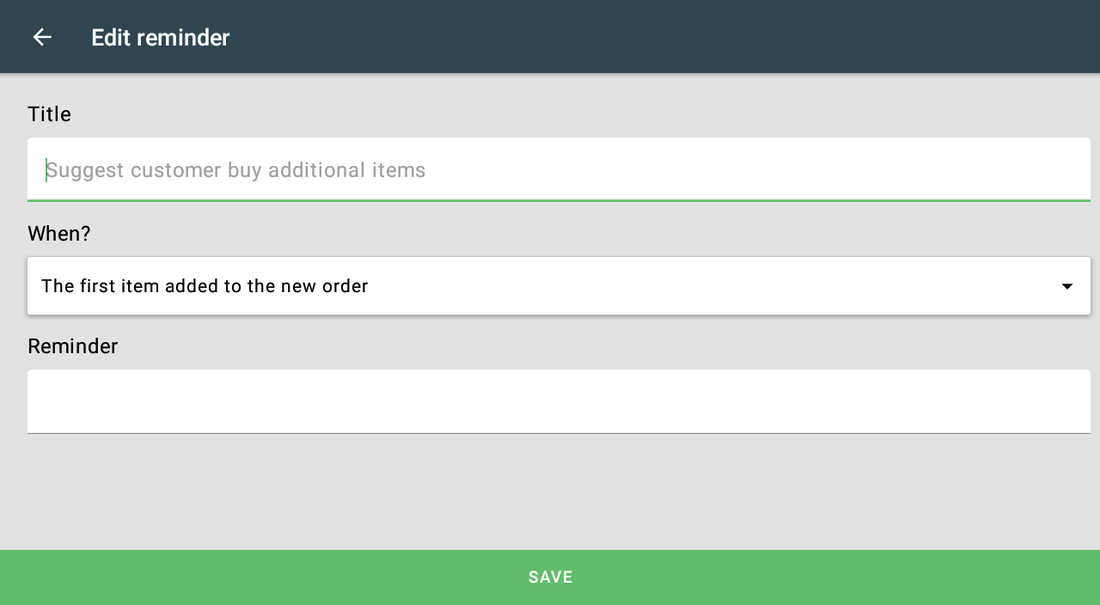
- Rellene Title: el personal lo lee como encabezado del mensaje, mostrado como Reminder: 'su título'. Escríbalo para quien atiende al cliente.
- Elija When?: primer artículo del pedido · pantalla de cobro · al iniciar sesión.
- Escriba el mensaje en Reminder.
- Pulse SAVE y haga un pedido de prueba para ver el mensaje en el momento elegido.
- Abra Reminders una vez en cada uno de los demás dispositivos Clover para que carguen el nuevo recordatorio.
Escenarios de configuración
Cada escenario es una configuración completa: siga los pasos en orden.
1Sugerencia de venta al iniciar cada pedido
El equipo debe ofrecer el complemento antes de cerrar el pedido, no después.
- Abra Reminders y pulse +.
- En Title escriba el encabezado que verá el personal, p. ej. Suggest a drink.
- Ponga When? en al añadir el primer artículo al pedido.
- En Reminder escriba la frase exacta que debe usar el personal.
- Guarde: en este dispositivo el mensaje aparece en cuanto se escanea el primer artículo. Abra Reminders una vez en los demás dispositivos.
2Briefing de turno al iniciar sesión
La promoción del día, un cambio de precio o una entrega que llega: todos deben verlo al empezar.
- Cree un recordatorio titulado Today.
- Ponga When? en al iniciar sesión.
- Escriba el texto del briefing y guarde.
- Actualice el texto cada mañana; el recordatorio se queda. Después abra la app Reminders una vez en cada dispositivo para que cargue el texto nuevo.
3Comprobación en la pantalla de cobro
Tarjetas de fidelidad, verificación de edad y cargos por bolsa se olvidan justo al cobrar.
- Cree un recordatorio con When? = al abrir la pantalla de cobro.
- Escriba la comprobación en imperativo, p. ej. Ask for the loyalty card.
- Guarde y haga una venta de prueba en ese dispositivo para ver dónde aparece.
- Páuselo desde su fila cuando termine la campaña y abra Reminders una vez en cada dispositivo para que deje de mostrarse allí.
Referencia
Pantallas y ajustes
Cada pantalla de la aplicación y qué hace cada ajuste. (3)
Pantallas y ajustes
Cada pantalla de la aplicación y qué hace cada ajuste. (3)
Lista de recordatorios
| Ajuste | Qué hace |
|---|---|
| Title / When | El nombre y el momento en que aparece. |
| Icono de pausa | Detiene el recordatorio sin borrarlo. Los demás dispositivos lo siguen mostrando hasta que se abre en ellos la app Reminders. |
| Lápiz / papelera | Editar o eliminar. Eliminar pide confirmación y borra el recordatorio para siempre: si puede volver a necesitarlo, páuselo. |
| Botón + | Crea un recordatorio. |
Editor
| Ajuste | Qué hace |
|---|---|
| Title | El encabezado que lee el personal encima del mensaje, mostrado como Reminder: 'su título'. Escríbalo para quien atiende al cliente, no como código interno. |
| When? | Primer artículo del pedido · Pantalla de cobro · Al iniciar sesión. |
| Reminder | El texto exacto que leerá el personal. |
| SAVE | Guarda el recordatorio. Funciona en el siguiente pedido de este dispositivo; los demás lo cargan cuando se abre en ellos la app Reminders. |
Ajustes
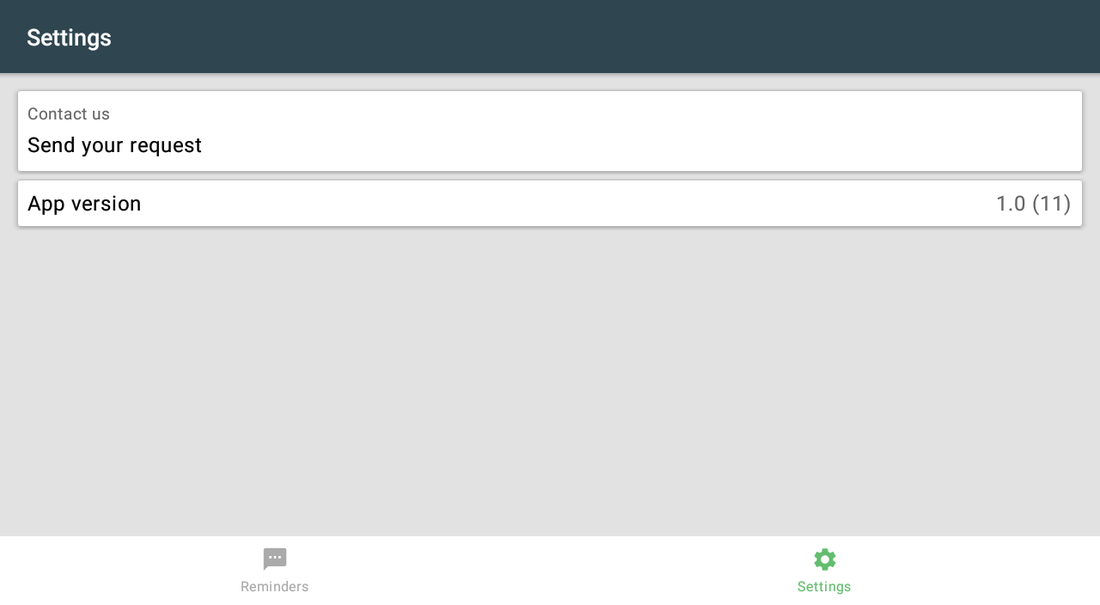
Deliberadamente mínima: en la app de Clover no hay nada más que soporte y versión. La misma pantalla en el navegador muestra además su Merchant ID, que no se puede cambiar.
| Ajuste | Qué hace |
|---|---|
| Contact us · Send your request | Abre nuestra tarjeta de contacto: el correo de soporte, el número de WhatsApp/SMS y un código QR con más contactos. Escríbanos desde su propia app de correo o mensajería. |
| App version | La versión instalada; indíquela al contactar con soporte. |
Capturas tomadas de la aplicación en funcionamiento en un dispositivo Clover. El idioma de la interfaz de las apps es el inglés. Haga clic para ampliar.
Uso diario
Lo que hace el cajero una vez configurada la aplicación.
- El recordatorio aparece solo en el momento elegido: léalo y ciérrelo.
- Actualice el texto del recordatorio permanente cuando cambie el mensaje del día.
- Pause el recordatorio cuando termine su campaña.
- Después de crear, editar o pausar un recordatorio, abra la app Reminders una vez en cada dispositivo para que cargue el cambio.
Resolución de problemas
El síntoma a la izquierda, qué hacer a la derecha.
| Síntoma | Qué hacer |
|---|---|
| No aparece al cobrar. | Desmarque Automatically take payment on Connected Device en Clover Setup → Payments. |
| No aparece nada. | Compruebe el icono de pausa en su fila: puede estar pausado. Si se creó o se cambió en otro sitio, abra la app Reminders una vez en este dispositivo para que cargue la lista. |
| El mensaje es demasiado largo. | Acórtelo: un recordatorio se lee de un vistazo entre clientes. |
| Funciona en un dispositivo pero no en otro. | Ese dispositivo aún no ha cargado el cambio. Abra en él la app Reminders una vez: la lista se lee al abrir esa pantalla. |
| Ha aparecido un método de pago llamado Reminders en Clover. | La app añade ese método personalizado la primera vez que se abre y lo mantiene activo. Es un botón de cobro sin ninguna app detrás: al pulsarlo se cierra el pedido bajo Reminders sin procesar tarjeta ni efectivo. Indique al personal que use los botones de pago normales. |
| El diálogo de la app no aparece en la pantalla de cobro; Clover muestra "Customer is choosing payment method". | Abra la app Setup de Clover → Payments y desmarque Automatically take payment on Connected Device para cobrar en el dispositivo principal. |
| No se pueden abrir o cambiar los ajustes. | Inicie sesión con un empleado con rol Manager o Admin en Clover. Algunas apps tienen además su propio interruptor Restrict access que bloquea la configuración. |
| La app funciona de forma irregular o deja de reaccionar tras un rato inactiva. | Desactive el ahorro de batería en los ajustes de Android del dispositivo y manténgalo conectado a la red. |
| Un cambio hecho en un dispositivo no se ve en otro. | Los ajustes se sincronizan por la nube: espere un minuto y compruebe que ambos dispositivos tienen conexión. |